Mac'te Yinelenen Dosyalar Nasıl Bulunur ve Güvenle Silinir?
Mac'te yinelenen dosyaları Finder, Fotoğraflar, Müzik, Terminal ve Smart Cleaner AI ile bulup güvenle silmenin yollarını öğrenin.

Yinelenen dosyalar nadiren aynı anda görünür. Aynı PDF faturasını iki kez indirir, bir e-posta ekini hem Masaüstüne hem de Belgeler'e kaydeder, düzenleme yapmadan önce bir proje klasörünü kopyalar veya aynı videoyu iki kez dışa aktarırsınız. Aylarca süren günlük çalışma sırasında, bu ekstra kopyalar gigabaytlarca SSD alanını sessizce tüketir ve hangi dosyanın güncel sürüm olduğunu bilmeyi zorlaştırır.
Dosya adları hikayenin tamamını anlatmadığından kopyaları manuel olarak bulmak zordur. Yeniden indirilen bir arşiv, tamamen aynı baytları tutarken Arşiv (1).zip olarak adlandırılabilir ve ayrı proje klasörlerindeki tamamen farklı iki raporun her ikisi de Özet.pdf olarak adlandırılabilir. Yalnızca isimle silmek, yanlış dosyayı kaldırma riski taşır.
Bu kılavuz, Mac'de yinelenen dosyaları bulmanın dört güvenli yolunu açıklamaktadır: Finder Akıllı Klasörlerini kullanmak, Apple Photos ve Apple Music içindeki yerleşik yinelenen algılayıcıları kullanmak, Terminal sağlama toplamlarıyla tam bayt eşleşmelerini doğrulamak ve Smart Cleaner AI - Disk Clean ile klasörleri içeriğe göre taramak.
Mac'de Neden Yinelenen Dosyalar Birikiyor (Ve Dosya Adları Neden Sizi Yanıltıyor)
Yinelenen dağınıklığın çoğu, sistem hatalarından ziyade günlük alışkanlıklardan kaynaklanmaktadır. Tarayıcılar, bir indirme bağlantısına her tıkladığınızda dosya adının sonuna (1) veya (2) ekleyerek yeni bir kopya kaydeder. Siz başka bir kopyayı Belgeler'e taşırken, mesajlaşma ve posta uygulamaları ekleri İndirilenler'e kaydeder. Yaratıcı iş akışları, büyük bir düzenlemeden önce bir klasörü çoğalttığınızda veya aynı sunumu farklı istemciler için dışa aktardığınızda da kopyalar oluşturur.
Temizleme yaparken dosya adlarını karşılaştırmak yeterli değildir. Farklı adlara sahip iki dosya bayt açısından yüzde 100 aynı bayt olabilirken, farklı aylara ait fatura.pdf adlı iki dosya tamamen farklı belgelerdir. Güvenli kopya temizleme, herhangi bir şeyi Çöp Kutusu'na taşımadan önce dosya boyutunu, değişiklik tarihini, klasör yolunu ve (ideal olarak) dosyanın ikili içeriğini kontrol etmek anlamına gelir.
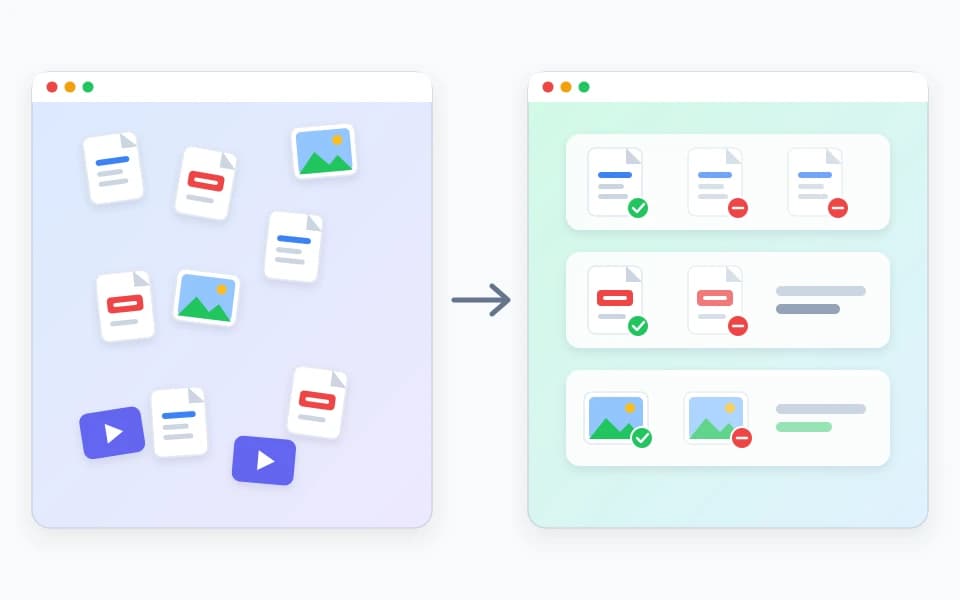
Yöntem 1: Yinelenen Dosyaları Finder Akıllı Klasörleriyle Manuel Olarak Bulma
macOS Finder'da tek tıklamayla çoğaltma düğmesi yoktur, ancak Akıllı Klasör arama filtreleri, Mac cihazınızda aynı türdeki dosyaları toplamanıza ve bunları Liste Görünümünde yan yana sıralamanıza olanak tanır. Bu, İndirilenler, Masaüstü ve Belgeler'deki yinelenen yükleyicileri, PDF'leri, zip arşivlerini ve dışa aktarılan videoları tespit etmek için en güvenli manuel yöntemdir.
- Finder'ı açın ve menü çubuğundan Dosya > Yeni Akıllı Klasör'ü seçin (veya Option-Komut-Boşluk tuşlarına basın).
- Pencerenin üst kısmında Bu Mac'nin (veya Ana klasörünüzün) seçildiğinden emin olun, ardından filtre çubuğunun sağ tarafındaki + düğmesini tıklayın.
- İlk filtreyi Tür Belge, PDF, Arşiv veya Film olarak ayarlayın. Önce depolama alanı yoğun dosyalara odaklanmak için Dosya Boyutu 50 MB'tan büyük seçeneğine ikinci bir filtre seti ekleyin.
- Liste Görünümü'ne geçmek için Komut-2'ye basın, Finder'ın alt kısmında Görünüm > Yol Çubuğunu Göster'i seçin ve aynı boyutlu dosyaları bir arada gruplamak için Boyut veya Ad sütun başlığını tıklayın.
Tam olarak aynı bayt boyutuna veya (1) gibi numaralı bir son eke sahip iki dosya gördüğünüzde, her birini Hızlı Bakış ile önizlemek için Ara Çubuğu'na basın ve fazladan kopyayı Çöp Kutusu'na taşımadan önce Yol Çubuğu'ndaki klasör yolunu kontrol edin.

Yöntem 2: Apple Photos ve Apple Music'de Yerleşik Çoğaltma Araçlarını Kullanma
Dosyaları elle silmek için ~/Pictures/Photos Library.photoslibrary gibi yapılandırılmış uygulama kitaplıklarına ulaşmak için asla Finder'ı kullanmayın. Finder'da dahili paket dosyalarını kaldırmak, veritabanı referanslarını bozabilir ve kitaplığınızı bozabilir. Bunun yerine, doğrudan Apple'ın medya uygulamalarında yerleşik olarak bulunan çoğaltma araçlarını kullanın.
- Apple Photos: Fotoğraflar'ı açın, sol kenar çubuğundaki Yardımcı Programlar altında Çoğaltmalar'a tıklayın, her bir çifti inceleyin ve Öğeleri Birleştir'e tıklayın. Fotoğraflar, en yüksek çözünürlüklü sürümü korur ve yedek kopyayı Son Silinenler'e taşırken resim yazılarını, anahtar kelimeleri, albümleri ve favorileri birleştirir.
- Apple Music: Müzik'i açın, kenar çubuğunda Şarkılar'ı seçin ve Dosya > Kitaplık > Yinelenen Öğeleri Göster'i seçin. Listeyi aynı albüm sürümündeki parçaları içerecek şekilde daraltmak için Option tuşunu basılı tutun ve Dosya > Kitaplık > Tam Olarak Çoğaltılmış Öğeleri Göster'i seçin.
- Fotoğraflar uygulamasının dışındaki gevşek fotoğraf klasörleri: Dışa aktarılan kamera çekimlerini, RAW + JPEG klasörlerini veya seri çekimleri normal Finder klasörlerinde de saklıyorsanız, Vision AI - Photo Cleaner gibi özel bir fotoğraf aracı, görsel benzerliği tam eşleşmelerle karşılaştırabilir.
Yöntem 3: Terminaldeki Tam Bayt Eşleşmelerini SHA-256 Sağlama Toplamlarıyla Doğrulayın
Benzer şekilde adlandırılmış birkaç arşiv veya video içeren tek bir proje klasörünüz varsa ve her ikisini de açmadan iki dosyanın gerçekten aynı olup olmadığını kanıtlamak istiyorsanız, macOS, shasum komut satırı aracını içerir. Kriptografik karma, bir dosyanın her baytını okur ve benzersiz bir parmak izi dizisi üretir.
Terminal'i açın, incelemek istediğiniz klasöre gidin (örneğin cd ~/Downloads) ve bu klasördeki her dosya için SHA-256 karmasını yazdırmak üzere shasum -a 256 *'yi çalıştırın. Tam olarak aynı 64 karakterlik karma dizeyi görüntüleyen herhangi iki dosya, dosya adları veya zaman damgaları farklı olsa bile aynı verileri içerir.
Terminal'deki internet forumlarında otomatik rm silme döngüleri çalıştırmaktan kaçının; joker karakter yolundaki tek bir yazım hatası, Çöp Kutusu'nu atlayarak önemli çalışmaları kalıcı olarak silebilir. Komut satırından hoşlanıyorsanız karmaları doğrulamak için Terminal'i kullanın, ardından gereksiz kopyaları Finder aracılığıyla kaldırın, böylece Çöp Kutusu'na güvenli bir şekilde düşsünler.
Yöntem 4: Smart Cleaner AI - Disk Clean ile Klasörleri İçeriğe Göre Tarayın
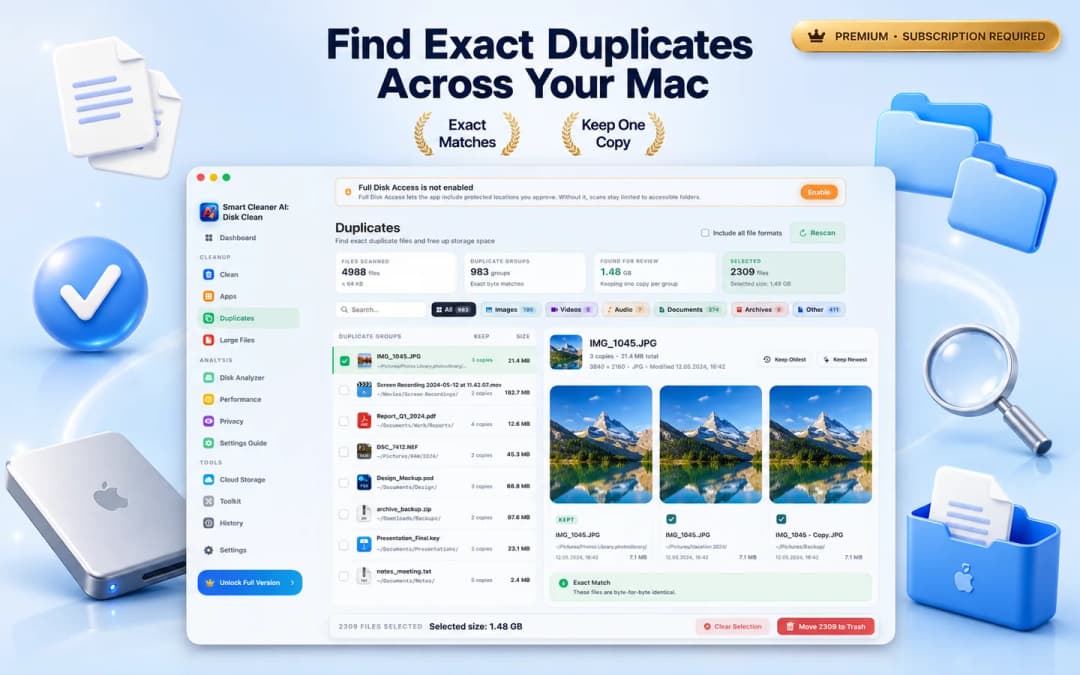
Finder'da klasörleri tek tek kontrol etmek birkaç indirme işleminde işe yarar, ancak iki farklı dizinde iki farklı ad altında saklanan aynı dosyaları gözden kaçırır. Smart Cleaner AI - Disk Clean, Mac cihazınızdaki erişilebilir klasörleri tarayan ve dosyaları yalnızca dosya adı yerine tam bayt içeriğine göre eşleştiren özel bir Çoğaltmalar modülü içerir.
Bir taramanın ardından sonuçlar, Tümü, Görüntüler, Videolar, Ses, Belgeler, Arşivler ve Diğer filtre öğeleriyle yinelenen gruplar halinde düzenlenir. Herhangi bir grubun seçilmesi, kopyaları tam klasör yolları, dosya boyutları ve değiştirilme tarihleriyle yan yana gösterir. Başlangıç noktası olarak En Eskiyi Koru veya En Yeniyi Koru'yu kullanabilir, öğeleri tek tek inceleyebilir ve yalnızca seçilen yedek kopyaları macOS Çöp Kutusu'na taşıyabilirsiniz.
Bulut Klasörlerini ve Harici Sürücüleri Sürpriz Olmadan Kontrol Etme
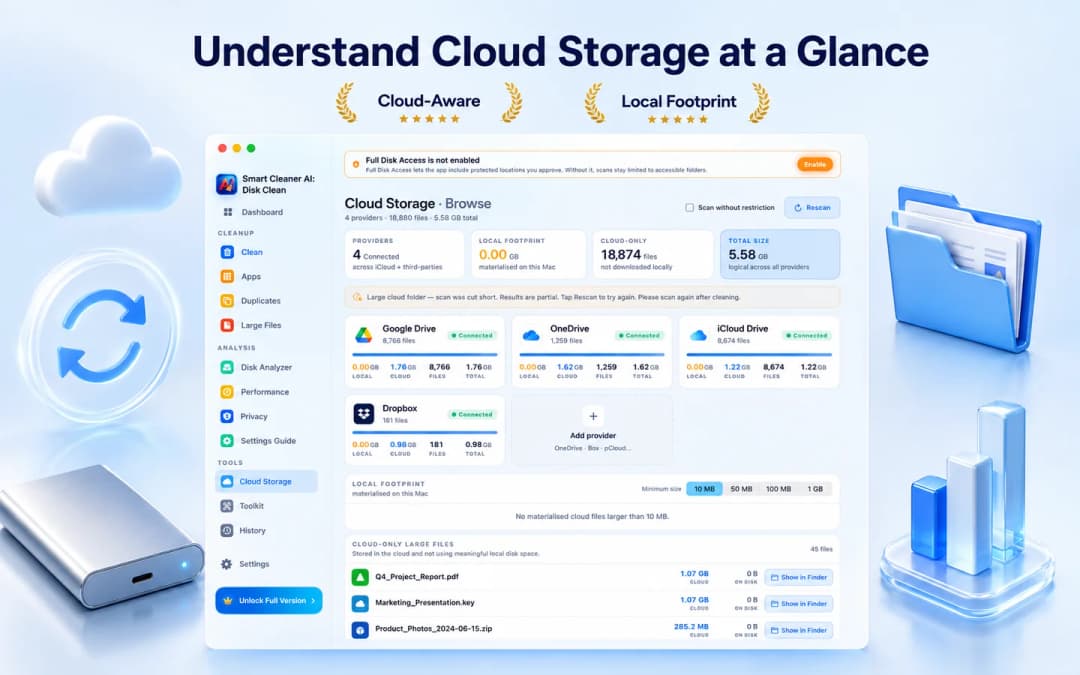
iCloud Drive, Google Drive, OneDrive veya Dropbox gibi birçok yinelenen dosya senkronize edilmiş bulut klasörlerinde bulunur. Senkronize edilmiş bir klasördeki dosyaları silmeden önce iki kuralı unutmayın: birincisi, senkronize edilmiş bir bulut klasörü içindeki bir dosyayı silmek, genellikle onu bulut hesabınızdan ve senkronize edilmiş diğer cihazlardan da siler; ikincisi, yalnızca bulutta yer alan yer tutucu dosyalar indirilene kadar neredeyse sıfır yerel SSD alanı kaplar.
Smart Cleaner AI - Disk Clean, bağlı bulut sağlayıcılarını gösteren, yerel olarak gerçekleştirilmiş dosyaları yalnızca bulut öğelerinden ayıran ve Finder'da büyük veya yedekli dosyaları ortaya çıkarmanıza olanak tanıyan bir Bulut Depolama görünümü içerir; böylece bir kopyayı kaldırmanın gerçekten yerel disk alanını boşaltıp boşaltmayacağını bilirsiniz.
Yinelenen Dosyaları Temizlerken Asla Silinmeyecek Şeyler
Mac'de yinelenen her dosya önemsiz değildir. Belirli işletim sistemi klasörleri, uygulama paketleri ve yedekleme sürücüleri, uygulamaların ve yedeklemelerin bağımsız olarak çalışabilmesi için kasıtlı olarak aynı varlıkları depolar. Her temizlik yaptığınızda bu güvenlik kurallarına uyun:
- /System, /Library veya tanıdık olmayan ~/Library/Application Support alt klasörlerindeki dosyaları asla silmeyin; uygulamalar genellikle aynı görünen paylaşılan çerçeveleri, şablonları veya simgeleri tutar.
- Finder aracılığıyla .app uygulama paketlerinin veya .photoslibrary / .musiclibrary paketlerinin içindekileri asla silmeyin.
- Time Machine yedekleme sürücüsündeki dosyaları manuel olarak silmeyin; Time Machine, değiştirilmemiş dosyalara verimli bir şekilde referans vermek için sabit bağlantıları ve APFS anlık görüntülerini kullanır.
- Her zaman önce kopyaları macOS Çöp Kutusu'na taşıyın, projelerinizin ve uygulamalarınızın normal şekilde açılıp açılmadığını test edin ve Çöp Kutusunu yalnızca artık ekstra kopyalara ihtiyacınız olmadığından emin olduğunuzda boşaltın.
4 Adımda Mac Üzerindeki Yinelenen Dosyaları Bulma ve Kaldırma
- 1
Önce İndirilenleri ve Akıllı Klasörleri kontrol edin
Finder'ı açın, Belgeye, Arşive veya Filme göre filtrelenen Yeni bir Akıllı Klasör oluşturun ve belirgin yeniden indirmeleri kaldırmak için Liste Görünümünde Boyuta göre sıralayın.
- 2
Medya kitaplığı kopyalarını yerel olarak birleştirme
Finder'da kitaplık paketlerini düzenlemek yerine Apple Photos'deki yerleşik Yinelenenler görünümünü kullanın ve Apple Music'deki Yinelenen Öğeleri Göster'i kullanın.
- 3
Cihaz üzerinde içerik taraması çalıştırın
Smart Cleaner AI - Disk Clean'yi açın ve klasörler arasında bayt bazında yinelenen belgeleri, arşivleri, videoları ve görüntüleri tam olarak bulmak için Çoğaltmalar'ı seçin.
- 4
Yolları inceleyin ve ekstraları Çöp Kutusu'na taşıyın
Klasör yollarını ve tarihlerini karşılaştırın, bir kopyayı tercih ettiğiniz klasörde tutun, yedek kopyaları Çöp Kutusu'na taşıyın ve doğrulamanın ardından Çöp Kutusu'nu boşaltın.

Mac'inizdeki Birebir Aynı Dosyaları Bulun
Klasörlerinizde birebir aynı belge, arşiv, video ve fotoğrafları taramak için Smart Cleaner AI - Disk Clean'i Mac App Store'dan ücretsiz indirin. Tarama Mac'inizde gerçekleşir; yalnızca onayladığınız kopyalar Çöp Kutusu'na taşınır. macOS 14.6 veya sonraki bir sürümü gerekir.

Sık sorulan sorular
macOS'de yerleşik bir yinelenen dosya bulucu var mı?▼
macOS, medya kitaplıkları için yerleşik yinelenen öğe algılamayı içerir (Apple Photos'deki Yinelenenler albümü ve Apple Music'deki Yinelenen Öğeleri Göster) ve Finder Akıllı Klasörleri, dosyaları boyuta ve ada göre sıralamanıza yardımcı olabilir. Ancak macOS, sürücünüzdeki bayt bakımından aynı belgeleri, arşivleri ve klasörleri otomatik olarak gruplandıran, sistem çapında bir araç içermez.
Mac'de iki kopya dosya nasıl farklı adlara sahip olabilir?▼
Aynı eki veya yükleyiciyi birden fazla indirdiğinizde, tarayıcılar yeni dosyayı otomatik olarak (1) veya kopya gibi bir sonekle yeniden adlandırır. Bir dosyayı yeni bir proje klasörüne kopyaladıktan sonra da yeniden adlandırabilirsiniz. İçerik tabanlı yinelenen bulucular, dosya baytlarını (sağlama toplamları) karşılaştırır, böylece dosya adları farklı olsa bile tam eşleşmeleri bulurlar.
Finder'da bulunan yinelenen dosyaları silmek güvenli midir?▼
İndirilenler, Belgeler, Masaüstü, Filmler ve Müzik gibi kullanıcı klasörlerindeki yinelenen kişisel dosyaları silmek, klasör yolunu doğrulamanız ve bir kopyasını saklamanız koşuluyla güvenlidir. /System, /Library, uygulama paketleri veya Fotoğraf Kitaplığı paketlerindeki yinelenen görünümlü dosyaları asla silmeyin.
Mac'de yinelenen fotoğrafları ve yinelenen belgeleri nasıl bulurum?▼
Apple Photos uygulamasındaki fotoğraflar için Fotoğraflar > Yardımcı Programlar > Çoğaltmalar ile başlayın. Klasörlerdeki genel dosyalar (PDF'ler, Office belgeleri, ZIP arşivleri, DMG yükleyicileri, videolar ve resimler) için Smart Cleaner AI - Disk Clean'yi kullanın. Fotoğraf kitaplıkları, seri çekimler ve RAW + JPEG çiftleri arasında derin görsel benzerlik taraması yapmak istiyorsanız Vision AI - Photo Cleaner'yi kullanın.
Smart Cleaner AI yinelenen dosyaları otomatik olarak siler mi?▼
Hayır. Smart Cleaner AI - Disk Clean, Mac cihazınızda yerel olarak tarama yapar ve incelemeniz için tam bayt eşleşmelerini gruplandırır. Hangi kopyanın saklanacağını siz seçersiniz (veya En Eskiyi Tut / En Yeniyi Tut'u kullanırsınız) ve kaldırılan tüm öğeler, gerektiğinde geri yükleyebilmeniz için macOS Çöp Kutusu'na taşınır.
Kopyaları sildikten hemen sonra ücretsiz depolama alanım neden artmadı?▼
Çöp Kutusuna taşınan dosyalar, Finder'da Çöp Kutusunu boşaltana kadar disk alanında yer kaplamaya devam eder. Apple Photos içindeki kopyaları sildiyseniz bunlar, siz o albümü temizleyene kadar 30 güne kadar Son Silinenler'de kalır.
Kaynaklar
İlgili rehberler

· 9 dk okuma
Mac'te Büyük Dosyalar Nasıl Bulunur ve Güvenle Silinir? (2026)
Mac'te büyük dosyaları nasıl bulacağınızı ve sileceğinizi öğrenin. Gereksiz yer kaplayan gizli büyük dosyaları hızla bulmak için Finder filtrelerini, macOS Depolama Yöneticisini ve Smart Cleaner AI'ı kullanın.
· 9 dk okuma
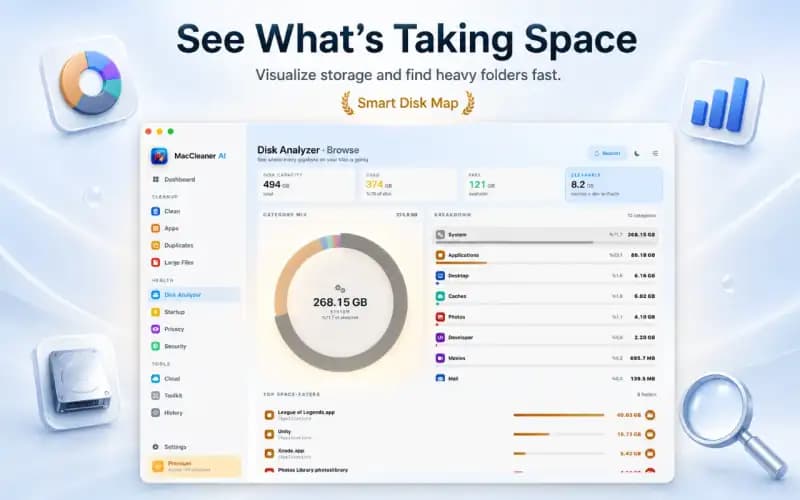
Mac'te Depolama Alanını Ne Dolduruyor? Kategori Dağılımı ve Güvenli Temizleme (2026)
Mac'inizde nelerin yer kapladığını keşfedin. Sistem Verilerini, kullanıcı önbelleklerini, gizli yerel anlık görüntüleri ve uygulama artıklarını güvenli bir şekilde nasıl inceleyeceğinizi öğrenin.

· 9 dk okuma
Dağınık Mac Masaüstü için 7 İpucu
Dağınık Mac masaüstünü 7 kolay yöntemle düzenleyin. Dosya ve klasörlerde etiketleri, armaları ve belge gruplarını kullanın, disk alanı açın.
Hazır olduğunuzda
Smart Cleaner AI'ı Mac'e İndirin
Mac depolamanızı analiz edin, sistem verisi önbelleklerini güvenle temizleyin, büyük dosyaları bulun ve uygulama artıklarını cihaz üzerinde kaldırın.
Smart Cleaner AI'ı kullanarak şunları kabul etmiş olursunuz: Kullanım Koşulları ve Gizlilik Politikası.