วิธีค้นหาและลบไฟล์ซ้ำบน Mac อย่างปลอดภัย
เรียนรู้วิธีค้นหาและลบไฟล์ซ้ำบน Mac ด้วย Finder, แอปรูปภาพ, แอปเพลง, Terminal และ Smart Cleaner AI โดยไม่ลบไฟล์ต้นฉบับผิดไฟล์

ไฟล์ที่ซ้ำกันมักไม่ปรากฏพร้อมกันทั้งหมด คุณดาวน์โหลดใบแจ้งหนี้ PDF เดียวกันสองครั้ง บันทึกไฟล์แนบอีเมลลงในทั้งเดสก์ท็อปและเอกสาร ทำสำเนาโฟลเดอร์โปรเจ็กต์ก่อนทำการแก้ไข หรือส่งออกวิดีโอเดียวกันสองครั้ง ตลอดระยะเวลาหลายเดือนของการทำงานในแต่ละวัน สำเนาพิเศษเหล่านั้นจะใช้พื้นที่ SSD กิกะไบต์อย่างเงียบๆ และทำให้ยากขึ้นในการทราบว่าไฟล์ใดเป็นเวอร์ชันปัจจุบัน
การค้นหารายการที่ซ้ำกันด้วยตนเองนั้นยุ่งยากเนื่องจากชื่อไฟล์ไม่ได้บอกเล่าเรื่องราวทั้งหมด ไฟล์เก็บถาวรที่ดาวน์โหลดซ้ำอาจมีชื่อว่า Archive (1).zip ในขณะที่เก็บไบต์เดียวกันทุกประการ และรายงานสองฉบับที่แตกต่างกันโดยสิ้นเชิงในโฟลเดอร์โครงการที่แยกจากกันอาจมีชื่อว่า Summary.pdf การลบตามชื่อเพียงอย่างเดียวอาจเสี่ยงที่จะลบไฟล์ผิด
คู่มือนี้อธิบายสี่วิธีที่ปลอดภัยในการค้นหาไฟล์ที่ซ้ำกันใน Mac: การใช้ Finder Smart Folders การใช้ตัวตรวจจับที่ซ้ำกันในตัวภายใน Apple Photos และ Apple Music การตรวจสอบความถูกต้องของไบต์ที่ตรงกันกับ Checksum ของ Terminal และการสแกนโฟลเดอร์ตามเนื้อหาด้วย Smart Cleaner AI - Disk Clean
เหตุใดไฟล์ที่ซ้ำซ้อนจึงกองอยู่บน Mac (และเหตุใดชื่อไฟล์จึงทำให้คุณเข้าใจผิด)
ความยุ่งเหยิงที่ซ้ำซ้อนส่วนใหญ่มาจากนิสัยในชีวิตประจำวันมากกว่าข้อผิดพลาดของระบบ เบราว์เซอร์จะบันทึกสำเนาใหม่ทุกครั้งที่คุณคลิกลิงก์ดาวน์โหลด โดยต่อท้าย (1) หรือ (2) ชื่อไฟล์ แอพส่งข้อความและเมลจะบันทึกไฟล์แนบลงในรายการดาวน์โหลดในขณะที่คุณย้ายอีกสำเนาหนึ่งไปยังเอกสาร เวิร์กโฟลว์ที่สร้างสรรค์ยังสร้างสำเนาเมื่อคุณทำซ้ำโฟลเดอร์ก่อนการแก้ไขครั้งใหญ่หรือส่งออกงานนำเสนอเดียวกันสำหรับลูกค้าที่แตกต่างกัน
เมื่อคุณล้างข้อมูล การเปรียบเทียบชื่อไฟล์ยังไม่เพียงพอ ไฟล์สองไฟล์ที่มีชื่อต่างกันสามารถมีไบต์ที่เหมือนกัน 100 เปอร์เซ็นต์สำหรับไบต์ ในขณะที่ไฟล์สองไฟล์ชื่อใบแจ้งหนี้.pdf จากเดือนที่ต่างกันถือเป็นเอกสารที่แตกต่างกันโดยสิ้นเชิง การล้างข้อมูลซ้ำอย่างปลอดภัยหมายถึงการตรวจสอบขนาดไฟล์ วันที่แก้ไข เส้นทางโฟลเดอร์ และเนื้อหาไบนารีของไฟล์ก่อนที่จะย้ายสิ่งใดๆ ลงถังขยะ
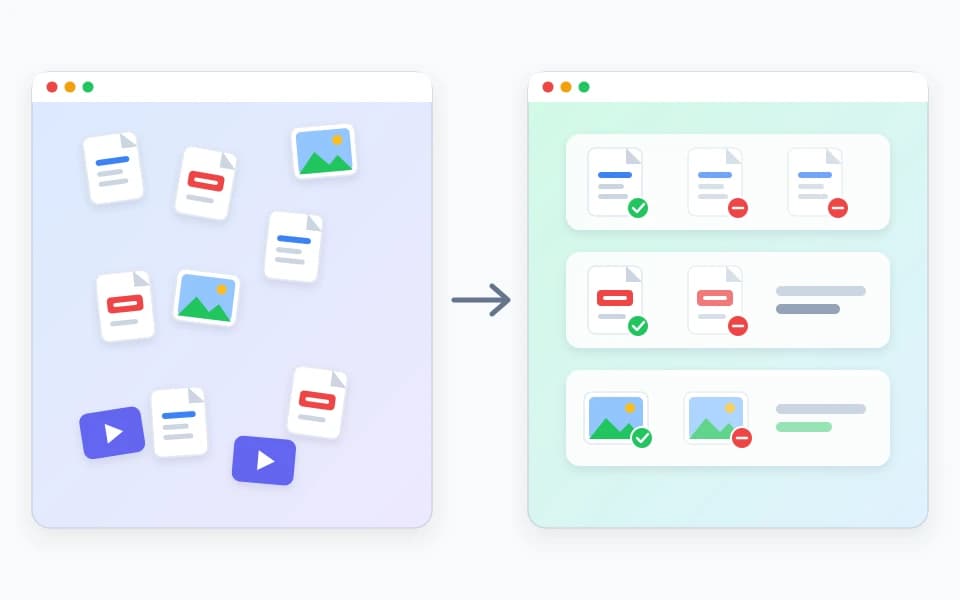
วิธีที่ 1: ค้นหาไฟล์ที่ซ้ำกันด้วยตนเองด้วย Finder Smart Folders
macOS Finder ไม่มีปุ่มทำซ้ำในคลิกเดียว แต่ตัวกรองการค้นหา Smart Folder ช่วยให้คุณสามารถรวบรวมไฟล์ประเภทเดียวกันใน Mac ของคุณและจัดเรียงแบบเคียงข้างกันในมุมมองรายการ นี่เป็นวิธีการด้วยตนเองที่ปลอดภัยที่สุดในการระบุตัวติดตั้งที่ซ้ำกัน, PDF, ไฟล์ zip และการส่งออกวิดีโอในการดาวน์โหลด เดสก์ท็อป และเอกสาร
- เปิด Finder แล้วเลือกไฟล์ > โฟลเดอร์อัจฉริยะใหม่จากแถบเมนู (หรือกด Option-Command-Space)
- ตรวจสอบให้แน่ใจว่าได้เลือก Mac นี้ (หรือโฟลเดอร์โฮมของคุณ) ที่ด้านบนของหน้าต่าง จากนั้นคลิกปุ่ม + ทางด้านขวาของแถบตัวกรอง
- ตั้งค่าตัวกรองแรกเป็น Kind คือ Document, PDF, Archive หรือ Movie หากต้องการเน้นไปที่ไฟล์ที่เน้นพื้นที่เก็บข้อมูลมากก่อน ให้เพิ่มตัวกรองตัวที่สองที่ตั้งค่าเป็น File Size มากกว่า 50 MB
- กด Command-2 เพื่อสลับไปที่มุมมองรายการ เลือกมุมมอง > แสดงแถบเส้นทางที่ด้านล่างของ Finder แล้วคลิกส่วนหัวคอลัมน์ขนาดหรือชื่อเพื่อจัดกลุ่มไฟล์ที่มีขนาดเท่ากันไว้ด้วยกัน
เมื่อคุณเห็นไฟล์สองไฟล์ที่มีขนาดไบต์เท่ากันหรือมีหมายเลขต่อท้ายเช่น (1) ให้กด Spacebar เพื่อดูตัวอย่างแต่ละไฟล์ด้วย Quick Look และตรวจสอบเส้นทางโฟลเดอร์ในแถบเส้นทางก่อนที่จะย้ายสำเนาพิเศษไปที่ถังขยะ

วิธีที่ 2: ใช้เครื่องมือทำซ้ำในตัวใน Apple Photos และ Apple Music
อย่าใช้ Finder เพื่อเข้าถึงไลบรารีแอปที่มีโครงสร้างภายใน เช่น ~/Pictures/Photos Library.photoslibrary เพื่อลบไฟล์ด้วยตนเอง การลบไฟล์แพ็คเกจภายในใน Finder อาจทำให้การอ้างอิงฐานข้อมูลเสียหายและทำให้ไลบรารีของคุณเสียหายได้ ให้ใช้เครื่องมือที่ซ้ำกันที่สร้างไว้ในแอปสื่อของ Apple โดยตรงแทน
- Apple Photos: เปิดรูปภาพ คลิกรายการที่ซ้ำกันใต้ยูทิลิตี้ในแถบด้านข้างซ้าย ตรวจสอบแต่ละคู่ แล้วคลิกผสานรายการ รูปภาพจะเก็บเวอร์ชันที่มีความละเอียดสูงสุดไว้และรวมคำบรรยาย คำสำคัญ อัลบั้ม และรายการโปรดไว้ในขณะที่ย้ายสำเนาที่ซ้ำซ้อนไปยังที่เพิ่งลบล่าสุด
- Apple Music: เปิดเพลง เลือกเพลงในแถบด้านข้าง แล้วเลือกไฟล์ > คลัง > แสดงรายการที่ซ้ำกัน กดปุ่ม Option ค้างไว้แล้วเลือกไฟล์ > คลัง > แสดงรายการที่ซ้ำกันทั้งหมด เพื่อจำกัดรายการให้แคบลงให้เหลือแทร็กจากอัลบั้มเดียวกัน
- โฟลเดอร์รูปภาพหลวมนอกแอพรูปภาพ: หากคุณยังคงส่งออกภาพถ่ายจากกล้อง โฟลเดอร์ RAW + JPEG หรือภาพถ่ายต่อเนื่องในโฟลเดอร์ Finder ปกติ เครื่องมือถ่ายภาพเฉพาะ เช่น Vision AI - Photo Cleaner จะสามารถเปรียบเทียบความคล้ายคลึงของภาพกับการจับคู่ที่ตรงกันทุกประการ
วิธีที่ 3: ตรวจสอบการจับคู่ไบต์ที่แน่นอนในเทอร์มินัลด้วย Checksums SHA-256
หากคุณมีโฟลเดอร์โปรเจ็กต์เดียวที่มีไฟล์เก็บถาวรหรือวิดีโอที่มีชื่อคล้ายกันหลายไฟล์ และต้องการพิสูจน์ว่าไฟล์ทั้งสองเหมือนกันจริง ๆ โดยไม่ต้องเปิดทั้งสองไฟล์หรือไม่ macOS จะมีเครื่องมือบรรทัดคำสั่ง shasum มาให้ด้วย แฮชที่เข้ารหัสจะอ่านทุกไบต์ของไฟล์และสร้างสตริงลายนิ้วมือที่ไม่ซ้ำกัน
เปิด Terminal นำทางไปยังโฟลเดอร์ที่คุณต้องการตรวจสอบ (เช่น cd ~/Downloads) และเรียกใช้ shasum -a 256 * เพื่อพิมพ์แฮช SHA-256 สำหรับแต่ละไฟล์ในโฟลเดอร์นั้น ไฟล์สองไฟล์ใด ๆ ที่แสดงสตริงแฮช 64 ตัวอักษรเหมือนกันทุกประการจะมีข้อมูลที่เหมือนกัน แม้ว่าชื่อไฟล์หรือการประทับเวลาจะต่างกันก็ตาม
หลีกเลี่ยงการเรียกใช้ลูปการลบ rm อัตโนมัติจากฟอรัมอินเทอร์เน็ตใน Terminal การพิมพ์ผิดเพียงครั้งเดียวในเส้นทางไวด์การ์ดสามารถลบงานสำคัญโดยไม่ผ่านถังขยะอย่างถาวร ใช้ Terminal เพื่อตรวจสอบแฮชหากคุณชอบใช้บรรทัดคำสั่ง จากนั้นลบสำเนาที่ไม่จำเป็นออกผ่าน Finder เพื่อให้ลงถังขยะอย่างปลอดภัย
วิธีที่ 4: สแกนข้ามโฟลเดอร์ตามเนื้อหาด้วย Smart Cleaner AI - Disk Clean
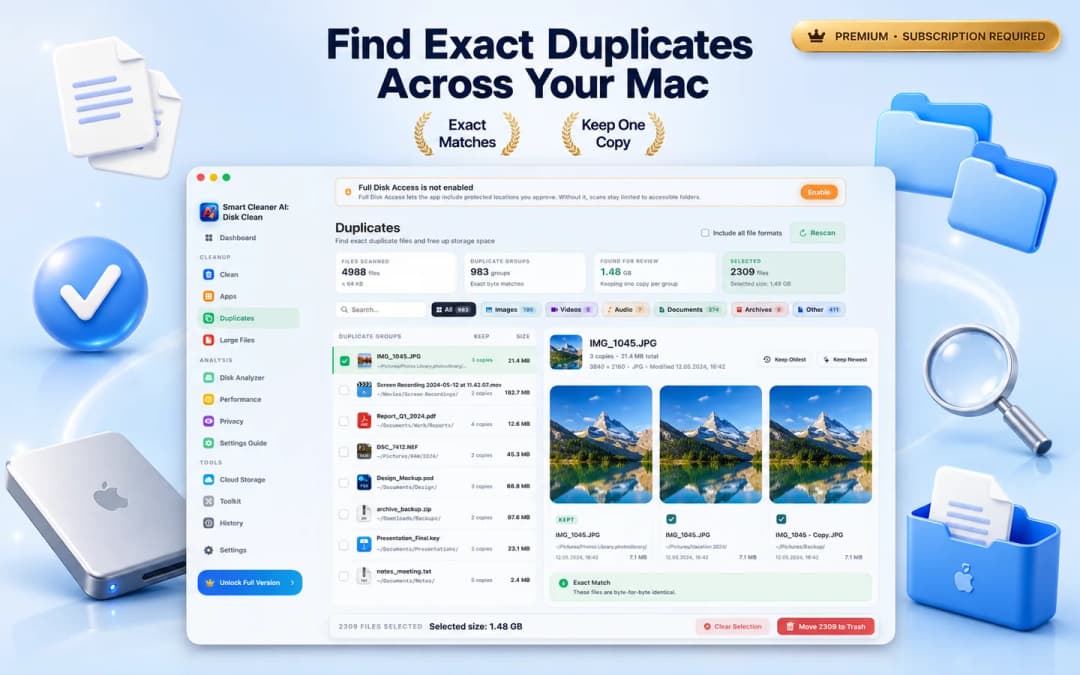
การตรวจสอบโฟลเดอร์ทีละโฟลเดอร์ใน Finder นั้นใช้สำหรับการดาวน์โหลดจำนวนหนึ่ง แต่จะพลาดไฟล์ที่เหมือนกันซึ่งจัดเก็บไว้ในไดเร็กทอรีที่แตกต่างกันสองแห่งภายใต้ชื่อที่แตกต่างกันสองชื่อ Smart Cleaner AI - Disk Clean มีโมดูล Duplicates เฉพาะที่จะสแกนโฟลเดอร์ที่สามารถเข้าถึงได้บน Mac ของคุณและจับคู่ไฟล์ตามเนื้อหาไบต์ที่แน่นอน แทนที่จะใช้ชื่อไฟล์เพียงอย่างเดียว
หลังจากการสแกน ผลลัพธ์จะถูกจัดเป็นกลุ่มที่ซ้ำกันพร้อมตัวกรองสำหรับทั้งหมด รูปภาพ วิดีโอ เสียง เอกสาร เอกสารสำคัญ และอื่นๆ การเลือกกลุ่มใดๆ จะแสดงสำเนาเคียงข้างกันพร้อมพาธโฟลเดอร์ทั้งหมด ขนาดไฟล์ และวันที่แก้ไข คุณสามารถใช้ Keep Oldest หรือ Keepใหม่ล่าสุดเป็นจุดเริ่มต้น ตรวจสอบแต่ละรายการ และย้ายเฉพาะสำเนาซ้ำซ้อนที่เลือกไปยังถังขยะ macOS
การตรวจสอบโฟลเดอร์คลาวด์และไดรฟ์ภายนอกโดยไม่เกิดความประหลาดใจ
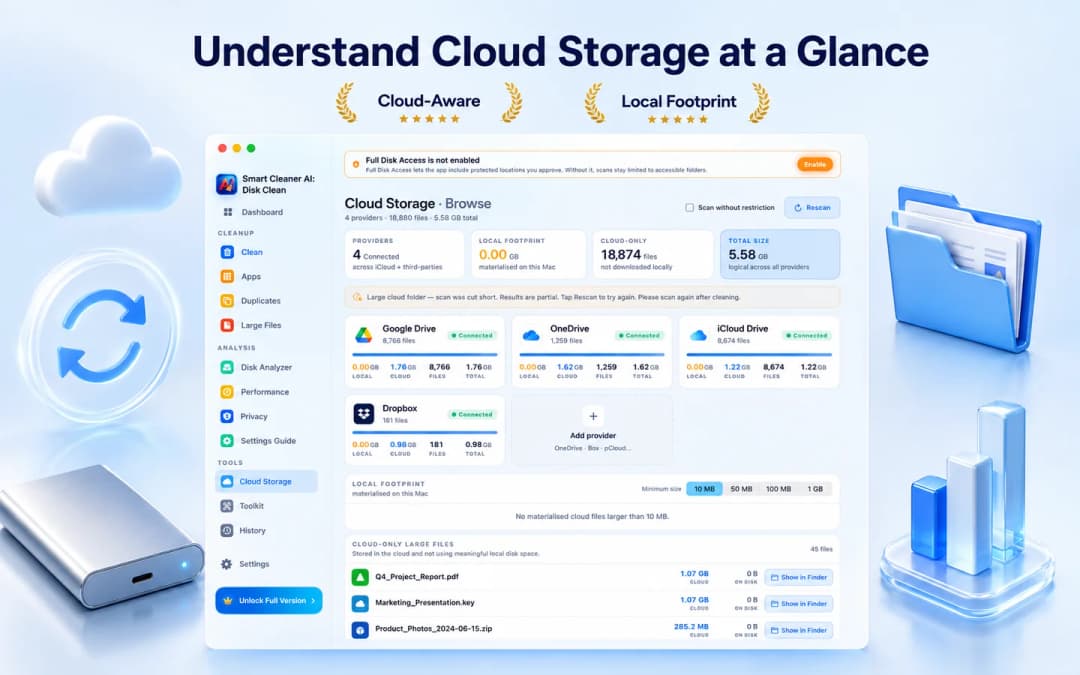
ไฟล์ที่ซ้ำกันจำนวนมากอยู่ภายในโฟลเดอร์คลาวด์ที่ซิงค์ เช่น iCloud Drive, Google Drive, OneDrive หรือ Dropbox ก่อนที่จะลบไฟล์ในโฟลเดอร์ที่ซิงค์ โปรดจำกฎสองข้อ: ประการแรก การลบไฟล์ภายในโฟลเดอร์คลาวด์ที่ซิงค์มักจะลบออกจากบัญชีคลาวด์ของคุณและอุปกรณ์ที่ซิงค์อื่น ๆ ด้วยเช่นกัน ประการที่สอง ไฟล์ตัวยึดตำแหน่งบนคลาวด์เท่านั้นจะใช้พื้นที่ SSD ภายในเครื่องเกือบเป็นศูนย์จนกว่าจะดาวน์โหลด
Smart Cleaner AI - Disk Clean มีมุมมอง Cloud Storage ที่แสดงผู้ให้บริการคลาวด์ที่เชื่อมต่อ แยกไฟล์ที่เกิดขึ้นในเครื่องออกจากรายการบนคลาวด์เท่านั้น และช่วยให้คุณเปิดเผยไฟล์ขนาดใหญ่หรือซ้ำซ้อนใน Finder เพื่อให้คุณทราบว่าการลบสำเนาจะทำให้พื้นที่ว่างในดิสก์ในเครื่องเพิ่มขึ้นจริงหรือไม่
สิ่งที่ไม่ควรลบเมื่อล้างไฟล์ที่ซ้ำกัน
ไม่ใช่ทุกไฟล์ที่ซ้ำกันใน Mac จะเป็นขยะ โฟลเดอร์ระบบปฏิบัติการ ชุดแอปพลิเคชัน และไดรฟ์สำรองข้อมูลบางโฟลเดอร์ตั้งใจจัดเก็บเนื้อหาที่เหมือนกัน เพื่อให้แอปและข้อมูลสำรองสามารถทำงานได้อย่างเป็นอิสระ ปฏิบัติตามกฎความปลอดภัยเหล่านี้ทุกครั้งที่คุณทำความสะอาด:
- อย่าลบไฟล์ภายใน /System, /Library หรือโฟลเดอร์ย่อย ~/Library/Application Support ที่ไม่คุ้นเคย เพราะแอปมักจะเก็บเฟรมเวิร์ก เทมเพลต หรือไอคอนที่ใช้ร่วมกันซึ่งมีลักษณะเหมือนกัน
- อย่าลบภายในชุดแอปพลิเคชัน .app หรือแพ็คเกจ .photoslibrary / .musiclibrary ผ่าน Finder
- อย่าลบไฟล์ภายในไดรฟ์สำรอง Time Machine ด้วยตนเอง Time Machine ใช้ฮาร์ดลิงก์และสแน็ปช็อต APFS เพื่ออ้างอิงไฟล์ที่ไม่เปลี่ยนแปลงอย่างมีประสิทธิภาพ
- ย้ายรายการที่ซ้ำกันไปที่ถังขยะ macOS ก่อนทุกครั้ง ทดสอบว่าโปรเจ็กต์และแอปของคุณเปิดได้ตามปกติ และล้างถังขยะเฉพาะเมื่อคุณมั่นใจว่าไม่จำเป็นต้องใช้สำเนาเพิ่มเติมอีกต่อไป
วิธีค้นหาและลบไฟล์ที่ซ้ำกันใน Mac ใน 4 ขั้นตอน
- 1
ตรวจสอบการดาวน์โหลดและโฟลเดอร์อัจฉริยะก่อน
เปิด Finder สร้างโฟลเดอร์อัจฉริยะใหม่ที่กรองตามเอกสาร เอกสารสำคัญ หรือภาพยนตร์ และจัดเรียงตามขนาดในมุมมองรายการเพื่อลบการดาวน์โหลดซ้ำที่ชัดเจน
- 2
รวมไลบรารีสื่อที่ซ้ำกันโดยกำเนิด
ใช้มุมมอง Duplicates ในตัวใน Apple Photos และแสดงรายการที่ซ้ำกันใน Apple Music แทนที่จะแก้ไขแพ็คเกจไลบรารีใน Finder
- 3
เรียกใช้การสแกนเนื้อหาบนอุปกรณ์
เปิด Smart Cleaner AI - Disk Clean และเลือกทำซ้ำเพื่อค้นหาเอกสาร ไฟล์เก็บถาวร วิดีโอ และรูปภาพที่ซ้ำกันแบบไบต์ต่อไบต์ในโฟลเดอร์ต่างๆ
- 4
ตรวจสอบเส้นทางและย้ายรายการพิเศษไปที่ถังขยะ
เปรียบเทียบเส้นทางและวันที่ของโฟลเดอร์ เก็บสำเนาหนึ่งชุดไว้ในโฟลเดอร์ที่คุณต้องการ ย้ายสำเนาที่ซ้ำซ้อนไปที่ถังขยะ และล้างถังขยะหลังจากตรวจสอบแล้ว

ค้นหาไฟล์ที่ซ้ำกันใน Mac ของคุณ
ดาวน์โหลด Smart Cleaner AI - Disk Clean ได้ฟรีจาก Mac App Store เพื่อสแกนหาเอกสารที่ซ้ำกัน ไฟล์เก็บถาวร วิดีโอ และภาพถ่ายที่ตรงกันแบบไบต์ทุกประการในโฟลเดอร์ของคุณ มันทำงานภายในเครื่องบน Mac ของคุณและย้ายเฉพาะสำเนาที่คุณอนุมัติไปที่ถังขยะ ต้องใช้ macOS 14.6 หรือใหม่กว่า

คำถามที่พบบ่อย
macOS มีตัวค้นหาไฟล์ที่ซ้ำกันในตัวหรือไม่▼
macOS มีการตรวจจับรายการซ้ำในตัวสำหรับไลบรารีสื่อ (อัลบั้มรายการซ้ำใน Apple Photos และแสดงรายการซ้ำใน Apple Music) และ Finder Smart Folders สามารถช่วยคุณจัดเรียงไฟล์ตามขนาดและชื่อได้ อย่างไรก็ตาม macOS ไม่มีเครื่องมือทั้งระบบที่จะจัดกลุ่มเอกสาร ไฟล์เก็บถาวร และโฟลเดอร์ที่เหมือนกันแบบไบต์ในไดรฟ์ของคุณโดยอัตโนมัติ
ไฟล์ที่ซ้ำกันสองไฟล์จะมีชื่อต่างกันใน Mac ได้อย่างไร▼
เมื่อคุณดาวน์โหลดไฟล์แนบหรือตัวติดตั้งเดียวกันมากกว่าหนึ่งครั้ง เบราเซอร์จะเปลี่ยนชื่อไฟล์ใหม่โดยอัตโนมัติด้วยคำต่อท้าย เช่น (1) หรือสำเนา คุณยังสามารถเปลี่ยนชื่อไฟล์ได้หลังจากคัดลอกไปยังโฟลเดอร์โปรเจ็กต์ใหม่แล้ว โปรแกรมค้นหาซ้ำตามเนื้อหาจะเปรียบเทียบไบต์ของไฟล์ (เช็คซัม) ดังนั้นจึงค้นหารายการที่ตรงกันทุกประการแม้ว่าชื่อไฟล์จะต่างกันก็ตาม
การลบไฟล์ที่ซ้ำกันที่พบใน Finder ปลอดภัยหรือไม่▼
การลบไฟล์ส่วนตัวที่ซ้ำกันภายในโฟลเดอร์ผู้ใช้ เช่น ดาวน์โหลด เอกสาร เดสก์ท็อป ภาพยนตร์ และเพลง ได้อย่างปลอดภัย หากคุณตรวจสอบเส้นทางของโฟลเดอร์และเก็บสำเนาไว้หนึ่งชุด อย่าลบไฟล์ที่ซ้ำกันภายใน /System, /Library, ชุดแอปพลิเคชัน หรือแพ็คเกจไลบรารีรูปภาพ
ฉันจะค้นหาภาพถ่ายที่ซ้ำกับเอกสารที่ซ้ำกันใน Mac ได้อย่างไร▼
สำหรับรูปภาพภายในแอป Apple Photos ให้เริ่มต้นด้วย Photos > Utilities > Duplicates สำหรับไฟล์ทั่วไปในโฟลเดอร์ต่างๆ (PDF, เอกสาร Office, ไฟล์ ZIP, โปรแกรมติดตั้ง DMG, วิดีโอ และรูปภาพ) ให้ใช้ Smart Cleaner AI - Disk Clean หากคุณต้องการสแกนความคล้ายคลึงกันของภาพเชิงลึกในไลบรารีรูปภาพ การถ่ายต่อเนื่อง และคู่ RAW + JPEG ให้ใช้ Vision AI - Photo Cleaner
Smart Cleaner AI จะลบไฟล์ที่ซ้ำกันโดยอัตโนมัติหรือไม่?▼
ไม่ Smart Cleaner AI - Disk Clean จะสแกนในเครื่องบน Mac ของคุณและจัดกลุ่มไบต์ที่ตรงกันทุกประการเพื่อให้คุณตรวจสอบ คุณเลือกสำเนาที่จะเก็บไว้ (หรือใช้เก็บเก่าที่สุด / เก็บใหม่ล่าสุด) และรายการที่ถูกลบจะถูกย้ายไปยังถังขยะ macOS เพื่อให้คุณสามารถกู้คืนได้หากจำเป็น
เหตุใดพื้นที่เก็บข้อมูลฟรีของฉันจึงไม่เพิ่มขึ้นทันทีหลังจากลบรายการที่ซ้ำกัน▼
ไฟล์ที่ย้ายไปยังถังขยะจะยังคงใช้พื้นที่ดิสก์จนกว่าคุณจะล้างถังขยะใน Finder หากคุณลบรายการที่ซ้ำกันภายใน Apple Photos รายการเหล่านั้นจะยังคงอยู่ใน "ลบล่าสุด" นานถึง 30 วันจนกว่าคุณจะล้างอัลบั้มนั้น
แหล่งข้อมูล
คู่มือที่เกี่ยวข้อง

· อ่าน 9 นาที
วิธีค้นหาไฟล์ขนาดใหญ่บน Mac และเพิ่มพื้นที่ว่างอย่างปลอดภัย (2026)
เรียนรู้วิธีค้นหาและลบไฟล์ขนาดใหญ่ใน Mac ใช้ตัวกรอง Finder, macOS Storage Manager และ Smart Cleaner AI เพื่อค้นหาหมูพื้นที่ที่ซ่อนอยู่อย่างรวดเร็ว
· อ่าน 9 นาที
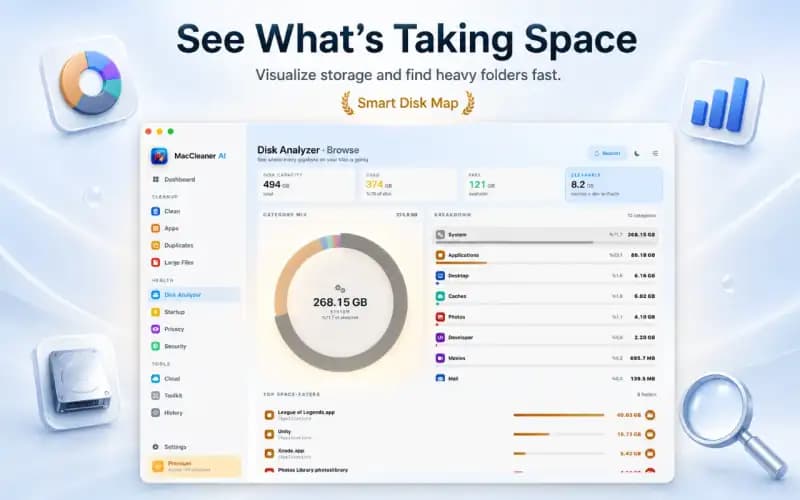
อะไรกินพื้นที่บน Mac ของฉัน? พังทลายและแก้ไขอย่างปลอดภัย (2026)
ค้นหาสิ่งที่กินพื้นที่บน Mac ของคุณ เรียนรู้วิธีตรวจสอบข้อมูลระบบ แคชผู้ใช้ สแน็ปช็อตในเครื่องที่ซ่อนอยู่ และแอปที่เหลืออย่างปลอดภัย

· อ่าน 9 นาที
เดสก์ท็อป Mac รก? 7 วิธีจัดให้เป็นระเบียบ
จัดเดสก์ท็อป Mac ด้วย 7 วิธีง่ายๆ ใช้โฟลเดอร์ แท็ก นามแฝง และสแต็ค พร้อมคืนพื้นที่ดิสก์
Ready when you are
Download Smart Cleaner AI for Mac
Analyze Mac storage, safely clear system data caches, find large files, and remove app leftovers with on-device controls.
By using Smart Cleaner AI, you agree to our Terms of Use and Privacy Policy.