Mac에서 중복 파일을 찾고 안전하게 삭제하는 방법
Finder, 사진, 음악, 터미널과 Smart Cleaner AI로 Mac의 중복 파일을 찾고 원본을 지키며 안전하게 삭제하는 방법을 알아보세요.

중복 파일이 한꺼번에 나타나는 경우는 거의 없습니다. 동일한 PDF 송장을 두 번 다운로드하고, 이메일 첨부 파일을 데스크탑과 문서 모두에 저장하고, 편집하기 전에 프로젝트 폴더를 복제하거나, 동일한 비디오를 두 번 내보냅니다. 수개월 간의 일일 작업 동안 이러한 추가 복사본은 기가바이트의 SSD 공간을 조용히 소비하고 어떤 파일이 현재 버전인지 알기 어렵게 만듭니다.
파일 이름이 전체 내용을 말해주지 않기 때문에 수동으로 중복 항목을 찾는 것은 까다롭습니다. 다시 다운로드한 아카이브는 정확히 동일한 바이트를 보유하면서 Archive (1).zip으로 이름이 지정될 수 있으며, 별도의 프로젝트 폴더에 있는 완전히 다른 두 보고서는 모두 Summary.pdf로 이름이 지정될 수 있습니다. 이름만으로 삭제하면 잘못된 파일이 제거될 위험이 있습니다.
이 가이드는 Mac에서 중복 파일을 찾는 네 가지 안전한 방법을 안내합니다. Finder 스마트 폴더 사용, Apple Photos 및 Apple Music 내부에 내장된 중복 감지기 사용, 터미널 체크섬과 정확한 바이트 일치 확인, Smart Cleaner AI - Disk Clean를 사용하여 콘텐츠별로 폴더 검색.
Mac에 중복 파일이 쌓이는 이유(그리고 파일 이름으로 인해 오해를 받는 이유)
대부분의 중복된 혼란은 시스템 오류보다는 일상적인 습관에서 비롯됩니다. 브라우저는 다운로드 링크를 클릭할 때마다 파일 이름에 (1) 또는 (2)를 추가하여 새로운 복사본을 저장합니다. 메시징 및 메일 앱은 첨부 파일을 다운로드에 저장하는 동시에 다른 사본을 문서로 이동합니다. 또한 주요 편집을 수행하기 전에 폴더를 복제하거나 다른 고객을 위해 동일한 프레젠테이션을 내보낼 때에도 크리에이티브 작업 흐름에서 복사본이 생성됩니다.
정리할 때 파일 이름을 비교하는 것만으로는 충분하지 않습니다. 서로 다른 이름을 가진 두 파일은 바이트 단위로 100% 동일한 바이트일 수 있는 반면, 서로 다른 달의voice.pdf라는 이름의 두 파일은 완전히 다른 문서입니다. 안전한 중복 정리는 파일을 휴지통으로 이동하기 전에 파일 크기, 수정 날짜, 폴더 경로 및 이상적으로는 파일의 바이너리 콘텐츠를 확인하는 것을 의미합니다.
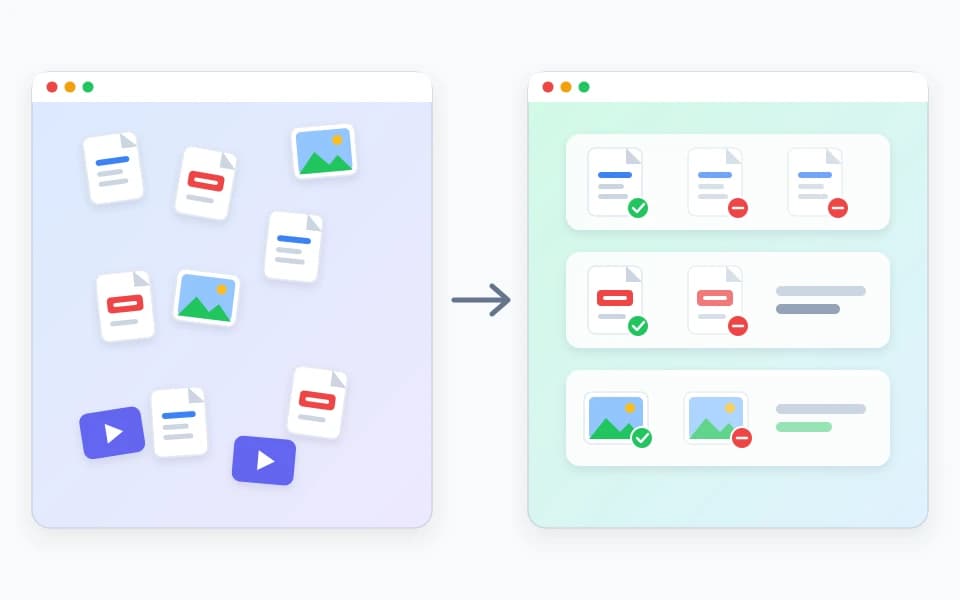
방법 1: Finder 스마트 폴더를 사용하여 수동으로 중복 파일 찾기
macOS Finder에는 원클릭 복제 버튼이 없지만 스마트 폴더 검색 필터를 사용하면 Mac 전체에서 동일한 유형의 파일을 수집하고 목록 보기에서 나란히 정렬할 수 있습니다. 이는 다운로드, 데스크탑 및 문서에서 중복된 설치 프로그램, PDF, zip 아카이브 및 비디오 내보내기를 찾아내는 가장 안전한 수동 방법입니다.
- Finder를 열고 메뉴 막대에서 파일 > 새 스마트 폴더를 선택합니다(또는 Option-Command-Space를 누릅니다).
- 창 상단에서 이 Mac(또는 홈 폴더)가 선택되어 있는지 확인한 다음 필터 표시줄 오른쪽에 있는 + 버튼을 클릭하세요.
- 첫 번째 필터를 종류는 문서, PDF, 아카이브 또는 영화로 설정합니다. 먼저 저장 공간이 많은 파일에 집중하려면 파일 크기가 50MB보다 큼으로 설정된 두 번째 필터를 추가하세요.
- Command-2를 눌러 목록 보기로 전환하고 Finder 하단에서 보기 > 경로 표시줄 표시를 선택한 다음 크기 또는 이름 열 헤더를 클릭하여 동일한 크기의 파일을 그룹화합니다.
정확히 동일한 바이트 크기 또는 (1)과 같은 번호가 매겨진 접미사가 있는 두 개의 파일이 표시되면 스페이스바를 눌러 Quick Look으로 각 파일을 미리 보고 추가 복사본을 휴지통으로 이동하기 전에 경로 표시줄에서 해당 폴더 경로를 확인하세요.

방법 2: Apple Photos 및 Apple Music에 내장된 복제 도구 사용
파일을 직접 삭제하기 위해 ~/Pictures/Photos Library.photoslibrary와 같은 구조화된 앱 라이브러리 내부에 접근하기 위해 Finder를 사용하지 마십시오. Finder에서 내부 패키지 파일을 제거하면 데이터베이스 참조가 중단되고 라이브러리가 손상될 수 있습니다. 대신 Apple의 미디어 앱에 직접 내장된 복제 도구를 사용하세요.
- Apple Photos: 사진을 열고 왼쪽 사이드바의 유틸리티 아래에서 중복 항목을 클릭한 후 각 쌍을 검토하고 항목 병합을 클릭합니다. 사진 앱은 최고 해상도 버전을 유지하고 캡션, 키워드, 앨범 및 즐겨찾기를 결합하는 동시에 중복 사본을 최근 삭제된 항목으로 이동합니다.
- Apple Music: 음악을 열고 사이드바에서 노래를 선택한 다음 파일 > 라이브러리 > 중복 항목 표시를 선택합니다. Option 키를 누른 채 파일 > 라이브러리 > 정확한 중복 항목 표시를 선택하여 동일한 앨범 릴리스의 트랙으로 목록 범위를 좁힙니다.
- 사진 앱 외부의 느슨한 사진 폴더: 내보낸 카메라 촬영, RAW + JPEG 폴더 또는 연사 사진을 일반 Finder 폴더에 보관하는 경우 Vision AI - Photo Cleaner와 같은 전용 사진 도구를 사용하여 정확한 일치 항목과 시각적 유사성을 비교할 수 있습니다.
방법 3: SHA-256 체크섬을 사용하여 터미널에서 정확한 바이트 일치 확인
비슷한 이름의 여러 아카이브 또는 비디오가 포함된 단일 프로젝트 폴더가 있고 두 파일을 모두 열지 않고 두 파일이 실제로 동일한지 확인하려는 경우 macOS에는 shasum 명령줄 도구가 포함되어 있습니다. 암호화 해시는 파일의 모든 바이트를 읽고 고유한 지문 문자열을 생성합니다.
터미널을 열고 검사하려는 폴더(예: cd ~/Downloads)로 이동한 다음 shasum -a 256 *를 실행하여 해당 폴더에 있는 각 파일에 대한 SHA-256 해시를 인쇄합니다. 정확히 동일한 64자 해시 문자열을 표시하는 두 파일에는 파일 이름이나 타임스탬프가 다르더라도 동일한 데이터가 포함됩니다.
터미널의 인터넷 포럼에서 자동 rm 삭제 루프를 실행하지 마십시오. 와일드카드 경로에 오타가 하나만 있어도 휴지통을 거치지 않고 중요한 작업이 영구적으로 지워질 수 있습니다. 명령줄을 즐기고 싶다면 터미널을 사용하여 해시를 확인한 다음 Finder를 통해 불필요한 복사본을 제거하여 휴지통에 안전하게 보관하세요.
방법 4: Smart Cleaner AI - Disk Clean를 사용하여 콘텐츠별로 폴더 전체 검색
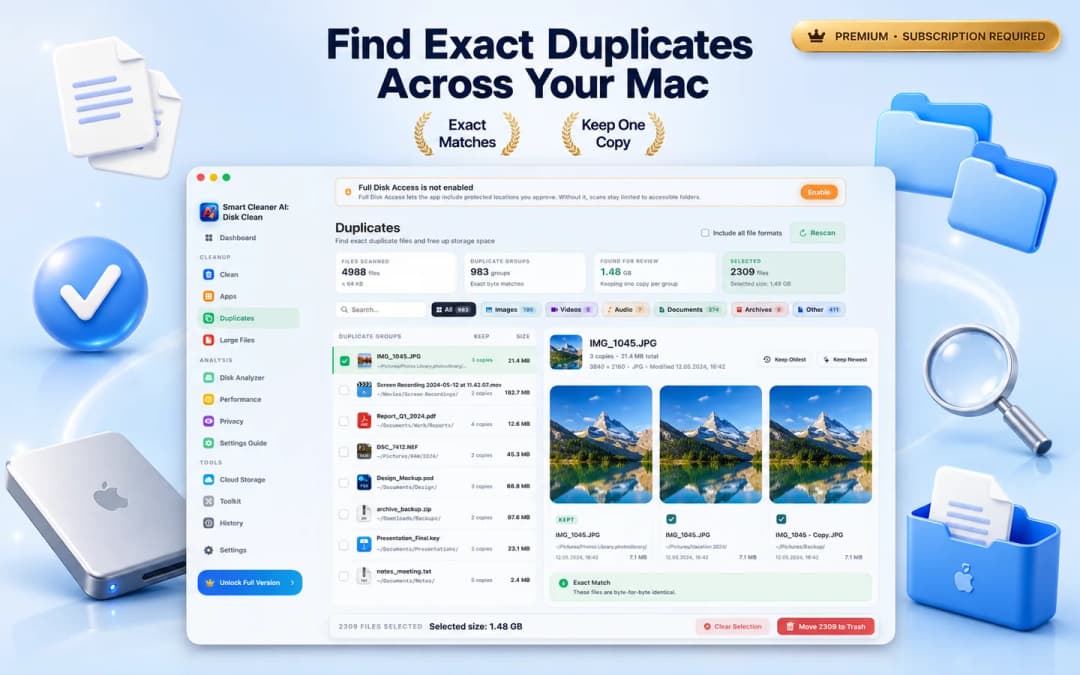
Finder에서 폴더를 하나씩 확인하면 소수의 다운로드가 가능하지만 두 개의 다른 이름으로 두 개의 다른 디렉터리에 저장된 동일한 파일이 누락됩니다. Smart Cleaner AI - Disk Clean에는 Mac에서 액세스 가능한 폴더를 검색하고 파일 이름만 사용하는 것이 아니라 정확한 바이트 내용으로 파일을 일치시키는 전용 중복 모듈이 포함되어 있습니다.
스캔 후 결과는 전체, 이미지, 비디오, 오디오, 문서, 아카이브 및 기타에 대한 필터 알약을 사용하여 중복 그룹으로 구성됩니다. 그룹을 선택하면 복사본이 전체 폴더 경로, 파일 크기 및 수정 날짜와 함께 나란히 표시됩니다. 가장 오래된 항목 유지 또는 최신 항목 유지를 시작점으로 사용하여 개별 항목을 검사하고 선택한 중복 복사본만 macOS 휴지통으로 이동할 수 있습니다.
놀라지 않고 클라우드 폴더와 외장 드라이브 확인하기
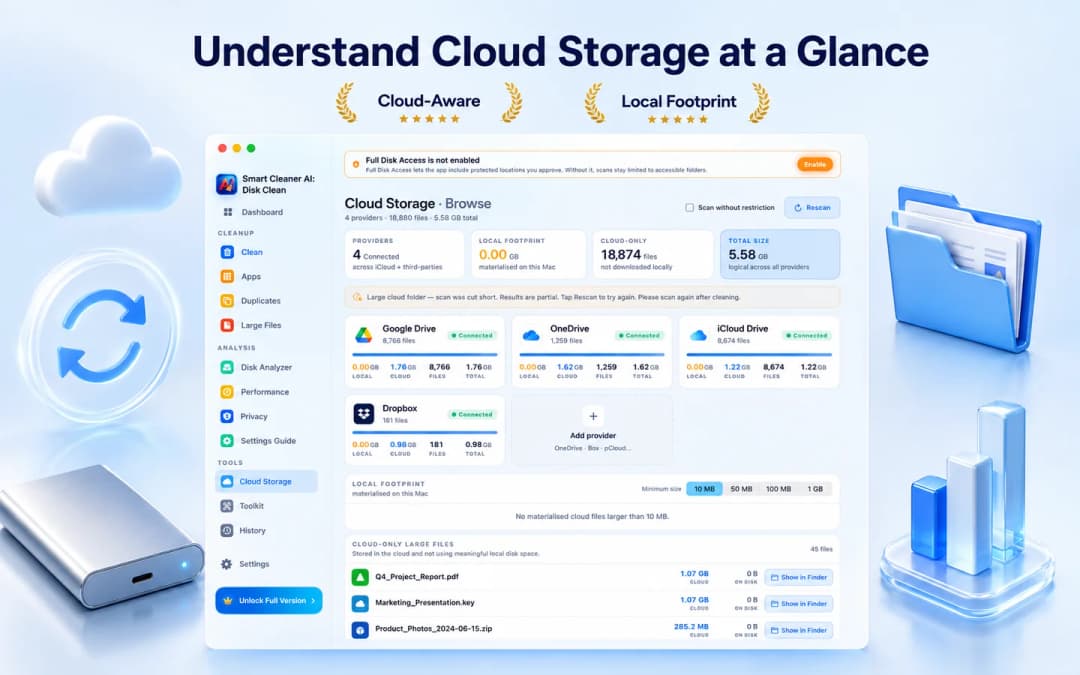
iCloud Drive, Google Drive, OneDrive 또는 Dropbox와 같은 동기화된 클라우드 폴더 내에 많은 중복 파일이 있습니다. 동기화된 폴더의 파일을 삭제하기 전에 두 가지 규칙을 기억하십시오. 첫째, 동기화된 클라우드 폴더 내의 파일을 삭제하면 일반적으로 클라우드 계정 및 기타 동기화된 장치에서도 해당 파일이 삭제됩니다. 둘째, 클라우드 전용 자리 표시자 파일은 다운로드될 때까지 로컬 SSD 공간을 거의 차지하지 않습니다.
Smart Cleaner AI - Disk Clean에는 연결된 클라우드 공급자를 표시하고, 로컬로 구체화된 파일을 클라우드 전용 항목과 분리하고, Finder에서 대용량 파일이나 중복 파일을 표시할 수 있는 Cloud Storage 보기가 포함되어 있어 복사본을 제거하면 실제로 로컬 디스크 공간이 확보되는지 알 수 있습니다.
중복 파일 정리 시 절대로 삭제하면 안 되는 것
Mac에서 반복되는 모든 파일이 정크 파일은 아닙니다. 특정 운영 체제 폴더, 애플리케이션 번들 및 백업 드라이브는 앱과 백업이 독립적으로 작동할 수 있도록 의도적으로 동일한 자산을 저장합니다. 청소할 때마다 다음 안전 규칙을 따르십시오.
- /System, /Library 또는 익숙하지 않은 ~/Library/Application Support 하위 폴더 내의 파일을 삭제하지 마십시오. 앱은 종종 동일하게 보이는 공유 프레임워크, 템플릿 또는 아이콘을 유지합니다.
- Finder를 통해 .app 애플리케이션 번들 또는 .photoslibrary / .musiclibrary 패키지 내부를 삭제하지 마십시오.
- Time Machine 백업 드라이브 내부의 파일을 수동으로 삭제하지 마십시오. Time Machine는 하드 링크와 APFS 스냅샷을 사용하여 변경되지 않은 파일을 효율적으로 참조합니다.
- 항상 중복 항목을 macOS 휴지통으로 먼저 이동하고, 프로젝트와 앱이 정상적으로 열리는지 테스트하고, 추가 사본이 더 이상 필요하지 않다고 확신하는 경우에만 휴지통을 비우세요.
4단계로 Mac에서 중복 파일을 찾아 제거하는 방법
- 1
다운로드 및 스마트 폴더를 먼저 확인하세요
Finder를 열고 문서, 아카이브 또는 영화별로 필터링된 새 스마트 폴더를 생성하고 목록 보기에서 크기별로 정렬하여 명백한 재다운로드를 제거하세요.
- 2
미디어 라이브러리 중복을 기본적으로 병합
Finder에서 라이브러리 패키지를 편집하는 대신 Apple Photos에 내장된 중복 보기를 사용하고 Apple Music에 중복 항목 표시를 사용하세요.
- 3
기기 내 콘텐츠 검사 실행
Smart Cleaner AI - Disk Clean를 열고 중복을 선택하여 폴더 전체에서 정확한 바이트 단위 중복 문서, 아카이브, 비디오 및 이미지를 찾습니다.
- 4
경로를 검토하고 추가 항목을 휴지통으로 이동하세요.
폴더 경로와 날짜를 비교하고, 원하는 폴더에 복사본 한 개를 보관하고, 중복된 복사본은 휴지통으로 이동한 후 확인 후 휴지통을 비우세요.

Mac에서 정확한 중복 파일 찾기
Mac App Store에서 Smart Cleaner AI - Disk Clean을 무료로 다운로드해 폴더에 있는 문서, 압축 파일, 동영상, 사진 중 바이트 단위로 동일한 파일을 찾아보세요. 검사는 Mac에서 로컬로 처리되며, 사용자가 선택한 복사본만 휴지통으로 이동합니다. macOS 14.6 이상이 필요합니다.

자주 묻는 질문
macOS에는 중복 파일 찾기 기능이 내장되어 있나요?▼
macOS에는 미디어 라이브러리(Apple Photos의 중복 앨범 및 Apple Music의 중복 항목 표시)에 대한 중복 감지 기능이 내장되어 있으며 Finder 스마트 폴더를 사용하면 파일을 크기와 이름별로 정렬하는 데 도움이 됩니다. 그러나 macOS에는 드라이브 전체에서 바이트 단위의 동일한 문서, 아카이브 및 폴더를 자동으로 그룹화하는 시스템 전체 도구가 포함되어 있지 않습니다.
Mac에서 두 개의 중복 파일이 어떻게 다른 이름을 가질 수 있습니까?▼
동일한 첨부 파일이나 설치 프로그램을 두 번 이상 다운로드하면 브라우저는 (1) 또는 사본과 같은 접미사를 사용하여 새 파일의 이름을 자동으로 바꿉니다. 파일을 새 프로젝트 폴더에 복사한 후 파일 이름을 바꿀 수도 있습니다. 콘텐츠 기반 중복 찾기는 파일 바이트(체크섬)를 비교하여 파일 이름이 다른 경우에도 정확히 일치하는 항목을 찾습니다.
Finder에서 발견된 중복 파일을 삭제해도 안전합니까?▼
다운로드, 문서, 데스크탑, 영화 및 음악과 같은 사용자 폴더 내의 중복된 개인 파일을 삭제하는 것은 폴더 경로를 확인하고 복사본 한 개를 보관하는 경우 안전합니다. /System, /Library, 애플리케이션 번들 또는 사진 라이브러리 패키지 내에서 중복된 파일을 삭제하지 마십시오.
Mac에서 중복된 사진과 중복된 문서를 어떻게 찾나요?▼
Apple Photos 앱 내부 사진의 경우 사진 > 유틸리티 > 중복으로 시작하세요. 폴더 전체의 일반 파일(PDF, Office 문서, ZIP 아카이브, DMG 설치 프로그램, 비디오 및 이미지)의 경우 Smart Cleaner AI - Disk Clean를 사용하세요. 사진 라이브러리, 버스트, RAW + JPEG 쌍에 걸쳐 심층적인 시각적 유사성 스캔을 원할 경우 Vision AI - Photo Cleaner를 사용하세요.
Smart Cleaner AI는 중복 파일을 자동으로 삭제합니까?▼
아니요. Smart Cleaner AI - Disk Clean는 Mac에서 로컬로 스캔하고 검토를 위해 정확한 바이트 일치를 그룹화합니다. 보관할 사본을 선택하거나(또는 가장 오래된 항목 유지/최신 항목 유지 사용) 제거된 항목은 macOS 휴지통으로 이동되므로 필요한 경우 복원할 수 있습니다.
중복 항목을 삭제한 후에도 무료 저장 공간이 바로 늘어나지 않는 이유는 무엇입니까?▼
휴지통으로 이동한 파일은 Finder에서 휴지통을 비울 때까지 여전히 디스크 공간을 차지합니다. Apple Photos 내에서 중복 항목을 삭제한 경우 해당 앨범을 지울 때까지 해당 항목은 최대 30일 동안 최근 삭제된 항목에 남아 있습니다.
출처
관련 가이드

· 9분 읽기
Mac에서 대용량 파일을 찾고 안전하게 여유 공간 확보하기 (2026)
Mac에서 대용량 파일을 찾고 삭제하는 방법을 알아보세요. Finder 필터, macOS 스토리지 관리자 및 Smart Cleaner AI를 사용하여 숨겨진 공간을 빠르게 찾아보세요.
· 9분 읽기
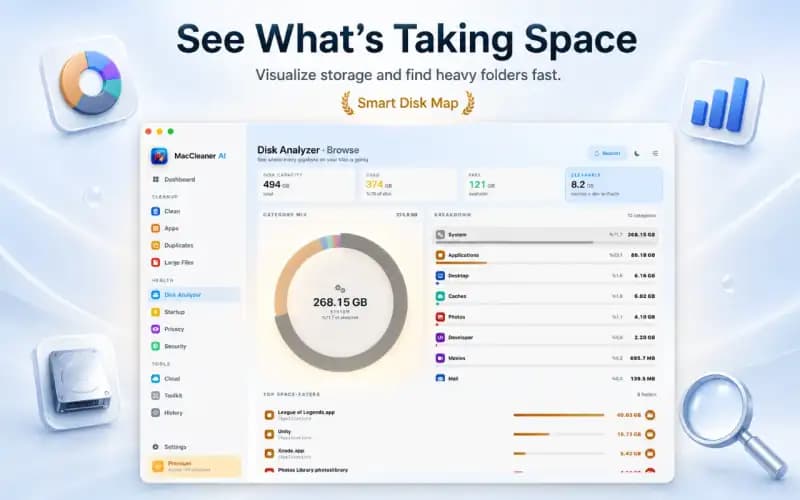
Mac 저장 공간을 차지하는 원인 분석 및 안전한 정리 방법 (2026)
Mac에서 무엇이 공간을 차지하고 있는지 알아보세요. 시스템 데이터, 사용자 캐시, 숨겨진 로컬 스냅샷, 남은 앱을 안전하게 검사하는 방법을 알아보세요.

· 9분 읽기
지저분한 Mac 데스크탑, 7가지 정리법
어수선한 Mac 데스크탑을 폴더, 태그, 가상본, 스택으로 정리하는 7가지 방법과 불필요한 파일로 낭비되는 저장 공간을 확보하는 팁을 알아보세요.
Ready when you are
Download Smart Cleaner AI for Mac
Analyze Mac storage, safely clear system data caches, find large files, and remove app leftovers with on-device controls.
By using Smart Cleaner AI, you agree to our Terms of Use and Privacy Policy.