Come trovare ed eliminare file duplicati su Mac in sicurezza
Scopri come trovare e rimuovere file duplicati su Mac con Finder, Foto, Musica, Terminale e Smart Cleaner AI, senza rischiare i file originali.

I file duplicati raramente appaiono tutti in una volta. Puoi scaricare due volte la stessa fattura PDF, salvare un allegato e-mail sia sul Desktop che su Documenti, duplicare una cartella di progetto prima di apportare modifiche o esportare lo stesso video due volte. Nel corso di mesi di lavoro quotidiano, quelle copie extra consumano tranquillamente gigabyte di spazio SSD e rendono più difficile sapere quale file è la versione corrente.
Trovare manualmente i duplicati è complicato perché i nomi dei file non raccontano l'intera storia. Un archivio riscaricato potrebbe essere denominato Archivio (1).zip pur conservando gli stessi identici byte, mentre due report completamente diversi in cartelle di progetto separate potrebbero essere entrambi denominati Summary.pdf. L'eliminazione solo per nome rischia di rimuovere il file sbagliato.
Questa guida illustra quattro modi sicuri per trovare file duplicati su uno Mac: utilizzando Finder Smart Folders, utilizzando rilevatori di duplicati integrati all'interno di Apple Photos e Apple Music, verificando le corrispondenze esatte dei byte con i checksum del terminale e scansionando le cartelle in base al contenuto con Smart Cleaner AI - Disk Clean.
Perché i file duplicati si accumulano su uno Mac (e perché i nomi dei file ti ingannano)
La maggior parte del disordine duplicato deriva dalle abitudini quotidiane piuttosto che dagli errori di sistema. I browser salvano una nuova copia ogni volta che fai clic su un collegamento di download, aggiungendo (1) o (2) al nome del file. Le app di messaggistica e di posta salvano gli allegati in Download mentre sposti un'altra copia in Documenti. I flussi di lavoro creativi creano copie anche quando duplichi una cartella prima di una modifica importante o esporti la stessa presentazione per clienti diversi.
Quando esegui la pulizia, confrontare i nomi dei file non è sufficiente. Due file con nomi diversi possono essere identici al 100% byte per byte, mentre due file denominati fattura.pdf di mesi diversi sono documenti completamente distinti. La pulizia sicura dei duplicati significa controllare la dimensione del file, la data di modifica, il percorso della cartella e, idealmente, il contenuto binario del file prima di spostare qualsiasi cosa nel Cestino.
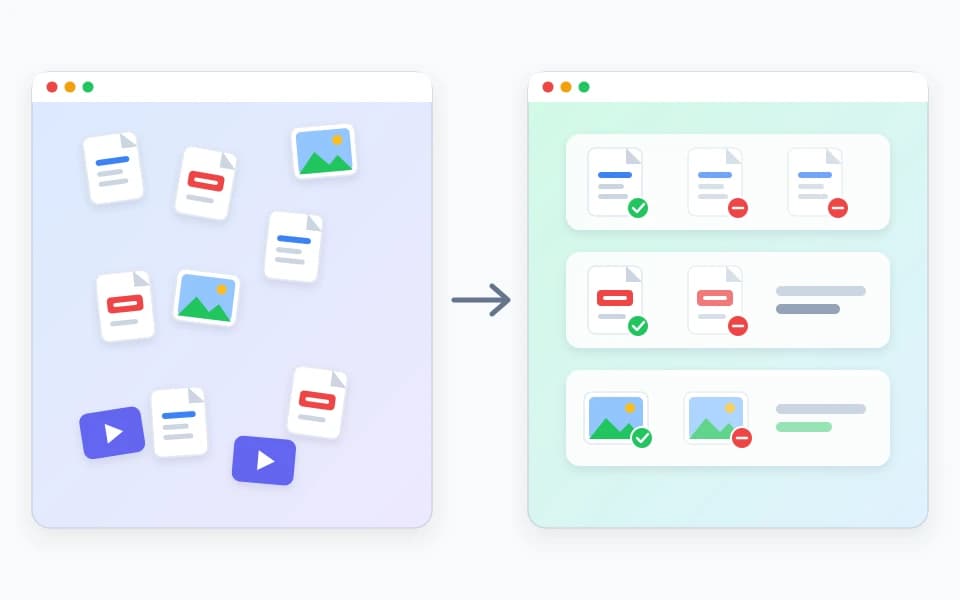
Metodo 1: trova manualmente i file duplicati con le cartelle intelligenti del Finder
macOS Finder non dispone di un singolo pulsante di duplicazione con un solo clic, ma i suoi filtri di ricerca delle cartelle intelligenti ti consentono di raccogliere file dello stesso tipo sul tuo Mac e ordinarli fianco a fianco nella visualizzazione elenco. Questo è il metodo manuale più sicuro per individuare programmi di installazione, PDF, archivi zip ed esportazioni video duplicati in Download, Desktop e Documenti.
- Apri il Finder e scegli File > Nuova cartella smart dalla barra dei menu (o premi Opzione-Comando-Spazio).
- Assicurati che questo Mac (o la tua cartella Home) sia selezionato nella parte superiore della finestra, quindi fai clic sul pulsante + sul lato destro della barra dei filtri.
- Imposta il primo filtro su Tipo: documento, PDF, archivio o film. Per concentrarti prima sui file che richiedono uno spazio di archiviazione elevato, aggiungi un secondo filtro impostato su Dimensioni file superiori a 50 MB.
- Premi Comando-2 per passare alla Visualizzazione elenco, scegli Visualizza > Mostra barra del percorso nella parte inferiore del Finder e fai clic sull'intestazione della colonna Dimensioni o Nome per raggruppare insieme file di dimensioni identiche.
Quando vedi due file con la stessa identica dimensione in byte o un suffisso numerato come (1), premi la barra spaziatrice per visualizzarne l'anteprima con Visualizzazione rapida e controlla il percorso della cartella nella barra del percorso prima di spostare la copia extra nel Cestino.

Metodo 2: utilizzare gli strumenti duplicati integrati in Apple Photos e Apple Music
Non utilizzare mai il Finder per accedere alle librerie di app strutturate come ~/Pictures/Photos Library.photoslibrary per eliminare i file manualmente. La rimozione dei file del pacchetto interno nel Finder può interrompere i riferimenti al database e corrompere la libreria. Utilizza invece gli strumenti duplicati integrati direttamente nelle app multimediali di Apple.
- Apple Photos: apri Foto, fai clic su Duplicati in Utilità nella barra laterale di sinistra, rivedi ciascuna coppia e fai clic su Unisci elementi. Foto mantiene la versione con la risoluzione più alta e combina didascalie, parole chiave, album e preferiti spostando la copia ridondante in Eliminati di recente.
- Apple Music: apri Musica, seleziona Brani nella barra laterale e scegli File > Libreria > Mostra elementi duplicati. Tieni premuto il tasto Opzione e scegli File > Libreria > Mostra elementi duplicati esatti per restringere l'elenco alle tracce della stessa versione dell'album.
- Cartelle di foto sciolte all'esterno dell'app Foto: se conservi anche gli scatti della fotocamera esportati, le cartelle RAW + JPEG o gli scatti a raffica nelle normali cartelle del Finder, uno strumento fotografico dedicato come Vision AI - Photo Cleaner può confrontare la somiglianza visiva con le corrispondenze esatte.
Metodo 3: verificare le corrispondenze esatte dei byte nel terminale con checksum SHA-256
Se hai una singola cartella di progetto con diversi archivi o video con nomi simili e vuoi dimostrare se due file sono veramente identici senza aprirli entrambi, macOS include lo strumento da riga di comando shasum. Un hash crittografico legge ogni byte di un file e produce una stringa di impronte digitali univoca.
Apri Terminale, vai alla cartella che desideri controllare (ad esempio cd ~/Downloads) ed esegui shasum -a 256 * per stampare l'hash SHA-256 per ogni file in quella cartella. Due file qualsiasi che visualizzano esattamente la stessa stringa hash di 64 caratteri contengono dati identici, anche se i nomi file o i timestamp differiscono.
Evita di eseguire cicli automatizzati di eliminazione rm dai forum Internet nel Terminale: un singolo errore di battitura in un percorso con caratteri jolly può cancellare in modo permanente lavoro importante bypassando il Cestino. Usa Terminale per verificare gli hash se ti piace la riga di comando, quindi rimuovi le copie non necessarie tramite Finder in modo che finiscano in sicurezza nel Cestino.
Metodo 4: scansione di cartelle in base al contenuto con Smart Cleaner AI - Disk Clean
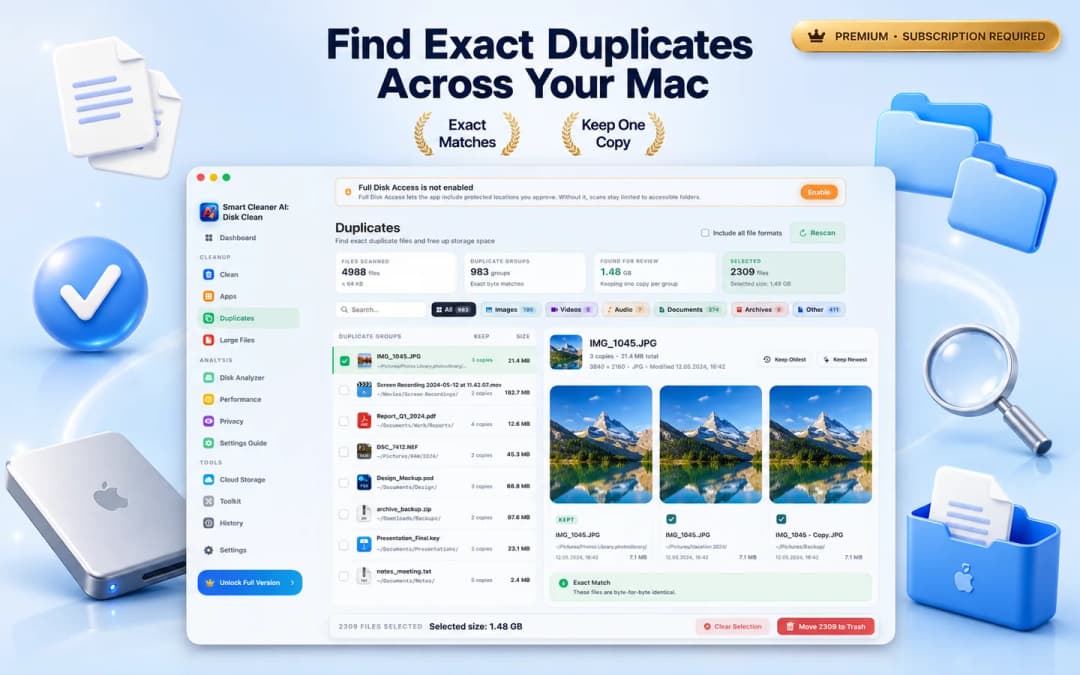
Il controllo delle cartelle una per una nel Finder funziona per una manciata di download, ma mancano i file identici archiviati in due directory diverse con due nomi diversi. Smart Cleaner AI - Disk Clean include un modulo Duplicati dedicato che esegue la scansione delle cartelle accessibili sul tuo Mac e abbina i file in base al contenuto esatto in byte anziché solo per nome file.
Dopo una scansione, i risultati vengono organizzati in gruppi duplicati con pillole di filtro per Tutto, Immagini, Video, Audio, Documenti, Archivi e Altro. Selezionando un gruppo qualsiasi vengono visualizzate le copie affiancate con i percorsi completi delle cartelle, le dimensioni dei file e le date di modifica. Puoi utilizzare Conserva i più vecchi o Conserva i più recenti come punto di partenza, ispezionare i singoli elementi e spostare solo le copie ridondanti selezionate nel Cestino macOS.
Controllare cartelle cloud e unità esterne senza sorprese
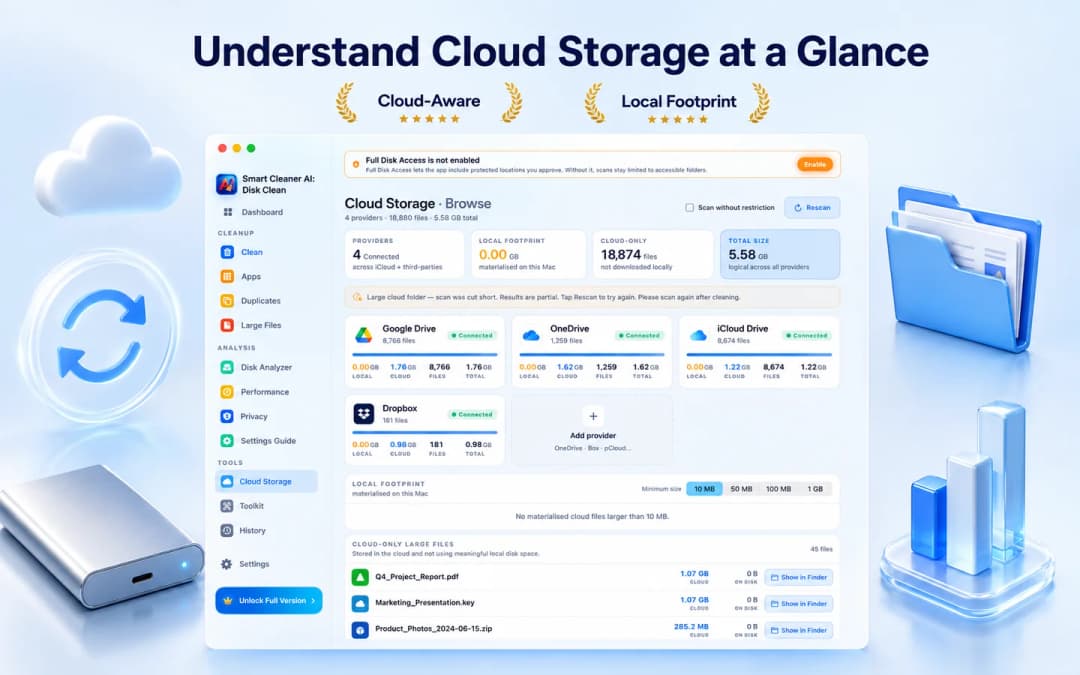
Molti file duplicati risiedono all'interno di cartelle cloud sincronizzate come iCloud Drive, Google Drive, OneDrive o Dropbox. Prima di eliminare file in una cartella sincronizzata, ricorda due regole: in primo luogo, l'eliminazione di un file all'interno di una cartella cloud sincronizzata di solito lo elimina dal tuo account cloud e anche da altri dispositivi sincronizzati; in secondo luogo, i file segnaposto solo cloud occupano quasi zero spazio SSD locale finché non vengono scaricati.
Smart Cleaner AI - Disk Clean include una visualizzazione Cloud Storage che mostra i provider cloud collegati, separa i file materializzati localmente dagli elementi solo cloud e ti consente di rivelare file di grandi dimensioni o ridondanti nel Finder in modo da sapere se la rimozione di una copia libererà effettivamente spazio su disco locale.
Cosa non eliminare mai durante la pulizia dei file duplicati
Non tutti i file ripetuti su uno Mac sono spazzatura. Alcune cartelle del sistema operativo, pacchetti di applicazioni e unità di backup archiviano intenzionalmente risorse identiche in modo che app e backup possano funzionare in modo indipendente. Segui queste regole di sicurezza ogni volta che pulisci:
- Non eliminare mai i file all'interno di /System, /Library o sottocartelle ~/Library/Application Support sconosciute: le app spesso mantengono framework, modelli o icone condivisi che sembrano identici.
- Non eliminare mai i pacchetti di applicazioni .app o i pacchetti .photoslibrary/.musiclibrary tramite Finder.
- Non eliminare manualmente i file all'interno di un'unità di backup Time Machine; Time Machine utilizza collegamenti fisici e istantanee APFS per fare riferimento in modo efficiente ai file non modificati.
- Sposta sempre prima i duplicati nel Cestino macOS, verifica che i tuoi progetti e le tue app si aprano normalmente e svuota il Cestino solo quando sei sicuro di non aver più bisogno delle copie extra.
Come trovare e rimuovere file duplicati su Mac in 4 passaggi
- 1
Controlla prima i download e le cartelle intelligenti
Apri il Finder, crea una nuova cartella intelligente filtrata per documento, archivio o film e ordina per dimensione nella visualizzazione elenco per rimuovere i nuovi download evidenti.
- 2
Unisci i duplicati della libreria multimediale in modo nativo
Utilizza la vista Duplicati incorporata in Apple Photos e Mostra elementi duplicati in Apple Music anziché modificare i pacchetti di librerie nel Finder.
- 3
Esegui una scansione del contenuto del dispositivo
Apri Smart Cleaner AI - Disk Clean e seleziona Duplicati per trovare documenti, archivi, video e immagini duplicati esattamente byte per byte nelle cartelle.
- 4
Controlla i percorsi e sposta gli extra nel Cestino
Confronta i percorsi e le date delle cartelle, conserva una copia nella cartella preferita, sposta le copie ridondanti nel Cestino e svuota il Cestino dopo la verifica.

Trova file duplicati esatti sul tuo Mac
Scarica Smart Cleaner AI - Disk Clean gratuitamente da Mac App Store per eseguire la scansione di documenti, archivi, video e foto duplicati con corrispondenza esatta dei byte nelle cartelle. Funziona localmente sul tuo Mac e sposta nel Cestino solo le copie approvate. Richiede macOS 14.6 o successivo.

Domande frequenti
macOS dispone di una funzione di ricerca file duplicati integrata?▼
macOS include il rilevamento duplicati integrato per le librerie multimediali (l'album Duplicati in Apple Photos e Mostra elementi duplicati in Apple Music) e le cartelle intelligenti del Finder possono aiutarti a ordinare i file per dimensione e nome. Tuttavia, macOS non include uno strumento a livello di sistema che raggruppa automaticamente documenti, archivi e cartelle identici in byte sull'unità.
Come possono due file duplicati avere nomi diversi su un Mac?▼
Quando scarichi lo stesso allegato o programma di installazione più di una volta, i browser rinominano automaticamente il nuovo file con un suffisso come (1) o copia. Puoi anche rinominare un file dopo averlo copiato in una nuova cartella di progetto. I cercatori di duplicati basati sul contenuto confrontano i byte del file (checksum) in modo da trovare corrispondenze esatte anche quando i nomi dei file differiscono.
È sicuro eliminare i file duplicati trovati nel Finder?▼
È sicuro eliminare i file personali duplicati all'interno delle cartelle utente come Download, Documenti, Desktop, Film e Musica, a condizione di verificare il percorso della cartella e di conservarne una copia. Non eliminare mai file dall'aspetto duplicato all'interno di /System, /Library, pacchetti di applicazioni o pacchetti di Libreria foto.
Come posso trovare foto duplicate e documenti duplicati su Mac?▼
Per le foto all'interno dell'app Apple Photos, inizia con Foto > Utilità > Duplicati. Per i file generali nelle cartelle (PDF, documenti Office, archivi ZIP, programmi di installazione DMG, video e immagini), utilizzare Smart Cleaner AI - Disk Clean. Se desideri una scansione approfondita della somiglianza visiva tra librerie di foto, burst e coppie RAW + JPEG, utilizza Vision AI - Photo Cleaner.
Smart Cleaner AI elimina automaticamente i file duplicati?▼
No. Smart Cleaner AI - Disk Clean esegue la scansione localmente sul tuo Mac e raggruppa le corrispondenze esatte in byte per la tua revisione. Scegli quale copia conservare (o utilizza Mantieni i più vecchi/Mantieni i più recenti) e tutti gli elementi rimossi verranno spostati nel Cestino macOS in modo da poterli ripristinare se necessario.
Perché il mio spazio di archiviazione gratuito non è aumentato subito dopo aver eliminato i duplicati?▼
I file spostati nel Cestino occupano comunque spazio su disco finché non svuoti il Cestino nel Finder. Se hai eliminato dei duplicati all'interno di Apple Photos, rimarranno in Eliminati di recente per un massimo di 30 giorni finché non cancellerai l'album.
Fonti
Guide correlate

· 9 min di lettura
Come trovare file di grandi dimensioni su Mac e liberare spazio in modo sicuro (2026)
Scopri come trovare ed eliminare file di grandi dimensioni su Mac. Utilizza i filtri Finder, macOS Storage Manager e Smart Cleaner AI per individuare rapidamente i file nascosti che occupano più spazio.
· 9 min di lettura
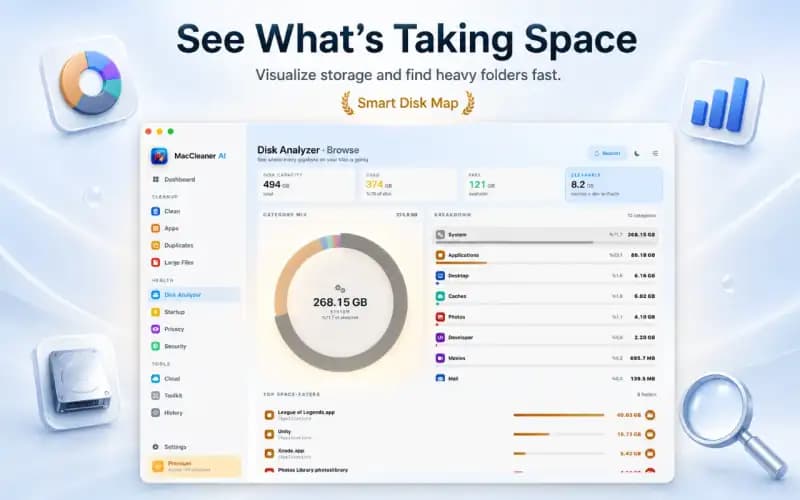
Cosa occupa spazio sul mio Mac? Guasti e soluzioni sicure (2026)
Scopri cosa occupa spazio sul tuo Mac. Scopri come ispezionare in modo sicuro i dati di sistema, le cache degli utenti, le istantanee locali nascoste e i residui delle app.

· 9 min di lettura
Scrivania Mac in disordine? 7 soluzioni
Scrivania Mac in disordine? Organizza file e cartelle con 7 soluzioni, tag, alias e pile, quindi libera spazio su disco in pochi passaggi utili.
Quando vuoi tu
Scarica Smart Cleaner AI per Mac
Analizza lo spazio del Mac, svuota in sicurezza le cache dei Dati di sistema, trova i file più grandi e rimuovi i residui delle app, con tutto il controllo sul dispositivo.
Usando Smart Cleaner AI accetti i nostri Termini di utilizzo e Informativa sulla privacy.