Como encontrar e remover arquivos duplicados no Mac com segurança
Aprenda a encontrar e remover arquivos duplicados no Mac com Finder, Fotos, Música, Terminal e Smart Cleaner AI sem apagar o arquivo errado.

Arquivos duplicados raramente aparecem todos de uma vez. Você baixa a mesma fatura em PDF duas vezes, salva um anexo de e-mail na área de trabalho e em documentos, duplica uma pasta de projeto antes de fazer edições ou exporta o mesmo vídeo duas vezes. Ao longo de meses de trabalho diário, essas cópias extras consomem silenciosamente gigabytes de espaço SSD e tornam mais difícil saber qual arquivo é a versão atual.
Encontrar duplicatas manualmente é complicado porque os nomes dos arquivos não contam toda a história. Um arquivo baixado novamente pode ser denominado Archive (1).zip, mantendo exatamente os mesmos bytes, e dois relatórios completamente diferentes em pastas de projeto separadas podem ser denominados Summary.pdf. Excluir apenas pelo nome corre o risco de remover o arquivo errado.
Este guia percorre quatro maneiras seguras de encontrar arquivos duplicados em um Mac: usando Finder Smart Folders, usando detectores duplicados integrados dentro de Apple Photos e Apple Music, verificando correspondências exatas de bytes com somas de verificação do Terminal e verificando pastas por conteúdo com Smart Cleaner AI - Disk Clean.
Por que arquivos duplicados se acumulam em um Mac (e por que nomes de arquivos enganam você)
A maior parte da desordem duplicada vem de hábitos cotidianos, e não de erros do sistema. Os navegadores salvam uma nova cópia sempre que você clica em um link de download, anexando (1) ou (2) ao nome do arquivo. Os aplicativos de mensagens e e-mail salvam anexos em Downloads enquanto você move outra cópia para Documentos. Os fluxos de trabalho criativos também criam cópias quando você duplica uma pasta antes de uma edição importante ou exporta a mesma apresentação para clientes diferentes.
Ao limpar, comparar nomes de arquivos não é suficiente. Dois arquivos com nomes diferentes podem ser 100% idênticos, byte por byte, enquanto dois arquivos chamados fatura.pdf de meses diferentes são documentos completamente distintos. A limpeza segura de duplicatas significa verificar o tamanho do arquivo, a data de modificação, o caminho da pasta e, de preferência, o conteúdo binário do arquivo antes de mover qualquer coisa para a Lixeira.
Método 1: encontrar arquivos duplicados manualmente com o Finder Smart Folders
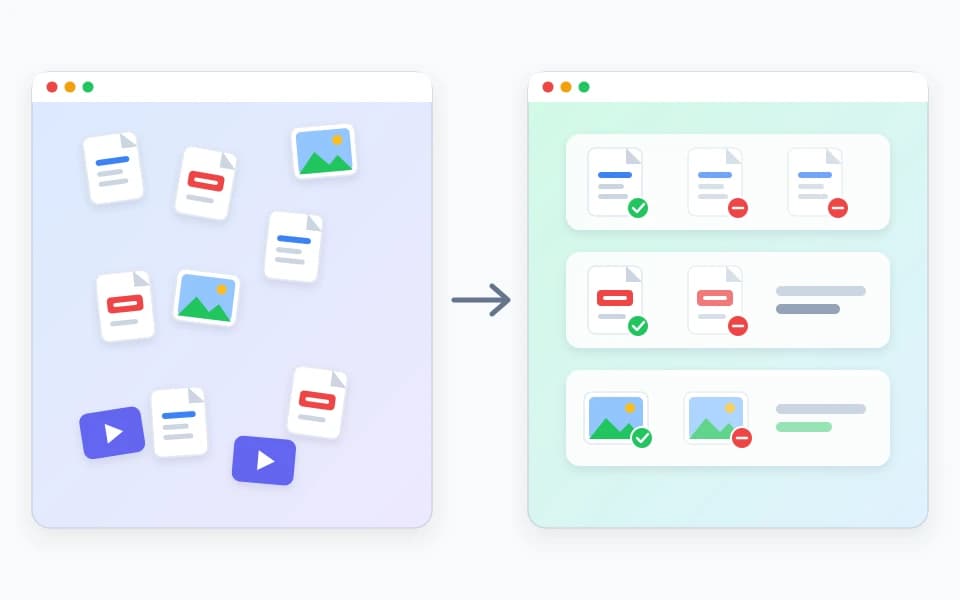
O macOS Finder não possui um único botão duplicado com um clique, mas seus filtros de pesquisa de pasta inteligente permitem reunir arquivos do mesmo tipo em seu Mac e classificá-los lado a lado na visualização de lista. Este é o método manual mais seguro para detectar instaladores duplicados, PDFs, arquivos zip e exportações de vídeo em Downloads, Desktop e Documentos.
- Abra o Finder e escolha Arquivo > Nova Pasta Inteligente na barra de menu (ou pressione Opção-Comando-Espaço).
- Certifique-se de que Este Mac (ou sua pasta pessoal) esteja selecionado na parte superior da janela e clique no botão + no lado direito da barra de filtro.
- Defina o primeiro filtro como Tipo é Documento, PDF, Arquivo ou Filme. Para se concentrar primeiro em arquivos com uso intenso de armazenamento, adicione um segundo filtro definido como Tamanho do arquivo maior que 50 MB.
- Pressione Command-2 para alternar para a visualização de lista, escolha Exibir > Mostrar barra de caminho na parte inferior do Finder e clique no cabeçalho da coluna Tamanho ou Nome para agrupar arquivos de tamanhos idênticos.
Ao ver dois arquivos com exatamente o mesmo tamanho de bytes ou um sufixo numerado como (1), pressione a barra de espaço para visualizar cada um deles com o Quick Look e verifique o caminho da pasta na barra de caminho antes de mover a cópia extra para a Lixeira.

Método 2: Use ferramentas duplicadas integradas em Apple Photos e Apple Music
Nunca use o Finder para acessar bibliotecas de aplicativos estruturados, como ~/Pictures/Photos Library.photoslibrary, para excluir arquivos manualmente. A remoção de arquivos de pacotes internos no Finder pode quebrar as referências do banco de dados e corromper sua biblioteca. Em vez disso, use as ferramentas duplicadas integradas diretamente nos aplicativos de mídia da Apple.
- Apple Photos: Abra Fotos, clique em Duplicados em Utilitários na barra lateral esquerda, revise cada par e clique em Mesclar itens. O Fotos mantém a versão de mais alta resolução e combina legendas, palavras-chave, álbuns e favoritos enquanto move a cópia redundante para Excluídos recentemente.
- Apple Music: Abra Música, selecione Músicas na barra lateral e escolha Arquivo > Biblioteca > Mostrar itens duplicados. Mantenha pressionada a tecla Opção e escolha Arquivo > Biblioteca > Mostrar itens duplicados exatos para restringir a lista às faixas do mesmo lançamento do álbum.
- Pastas de fotos soltas fora do aplicativo Fotos: se você também mantém fotos de câmeras exportadas, pastas RAW + JPEG ou fotos contínuas em pastas normais do Finder, uma ferramenta de fotos dedicada, como Vision AI - Photo Cleaner, pode comparar a semelhança visual com as correspondências exatas.
Método 3: verificar correspondências exatas de bytes no terminal com somas de verificação SHA-256
Se você tiver uma única pasta de projeto com vários arquivos ou vídeos com nomes semelhantes e quiser provar se dois arquivos são realmente idênticos sem abrir ambos, macOS inclui a ferramenta de linha de comando shasum. Um hash criptográfico lê cada byte de um arquivo e produz uma string de impressão digital exclusiva.
Abra o Terminal, navegue até a pasta que deseja inspecionar (por exemplo cd ~/Downloads) e execute shasum -a 256 * para imprimir o hash SHA-256 para cada arquivo nessa pasta. Quaisquer dois arquivos que exibam exatamente a mesma string hash de 64 caracteres contêm dados idênticos, mesmo que seus nomes de arquivo ou carimbos de data/hora sejam diferentes.
Evite executar loops automatizados de exclusão de rm em fóruns da Internet no Terminal - um único erro de digitação em um caminho curinga pode apagar permanentemente trabalhos importantes, ignorando a Lixeira. Use o Terminal para verificar os hashes se você gosta da linha de comando e, em seguida, remova as cópias desnecessárias por meio do Finder para que elas caiam com segurança na Lixeira.
Método 4: verificar pastas por conteúdo com Smart Cleaner AI - Disk Clean
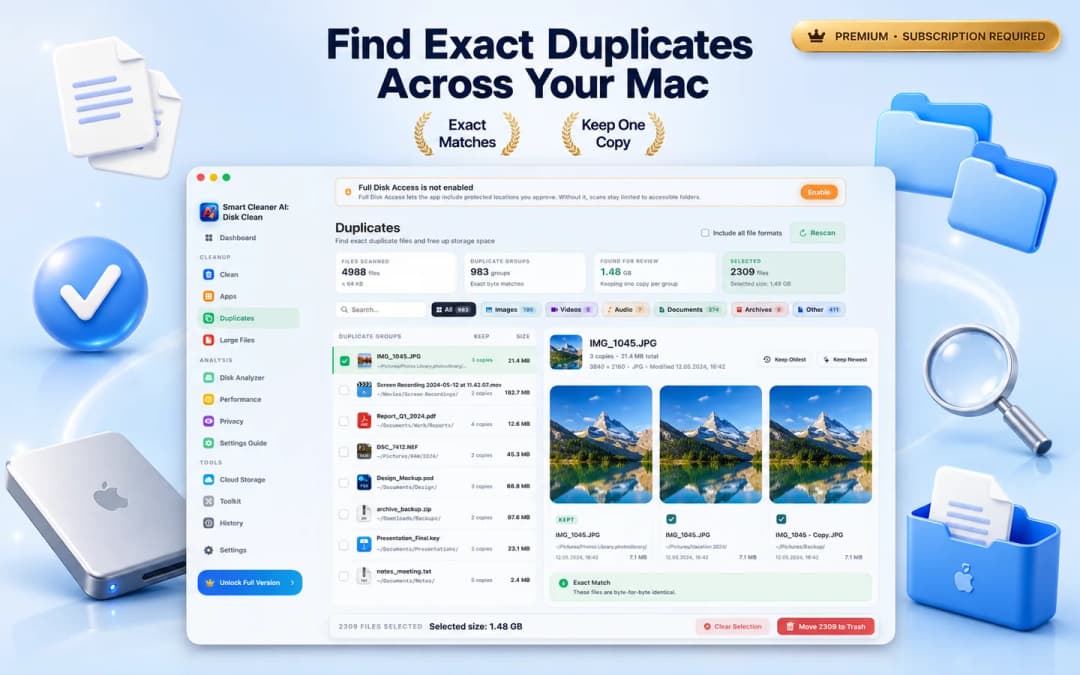
Verificar as pastas uma por uma no Finder funciona para alguns downloads, mas perde arquivos idênticos armazenados em dois diretórios diferentes com dois nomes diferentes. Smart Cleaner AI - Disk Clean inclui um módulo duplicado dedicado que verifica pastas acessíveis em seu Mac e combina arquivos pelo conteúdo exato de bytes, em vez de apenas pelo nome do arquivo.
Após uma verificação, os resultados são organizados em grupos duplicados com filtros para Todos, Imagens, Vídeos, Áudio, Documentos, Arquivos e Outros. A seleção de qualquer grupo mostra as cópias lado a lado com seus caminhos completos de pasta, tamanhos de arquivo e datas de modificação. Você pode usar Manter o mais antigo ou Manter o mais recente como ponto de partida, inspecionar itens individuais e mover apenas as cópias redundantes selecionadas para a Lixeira macOS.
Verificando pastas na nuvem e unidades externas sem surpresas
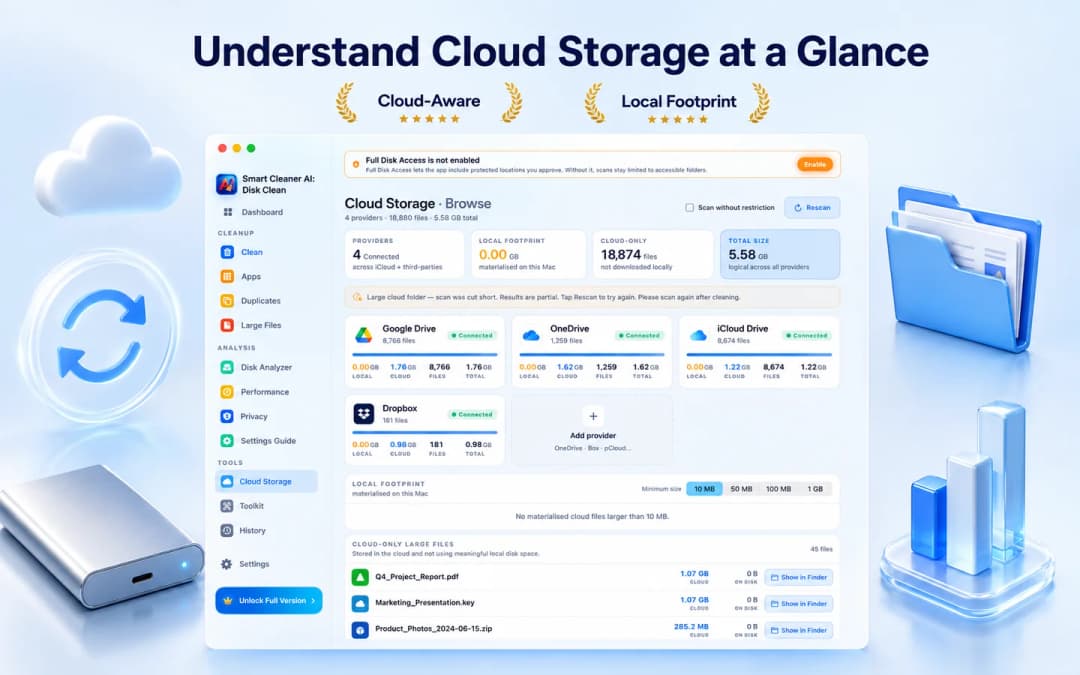
Muitos arquivos duplicados residem em pastas sincronizadas na nuvem, como iCloud Drive, Google Drive, OneDrive ou Dropbox. Antes de excluir arquivos em uma pasta sincronizada, lembre-se de duas regras: primeiro, excluir um arquivo dentro de uma pasta sincronizada na nuvem geralmente o exclui da sua conta na nuvem e também de outros dispositivos sincronizados; segundo, os arquivos de espaço reservado somente na nuvem ocupam quase nenhum espaço SSD local até serem baixados.
Smart Cleaner AI - Disk Clean inclui uma visualização de armazenamento em nuvem que mostra provedores de nuvem conectados, separa arquivos materializados localmente de itens somente na nuvem e permite revelar arquivos grandes ou redundantes no Finder para que você saiba se a remoção de uma cópia realmente liberará espaço em disco local.
O que nunca excluir ao limpar arquivos duplicados
Nem todo arquivo repetido em um Mac é lixo. Certas pastas do sistema operacional, pacotes de aplicativos e unidades de backup armazenam intencionalmente ativos idênticos para que aplicativos e backups possam funcionar de forma independente. Siga estas regras de segurança sempre que limpar:
- Nunca exclua arquivos dentro de subpastas /System, /Library ou ~/Library/Application Support desconhecidas – os aplicativos geralmente mantêm estruturas, modelos ou ícones compartilhados que parecem idênticos.
- Nunca exclua pacotes de aplicativos .app ou pacotes .photoslibrary / .musiclibrary por meio do Finder.
- Não exclua manualmente os arquivos dentro de uma unidade de backup Time Machine; Time Machine usa links físicos e instantâneos APFS para fazer referência a arquivos inalterados com eficiência.
- Sempre mova as duplicatas para a Lixeira macOS primeiro, teste se seus projetos e aplicativos abrem normalmente e esvazie a Lixeira somente quando tiver certeza de que não precisa mais das cópias extras.
Como encontrar e remover arquivos duplicados em Mac em 4 etapas
- 1
Verifique primeiro os downloads e as pastas inteligentes
Abra o Finder, crie uma nova pasta inteligente filtrada por documento, arquivo ou filme e classifique por tamanho na visualização de lista para remover novos downloads óbvios.
- 2
Mesclar duplicatas da biblioteca de mídia nativamente
Use a visualização integrada de Duplicados em Apple Photos e Mostrar itens duplicados em Apple Music em vez de editar pacotes de biblioteca no Finder.
- 3
Execute uma verificação de conteúdo no dispositivo
Abra Smart Cleaner AI - Disk Clean e selecione Duplicados para encontrar documentos, arquivos, vídeos e imagens duplicados exatos byte por byte nas pastas.
- 4
Revise caminhos e mova extras para a Lixeira
Compare os caminhos e as datas das pastas, mantenha uma cópia na pasta de sua preferência, mova as cópias redundantes para a Lixeira e esvazie a Lixeira após a verificação.

Encontre arquivos duplicados exatos em seu Mac
Baixe Smart Cleaner AI - Disk Clean gratuitamente do Mac App Store para verificar documentos, arquivos, vídeos e fotos duplicados com correspondência exata de bytes em suas pastas. Ele é executado localmente em seu Mac e move apenas as cópias que você aprovar para a Lixeira. Requer macOS 14.6 ou posterior.

Perguntas frequentes
O macOS possui um localizador de arquivos duplicados integrado?▼
macOS inclui detecção de duplicatas integrada para bibliotecas de mídia (o álbum Duplicados em Apple Photos e Mostrar itens duplicados em Apple Music), e o Finder Smart Folders pode ajudá-lo a classificar arquivos por tamanho e nome. No entanto, macOS não inclui uma ferramenta para todo o sistema que agrupe automaticamente documentos, arquivos e pastas com bytes idênticos em sua unidade.
Como dois arquivos duplicados podem ter nomes diferentes em um Mac?▼
Quando você baixa o mesmo anexo ou instalador mais de uma vez, os navegadores renomeiam automaticamente o novo arquivo com um sufixo como (1) ou cópia. Você também pode renomear um arquivo após copiá-lo para uma nova pasta de projeto. Os localizadores de duplicatas baseados em conteúdo comparam os bytes do arquivo (somas de verificação) para encontrar correspondências exatas mesmo quando os nomes dos arquivos são diferentes.
É seguro excluir arquivos duplicados encontrados no Finder?▼
É seguro excluir arquivos pessoais duplicados dentro de pastas de usuário, como Downloads, Documentos, Área de Trabalho, Filmes e Música, desde que você verifique o caminho da pasta e mantenha uma cópia. Nunca exclua arquivos que pareçam duplicados dentro de /System, /Library, pacotes de aplicativos ou pacotes da Biblioteca de Fotos.
Como encontro fotos duplicadas versus documentos duplicados em Mac?▼
Para fotos dentro do aplicativo Apple Photos, comece com Fotos > Utilitários > Duplicados. Para arquivos gerais em pastas (PDFs, documentos do Office, arquivos ZIP, instaladores DMG, vídeos e imagens), use Smart Cleaner AI - Disk Clean. Se você deseja uma verificação profunda de similaridade visual em bibliotecas de fotos, sequências e pares RAW + JPEG, use Vision AI - Photo Cleaner.
Smart Cleaner AI exclui arquivos duplicados automaticamente?▼
Não. Smart Cleaner AI - Disk Clean verifica localmente em seu Mac e agrupa correspondências exatas de bytes para sua análise. Você escolhe qual cópia manter (ou usa Manter o mais antigo/Manter o mais novo) e todos os itens removidos são movidos para a Lixeira macOS para que você possa restaurá-los, se necessário.
Por que meu espaço de armazenamento livre não aumentou logo após excluir as duplicatas?▼
Os arquivos movidos para a Lixeira ainda ocupam espaço em disco até que você esvazie a Lixeira no Finder. Se você excluiu duplicatas dentro de Apple Photos, elas permanecerão em Excluídos recentemente por até 30 dias até que você limpe esse álbum.
Fontes
Guias relacionados

· 9 min de leitura
Como encontrar arquivos grandes no Mac e liberar espaço com segurança (2026)
Aprenda como localizar e excluir arquivos grandes em Mac. Use filtros Finder, Gerenciamento de Armazenamento do macOS e Smart Cleaner AI para localizar rapidamente consumidores de espaço ocultos.
· 9 min de leitura
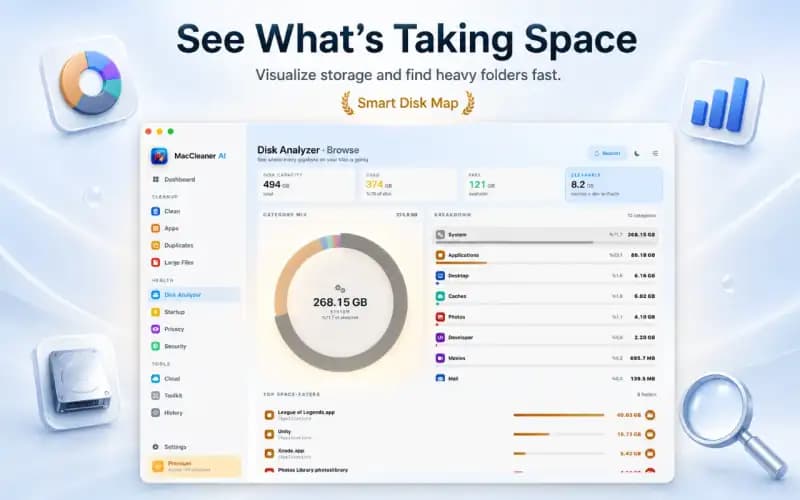
O que está ocupando espaço no Mac? Análise e soluções seguras (2026)
Descubra o que está ocupando espaço no seu Mac. Aprenda como inspecionar dados do sistema, caches de usuários, instantâneos locais ocultos e sobras de aplicativos com segurança.

· 9 min de leitura
Mac bagunçado? 7 formas de organizar
Organize a mesa do Mac com 7 dicas práticas: crie pastas, use Etiquetas, atalhos e Conjuntos para liberar espaço em disco e reduza a bagunça diária.
Ready when you are
Download Smart Cleaner AI for Mac
Analyze Mac storage, safely clear system data caches, find large files, and remove app leftovers with on-device controls.
By using Smart Cleaner AI, you agree to our Terms of Use and Privacy Policy.