Dubbele bestanden op de Mac vinden en veilig verwijderen
Ontdek hoe u dubbele bestanden op de Mac vindt en veilig verwijdert met Finder, Foto's, Muziek, Terminal en Smart Cleaner AI.

Dubbele bestanden verschijnen zelden allemaal tegelijk. U downloadt dezelfde PDF-factuur twee keer, slaat een e-mailbijlage op zowel Desktop als Documenten op, dupliceert een projectmap voordat u wijzigingen aanbrengt, of exporteert dezelfde video twee keer. Tijdens maanden van dagelijks werk verbruiken die extra kopieën stilletjes gigabytes aan SSD-ruimte, waardoor het moeilijker wordt om te weten welk bestand de huidige versie is.
Handmatig duplicaten vinden is lastig omdat bestandsnamen niet het hele verhaal vertellen. Een opnieuw gedownload archief kan Archief (1.zip) heten terwijl het exact dezelfde bytes bevat, en twee totaal verschillende rapporten in afzonderlijke projectmappen kunnen beide Samenvatting.pdf heten. Als u alleen op naam verwijdert, bestaat het risico dat u het verkeerde bestand verwijdert.
In deze handleiding worden vier veilige manieren besproken om dubbele bestanden op een Mac te vinden: het gebruik van Finder Smart Folders, het gebruik van ingebouwde duplicaatdetectoren in de Apple Photos en Apple Music, het verifiëren van exacte byte-matches met Terminal-checksums en het scannen van mappen op inhoud met Smart Cleaner AI - Disk Clean.
Waarom dubbele bestanden zich opstapelen op een Mac (en waarom bestandsnamen u misleiden)
De meeste dubbele rommel komt voort uit alledaagse gewoonten en niet uit systeemfouten. Browsers slaan elke keer dat u op een downloadlink klikt een nieuwe kopie op, waarbij (1) of (2) aan de bestandsnaam wordt toegevoegd. Berichten- en e-mailapps slaan bijlagen op in Downloads terwijl u een ander exemplaar naar Documenten verplaatst. Creatieve workflows maken ook kopieën wanneer u een map dupliceert vóór een grote bewerking of dezelfde presentatie voor verschillende klanten exporteert.
Als u opruimt, is het vergelijken van bestandsnamen niet voldoende. Twee bestanden met verschillende namen kunnen byte voor byte 100 procent identiek zijn, terwijl twee bestanden met de naam factuur.pdf uit verschillende maanden volledig verschillende documenten zijn. Veilig opruimen van dubbele bestanden houdt in dat u de bestandsgrootte, de wijzigingsdatum, het mappad en – idealiter – de binaire inhoud van het bestand controleert voordat u iets naar de prullenbak verplaatst.
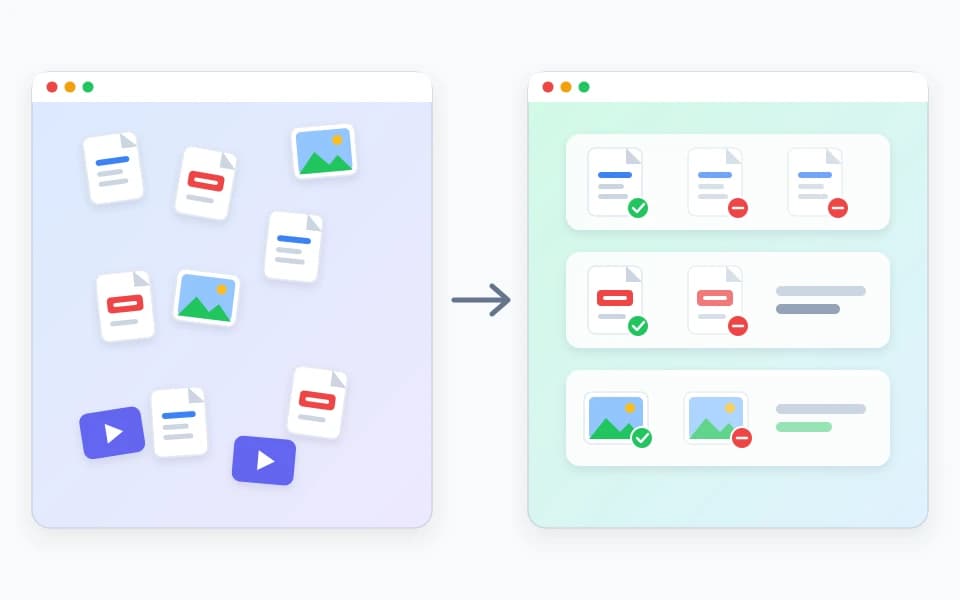
Methode 1: Zoek dubbele bestanden handmatig met Finder Smart Folders
macOS Finder heeft geen enkele knop voor dupliceren met één klik, maar met de slimme mapzoekfilters kunt u bestanden van hetzelfde type op uw Mac verzamelen en ze naast elkaar sorteren in de Lijstweergave. Dit is de veiligste handmatige methode voor het opsporen van dubbele installatieprogramma's, PDF's, zip-archieven en video-exports in Downloads, Desktop en Documenten.
- Open Finder en kies Bestand > Nieuwe slimme map in de menubalk (of druk op Option-Command-Spatie).
- Zorg ervoor dat Deze Mac (of uw thuismap) bovenaan het venster is geselecteerd en klik vervolgens op de knop + aan de rechterkant van de filterbalk.
- Stel het eerste filter in op Soort: Document, PDF, Archief of Film. Als u zich eerst wilt concentreren op bestanden met veel opslagruimte, voegt u een tweede filter toe dat is ingesteld op Bestandsgrootte is groter dan 50 MB.
- Druk op Command-2 om naar de Lijstweergave te gaan, kies Weergave > Padbalk weergeven onder in de Finder en klik op de kolomkop Grootte of Naam om bestanden van identieke grootte te groeperen.
Wanneer u twee bestanden ziet met exact dezelfde bytegrootte of een genummerd achtervoegsel zoals (1), drukt u op de spatiebalk om ze allemaal te bekijken met Snelle weergave en controleert u het mappad in de padbalk voordat u de extra kopie naar de prullenmand verplaatst.
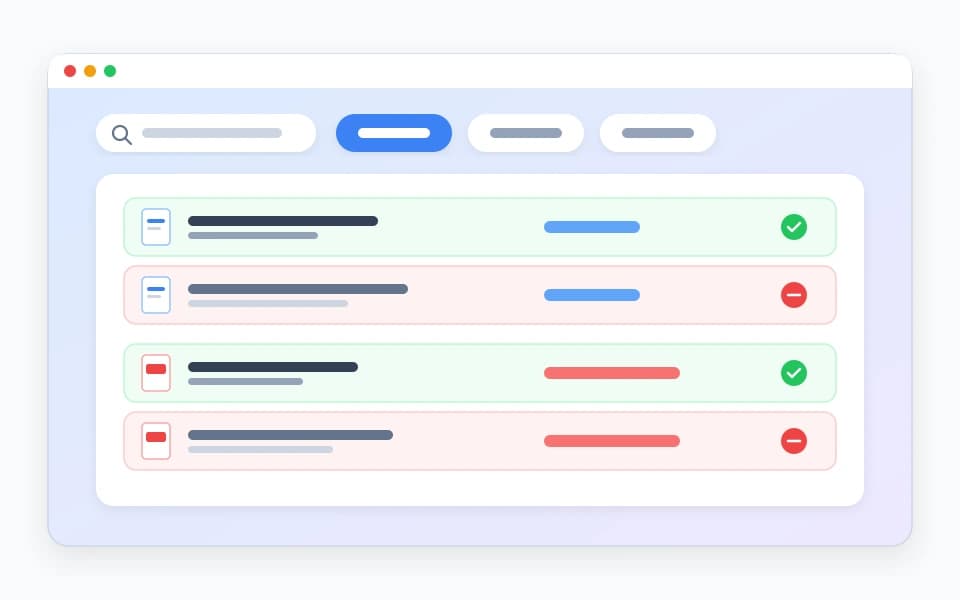
Methode 2: Gebruik ingebouwde dubbele tools in Apple Photos en Apple Music
Gebruik Finder nooit om gestructureerde app-bibliotheken zoals ~/Pictures/Photos Library.photoslibrary te bereiken om bestanden handmatig te verwijderen. Het verwijderen van interne pakketbestanden in Finder kan databasereferenties verbreken en uw bibliotheek beschadigen. Gebruik in plaats daarvan de dubbele tools die rechtstreeks in de media-apps van Apple zijn ingebouwd.
- Apple Photos: Open Foto's, klik op Duplicaten onder Hulpprogramma's in de linkerzijbalk, bekijk elk paar en klik op Items samenvoegen. Foto's behoudt de versie met de hoogste resolutie en combineert bijschriften, trefwoorden, albums en favorieten, terwijl de overtollige kopie naar Recent verwijderd wordt verplaatst.
- Apple Music: Open Muziek, selecteer Nummers in de navigatiekolom en kies Bestand > Bibliotheek > Dubbele items tonen. Houd de Option-toets ingedrukt en kies 'Archief' > 'Bibliotheek' > 'Toon exacte dubbele items' om de lijst te beperken tot nummers van dezelfde albumrelease.
- Losse fotomappen buiten de Foto's-app: Als u ook geëxporteerde camera-opnames, RAW- en JPEG-mappen of burst-opnames in gewone Finder-mappen bewaart, kan een speciale fototool zoals Vision AI - Photo Cleaner de visuele gelijkenis vergelijken met exacte overeenkomsten.
Methode 3: Controleer exacte bytematches in terminal met SHA-256-checksums
Als u een enkele projectmap heeft met meerdere gelijknamige archieven of video's en u wilt bewijzen of twee bestanden werkelijk identiek zijn zonder beide te openen, bevat macOS het opdrachtregelprogramma shasum. Een cryptografische hash leest elke byte van een bestand en produceert een unieke vingerafdrukreeks.
Open Terminal, navigeer naar de map die u wilt inspecteren (bijvoorbeeld cd ~/Downloads) en voer shasum -a 256 * uit om de SHA-256-hash voor elk bestand in die map af te drukken. Elke twee bestanden die exact dezelfde hash-tekenreeks van 64 tekens weergeven, bevatten identieke gegevens, zelfs als hun bestandsnamen of tijdstempels verschillen.
Vermijd het uitvoeren van geautomatiseerde rm-verwijderingslussen van internetforums in Terminal: een enkele typfout in een jokertekenpad kan belangrijk werk permanent wissen zonder de prullenbak te omzeilen. Gebruik Terminal om hashes te verifiëren als je de opdrachtregel leuk vindt, en verwijder vervolgens onnodige kopieën via Finder, zodat ze veilig in de prullenbak belanden.
Methode 4: Scan door mappen op inhoud met Smart Cleaner AI - Disk Clean
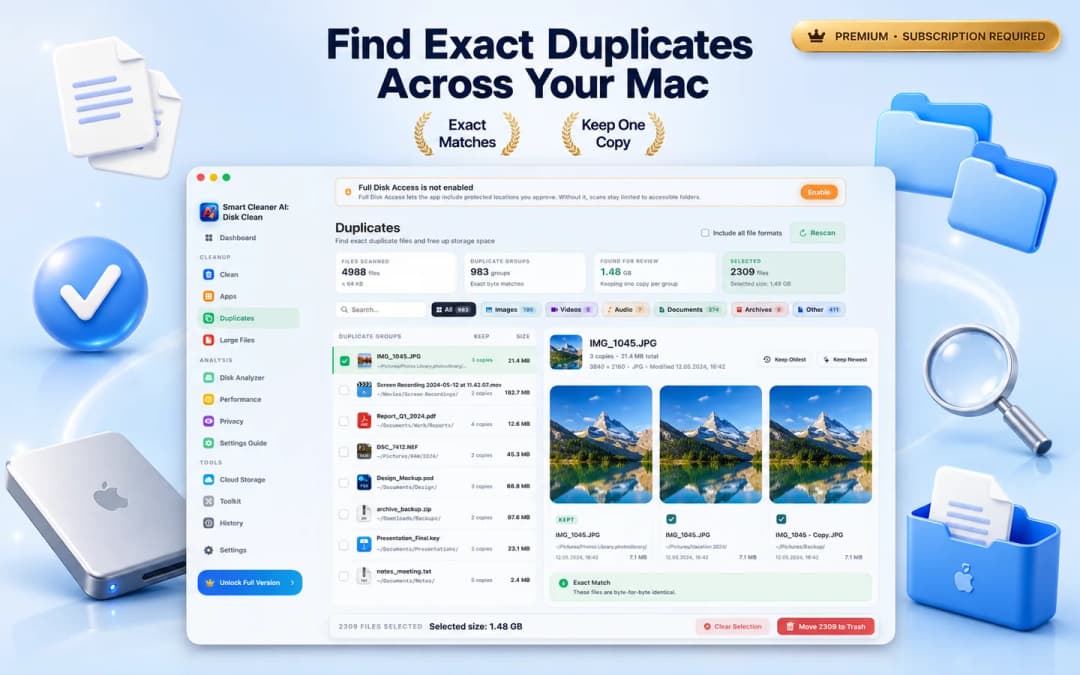
Het één voor één controleren van mappen in Finder werkt voor een handvol downloads, maar mist identieke bestanden die zijn opgeslagen in twee verschillende mappen onder twee verschillende namen. Smart Cleaner AI - Disk Clean bevat een speciale module Duplicaten die toegankelijke mappen op uw Mac scant en bestanden vergelijkt op basis van exacte byte-inhoud in plaats van alleen op bestandsnaam.
Na een scan worden de resultaten georganiseerd in dubbele groepen met filterpillen voor Alles, Afbeeldingen, Video's, Audio, Documenten, Archieven en Overige. Als u een groep selecteert, worden de kopieën naast elkaar weergegeven met hun volledige mappaden, bestandsgroottes en wijzigingsdatums. U kunt Oudste behouden of Nieuwste behouden als uitgangspunt gebruiken, afzonderlijke items inspecteren en alleen de geselecteerde overtollige exemplaren naar de macOS-prullenbak verplaatsen.
Cloudmappen en externe schijven controleren zonder verrassingen
Veel dubbele bestanden bevinden zich in gesynchroniseerde cloudmappen zoals iCloud Drive, Google Drive, OneDrive of Dropbox. Voordat u bestanden in een gesynchroniseerde map verwijdert, moet u twee regels in acht nemen: ten eerste verwijdert u bij het verwijderen van een bestand in een gesynchroniseerde cloudmap het meestal ook van uw cloudaccount en andere gesynchroniseerde apparaten; ten tweede nemen tijdelijke aanduiding-bestanden in de cloud vrijwel geen lokale SSD-ruimte in beslag totdat ze worden gedownload.
Smart Cleaner AI - Disk Clean bevat een Cloud Storage-weergave die verbonden cloudproviders toont, lokaal gerealiseerde bestanden scheidt van items die alleen in de cloud beschikbaar zijn, en waarmee u grote of overtollige bestanden in Finder kunt weergeven, zodat u weet of het verwijderen van een kopie daadwerkelijk lokale schijfruimte vrijmaakt.

Wat u nooit moet verwijderen bij het opruimen van dubbele bestanden
Niet elk herhaald bestand op een Mac is rommel. Bepaalde besturingssysteemmappen, applicatiebundels en back-upschijven slaan opzettelijk identieke assets op, zodat apps en back-ups onafhankelijk kunnen functioneren. Volg deze veiligheidsregels elke keer dat u opruimt:
- Verwijder nooit bestanden in /System-, /Library- of onbekende ~/Library/Application Support-submappen. Apps behouden vaak gedeelde raamwerken, sjablonen of pictogrammen die er identiek uitzien.
- Verwijder nooit binnen .app-applicatiebundels of .photoslibrary / .musiclibrary-pakketten via Finder.
- Verwijder niet handmatig bestanden op een Time Machine-back-upschijf; Time Machine maakt gebruik van harde links en APFS-snapshots om efficiënt naar ongewijzigde bestanden te verwijzen.
- Verplaats duplicaten altijd eerst naar de macOS-prullenbak, test of uw projecten en apps normaal worden geopend en leeg de prullenbak alleen als u zeker weet dat u de extra kopieën niet langer nodig heeft.
Hoe u dubbele bestanden op Mac kunt vinden en verwijderen in 4 stappen
- 1
Controleer eerst Downloads en slimme mappen
Open Finder, maak een nieuwe slimme map, gefilterd op document, archief of film, en sorteer op grootte in de lijstweergave om voor de hand liggende herdownloads te verwijderen.
- 2
Voeg mediabibliotheekduplicaten native samen
Gebruik de ingebouwde weergave Duplicaten in Apple Photos en Toon dubbele items in Apple Music in plaats van bibliotheekpakketten in Finder te bewerken.
- 3
Voer een inhoudscan op het apparaat uit
Open Smart Cleaner AI - Disk Clean en selecteer Duplicaten om exacte byte-voor-byte dubbele documenten, archieven, video's en afbeeldingen in mappen te vinden.
- 4
Bekijk paden en verplaats extra's naar de prullenbak
Vergelijk mappaden en -datums, bewaar één exemplaar in de map van uw voorkeur, verplaats de overtollige kopieën naar de prullenbak en leeg de prullenbak na verificatie.

Vind exacte dubbele bestanden op uw Mac
Download Smart Cleaner AI - Disk Clean gratis vanaf de Mac App Store om te scannen op exacte byte-match dubbele documenten, archieven, video's en foto's in uw mappen. Het draait lokaal op uw Mac en verplaatst alleen de kopieën die u goedkeurt naar de prullenbak. Vereist macOS 14.6 of hoger.

Veelgestelde vragen
Heeft macOS een ingebouwde dubbele bestandszoeker?▼
macOS bevat ingebouwde duplicaatdetectie voor mediabibliotheken (het album Duplicaten in Apple Photos en Dubbele items tonen in Apple Music), en Finder Smart Folders kunnen u helpen bestanden te sorteren op grootte en naam. macOS bevat echter geen systeembrede tool die automatisch byte-identieke documenten, archieven en mappen op uw schijf groepeert.
Hoe kunnen twee dubbele bestanden verschillende namen hebben op een Mac?▼
Wanneer u dezelfde bijlage of hetzelfde installatieprogramma meerdere keren downloadt, hernoemen browsers het nieuwe bestand automatisch met een achtervoegsel zoals (1) of kopie. U kunt de naam van een bestand ook wijzigen nadat u het naar een nieuwe projectmap hebt gekopieerd. Op inhoud gebaseerde duplicatenzoekers vergelijken de bestandsbytes (controlesommen) zodat ze exacte overeenkomsten vinden, zelfs als de bestandsnamen verschillen.
Is het veilig om dubbele bestanden in Finder te verwijderen?▼
Het is veilig om dubbele persoonlijke bestanden in gebruikersmappen zoals Downloads, Documenten, Bureaublad, Films en Muziek te verwijderen, op voorwaarde dat u het mappad verifieert en één kopie bewaart. Verwijder nooit dubbel uitziende bestanden in /System, /Library, applicatiebundels of fotobibliotheekpakketten.
Hoe vind ik dubbele foto's versus dubbele documenten op Mac?▼
Voor foto's in de Apple Photos-app begint u met Foto's > Hulpprogramma's > Duplicaten. Gebruik Smart Cleaner AI - Disk Clean voor algemene bestanden in mappen (PDF's, Office-documenten, ZIP-archieven, DMG-installatieprogramma's, video's en afbeeldingen). Als u diepgaande visuele gelijkenis wilt scannen tussen fotobibliotheken, bursts en RAW + JPEG-paren, gebruik dan Vision AI - Photo Cleaner.
Verwijdert Smart Cleaner AI automatisch dubbele bestanden?▼
Nee. Smart Cleaner AI - Disk Clean scant lokaal op uw Mac en groepeert exacte byteovereenkomsten voor uw beoordeling. U kiest welke kopie u wilt behouden (of gebruikt Oudste behouden / Nieuwste behouden), en alle verwijderde items worden verplaatst naar de macOS-prullenbak, zodat u ze indien nodig kunt herstellen.
Waarom is mijn vrije opslagruimte niet direct vergroot nadat ik de duplicaten had verwijderd?▼
Bestanden die naar de prullenbak zijn verplaatst, nemen nog steeds schijfruimte in beslag totdat u de prullenbak in Finder leegmaakt. Als je duplicaten in Apple Photos hebt verwijderd, blijven ze maximaal 30 dagen in Recent verwijderd staan totdat je dat album wist.
Bronnen
Gerelateerde gidsen

· 9 min leestijd
Hoe u grote bestanden kunt vinden op Mac en veilig ruimte kunt vrijmaken (2026)
Leer hoe u grote bestanden op Mac kunt vinden en verwijderen. Gebruik Finder-filters, macOS Opslagbeheer en Smart Cleaner AI om verborgen ruimtezwijnen snel te lokaliseren.
· 9 min leestijd
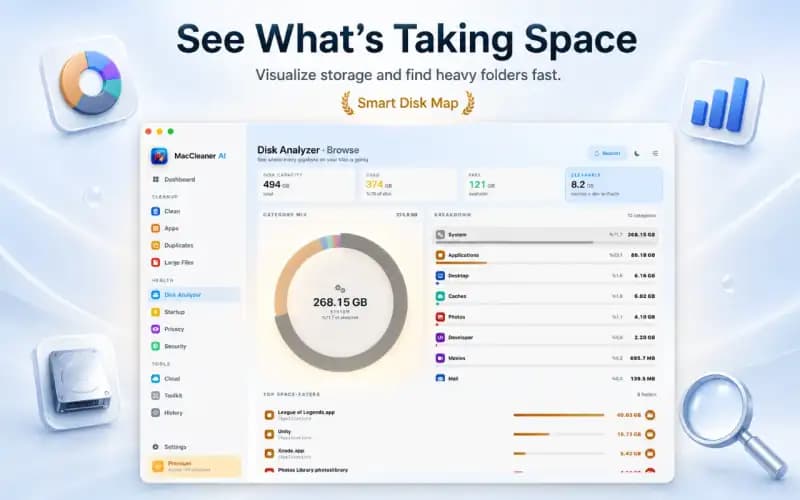
Wat neemt ruimte in beslag op mijn Mac? Opslagoverzicht en veilige oplossingen (2026)
Ontdek wat ruimte in beslag neemt op uw Mac. Leer hoe u systeemgegevens, gebruikerscaches, verborgen lokale snapshots en app-resten veilig kunt inspecteren.

· 9 min leestijd
Rommelige Mac? 7 manieren om op te ruimen
Een rommelig Mac-bureaublad? Orden bestanden en mappen met 7 praktische tips, tags, aliassen en stapels, en maak vandaag nog schijfruimte vrij.
Ready when you are
Download Smart Cleaner AI for Mac
Analyze Mac storage, safely clear system data caches, find large files, and remove app leftovers with on-device controls.
By using Smart Cleaner AI, you agree to our Terms of Use and Privacy Policy.