Macの重複ファイルを見つけて安全に削除する方法
Finder、写真、ミュージック、ターミナル、Smart Cleaner AIを使い、Macの重複ファイルを見つけて安全に削除する方法を解説します。

重複したファイルが一度に表示されることはほとんどありません。同じ PDF 請求書を 2 回ダウンロードしたり、電子メールの添付ファイルをデスクトップとドキュメントの両方に保存したり、編集を行う前にプロジェクト フォルダーを複製したり、同じビデオを 2 回エクスポートしたりします。数か月にわたる毎日の作業により、これらの余分なコピーが数ギガバイトの SSD スペースを静かに消費し、どのファイルが現在のバージョンであるかを知ることが難しくなります。
ファイル名だけではすべてが分からないため、手動で重複を見つけるのは困難です。再ダウンロードされたアーカイブは、まったく同じバイトを保持しながら Archive (1).zip という名前になる可能性があり、別々のプロジェクト フォルダーにある 2 つの完全に異なるレポートは両方とも Summary.pdf という名前になる可能性があります。名前だけで削除すると、間違ったファイルが削除される危険があります。
このガイドでは、Mac で重複ファイルを見つけるための 4 つの安全な方法を説明します。1 つは Finder スマート フォルダーの使用、Apple Photos および Apple Music 内の組み込み重複検出機能の使用、ターミナル チェックサムによる正確なバイトの一致の確認、および Smart Cleaner AI - Disk Clean によるコンテンツによるフォルダーのスキャンです。
Mac に重複ファイルが積み重なる理由 (そしてファイル名が誤解を招く理由)
重複した混乱のほとんどは、システム エラーではなく、日常の習慣から生じます。ブラウザは、ダウンロード リンクをクリックするたびに、ファイル名に (1) または (2) を追加して新しいコピーを保存します。メッセージング アプリとメール アプリでは、添付ファイルをダウンロードに保存し、別のコピーをドキュメントに移動します。クリエイティブ ワークフローでは、大規模な編集の前にフォルダーを複製したり、異なるクライアント用に同じプレゼンテーションをエクスポートしたりするときにもコピーが作成されます。
クリーンアップするときは、ファイル名を比較するだけでは十分ではありません。名前の異なる 2 つのファイルはバイトごとに 100% 同一である可能性がありますが、異なる月に作成された invoice.pdf という名前の 2 つのファイルは完全に別個のドキュメントです。安全な重複クリーンアップとは、何かをゴミ箱に移動する前に、ファイル サイズ、変更日、フォルダー パス、そして理想的にはファイルのバイナリ コンテンツをチェックすることを意味します。
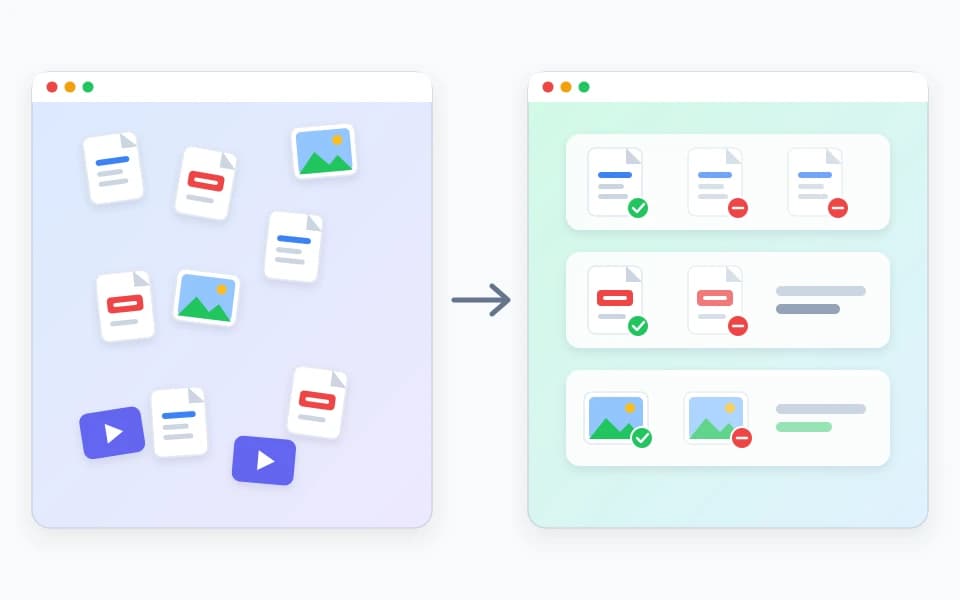
方法 1: Finder スマート フォルダーを使用して重複ファイルを手動で検索する
macOS Finder にはワンクリックで複製ボタンが 1 つもありませんが、スマート フォルダー検索フィルターを使用すると、Mac 全体で同じ種類のファイルを収集し、リスト ビューで並べて並べ替えることができます。これは、ダウンロード、デスクトップ、ドキュメントで重複したインストーラー、PDF、zip アーカイブ、ビデオ エクスポートを見つけるための最も安全な手動方法です。
- Finder を開き、メニュー バーから [ファイル] > [新しいスマート フォルダー] を選択します (または Option + Command + Space キーを押します)。
- ウィンドウの上部で [This Mac] (またはホーム フォルダー) が選択されていることを確認し、フィルター バーの右側にある [+] ボタンをクリックします。
- 最初のフィルターを [種類] に [ドキュメント]、[PDF]、[アーカイブ]、または [ムービー] に設定します。最初にストレージの多いファイルに焦点を当てるには、ファイル サイズが 50 MB を超えるように 2 番目のフィルター セットを追加します。
- Command-2 を押してリスト ビューに切り替え、Finder の下部にある [表示] > [パス バーを表示] を選択し、[サイズ] または [名前] 列ヘッダーをクリックして同じサイズのファイルをグループ化します。
まったく同じバイト サイズまたは (1) のような番号付きのサフィックスを持つ 2 つのファイルが表示された場合は、スペースバーを押してそれぞれをクイック ルックでプレビューし、余分なコピーをゴミ箱に移動する前にパス バーでフォルダー パスを確認します。

方法 2: Apple Photos および Apple Music で組み込みの複製ツールを使用する
Finder を使用して ~/Pictures/Photos Library.photoslibrary などの構造化アプリ ライブラリ内にアクセスし、手動でファイルを削除しないでください。 Finder で内部パッケージ ファイルを削除すると、データベース参照が破損し、ライブラリが破損する可能性があります。代わりに、Apple のメディア アプリに直接組み込まれている重複ツールを使用してください。
- Apple Photos: [写真] を開き、左側のサイドバーの [ユーティリティ] の下にある [重複] をクリックし、各ペアを確認して、[アイテムを結合] をクリックします。写真は最高解像度のバージョンを維持し、キャプション、キーワード、アルバム、お気に入りを組み合わせて、冗長なコピーを最近削除したものに移動します。
- Apple Music: [ミュージック] を開き、サイドバーで [曲] を選択し、[ファイル] > [ライブラリ] > [重複アイテムを表示] を選択します。 Option キーを押したまま、「ファイル」>「ライブラリ」>「完全な重複項目を表示」を選択して、リストを同じアルバム リリースのトラックに絞り込みます。
- 写真アプリ外の緩い写真フォルダー: エクスポートしたカメラ撮影、RAW + JPEG フォルダー、またはバースト ショットも通常の Finder フォルダーに保存している場合は、Vision AI - Photo Cleaner などの専用の写真ツールを使用して、完全一致と視覚的な類似性を比較できます。
方法 3: SHA-256 チェックサムを使用して端末でのバイトの正確な一致を確認する
単一のプロジェクト フォルダーに同じ名前のアーカイブまたはビデオが複数含まれており、両方を開かずに 2 つのファイルが本当に同一であるかどうかを証明したい場合、macOS には shasum コマンド ライン ツールが含まれています。暗号化ハッシュはファイルのすべてのバイトを読み取り、一意のフィンガープリント文字列を生成します。
ターミナルを開き、検査するフォルダー (cd ~/Downloads など) に移動し、shasum -a 256 * を実行して、そのフォルダー内の各ファイルの SHA-256 ハッシュを出力します。まったく同じ 64 文字のハッシュ文字列を表示する 2 つのファイルには、ファイル名やタイムスタンプが異なっていても、同一のデータが含まれます。
ターミナルのインターネット フォーラムから自動 rm delete ループを実行しないでください。ワイルドカード パスの 1 つのタイプミスにより、ゴミ箱をバイパスして重要な作業が永久に消去される可能性があります。コマンドラインを使用する場合は、ターミナルを使用してハッシュを確認し、Finder を使用して不要なコピーを削除して、安全にゴミ箱に移動します。
方法 4: Smart Cleaner AI - Disk Clean を使用してコンテンツごとにフォルダー全体をスキャンする
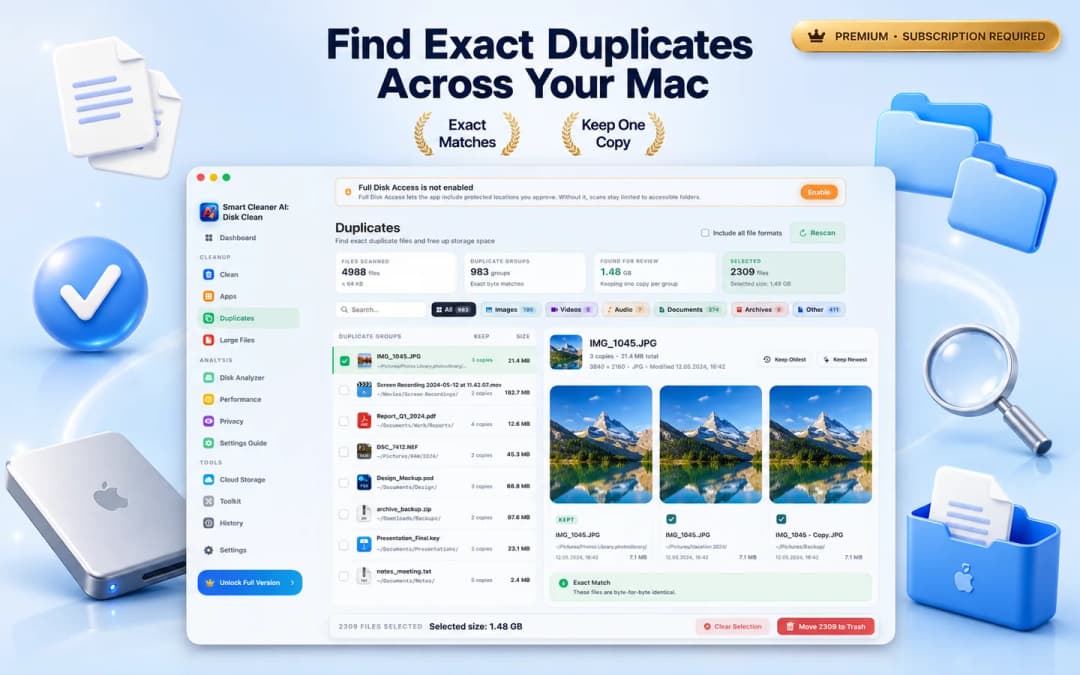
Finder でフォルダーを 1 つずつチェックすると、数回のダウンロードでは機能しますが、2 つの異なるディレクトリに 2 つの異なる名前で保存されている同一のファイルが見つかりません。 Smart Cleaner AI - Disk Clean には、Mac 上のアクセス可能なフォルダーをスキャンし、ファイル名だけではなく正確なバイト内容でファイルを照合する専用の重複モジュールが含まれています。
スキャン後、結果は、「すべて」、「画像」、「ビデオ」、「オーディオ」、「ドキュメント」、「アーカイブ」、「その他」のフィルター ピルを使用して重複したグループに整理されます。任意のグループを選択すると、コピーが完全なフォルダー パス、ファイル サイズ、変更日とともに並べて表示されます。 [最も古いものを保持] または [新しいものを保持] を開始点として使用し、個々のアイテムを検査し、選択した冗長コピーのみを macOS ゴミ箱に移動できます。
クラウド フォルダーと外部ドライブを驚くことなくチェックする
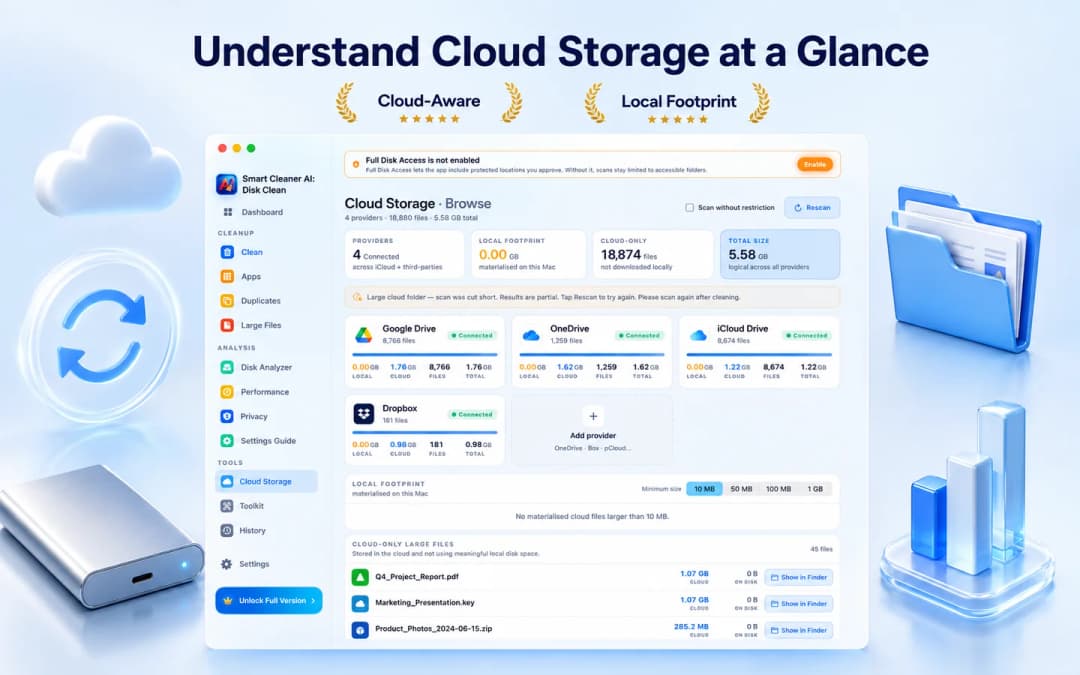
iCloud Drive、Google Drive、OneDrive、Dropbox などの同期されたクラウド フォルダー内には、多くの重複ファイルが存在します。同期フォルダー内のファイルを削除する前に、次の 2 つのルールに注意してください。まず、同期クラウド フォルダー内のファイルを削除すると、通常、そのファイルはクラウド アカウントおよび他の同期デバイスからも削除されます。 2 番目に、クラウド専用のプレースホルダー ファイルは、ダウンロードされるまでローカル SSD スペースをほとんど消費しません。
Smart Cleaner AI - Disk Clean には、接続されているクラウド プロバイダーを表示するクラウド ストレージ ビューが含まれており、ローカルに実体化されたファイルをクラウドのみのアイテムから分離し、Finder で大きなファイルや冗長なファイルを表示できるため、コピーを削除することで実際にローカル ディスク領域が解放されるかどうかを確認できます。
重複ファイルをクリーンアップするときに絶対に削除してはいけないもの
Mac 上で繰り返されるすべてのファイルがジャンクであるわけではありません。特定のオペレーティング システム フォルダー、アプリケーション バンドル、およびバックアップ ドライブは、アプリとバックアップが独立して機能できるように、意図的に同一の資産を保存します。掃除をするときは、必ず次の安全規則に従ってください。
- /System、/Library、または見慣れない ~/Library/Application Support サブフォルダー内のファイルは決して削除しないでください。多くの場合、アプリでは、同一に見える共有フレームワーク、テンプレート、またはアイコンが保持されます。
- Finder を通じて .app アプリケーション バンドル内や .photoslibrary / .musiclibrary パッケージを削除しないでください。
- Time Machine バックアップ ドライブ内のファイルを手動で削除しないでください。 Time Machine は、ハード リンクと APFS スナップショットを使用して、変更されていないファイルを効率的に参照します。
- 常に最初に重複を macOS ゴミ箱に移動し、プロジェクトとアプリが正常に開くことをテストし、余分なコピーがもう必要ないと確信できる場合にのみゴミ箱を空にします。
Mac 上の重複ファイルを 4 つのステップで見つけて削除する方法
- 1
まずダウンロードとスマートフォルダーを確認してください
Finder を開き、ドキュメント、アーカイブ、またはムービーでフィルター処理された新しいスマート フォルダーを作成し、リスト ビューでサイズで並べ替えて、明らかな再ダウンロードを削除します。
- 2
メディア ライブラリの重複をネイティブに結合する
Finder でライブラリ パッケージを編集するのではなく、Apple Photos で組み込みの重複ビューを使用し、Apple Music で重複アイテムを表示します。
- 3
デバイス上のコンテンツ スキャンを実行する
Smart Cleaner AI - Disk Clean を開いて [重複] を選択すると、フォルダー全体でバイト単位で正確に重複したドキュメント、アーカイブ、ビデオ、画像が検索されます。
- 4
パスを確認し、余分なものをゴミ箱に移動します
フォルダーのパスと日付を比較し、1 つのコピーを優先フォルダーに保存し、冗長なコピーをゴミ箱に移動し、確認後にゴミ箱を空にします。

Mac内の完全に同一なファイルを見つける
Smart Cleaner AI - Disk CleanをMac App Storeから無料でダウンロードし、フォルダ内の書類、アーカイブ、ビデオ、写真からバイト単位で同一のファイルを探せます。処理はMac上で行われ、選択したコピーだけがゴミ箱に移動します。macOS 14.6以降が必要です。

よくある質問
macOS には重複ファイル ファインダーが組み込まれていますか?▼
macOS には、メディア ライブラリの重複検出 (Apple Photos の重複アルバムと Apple Music の重複アイテムの表示) が組み込まれており、Finder スマート フォルダーを使用すると、ファイルをサイズと名前で並べ替えることができます。ただし、macOS には、ドライブ全体でバイトが同一のドキュメント、アーカイブ、フォルダーを自動的にグループ化するシステム全体のツールは含まれていません。
Mac 上で 2 つの重複ファイルに異なる名前を付けるにはどうすればよいですか?▼
同じ添付ファイルまたはインストーラーを複数回ダウンロードすると、ブラウザは新しいファイルの名前を (1) や copy などの接尾辞を付けて自動的に変更します。ファイルを新しいプロジェクト フォルダーにコピーした後に、ファイルの名前を変更することもできます。コンテンツベースの重複検索はファイルのバイト (チェックサム) を比較するため、ファイル名が異なる場合でも完全に一致するものを見つけます。
Finder で見つかった重複ファイルを削除しても安全ですか?▼
ダウンロード、ドキュメント、デスクトップ、ムービー、ミュージックなどのユーザー フォルダー内の重複した個人ファイルは、フォルダー パスを確認してコピーを 1 つ保存しておけば、安全に削除できます。 /System、/Library、アプリケーション バンドル、またはフォト ライブラリ パッケージ内の重複していると思われるファイルは絶対に削除しないでください。
Mac で重複した写真と重複したドキュメントを見つけるにはどうすればよいですか?▼
Apple Photos アプリ内の写真の場合は、[写真] > [ユーティリティ] > [複製] から開始します。フォルダー間の一般的なファイル (PDF、Office ドキュメント、ZIP アーカイブ、DMG インストーラー、ビデオ、画像) の場合は、Smart Cleaner AI - Disk Clean を使用します。写真ライブラリ、バースト、RAW + JPEG ペアにわたる詳細な視覚的類似性スキャンが必要な場合は、Vision AI - Photo Cleaner を使用します。
Smart Cleaner AI は重複ファイルを自動的に削除しますか?▼
いいえ。Smart Cleaner AI - Disk Clean は Mac 上でローカルにスキャンし、レビュー用に完全に一致するバイトをグループ化します。どのコピーを保持するかを選択すると (または「最も古いものを保持」/「最新のものを保持」を使用)、削除されたアイテムはすべて macOS ゴミ箱に移動されるため、必要に応じて復元できます。
重複を削除した直後に空きストレージ容量が増えなかったのはなぜですか?▼
ゴミ箱に移動されたファイルは、Finder でゴミ箱を空にするまで、引き続きディスク領域を占有します。 Apple Photos 内の重複を削除した場合、そのアルバムをクリアするまで、それらは最長 30 日間「最近削除した項目」に残ります。
情報源
関連ガイド

· 読了9分
Macで大きなファイルを見つけて安全に空き容量を増やす方法 (2026)
Macで大きなファイルを見つけて削除する方法を学びましょう。Finderの検索条件、macOSの「ストレージ」設定、およびSmart Cleaner AIを活用して、隠れた大容量ファイルをすばやく特定します。
· 読了9分
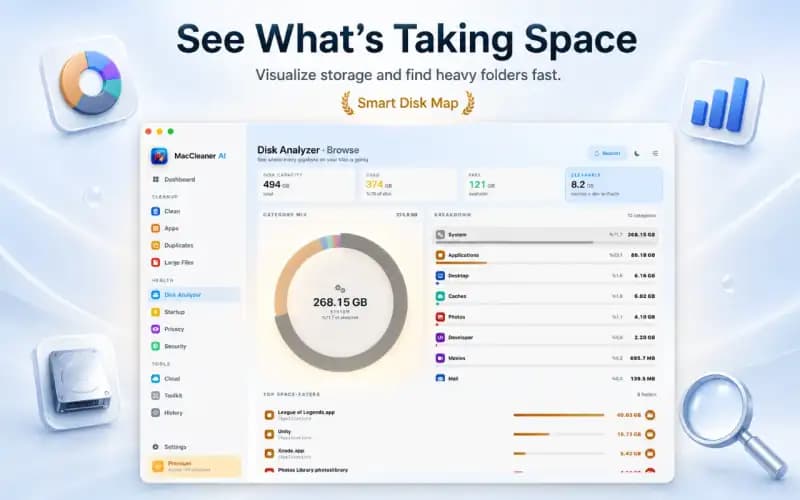
Macのストレージ容量を圧迫している原因と安全な空き容量確保 (2026)
Mac のスペースを占有しているものを見つけてください。システム データ、ユーザー キャッシュ、非表示のローカル スナップショット、アプリの残り物を安全に検査する方法を学びます。

· 読了9分
散らかったMacデスクトップを整える7つの方法
散らかったMacデスクトップを、フォルダ、タグ、エイリアス、スタックで整理する7つの簡単な方法。不要なファイルによるディスク容量の圧迫も見直せます。
Ready when you are
Download Smart Cleaner AI for Mac
Analyze Mac storage, safely clear system data caches, find large files, and remove app leftovers with on-device controls.
By using Smart Cleaner AI, you agree to our Terms of Use and Privacy Policy.