Как найти и безопасно удалить дубликаты файлов на Mac
Узнайте, как найти и удалить дубликаты файлов на Mac с помощью Finder, «Фото», «Музыки», Терминала и Smart Cleaner AI.

Дубликаты файлов редко появляются все сразу. Вы дважды загружаете один и тот же счет в формате PDF, сохраняете вложение электронной почты как на рабочем столе, так и в документах, дублируете папку проекта перед внесением изменений или дважды экспортируете одно и то же видео. За месяцы ежедневной работы эти дополнительные копии незаметно занимают гигабайты пространства SSD и затрудняют определение того, какой файл является текущей версией.
Найти дубликаты вручную сложно, поскольку имена файлов не рассказывают всей истории. Повторно загруженный архив может называться Archive (1).zip, сохраняя при этом те же самые байты, а два совершенно разных отчета в разных папках проекта могут иметь имя Summary.pdf. Удаление только по имени может привести к удалению не того файла.
В этом руководстве рассматриваются четыре безопасных способа поиска дубликатов файлов на Mac: использование смарт-папок Finder, использование встроенных детекторов дубликатов внутри Apple Photos и Apple Music, проверка точных совпадений байтов с помощью контрольных сумм терминала и сканирование папок по содержимому с помощью Smart Cleaner AI - Disk Clean.
Почему на Mac накапливаются повторяющиеся файлы (и почему имена файлов вводят вас в заблуждение)
Большая часть повторяющегося беспорядка возникает из-за повседневных привычек, а не из-за системных ошибок. Браузеры сохраняют новую копию каждый раз, когда вы нажимаете ссылку для скачивания, добавляя (1) или (2) к имени файла. Приложения для обмена сообщениями и почты сохраняют вложения в «Загрузки», а вы перемещаете другую копию в «Документы». Творческие рабочие процессы также создают копии, когда вы дублируете папку перед серьезным редактированием или экспортируете одну и ту же презентацию для разных клиентов.
При очистке сравнения имен файлов недостаточно. Два файла с разными именами могут быть на 100 процентов идентичными по байтам, а два файла с именем «voice.pdf» из разных месяцев представляют собой совершенно разные документы. Безопасная очистка дубликатов означает проверку размера файла, даты изменения, пути к папке и, в идеале, двоичного содержимого файла перед перемещением чего-либо в корзину.
Способ 1: поиск повторяющихся файлов вручную с помощью смарт-папок Finder
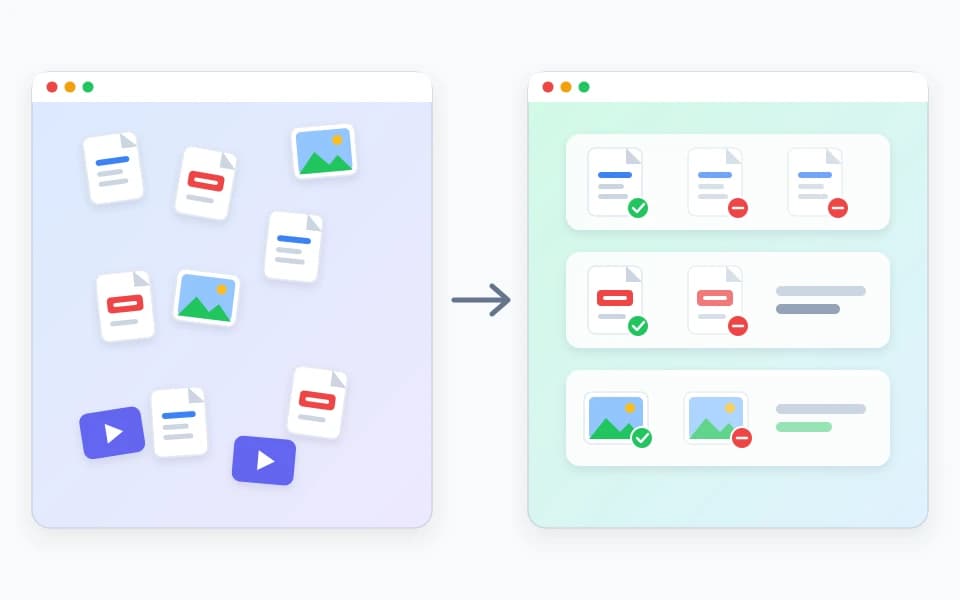
В macOS Finder нет единой кнопки дублирования, вызываемой одним щелчком мыши, но его фильтры поиска в смарт-папках позволяют собирать файлы одного типа на Mac и сортировать их рядом в виде списка. Это самый безопасный ручной метод обнаружения дубликатов установщиков, PDF-файлов, zip-архивов и экспорта видео в разделах «Загрузки», «Рабочий стол» и «Документы».
- Откройте Finder и выберите «Файл» > «Новая смарт-папка» в строке меню (или нажмите Option-Command-Пробел).
- Убедитесь, что этот Mac (или ваша домашняя папка) выбран в верхней части окна, затем нажмите кнопку + в правой части панели фильтров.
- Установите первый фильтр «Тип»: «Документ», «PDF», «Архив» или «Фильм». Чтобы в первую очередь сосредоточиться на файлах с большим объемом хранилища, добавьте второй фильтр, установленный на «Размер файла больше 50 МБ».
- Нажмите Command-2, чтобы переключиться в режим списка, выберите «Вид» > «Показать панель пути» в нижней части Finder и щелкните заголовок столбца «Размер» или «Имя», чтобы сгруппировать файлы одинакового размера.
Когда вы видите два файла с одинаковым размером в байтах или нумерованным суффиксом, например (1), нажмите клавишу пробела, чтобы просмотреть каждый из них с помощью быстрого просмотра, и проверьте путь к его папке на панели пути, прежде чем перемещать лишнюю копию в корзину.

Способ 2. Используйте встроенные инструменты дублирования в Apple Photos и Apple Music.
Никогда не используйте Finder для доступа к структурированным библиотекам приложений, таким как ~/Pictures/Photos Library.photoslibrary, и удаления файлов вручную. Удаление внутренних файлов пакета в Finder может привести к нарушению ссылок на базу данных и повреждению вашей библиотеки. Вместо этого используйте дублирующие инструменты, встроенные непосредственно в мультимедийные приложения Apple.
- Apple Photos: откройте «Фото», нажмите «Дубликаты» в разделе «Утилиты» на левой боковой панели, просмотрите каждую пару и нажмите «Объединить элементы». «Фото» сохраняет версию с самым высоким разрешением и объединяет подписи, ключевые слова, альбомы и избранное, перемещая избыточную копию в раздел «Недавно удаленные».
- Apple Music: откройте «Музыку», выберите «Песни» на боковой панели и выберите «Файл» > «Библиотека» > «Показать повторяющиеся элементы». Удерживая клавишу Option, выберите «Файл» > «Библиотека» > «Показать точные повторяющиеся элементы», чтобы сузить список до треков из одного и того же выпуска альбома.
- Отдельные папки с фотографиями за пределами приложения «Фотографии». Если вы также храните экспортированные снимки с камеры, папки RAW + JPEG или серийные снимки в обычных папках Finder, специальный инструмент для фотографий, такой как Vision AI - Photo Cleaner, может сравнить визуальное сходство с точными совпадениями.
Метод 3: проверка точных совпадений байтов в терминале с помощью контрольных сумм SHA-256
Если у вас есть одна папка проекта с несколькими архивами или видео с одинаковыми именами и вы хотите проверить, действительно ли два файла идентичны, не открывая оба, macOS включает в себя инструмент командной строки shasum. Криптографический хеш считывает каждый байт файла и создает уникальную строку отпечатка пальца.
Откройте терминал, перейдите к папке, которую вы хотите проверить (например, cd ~/Downloads), и запустите shasum -a 256 *, чтобы распечатать хэш SHA-256 для каждого файла в этой папке. Любые два файла, отображающие одну и ту же 64-значную хэш-строку, содержат идентичные данные, даже если их имена файлов или временные метки различаются.
Избегайте запуска автоматических циклов удаления rm с интернет-форумов в Терминале — единственная опечатка в пути с подстановочными знаками может навсегда удалить важную работу, минуя корзину. Используйте терминал для проверки хэшей, если вам нравится командная строка, а затем удалите ненужные копии через Finder, чтобы они благополучно оказались в корзине.
Метод 4: сканирование папок по содержимому с помощью Smart Cleaner AI - Disk Clean
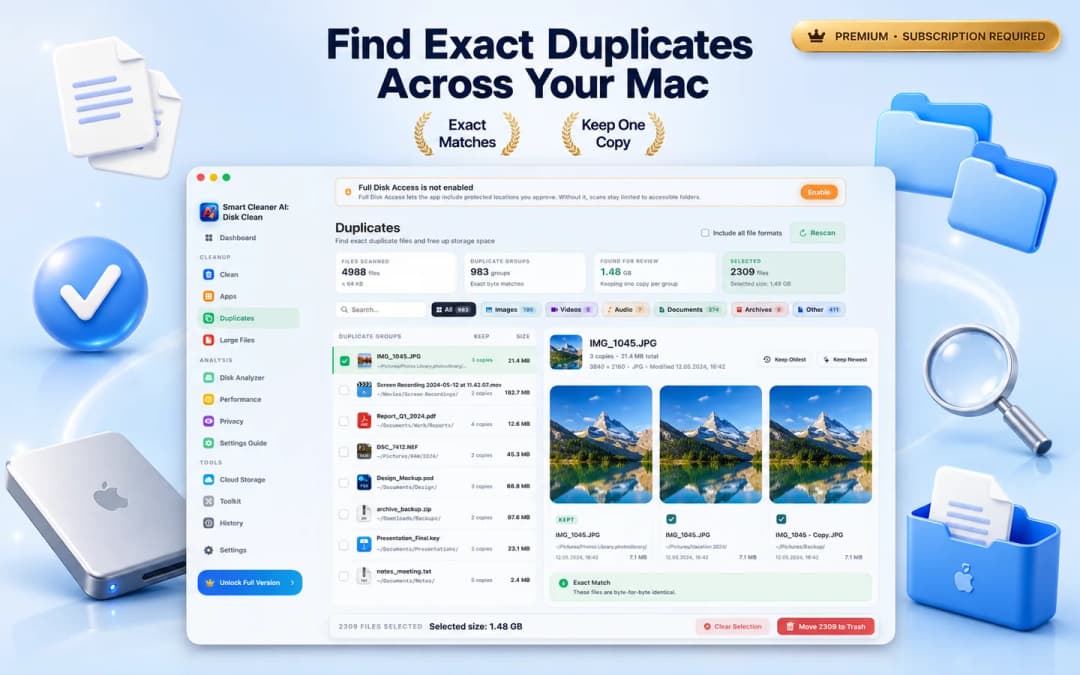
Проверка папок по одной в Finder работает для нескольких загрузок, но пропускает идентичные файлы, хранящиеся в двух разных каталогах под двумя разными именами. Smart Cleaner AI - Disk Clean включает в себя специальный модуль дубликатов, который сканирует доступные папки на вашем Mac и сопоставляет файлы по точному байтовому содержимому, а не только по имени файла.
После сканирования результаты группируются в повторяющиеся группы с фильтрами для «Все», «Изображения», «Видео», «Аудио», «Документы», «Архивы» и «Другое». При выборе любой группы копии отображаются рядом с полными путями к папкам, размерами файлов и датами изменения. Вы можете использовать «Сохранить самые старые» или «Сохранить самые новые» в качестве отправной точки, проверять отдельные элементы и перемещать только выбранные избыточные копии в корзину macOS.
Проверка облачных папок и внешних дисков без сюрпризов
Многие дубликаты файлов находятся в синхронизированных облачных папках, таких как iCloud Drive, Google Drive, OneDrive или Dropbox. Прежде чем удалять файлы в синхронизированной папке, запомните два правила: во-первых, удаление файла внутри синхронизированной облачной папки обычно приводит к его удалению из вашей облачной учетной записи и других синхронизированных устройств; во-вторых, файлы-заполнители, хранящиеся только в облаке, занимают практически нулевое пространство на локальном SSD, пока не будут загружены.
Smart Cleaner AI - Disk Clean включает представление «Облачное хранилище», которое показывает подключенных поставщиков облачных услуг, отделяет локально материализованные файлы от элементов, хранящихся только в облаке, и позволяет отображать большие или избыточные файлы в Finder, чтобы вы знали, действительно ли удаление копии освободит локальное дисковое пространство.

Что никогда не следует удалять при удалении повторяющихся файлов
Не каждый повторяющийся файл на Mac является мусором. Определенные папки операционной системы, пакеты приложений и диски для резервного копирования намеренно хранят идентичные ресурсы, чтобы приложения и резервные копии могли работать независимо. При каждой уборке соблюдайте следующие правила безопасности:
- Никогда не удаляйте файлы внутри /System, /Library или незнакомых подпапок ~/Library/Application Support — приложения часто содержат общие платформы, шаблоны или значки, которые выглядят одинаково.
- Никогда не удаляйте внутренние пакеты приложений .app или пакеты .photoslibrary/.musiclibrary через Finder.
- Не удаляйте вручную файлы на резервном диске Time Machine; Time Machine использует жесткие ссылки и снимки APFS для эффективной ссылки на неизмененные файлы.
- Всегда сначала перемещайте дубликаты в корзину macOS, проверяйте, чтобы ваши проекты и приложения открывались нормально, и очищайте корзину только тогда, когда вы уверены, что дополнительные копии вам больше не нужны.
Как найти и удалить повторяющиеся файлы на Mac за 4 шага
- 1
Сначала проверьте загрузки и смарт-папки
Откройте Finder, создайте новую смарт-папку, отфильтрованную по документу, архиву или фильму, и отсортируйте ее по размеру в виде списка, чтобы исключить очевидные повторные загрузки.
- 2
Объединение дубликатов медиатеки изначально
Используйте встроенный режим просмотра дубликатов в Apple Photos и показ повторяющихся элементов в Apple Music вместо редактирования пакетов библиотек в Finder.
- 3
Запустите сканирование содержимого на устройстве
Откройте Smart Cleaner AI - Disk Clean и выберите «Дубликаты», чтобы найти точные побайтовые дубликаты документов, архивов, видео и изображений в папках.
- 4
Просмотрите пути и переместите дополнения в корзину.
Сравните пути к папкам и даты, сохраните одну копию в предпочитаемой вами папке, переместите лишние копии в корзину и очистите корзину после проверки.

Найдите полностью идентичные файлы на Mac
Бесплатно загрузите Smart Cleaner AI - Disk Clean из Mac App Store, чтобы найти в папках побайтно идентичные документы, архивы, видео и фотографии. Проверка выполняется локально на Mac, а в Корзину перемещаются только выбранные вами копии. Требуется macOS 14.6 или новее.

Частые вопросы
Есть ли в macOS встроенный поиск дубликатов файлов?▼
macOS включает встроенную функцию обнаружения дубликатов для медиабиблиотек (альбом «Дубликаты» в Apple Photos и «Показать повторяющиеся элементы» в Apple Music), а смарт-папки Finder могут помочь вам сортировать файлы по размеру и имени. Однако macOS не включает в себя общесистемный инструмент, который автоматически группирует побайтно-идентичные документы, архивы и папки на вашем диске.
Как два одинаковых файла могут иметь разные имена на Mac?▼
Когда вы загружаете одно и то же вложение или установщик более одного раза, браузеры автоматически переименовывают новый файл с суффиксом, например (1) или копировать. Вы также можете переименовать файл после копирования его в новую папку проекта. Средства поиска дубликатов на основе содержимого сравнивают байты файлов (контрольные суммы) и находят точные совпадения, даже если имена файлов различаются.
Безопасно ли удалять дубликаты файлов, найденные в Finder?▼
Удалять дубликаты личных файлов в пользовательских папках, таких как «Загрузки», «Документы», «Рабочий стол», «Фильмы» и «Музыка», можно безопасно — при условии, что вы проверите путь к папке и сохраните одну копию. Никогда не удаляйте дублирующиеся файлы внутри /System, /Library, пакетов приложений или пакетов библиотеки фотографий.
Как мне найти дубликаты фотографий и дубликаты документов на Mac?▼
Для фотографий в приложении Apple Photos начните с «Фотографии» > «Утилиты» > «Дубликаты». Для общих файлов в папках (PDF-файлы, документы Office, ZIP-архивы, установщики DMG, видео и изображения) используйте Smart Cleaner AI - Disk Clean. Если вам нужно глубокое визуальное сканирование библиотек фотографий, серий и пар RAW + JPEG, используйте Vision AI - Photo Cleaner.
Smart Cleaner AI автоматически удаляет дубликаты файлов?▼
Нет. Smart Cleaner AI - Disk Clean сканирует локально на вашем Mac и группирует точные совпадения байтов для вашего просмотра. Вы выбираете, какую копию сохранить (или используете «Сохранить самые старые» / «Сохранить самые новые»), и все удаленные элементы перемещаются в корзину macOS, чтобы вы могли восстановить их при необходимости.
Почему мое свободное место не увеличилось сразу после удаления дубликатов?▼
Файлы, перемещенные в корзину, по-прежнему занимают место на диске, пока вы не очистите корзину в Finder. Если вы удалили дубликаты внутри Apple Photos, они останутся в списке «Недавно удаленные» в течение 30 дней, пока вы не очистите этот альбом.
Источники
Похожие руководства

· 9 мин чтения
Как найти большие файлы на Mac и безопасно освободить место (2026)
Узнайте, как находить и удалять большие файлы на Mac. Используйте фильтры Finder, управление хранилищем macOS и Smart Cleaner AI, чтобы быстро найти скрытых пожирателей места.
· 9 мин чтения
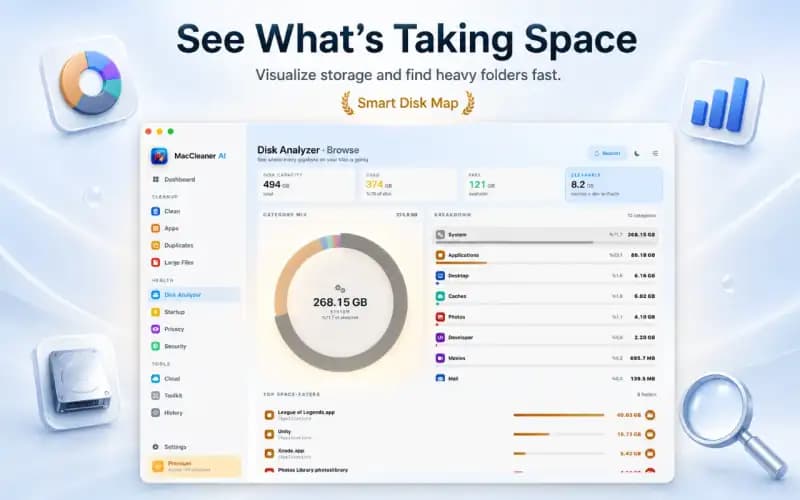
Что занимает место на моём Mac? Диагностика и безопасные решения (2026)
Узнайте, что занимает место на вашем Mac. Научитесь безопасно проверять системные данные, пользовательские кеши, скрытые локальные снимки и остатки приложений.

· 9 мин чтения
7 способов навести порядок на Mac
Беспорядок на рабочем столе Mac? 7 простых способов разложить файлы и папки с тегами, псевдонимами и стопками, а также освободить место на диске.
Ready when you are
Download Smart Cleaner AI for Mac
Analyze Mac storage, safely clear system data caches, find large files, and remove app leftovers with on-device controls.
By using Smart Cleaner AI, you agree to our Terms of Use and Privacy Policy.