Doppelte Dateien auf dem Mac finden und sicher entfernen
So finden und entfernen Sie doppelte Dateien auf dem Mac mit Finder, Fotos, Musik, Terminal und Smart Cleaner AI – sicher und nachvollziehbar.

Doppelte Dateien erscheinen selten auf einmal. Sie laden dieselbe PDF-Rechnung zweimal herunter, speichern einen E-Mail-Anhang sowohl auf dem Desktop als auch in den Dokumenten, duplizieren einen Projektordner, bevor Sie Änderungen vornehmen, oder exportieren dasselbe Video zweimal. Im Laufe der monatelangen täglichen Arbeit verbrauchen diese zusätzlichen Kopien stillschweigend Gigabyte SSD-Speicherplatz und erschweren die Feststellung, welche Datei die aktuelle Version ist.
Das manuelle Auffinden von Duplikaten ist schwierig, da Dateinamen nicht die ganze Geschichte erzählen. Ein erneut heruntergeladenes Archiv könnte den Namen Archive (1).zip haben und genau dieselben Bytes enthalten, und zwei völlig unterschiedliche Berichte in separaten Projektordnern könnten beide den Namen Summary.pdf haben. Beim alleinigen Löschen nach Namen besteht die Gefahr, dass die falsche Datei entfernt wird.
Dieser Leitfaden führt Sie durch vier sichere Möglichkeiten, doppelte Dateien auf einem Mac zu finden: Verwendung von Finder Smart Folders, Verwendung integrierter Duplikatdetektoren in Apple Photos und Apple Music, Überprüfung exakter Byte-Übereinstimmungen mit Terminal-Prüfsummen und Scannen von Ordnern nach Inhalt mit Smart Cleaner AI - Disk Clean.
Warum sich auf einem Mac doppelte Dateien häufen (und warum Dateinamen Sie in die Irre führen)
Die meisten doppelten Unordnungen entstehen durch alltägliche Gewohnheiten und nicht durch Systemfehler. Browser speichern jedes Mal, wenn Sie auf einen Download-Link klicken, eine neue Kopie und hängen (1) oder (2) an den Dateinamen an. Messaging- und E-Mail-Apps speichern Anhänge in „Downloads“, während Sie eine weitere Kopie in „Dokumente“ verschieben. Kreative Arbeitsabläufe erstellen auch Kopien, wenn Sie einen Ordner vor einer größeren Bearbeitung duplizieren oder dieselbe Präsentation für verschiedene Kunden exportieren.
Beim Aufräumen reicht es nicht aus, Dateinamen zu vergleichen. Zwei Dateien mit unterschiedlichen Namen können Byte für Byte zu 100 Prozent identisch sein, während zwei Dateien mit dem Namen „rechnung.pdf“ aus unterschiedlichen Monaten völlig unterschiedliche Dokumente sind. Bei der sicheren Bereinigung von Duplikaten müssen Dateigröße, Änderungsdatum, Ordnerpfad und – idealerweise – der Binärinhalt der Datei überprüft werden, bevor etwas in den Papierkorb verschoben wird.
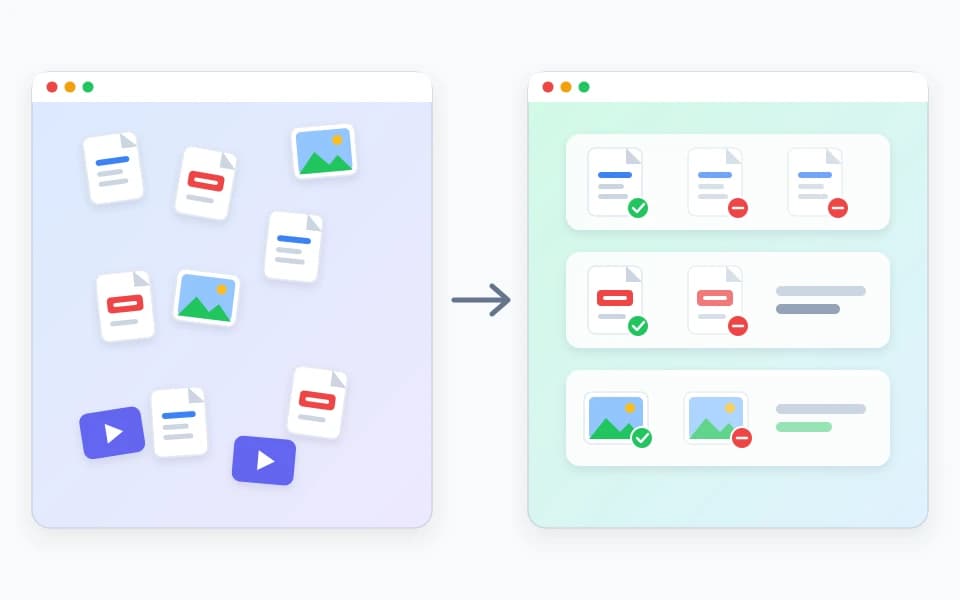
Methode 1: Doppelte Dateien manuell mit Finder Smart Folders suchen
Der macOS Finder verfügt nicht über eine einzige Ein-Klick-Schaltfläche zum Duplizieren, aber mit seinen intelligenten Ordner-Suchfiltern können Sie Dateien desselben Typs auf Ihrem Mac sammeln und sie in der Listenansicht nebeneinander sortieren. Dies ist die sicherste manuelle Methode zum Erkennen doppelter Installationsprogramme, PDFs, ZIP-Archive und Videoexporte in Downloads, Desktop und Dokumenten.
- Öffnen Sie den Finder und wählen Sie in der Menüleiste „Datei“ > „Neuer intelligenter Ordner“ (oder drücken Sie die Tastenkombination „Wahl-Befehl-Leertaste“).
- Stellen Sie sicher, dass „Dieser Mac“ (oder Ihr Home-Ordner) oben im Fenster ausgewählt ist, und klicken Sie dann auf die Schaltfläche „+“ auf der rechten Seite der Filterleiste.
- Stellen Sie den ersten Filter auf „Art ist Dokument“, „PDF“, „Archiv“ oder „Film“ ein. Um sich zunächst auf speicherintensive Dateien zu konzentrieren, fügen Sie einen zweiten Filter hinzu, der auf „Dateigröße ist größer als 50 MB“ eingestellt ist.
- Drücken Sie die Tastenkombination „Befehl-2“, um zur Listenansicht zu wechseln, wählen Sie „Ansicht“ > „Pfadleiste anzeigen“ unten im Finder und klicken Sie auf die Spaltenüberschrift „Größe“ oder „Name“, um Dateien gleicher Größe zu gruppieren.
Wenn Sie zwei Dateien mit exakt derselben Bytegröße oder einem nummerierten Suffix wie (1) sehen, drücken Sie die Leertaste, um eine Vorschau jeder einzelnen Datei mit Quick Look anzuzeigen, und überprüfen Sie den Ordnerpfad in der Pfadleiste, bevor Sie die zusätzliche Kopie in den Papierkorb verschieben.

Methode 2: Integrierte Duplikat-Tools in Apple Photos und Apple Music verwenden
Verwenden Sie den Finder niemals, um in strukturierte App-Bibliotheken wie ~/Pictures/Photos Library.photoslibrary zu gelangen und Dateien manuell zu löschen. Das Entfernen interner Paketdateien im Finder kann Datenbankverweise zerstören und Ihre Bibliothek beschädigen. Verwenden Sie stattdessen die doppelten Tools, die direkt in die Medien-Apps von Apple integriert sind.
- Apple Photos: Öffnen Sie „Fotos“, klicken Sie in der linken Seitenleiste unter „Dienstprogramme“ auf „Duplikate“, überprüfen Sie jedes Paar und klicken Sie auf „Elemente zusammenführen“. Fotos behält die Version mit der höchsten Auflösung bei und kombiniert Bildunterschriften, Schlüsselwörter, Alben und Favoriten, während die überflüssige Kopie nach „Zuletzt gelöscht“ verschoben wird.
- Apple Music: Öffnen Sie „Musik“, wählen Sie „Songs“ in der Seitenleiste aus und wählen Sie „Datei“ > „Bibliothek“ > „Doppelte Elemente anzeigen“. Halten Sie die Wahltaste gedrückt und wählen Sie „Datei“ > „Bibliothek“ > „Exakte doppelte Elemente anzeigen“, um die Liste auf Titel derselben Albumveröffentlichung einzugrenzen.
- Lose Fotoordner außerhalb der Fotos-App: Wenn Sie auch exportierte Kameraaufnahmen, RAW- und JPEG-Ordner oder Serienaufnahmen in regulären Finder-Ordnern aufbewahren, kann ein spezielles Fototool wie Vision AI - Photo Cleaner neben genauen Übereinstimmungen auch visuelle Ähnlichkeiten vergleichen.
Methode 3: Überprüfen Sie genaue Byte-Übereinstimmungen im Terminal mit SHA-256-Prüfsummen
Wenn Sie einen einzelnen Projektordner mit mehreren gleichnamigen Archiven oder Videos haben und nachweisen möchten, ob zwei Dateien wirklich identisch sind, ohne beide zu öffnen, enthält macOS das Befehlszeilentool shasum. Ein kryptografischer Hash liest jedes Byte einer Datei und erstellt eine eindeutige Fingerabdruckzeichenfolge.
Öffnen Sie Terminal, navigieren Sie zu dem Ordner, den Sie überprüfen möchten (z. B. cd ~/Downloads), und führen Sie shasum -a 256 * aus, um den SHA-256-Hash für jede Datei in diesem Ordner zu drucken. Zwei beliebige Dateien, die genau dieselbe 64-stellige Hash-Zeichenfolge anzeigen, enthalten identische Daten, auch wenn sich ihre Dateinamen oder Zeitstempel unterscheiden.
Vermeiden Sie die Ausführung automatisierter RM-Löschschleifen aus Internetforen im Terminal – ein einziger Tippfehler in einem Platzhalterpfad kann wichtige Arbeiten unter Umgehung des Papierkorbs dauerhaft löschen. Verwenden Sie das Terminal, um Hashes zu überprüfen, wenn Ihnen die Befehlszeile gefällt, und entfernen Sie dann nicht benötigte Kopien über den Finder, damit sie sicher im Papierkorb landen.
Methode 4: Ordnerübergreifend nach Inhalt scannen mit Smart Cleaner AI - Disk Clean
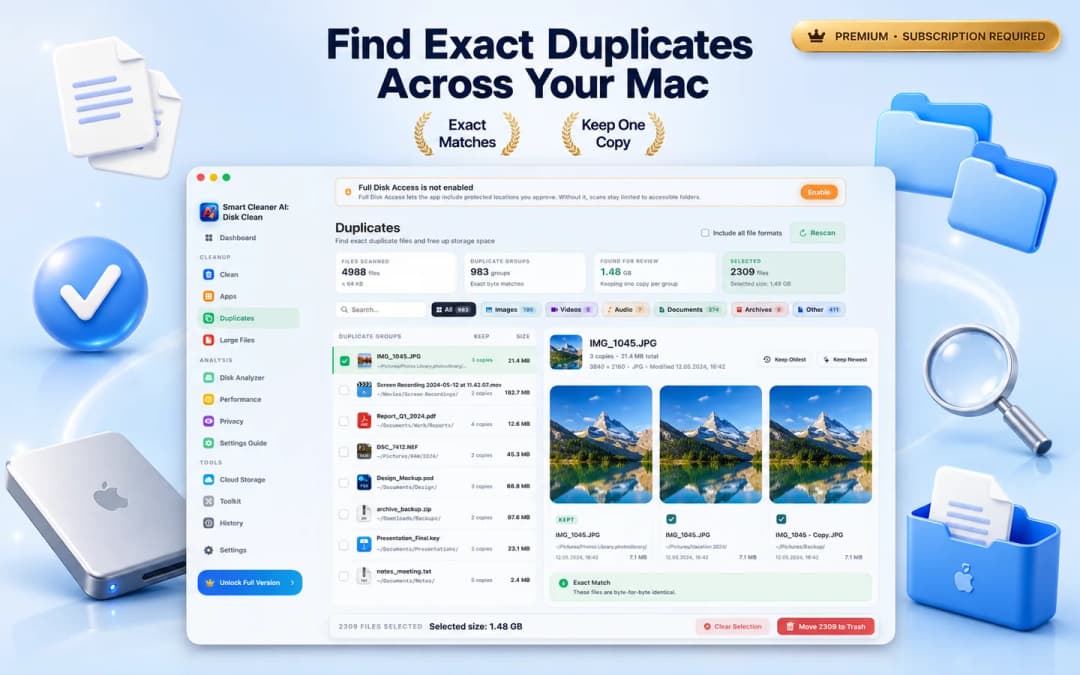
Das einzelne Überprüfen der Ordner im Finder funktioniert bei einigen wenigen Downloads, es werden jedoch identische Dateien übersehen, die in zwei verschiedenen Verzeichnissen unter zwei verschiedenen Namen gespeichert sind. Smart Cleaner AI - Disk Clean enthält ein spezielles Duplikatmodul, das zugängliche Ordner auf Ihrem Mac scannt und Dateien anhand des genauen Byte-Inhalts und nicht nur anhand des Dateinamens abgleicht.
Nach einem Scan werden die Ergebnisse in doppelten Gruppen mit Filterpillen für „Alle“, „Bilder“, „Videos“, „Audio“, „Dokumente“, „Archive“ und „Andere“ organisiert. Wenn Sie eine Gruppe auswählen, werden die Kopien nebeneinander mit ihren vollständigen Ordnerpfaden, Dateigrößen und Änderungsdaten angezeigt. Sie können „Älteste beibehalten“ oder „Neueste beibehalten“ als Ausgangspunkt verwenden, einzelne Elemente überprüfen und nur die ausgewählten redundanten Kopien in den macOS-Papierkorb verschieben.
Überprüfen Sie Cloud-Ordner und externe Laufwerke ohne Überraschungen
Viele doppelte Dateien befinden sich in synchronisierten Cloud-Ordnern wie iCloud Drive, Google Drive, OneDrive oder Dropbox. Beachten Sie vor dem Löschen von Dateien in einem synchronisierten Ordner zwei Regeln: Erstens wird durch das Löschen einer Datei in einem synchronisierten Cloud-Ordner diese normalerweise auch aus Ihrem Cloud-Konto und anderen synchronisierten Geräten gelöscht. Zweitens belegen reine Cloud-Platzhalterdateien fast keinen lokalen SSD-Speicherplatz, bis sie heruntergeladen werden.
Smart Cleaner AI - Disk Clean umfasst eine Cloud-Speicheransicht, die verbundene Cloud-Anbieter anzeigt, lokal materialisierte Dateien von reinen Cloud-Elementen trennt und Sie große oder redundante Dateien im Finder anzeigen lässt, damit Sie wissen, ob durch das Entfernen einer Kopie tatsächlich lokaler Speicherplatz frei wird.

Was Sie beim Bereinigen doppelter Dateien niemals löschen sollten
Nicht jede wiederholte Datei auf einem Mac ist Müll. Bestimmte Betriebssystemordner, Anwendungspakete und Sicherungslaufwerke speichern absichtlich identische Assets, sodass Apps und Sicherungen unabhängig voneinander funktionieren können. Befolgen Sie bei jedem Aufräumen diese Sicherheitsregeln:
- Löschen Sie niemals Dateien in /System, /Library oder unbekannten ~/Library/Application Support-Unterordnern – Apps behalten häufig gemeinsame Frameworks, Vorlagen oder Symbole bei, die identisch aussehen.
- Löschen Sie niemals innerhalb von .app-Anwendungspaketen oder .photoslibrary-/.musiclibrary-Paketen über den Finder.
- Löschen Sie Dateien auf einem Time Machine-Sicherungslaufwerk nicht manuell. Time Machine verwendet Hardlinks und APFS-Snapshots, um unveränderte Dateien effizient zu referenzieren.
- Verschieben Sie Duplikate immer zuerst in den macOS-Papierkorb, testen Sie, ob Ihre Projekte und Apps normal geöffnet werden, und leeren Sie den Papierkorb nur, wenn Sie sicher sind, dass Sie die zusätzlichen Kopien nicht mehr benötigen.
So finden und entfernen Sie doppelte Dateien auf Mac in 4 Schritten
- 1
Überprüfen Sie zuerst Downloads und Smart Folders
Öffnen Sie den Finder, erstellen Sie einen neuen intelligenten Ordner, der nach Dokument, Archiv oder Film gefiltert ist, und sortieren Sie ihn in der Listenansicht nach Größe, um offensichtliche erneute Downloads zu entfernen.
- 2
Führen Sie Duplikate der Medienbibliothek nativ zusammen
Verwenden Sie die integrierte Ansicht „Duplikate“ in Apple Photos und „Doppelte Elemente anzeigen“ in Apple Music, anstatt Bibliothekspakete im Finder zu bearbeiten.
- 3
Führen Sie einen Inhaltsscan auf dem Gerät durch
Öffnen Sie Smart Cleaner AI - Disk Clean und wählen Sie „Duplikate“, um Byte für Byte exakte Duplikate von Dokumenten, Archiven, Videos und Bildern in allen Ordnern zu finden.
- 4
Überprüfen Sie Pfade und verschieben Sie Extras in den Papierkorb
Vergleichen Sie Ordnerpfade und -daten, bewahren Sie eine Kopie in Ihrem bevorzugten Ordner auf, verschieben Sie die überflüssigen Kopien in den Papierkorb und leeren Sie den Papierkorb nach der Überprüfung.

Finden Sie bytegenaue Duplikate auf Ihrem Mac
Laden Sie Smart Cleaner AI - Disk Clean kostenlos aus dem Mac App Store, um Ihre Ordner nach bytegenau identischen Dokumenten, Archiven, Videos und Fotos zu durchsuchen. Die Prüfung erfolgt lokal auf Ihrem Mac; nur bestätigte Kopien landen im Papierkorb. Erfordert macOS 14.6 oder neuer.

Häufig gestellte Fragen
Verfügt macOS über einen integrierten Finder für doppelte Dateien?▼
macOS verfügt über eine integrierte Duplikaterkennung für Medienbibliotheken (das Album „Duplikate“ in Apple Photos und „Duplikate anzeigen“ in Apple Music), und Finder Smart Folders können Ihnen beim Sortieren von Dateien nach Größe und Name helfen. macOS enthält jedoch kein systemweites Tool, das automatisch byteidentische Dokumente, Archive und Ordner auf Ihrem Laufwerk gruppiert.
Wie können zwei doppelte Dateien auf einem Mac unterschiedliche Namen haben?▼
Wenn Sie denselben Anhang oder dasselbe Installationsprogramm mehr als einmal herunterladen, benennen Browser die neue Datei automatisch mit einem Suffix wie (1) oder „Kopie“ um. Sie können eine Datei auch umbenennen, nachdem Sie sie in einen neuen Projektordner kopiert haben. Inhaltsbasierte Duplikatsucher vergleichen die Dateibytes (Prüfsummen), sodass sie auch bei unterschiedlichen Dateinamen exakte Übereinstimmungen finden.
Ist es sicher, im Finder gefundene doppelte Dateien zu löschen?▼
Es ist sicher, doppelte persönliche Dateien in Benutzerordnern wie „Downloads“, „Dokumente“, „Desktop“, „Filme“ und „Musik“ zu löschen – vorausgesetzt, Sie überprüfen den Ordnerpfad und behalten eine Kopie. Löschen Sie niemals doppelt aussehende Dateien in /System, /Library, Anwendungspaketen oder Fotobibliothekspaketen.
Wie finde ich doppelte Fotos bzw. doppelte Dokumente auf Mac?▼
Beginnen Sie für Fotos in der Apple Photos-App mit Fotos > Dienstprogramme > Duplikate. Für allgemeine ordnerübergreifende Dateien (PDFs, Office-Dokumente, ZIP-Archive, DMG-Installationsprogramme, Videos und Bilder) verwenden Sie Smart Cleaner AI - Disk Clean. Wenn Sie eine umfassende visuelle Ähnlichkeitssuche in Fotobibliotheken, Serien und RAW- und JPEG-Paaren wünschen, verwenden Sie Vision AI - Photo Cleaner.
Löscht Smart Cleaner AI doppelte Dateien automatisch?▼
Nein. Smart Cleaner AI - Disk Clean scannt lokal auf Ihrem Mac und gruppiert genaue Byte-Übereinstimmungen für Ihre Überprüfung. Sie wählen aus, welche Kopie Sie behalten möchten (oder verwenden „Älteste behalten“ / „Neueste behalten“). Alle entfernten Elemente werden in den macOS-Papierkorb verschoben, sodass Sie sie bei Bedarf wiederherstellen können.
Warum vergrößerte sich mein freier Speicherplatz nicht direkt nach dem Löschen von Duplikaten?▼
In den Papierkorb verschobene Dateien belegen weiterhin Speicherplatz, bis Sie den Papierkorb im Finder leeren. Wenn Sie Duplikate in Apple Photos gelöscht haben, bleiben sie bis zu 30 Tage lang in „Zuletzt gelöscht“ gespeichert, bis Sie das Album löschen.
Quellen
Verwandte Ratgeber

· 9 Min. Lesezeit
Große Dateien auf dem Mac finden & sicher Speicherplatz freigeben (2026)
Erfahren Sie, wie Sie große Dateien auf dem Mac finden und löschen. Verwenden Sie Finder-Filter, die macOS-Speicherverwaltung und Smart Cleaner AI, um versteckte Speicherfresser schnell aufzuspüren.
· 9 Min. Lesezeit
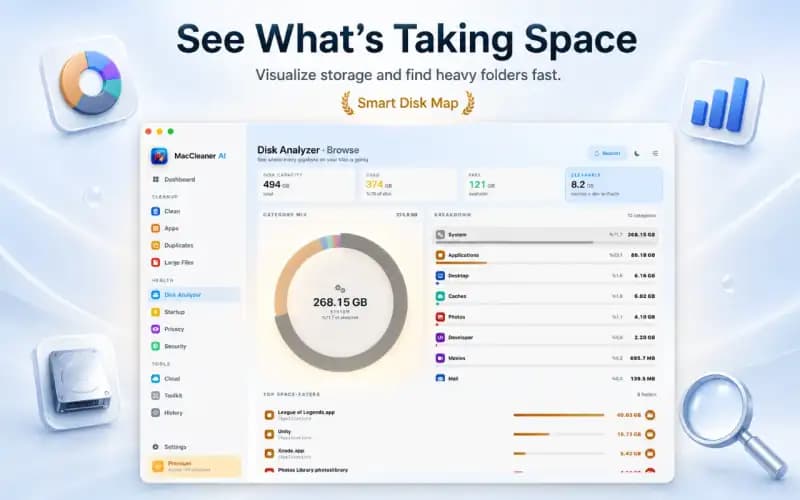
Was belegt Speicherplatz auf dem Mac? Analyse & sichere Lösungen (2026)
Entdecken Sie, was auf Ihrem Mac Platz beansprucht. Erfahren Sie, wie Sie Systemdaten, Benutzer-Caches, versteckte lokale Snapshots und App-Reste sicher überprüfen.

· 9 Min. Lesezeit
Mac-Schreibtisch aufräumen: 7 Tipps
Ein unordentlicher Mac-Schreibtisch? Organisieren Sie Dateien und Ordner mit 7 einfachen Tipps, Tags, Aliasdateien und Stapeln und schaffen Sie Speicherplatz.
Ready when you are
Download Smart Cleaner AI for Mac
Analyze Mac storage, safely clear system data caches, find large files, and remove app leftovers with on-device controls.
By using Smart Cleaner AI, you agree to our Terms of Use and Privacy Policy.