Sådan finder og fjerner du dublerede filer sikkert på Mac
Se, hvordan du finder og fjerner dublerede filer på Mac med Finder, Fotos, Musik, Terminal og Smart Cleaner AI uden at slette den forkerte fil.

Dublerede filer vises sjældent på én gang. Du downloader den samme PDF-faktura to gange, gemmer en e-mail-vedhæftet fil til både Desktop og Dokumenter, duplikerer en projektmappe, før du foretager redigeringer, eller eksporterer den samme video to gange. I løbet af måneders dagligt arbejde bruger de ekstra kopier stille og roligt gigabyte SSD-plads og gør det sværere at vide, hvilken fil der er den aktuelle version.
Det er svært at finde dubletter manuelt, fordi filnavne ikke fortæller hele historien. Et gen-downloadet arkiv kan hedde Archive (1).zip, mens det holder nøjagtig de samme bytes, og to helt forskellige rapporter i separate projektmapper kan begge hedde Summary.pdf. Sletning efter navn alene risikerer at fjerne den forkerte fil.
Denne vejledning gennemgår fire sikre måder at finde duplikerede filer på en Mac: ved hjælp af Finder Smart Folders, ved hjælp af indbyggede duplikatdetektorer inde i Apple Photos og Apple Music, verificering af nøjagtige byte-matches med terminalkontrolsummer og scanning af mapper efter indhold med Smart Cleaner AI - Disk Clean.
Hvorfor dublerede filer hober sig op på en Mac (og hvorfor filnavne vildleder dig)
Det meste duplikerede rod kommer fra hverdagsvaner snarere end systemfejl. Browsere gemmer en ny kopi, hver gang du klikker på et downloadlink, føjer (1) eller (2) til filnavnet. Beskeder- og mailapps gemmer vedhæftede filer i Downloads, mens du flytter en anden kopi til Dokumenter. Kreative arbejdsgange skaber også kopier, når du duplikerer en mappe før en større redigering eller eksporterer den samme præsentation til forskellige klienter.
Når du rydder op, er det ikke nok at sammenligne filnavne. To filer med forskellige navne kan være 100 procent identiske byte for byte, mens to filer med navnet invoice.pdf fra forskellige måneder er helt adskilte dokumenter. Sikker duplikatoprydning betyder at kontrollere filstørrelse, ændringsdato, mappesti og - ideelt set - det binære indhold af filen, før du flytter noget til papirkurven.
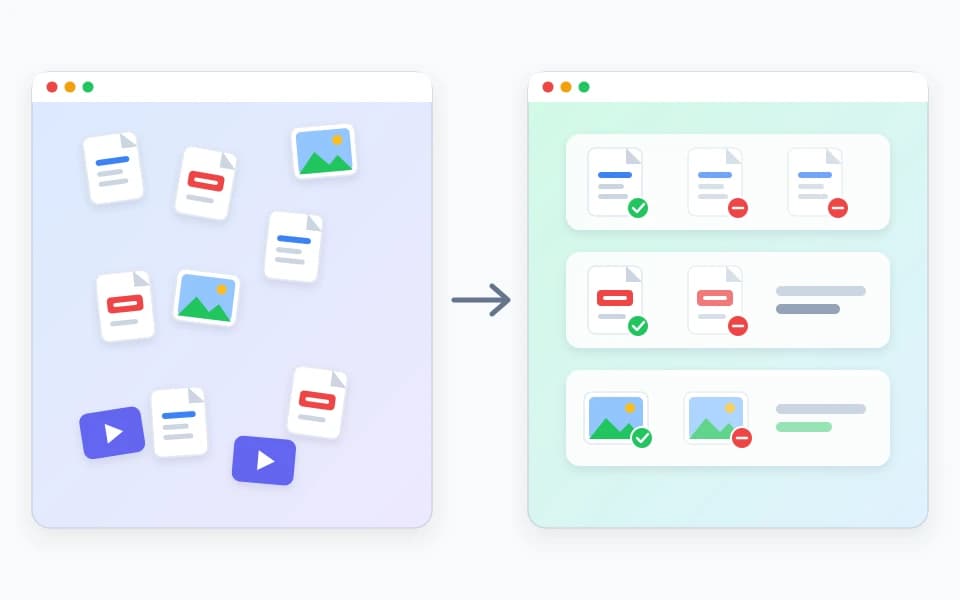
Metode 1: Find dublerede filer manuelt med Finder Smart Folders
macOS Finder har ikke en enkelt et-klik duplikatknap, men dens Smart Folder-søgefiltre lader dig samle filer af samme type på tværs af din Mac og sortere dem side om side i listevisning. Dette er den sikreste manuelle metode til at finde dubletinstallationsprogrammer, PDF'er, zip-arkiver og videoeksporter i Downloads, Desktop og Dokumenter.
- Åbn Finder, og vælg Filer > Ny smart mappe på menulinjen (eller tryk på Alternativ-Kommando-Mellemrum).
- Sørg for, at Denne Mac (eller din hjemmemappe) er valgt øverst i vinduet, og klik derefter på knappen + i højre side af filterlinjen.
- Indstil det første filter til Kind is Document, PDF, Archive eller Movie. For først at fokusere på lagringstunge filer skal du tilføje et andet filtersæt til Filstørrelse er større end 50 MB.
- Tryk på Kommando-2 for at skifte til listevisning, vælg Vis > Vis stilinje nederst i Finder, og klik på kolonneoverskriften Størrelse eller Navn for at gruppere filer med identisk størrelse.
Når du ser to filer med nøjagtig den samme bytestørrelse eller et nummereret suffiks som (1), skal du trykke på mellemrumstasten for at få vist hver enkelt med Quick Look og kontrollere dens mappesti i stilinjen, før du flytter den ekstra kopi til papirkurven.

Metode 2: Brug indbyggede duplikatværktøjer i Apple Photos og Apple Music
Brug aldrig Finder til at nå ind i strukturerede app-biblioteker såsom ~/Pictures/Photos Library.photoslibrary for at slette filer manuelt. Fjernelse af interne pakkefiler i Finder kan ødelægge databasereferencer og ødelægge dit bibliotek. Brug i stedet de duplikerede værktøjer, der er indbygget direkte i Apples medieapps.
- Apple Photos: Åbn Fotos, klik på Dubletter under Hjælpeprogrammer i venstre sidebjælke, gennemgå hvert par, og klik på Flet elementer. Fotos beholder den højeste opløsning og kombinerer billedtekster, nøgleord, album og favoritter, mens den overflødige kopi flyttes til Slettet for nylig.
- Apple Music: Åbn Musik, vælg Sange i sidebjælken, og vælg Filer > Bibliotek > Vis duplikerede elementer. Hold Option-tasten nede, og vælg Filer > Bibliotek > Vis nøjagtige duplikerede elementer for at indsnævre listen til numre fra den samme albumudgivelse.
- Løse fotomapper uden for Photos-appen: Hvis du også opbevarer eksporterede kameraoptagelser, RAW + JPEG-mapper eller burst-optagelser i almindelige Finder-mapper, kan et dedikeret fotoværktøj såsom Vision AI - Photo Cleaner sammenligne visuelle ligheder med nøjagtige matches.
Metode 3: Bekræft nøjagtige byte-matches i terminal med SHA-256 kontrolsummer
Hvis du har en enkelt projektmappe med flere lignende navngivne arkiver eller videoer og ønsker at bevise, om to filer virkelig er identiske uden at åbne begge, inkluderer macOS kommandolinjeværktøjet shasum. En kryptografisk hash læser hver byte af en fil og producerer en unik fingeraftryksstreng.
Åbn Terminal, naviger til den mappe, du vil inspicere (for eksempel cd ~/Downloads), og kør shasum -a 256 * for at udskrive SHA-256-hashen for hver fil i den pågældende mappe. Alle to filer, der viser nøjagtig den samme hash-streng på 64 tegn, indeholder identiske data, selvom deres filnavne eller tidsstempler er forskellige.
Undgå at køre automatiske rm-sletningsløkker fra internetfora i Terminal – en enkelt tastefejl i en jokertegnsti kan permanent slette vigtigt arbejde, der går uden om papirkurven. Brug Terminal til at bekræfte hash, hvis du kan lide kommandolinjen, og fjern derefter unødvendige kopier gennem Finder, så de lander sikkert i papirkurven.
Metode 4: Scan på tværs af mapper efter indhold med Smart Cleaner AI - Disk Clean
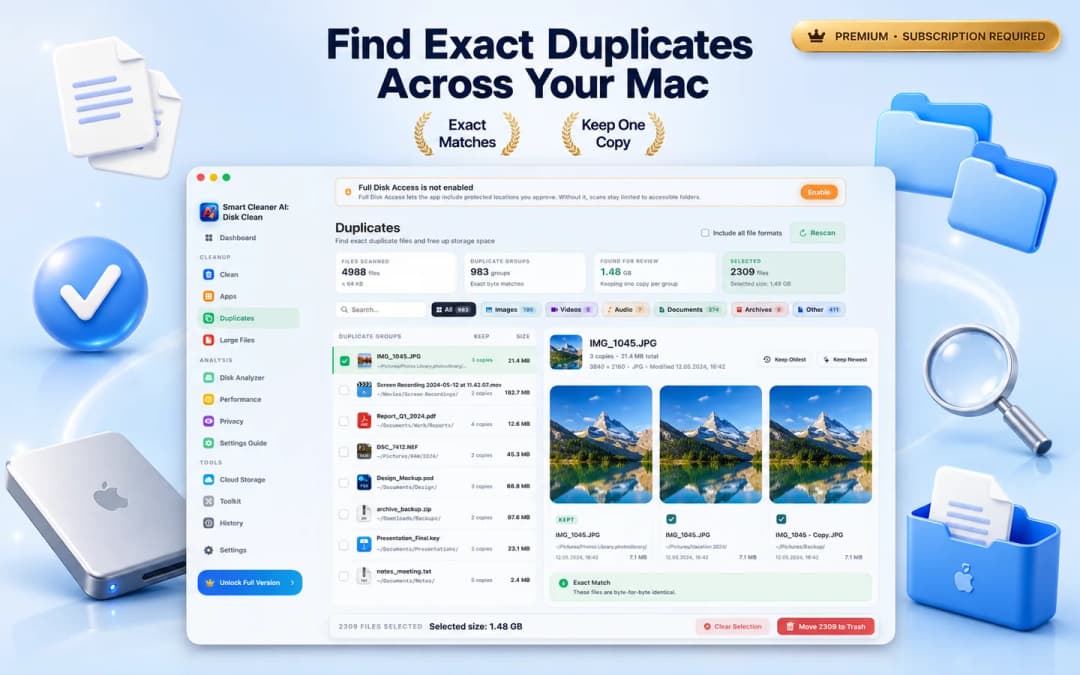
At tjekke mapper én efter én i Finder fungerer for en håndfuld downloads, men den savner identiske filer gemt i to forskellige mapper under to forskellige navne. Smart Cleaner AI - Disk Clean inkluderer et dedikeret Duplicates-modul, der scanner tilgængelige mapper på din Mac og matcher filer efter nøjagtigt byteindhold i stedet for filnavn alene.
Efter en scanning organiseres resultaterne i dubletgrupper med filterpiller til Alle, Billeder, Videoer, Lyd, Dokumenter, Arkiver og Andet. Hvis du vælger en gruppe, vises kopierne side om side med deres fulde mappestier, filstørrelser og ændringsdatoer. Du kan bruge Keep Oldest eller Keep Newest som udgangspunkt, inspicere individuelle elementer og kun flytte de valgte overflødige kopier til macOS papirkurven.
Kontrol af skymapper og eksterne drev uden overraskelser
Mange duplikerede filer lever i synkroniserede cloud-mapper såsom iCloud Drive, Google Drive, OneDrive eller Dropbox. Inden du sletter filer i en synkroniseret mappe, skal du huske to regler: For det første sletter du en fil inde i en synkroniseret skymappe, og den sletter den normalt også fra din skykonto og andre synkroniserede enheder; for det andet fylder sky-only pladsholderfiler næsten ingen lokal SSD plads, indtil de er downloadet.
Smart Cleaner AI - Disk Clean inkluderer en Cloud Storage-visning, der viser tilsluttede cloud-udbydere, adskiller lokalt materialiserede filer fra cloud-only elementer og lader dig afsløre store eller overflødige filer i Finder, så du ved, om fjernelse af en kopi faktisk vil frigøre lokal diskplads.

Hvad du aldrig skal slette, når du rydder op i dubletfiler
Ikke alle gentagne filer på en Mac er junk. Visse operativsystemmapper, applikationspakker og backupdrev gemmer med vilje identiske aktiver, så apps og backups kan fungere uafhængigt. Følg disse sikkerhedsregler, hver gang du rydder op:
- Slet aldrig filer inde i /System, /Library eller ukendte ~/Library/Application Support-undermapper – apps holder ofte delte rammer, skabeloner eller ikoner, der ser identiske ud.
- Slet aldrig inde i .app-applikationspakker eller .photoslibrary/.musiclibrary-pakker via Finder.
- Slet ikke filer manuelt inde i et Time Machine backup-drev; Time Machine bruger hårde links og APFS-snapshots til at referere til uændrede filer effektivt.
- Flyt altid dubletter til macOS papirkurven først, test, at dine projekter og apps åbner normalt, og tøm kun papirkurven, når du er sikker på, at du ikke længere har brug for de ekstra kopier.
Sådan finder og fjerner du dublerede filer på Mac i 4 trin
- 1
Tjek Downloads og Smart Folders først
Åbn Finder, opret en ny smart mappe filtreret efter dokument, arkiv eller film, og sorter efter størrelse i listevisning for at fjerne åbenlyse gendownloads.
- 2
Flet mediebiblioteksduplikater indbygget
Brug den indbyggede Duplicates-visning i Apple Photos og Vis Duplicate Items i Apple Music i stedet for at redigere bibliotekspakker i Finder.
- 3
Kør en indholdsscanning på enheden
Åbn Smart Cleaner AI - Disk Clean, og vælg Dubletter for at finde nøjagtige byte-for-byte-duplikerede dokumenter, arkiver, videoer og billeder på tværs af mapper.
- 4
Gennemgå stier, og flyt ekstramateriale til papirkurven
Sammenlign mappestier og datoer, behold en kopi i din foretrukne mappe, flyt de overflødige kopier til papirkurven, og tøm papirkurven efter bekræftelse.

Find nøjagtige dublerede filer på tværs af din Mac
Download Smart Cleaner AI - Disk Clean gratis fra Mac App Store for at scanne for nøjagtige byte-match-duplikerede dokumenter, arkiver, videoer og fotos på tværs af dine mapper. Den kører lokalt på din Mac og flytter kun de kopier, du godkender, til papirkurven. Kræver macOS 14.6 eller nyere.

Ofte stillede spørgsmål
Har macOS en indbygget duplikatfilfinder?▼
macOS inkluderer indbygget duplikatregistrering til mediebiblioteker (albummet Duplikater i Apple Photos og Vis duplikerede elementer i Apple Music), og Finder Smart Folders kan hjælpe dig med at sortere filer efter størrelse og navn. macOS inkluderer dog ikke et systemdækkende værktøj, der automatisk grupperer byte-identiske dokumenter, arkiver og mapper på tværs af dit drev.
Hvordan kan to dublerede filer have forskellige navne på en Mac?▼
Når du downloader den samme vedhæftede fil eller det samme installationsprogram mere end én gang, omdøber browsere automatisk den nye fil med et suffiks som (1) eller kopi. Du kan også omdøbe en fil efter at have kopieret den til en ny projektmappe. Indholdsbaserede duplikatfindere sammenligner filbytes (kontrolsummer), så de finder nøjagtige match, selv når filnavne er forskellige.
Er det sikkert at slette duplikerede filer fundet i Finder?▼
Det er sikkert at slette duplikerede personlige filer i brugermapper som Downloads, Dokumenter, Desktop, Film og Musik - forudsat at du bekræfter mappestien og beholder en kopi. Slet aldrig duplikerede filer i /System, /Library, applikationsbundter eller Photos Library-pakker.
Hvordan finder jeg dublerede fotos vs. dublerede dokumenter på Mac?▼
For billeder inde i Apple Photos-appen, start med Fotos > Hjælpeprogrammer > Dubletter. Brug Smart Cleaner AI - Disk Clean til generelle filer på tværs af mapper (PDF'er, Office-dokumenter, ZIP-arkiver, DMG-installationsprogrammer, videoer og billeder). Hvis du vil have dyb visuel lighedsscanning på tværs af fotobiblioteker, serier og RAW + JPEG-par, skal du bruge Vision AI - Photo Cleaner.
Sletter Smart Cleaner AI automatisk duplikerede filer?▼
Nej. Smart Cleaner AI - Disk Clean scanner lokalt på din Mac og grupperer nøjagtige byte-matches til din gennemgang. Du vælger hvilken kopi du vil beholde (eller brug Keep Oldest / Keep Newest), og alle fjernede elementer flyttes til macOS Papirkurv, så du kan gendanne dem, hvis det er nødvendigt.
Hvorfor øgedes min gratis lagerplads ikke lige efter sletning af dubletter?▼
Filer flyttet til papirkurven optager stadig diskplads, indtil du tømmer papirkurven i Finder. Hvis du har slettet dubletter inde i Apple Photos, forbliver de i Nyligt slettet i op til 30 dage, indtil du rydder albummet.
Kilder
Relaterede vejledninger

· 9 min. læsning
Sådan finder du store filer på Mac og frigør plads sikkert (2026)
Lær, hvordan du finder og sletter store filer på Mac. Brug Finder-filtre, macOS Storage Manager og Smart Cleaner AI til hurtigt at lokalisere skjulte rumsvin.
· 9 min. læsning
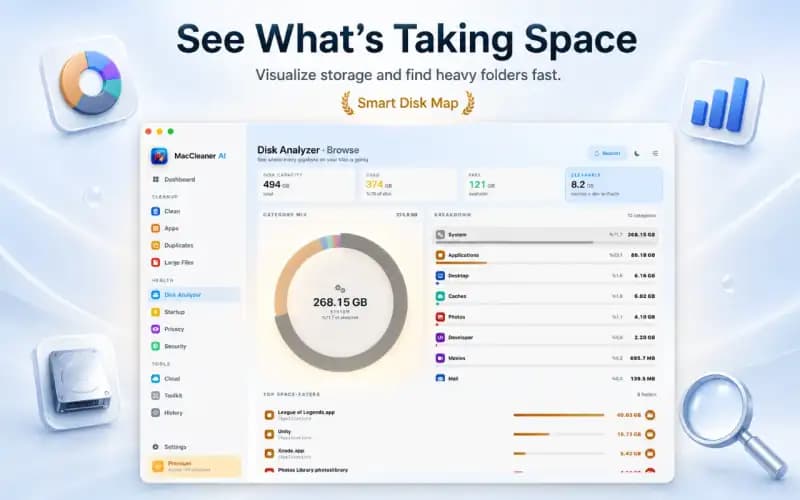
Hvad optager plads på min Mac? Nedbrud og sikre rettelser (2026)
Opdag, hvad der optager plads på din Mac. Lær, hvordan du inspicerer systemdata, brugercaches, skjulte lokale snapshots og app-rester sikkert.

· 9 min. læsning
Rod på Mac-skrivebordet? 7 nemme råd
Rod på Mac-skrivebordet? Brug 7 nemme måder til at organisere arkiver og mapper med mærker, henvisninger og stakke, og frigør spildt diskplads.
Ready when you are
Download Smart Cleaner AI for Mac
Analyze Mac storage, safely clear system data caches, find large files, and remove app leftovers with on-device controls.
By using Smart Cleaner AI, you agree to our Terms of Use and Privacy Policy.