Cómo encontrar y eliminar archivos duplicados en Mac de forma segura
Aprende a encontrar y eliminar archivos duplicados en Mac con Finder, Fotos, Música, Terminal y Smart Cleaner AI sin borrar el archivo equivocado.

Los archivos duplicados rara vez aparecen todos a la vez. Descarga la misma factura en PDF dos veces, guarda un archivo adjunto de correo electrónico tanto en el Escritorio como en Documentos, duplica una carpeta de proyecto antes de realizar modificaciones o exporta el mismo video dos veces. Durante meses de trabajo diario, esas copias adicionales consumen silenciosamente gigabytes de espacio SSD y hacen que sea más difícil saber qué archivo es la versión actual.
Encontrar duplicados manualmente es complicado porque los nombres de archivos no cuentan toda la historia. Un archivo descargado nuevamente podría denominarse Archivo (1).zip y contener exactamente los mismos bytes, y dos informes completamente diferentes en carpetas de proyecto separadas podrían denominarse Resumen.pdf. Eliminar solo por el nombre corre el riesgo de eliminar el archivo incorrecto.
Esta guía recorre cuatro formas seguras de encontrar archivos duplicados en un Mac: usar Finder Smart Folders, usar detectores de duplicados integrados dentro de Apple Photos y Apple Music, verificar coincidencias exactas de bytes con sumas de verificación de Terminal y escanear carpetas por contenido con Smart Cleaner AI - Disk Clean.
Por qué se acumulan archivos duplicados en un Mac (y por qué los nombres de archivos lo engañan)
La mayor parte del desorden duplicado proviene de hábitos cotidianos más que de errores del sistema. Los navegadores guardan una copia nueva cada vez que hace clic en un enlace de descarga, agregando (1) o (2) al nombre del archivo. Las aplicaciones de mensajería y correo guardan archivos adjuntos en Descargas mientras mueves otra copia a Documentos. Los flujos de trabajo creativos también crean copias cuando duplicas una carpeta antes de una edición importante o exportas la misma presentación para diferentes clientes.
Cuando limpias, comparar nombres de archivos no es suficiente. Dos archivos con nombres diferentes pueden ser 100 por ciento idénticos byte por byte, mientras que dos archivos llamados factura.pdf de diferentes meses son documentos completamente distintos. La limpieza segura de duplicados significa verificar el tamaño del archivo, la fecha de modificación, la ruta de la carpeta e, idealmente, el contenido binario del archivo antes de mover cualquier cosa a la Papelera.
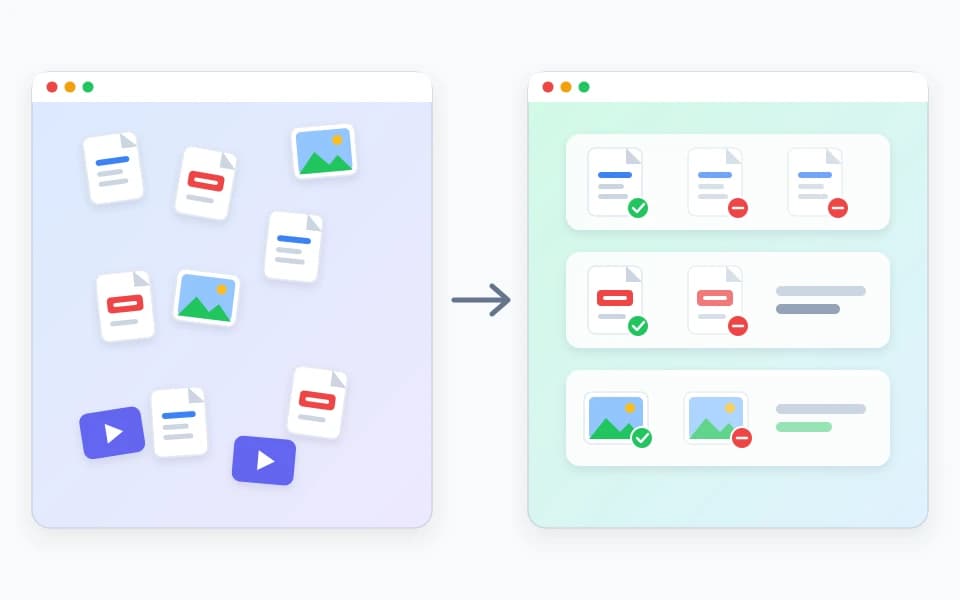
Método 1: busque archivos duplicados manualmente con Finder Smart Folders
macOS Finder no tiene un solo botón duplicado con un solo clic, pero sus filtros de búsqueda de carpetas inteligentes le permiten recopilar archivos del mismo tipo en su Mac y ordenarlos uno al lado del otro en la Vista de lista. Este es el método manual más seguro para detectar instaladores duplicados, archivos PDF, archivos zip y exportaciones de videos en Descargas, Escritorio y Documentos.
- Abra Finder y elija Archivo > Nueva carpeta inteligente en la barra de menú (o presione Opción-Comando-Espacio).
- Asegúrese de que Este Mac (o su carpeta de inicio) esté seleccionado en la parte superior de la ventana, luego haga clic en el botón + en el lado derecho de la barra de filtro.
- Establezca el primer filtro en Tipo: Documento, PDF, Archivo o Película. Para centrarse primero en archivos con mucho almacenamiento, agregue un segundo filtro configurado en Tamaño de archivo superior a 50 MB.
- Presione Comando-2 para cambiar a Vista de lista, elija Ver > Mostrar barra de ruta en la parte inferior del Finder y haga clic en el encabezado de la columna Tamaño o Nombre para agrupar archivos de idéntico tamaño.
Cuando vea dos archivos con exactamente el mismo tamaño de bytes o un sufijo numerado como (1), presione la barra espaciadora para obtener una vista previa de cada uno con Vista rápida y verifique la ruta de su carpeta en la barra de ruta antes de mover la copia adicional a la Papelera.

Método 2: utilizar herramientas duplicadas integradas en Apple Photos y Apple Music
Nunca utilice Finder para acceder al interior de bibliotecas de aplicaciones estructuradas, como ~/Pictures/Photos Library.photoslibrary, para eliminar archivos manualmente. Eliminar archivos de paquetes internos en Finder puede romper las referencias de la base de datos y dañar su biblioteca. En su lugar, utilice las herramientas duplicadas integradas directamente en las aplicaciones multimedia de Apple.
- Apple Photos: abra Fotos, haga clic en Duplicados en Utilidades en la barra lateral izquierda, revise cada par y haga clic en Combinar elementos. Fotos mantiene la versión de mayor resolución y combina subtítulos, palabras clave, álbumes y favoritos mientras mueve la copia redundante a Eliminado recientemente.
- Apple Music: abra Música, seleccione Canciones en la barra lateral y elija Archivo > Biblioteca > Mostrar elementos duplicados. Mantenga presionada la tecla Opción y elija Archivo > Biblioteca > Mostrar elementos duplicados exactos para limitar la lista a pistas del mismo lanzamiento del álbum.
- Carpetas de fotos sueltas fuera de la aplicación Fotos: si también guardas tomas de cámara exportadas, carpetas RAW + JPEG o tomas en ráfaga en carpetas normales del Finder, una herramienta de fotografía dedicada como Vision AI - Photo Cleaner puede comparar similitudes visuales con coincidencias exactas.
Método 3: verificar coincidencias exactas de bytes en la terminal con sumas de verificación SHA-256
Si tiene una única carpeta de proyecto con varios archivos o vídeos con nombres similares y desea comprobar si dos archivos son realmente idénticos sin abrir ambos, macOS incluye la herramienta de línea de comandos shasum. Un hash criptográfico lee cada byte de un archivo y produce una cadena de huellas digitales única.
Abra Terminal, navegue hasta la carpeta que desea inspeccionar (por ejemplo, cd ~/Downloads) y ejecute shasum -a 256 * para imprimir el hash SHA-256 para cada archivo en esa carpeta. Dos archivos cualesquiera que muestren exactamente la misma cadena hash de 64 caracteres contienen datos idénticos, incluso si sus nombres de archivo o marcas de tiempo difieren.
Evite ejecutar bucles automatizados de eliminación de rm desde foros de Internet en la Terminal: un solo error tipográfico en una ruta comodín puede borrar permanentemente trabajos importantes sin pasar por la Papelera. Utilice Terminal para verificar los hashes si le gusta la línea de comandos, luego elimine las copias innecesarias a través del Finder para que acaben de forma segura en la Papelera.
Método 4: escanear carpetas por contenido con Smart Cleaner AI - Disk Clean
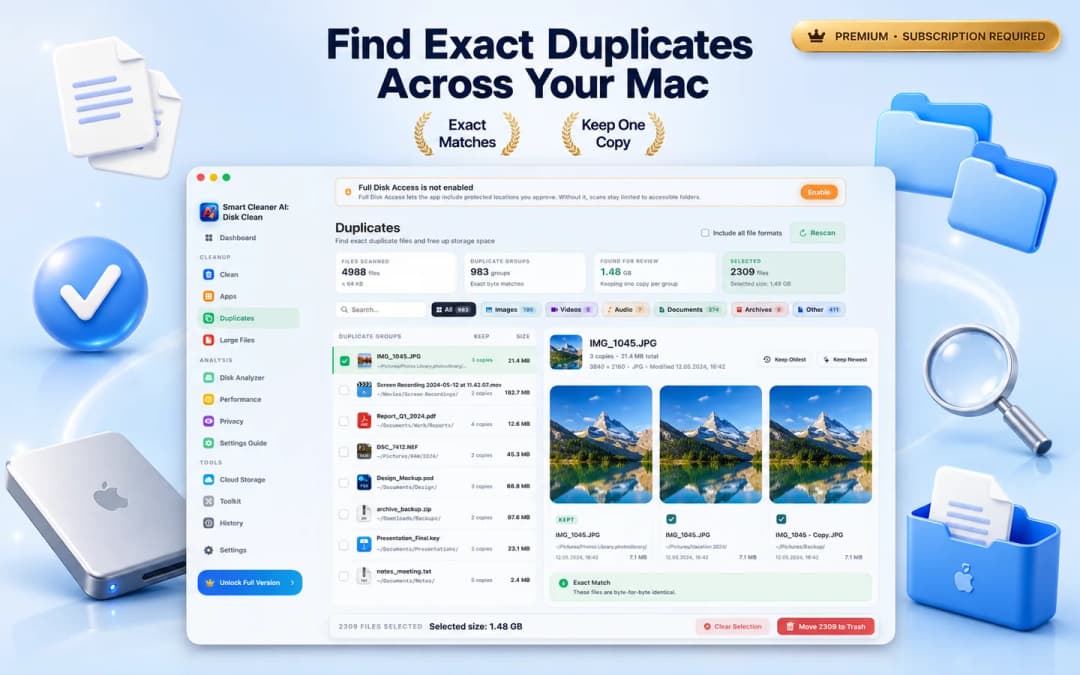
Verificar las carpetas una por una en Finder funciona para algunas descargas, pero omite archivos idénticos almacenados en dos directorios diferentes con dos nombres diferentes. Smart Cleaner AI - Disk Clean incluye un módulo de duplicados dedicado que escanea las carpetas accesibles en su Mac y compara archivos por contenido exacto de bytes en lugar de solo por nombre de archivo.
Después de un escaneo, los resultados se organizan en grupos duplicados con filtros para Todos, Imágenes, Videos, Audio, Documentos, Archivos y Otros. Al seleccionar cualquier grupo, se muestran las copias una al lado de la otra con sus rutas completas de carpetas, tamaños de archivos y fechas de modificación. Puede utilizar Mantener más antiguo o Mantener más nuevo como punto de partida, inspeccionar elementos individuales y mover solo las copias redundantes seleccionadas a la Papelera macOS.
Comprobar carpetas en la nube y discos externos sin sorpresas
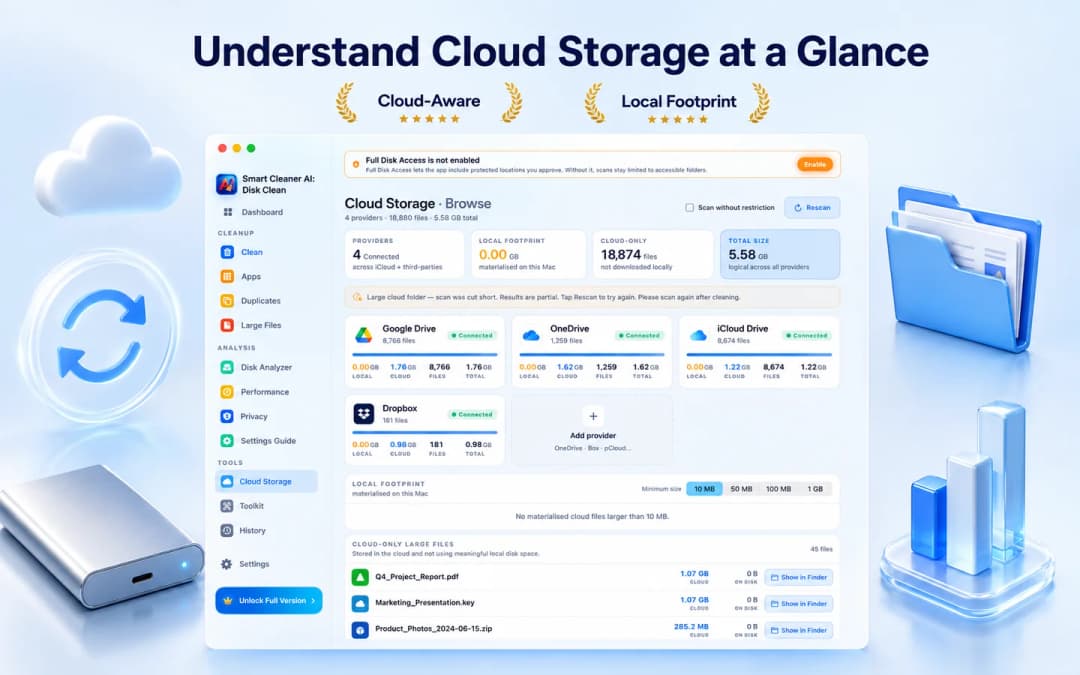
Muchos archivos duplicados se encuentran dentro de carpetas sincronizadas en la nube, como iCloud Drive, Google Drive, OneDrive o Dropbox. Antes de eliminar archivos en una carpeta sincronizada, recuerde dos reglas: primero, eliminar un archivo dentro de una carpeta sincronizada en la nube generalmente lo elimina de su cuenta en la nube y también de otros dispositivos sincronizados; En segundo lugar, los archivos de marcador de posición exclusivos de la nube ocupan casi cero espacio SSD local hasta que se descargan.
Smart Cleaner AI - Disk Clean incluye una vista de Almacenamiento en la nube que muestra los proveedores de la nube conectados, separa los archivos materializados localmente de los elementos exclusivos de la nube y le permite revelar archivos grandes o redundantes en Finder para que sepa si eliminar una copia realmente liberará espacio en el disco local.
Lo que nunca se debe eliminar al limpiar archivos duplicados
No todos los archivos repetidos en un Mac son basura. Ciertas carpetas del sistema operativo, paquetes de aplicaciones y unidades de respaldo almacenan intencionalmente activos idénticos para que las aplicaciones y los respaldos puedan funcionar de forma independiente. Siga estas reglas de seguridad cada vez que limpie:
- Nunca elimine archivos dentro de /System, /Library o subcarpetas ~/Library/Application Support desconocidas; las aplicaciones a menudo mantienen marcos, plantillas o íconos compartidos que parecen idénticos.
- Nunca elimine paquetes de aplicaciones .app o paquetes .photoslibrary / .musiclibrary internos a través del Finder.
- No elimine manualmente archivos dentro de una unidad de respaldo Time Machine; Time Machine utiliza enlaces físicos e instantáneas APFS para hacer referencia a archivos sin cambios de manera eficiente.
- Mueva siempre los duplicados a la Papelera macOS primero, pruebe que sus proyectos y aplicaciones se abran normalmente y vacíe la Papelera solo cuando esté seguro de que ya no necesita las copias adicionales.
Cómo encontrar y eliminar archivos duplicados en Mac en 4 pasos
- 1
Primero verifique Descargas y Carpetas inteligentes
Abra Finder, cree una nueva carpeta inteligente filtrada por documento, archivo o película y ordene por tamaño en la vista de lista para eliminar las descargas repetidas obvias.
- 2
Fusionar duplicados de biblioteca multimedia de forma nativa
Utilice la vista Duplicados incorporada en Apple Photos y Mostrar elementos duplicados en Apple Music en lugar de editar paquetes de biblioteca en Finder.
- 3
Ejecute un análisis de contenido en el dispositivo
Abra Smart Cleaner AI - Disk Clean y seleccione Duplicados para encontrar documentos, archivos, vídeos e imágenes duplicados exactos byte por byte en todas las carpetas.
- 4
Revisar rutas y mover extras a la Papelera
Compare las rutas y fechas de las carpetas, guarde una copia en su carpeta preferida, mueva las copias redundantes a la Papelera y vacíe la Papelera después de verificar.

Encuentre archivos duplicados exactos en su Mac
Descargue Smart Cleaner AI - Disk Clean gratis desde Mac App Store para escanear documentos, archivos, videos y fotos duplicados con coincidencia exacta de bytes en sus carpetas. Se ejecuta localmente en su Mac y mueve solo las copias que usted aprueba a la Papelera. Requiere macOS 14.6 o posterior.

Preguntas frecuentes
¿Tiene macOS un buscador de archivos duplicados integrado?▼
macOS incluye detección de duplicados incorporada para bibliotecas multimedia (el álbum Duplicados en Apple Photos y Mostrar elementos duplicados en Apple Music), y Finder Smart Folders puede ayudarlo a ordenar archivos por tamaño y nombre. Sin embargo, macOS no incluye una herramienta para todo el sistema que agrupe automáticamente documentos, archivos y carpetas de bytes idénticos en su disco.
¿Cómo pueden dos archivos duplicados tener nombres diferentes en un Mac?▼
Cuando descarga el mismo archivo adjunto o instalador más de una vez, los navegadores cambian automáticamente el nombre del nuevo archivo con un sufijo como (1) o copiar. También puede cambiar el nombre de un archivo después de copiarlo a una nueva carpeta de proyecto. Los buscadores de duplicados basados en contenido comparan los bytes del archivo (sumas de verificación) para encontrar coincidencias exactas incluso cuando los nombres de los archivos difieren.
¿Es seguro eliminar archivos duplicados encontrados en Finder?▼
Es seguro eliminar archivos personales duplicados dentro de las carpetas del usuario, como Descargas, Documentos, Escritorio, Películas y Música, siempre que verifique la ruta de la carpeta y conserve una copia. Nunca elimine archivos que parezcan duplicados dentro de /System, /Library, paquetes de aplicaciones o paquetes de la biblioteca de fotos.
¿Cómo encuentro fotos duplicadas frente a documentos duplicados en Mac?▼
Para fotos dentro de la aplicación Apple Photos, comience con Fotos > Utilidades > Duplicados. Para archivos generales en carpetas (PDF, documentos de Office, archivos ZIP, instaladores DMG, videos e imágenes), use Smart Cleaner AI - Disk Clean. Si desea un escaneo profundo de similitud visual entre bibliotecas de fotografías, ráfagas y pares RAW + JPEG, utilice Vision AI - Photo Cleaner.
¿Smart Cleaner AI elimina automáticamente los archivos duplicados?▼
No. Smart Cleaner AI - Disk Clean escanea localmente en su Mac y agrupa coincidencias exactas de bytes para su revisión. Usted elige qué copia conservar (o utiliza Mantener la más antigua/Mantener la más nueva) y los elementos eliminados se mueven a la Papelera de macOS para que pueda restaurarlos si es necesario.
¿Por qué mi espacio de almacenamiento gratuito no aumentó inmediatamente después de eliminar duplicados?▼
Los archivos movidos a la Papelera seguirán ocupando espacio en el disco hasta que vacíes la Papelera en Finder. Si eliminó duplicados dentro de Apple Photos, permanecerán en Eliminados recientemente por hasta 30 días hasta que borre ese álbum.
Fuentes
Guías relacionadas

· 9 min de lectura
Cómo encontrar archivos grandes en Mac y liberar espacio de forma segura (2026)
Aprende cómo buscar y eliminar archivos grandes en Mac. Utiliza los filtros del Finder, el Administrador de almacenamiento de macOS y Smart Cleaner AI para localizar rápidamente el espacio ocupado innecesariamente.
· 9 min de lectura
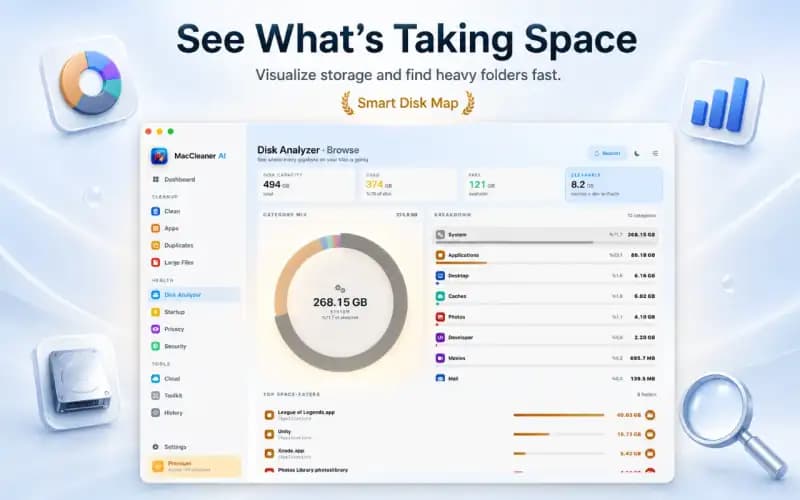
¿Qué ocupa espacio en mi Mac? Diagnóstico y soluciones seguras (2026)
Descubre qué está ocupando espacio en tu Mac. Aprenda a inspeccionar datos del sistema, cachés de usuarios, instantáneas locales ocultas y restos de aplicaciones de forma segura.

· 9 min de lectura
7 formas de ordenar el escritorio del Mac
¿Escritorio del Mac desordenado? Organiza archivos y carpetas con 7 consejos, etiquetas, alias y grupos, y libera espacio en disco sin esfuerzo.
Ready when you are
Download Smart Cleaner AI for Mac
Analyze Mac storage, safely clear system data caches, find large files, and remove app leftovers with on-device controls.
By using Smart Cleaner AI, you agree to our Terms of Use and Privacy Policy.