如何在 Mac 上查找并安全删除重复文件
了解如何使用 Finder、照片、音乐、终端和 Smart Cleaner AI 查找并安全删除 Mac 上的重复文件,避免误删原件。

重复文件很少同时出现。您可以下载同一份 PDF 发票两次,将电子邮件附件保存到桌面和文档,在进行编辑之前复制项目文件夹,或者导出相同的视频两次。在数月的日常工作中,这些额外的副本悄悄地消耗了 GB 的 SSD 空间,并且使我们更难知道哪个文件是当前版本。
手动查找重复项很棘手,因为文件名并不能说明全部情况。重新下载的存档可能会被命名为 Archive (1).zip,同时保留完全相同的字节,并且单独的项目文件夹中的两个完全不同的报告可能都被命名为 Summary.pdf。仅按名称删除可能会删除错误的文件。
本指南介绍了在 Mac 上查找重复文件的四种安全方法:使用 Finder 智能文件夹、使用 Apple Photos 和 Apple Music 内部的内置重复检测器、验证与终端校验和的精确字节匹配以及使用 Smart Cleaner AI - Disk Clean 按内容扫描文件夹。
为什么重复文件会堆积在 Mac 上(以及为什么文件名会误导您)
大多数重复的混乱来自日常习惯而不是系统错误。每次您单击下载链接时,浏览器都会保存一个新副本,并将 (1) 或 (2) 附加到文件名。当您将另一个副本移至文档时,消息传递和邮件应用程序会将附件保存到“下载”中。当您在进行重大编辑之前复制文件夹或为不同客户导出相同的演示文稿时,创意工作流程也会创建副本。
当你清理时,比较文件名是不够的。两个具有不同名称的文件可以逐个字节 100% 相同,而来自不同月份的两个名为 Invoice.pdf 的文件是完全不同的文档。安全重复清理意味着在将任何内容移至垃圾箱之前检查文件大小、修改日期、文件夹路径以及(理想情况下)文件的二进制内容。
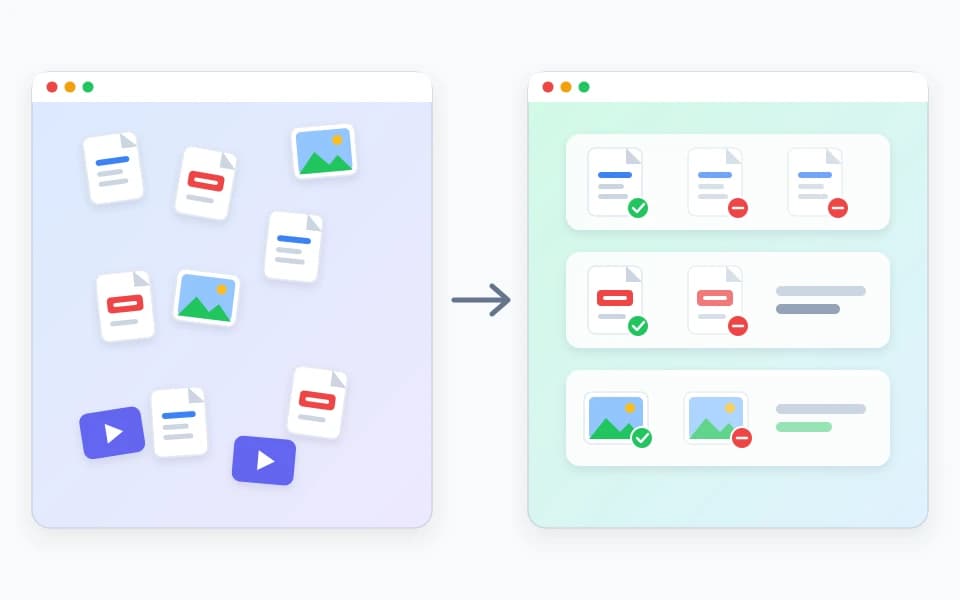
方法 1:使用 Finder 智能文件夹手动查找重复文件
macOS Finder 没有一个一键重复按钮,但其智能文件夹搜索过滤器可让您在 Mac 中收集相同类型的文件,并在列表视图中并排对它们进行排序。这是在下载、桌面和文档中发现重复安装程序、PDF、zip 存档和视频导出的最安全的手动方法。
- 打开 Finder,然后从菜单栏中选取“文件”>“新建智能文件夹”(或按 Option-Command-Space)。
- 确保在窗口顶部选择“此 Mac”(或您的主文件夹),然后单击过滤器栏右侧的 + 按钮。
- 将第一个过滤器设置为“种类是文档”、“PDF”、“存档”或“电影”。要首先关注存储量大的文件,请添加第二个过滤器,设置为“文件大小大于 50 MB”。
- 按 Command-2 切换到列表视图,选取 Finder 底部的“视图”>“显示路径栏”,然后单击“大小”或“名称”列标题将相同大小的文件分组在一起。
当您看到两个文件具有完全相同的字节大小或编号后缀(如 (1))时,请按空格键使用“快速查看”预览每个文件,并在将多余副本移至“废纸篓”之前检查路径栏中的文件夹路径。
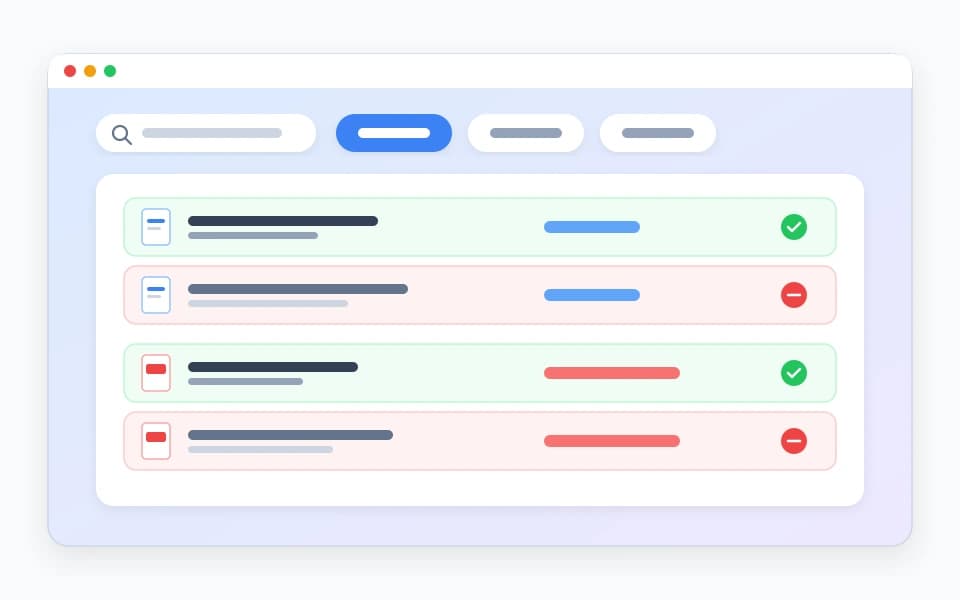
方法二:使用Apple Photos和Apple Music内置的复制工具
切勿使用 Finder 进入结构化应用程序库(例如 ~/Pictures/Photos Library.photoslibrary)来手动删除文件。删除 Finder 中的内部包文件可能会破坏数据库引用并损坏您的库。相反,请使用直接内置于 Apple 媒体应用程序中的重复工具。
- Apple Photos:打开照片,单击左侧边栏中“实用程序”下的“重复项”,查看每对照片,然后单击“合并项目”。照片保留最高分辨率的版本,并结合标题、关键字、相册和收藏夹,同时将多余的副本移至“最近删除”。
- Apple Music:打开“音乐”,在边栏中选择“歌曲”,然后选择“文件”>“资料库”>“显示重复项目”。按住 Option 键并选择“文件”>“库”>“显示精确的重复项目”以将列表范围缩小到同一专辑版本中的曲目。
- “照片”应用程序之外的松散照片文件夹:如果您还在常规 Finder 文件夹中保留导出的相机拍摄、RAW + JPEG 文件夹或连拍照片,则 Vision AI - Photo Cleaner 等专用照片工具可以比较视觉相似性和精确匹配。
方法 3:使用 SHA-256 校验和验证终端中的字节精确匹配
如果您有一个项目文件夹,其中包含多个名称相似的档案或视频,并且希望在不打开两个文件的情况下证明两个文件是否真正相同,macOS 包含 shasum 命令行工具。加密哈希读取文件的每个字节并生成唯一的指纹字符串。
打开终端,导航到要检查的文件夹(例如 cd ~/Downloads),然后运行 shasum -a 256 * 以打印该文件夹中每个文件的 SHA-256 哈希值。显示完全相同的 64 字符哈希字符串的任何两个文件都包含相同的数据,即使它们的文件名或时间戳不同。
避免在终端中从互联网论坛运行自动 rm 删除循环 - 通配符路径中的一个拼写错误可能会绕过垃圾箱永久删除重要的工作。如果您喜欢命令行,请使用终端验证哈希值,然后通过 Finder 删除不需要的副本,以便它们安全地放入垃圾箱。
方法4:使用Smart Cleaner AI - Disk Clean按内容扫描文件夹
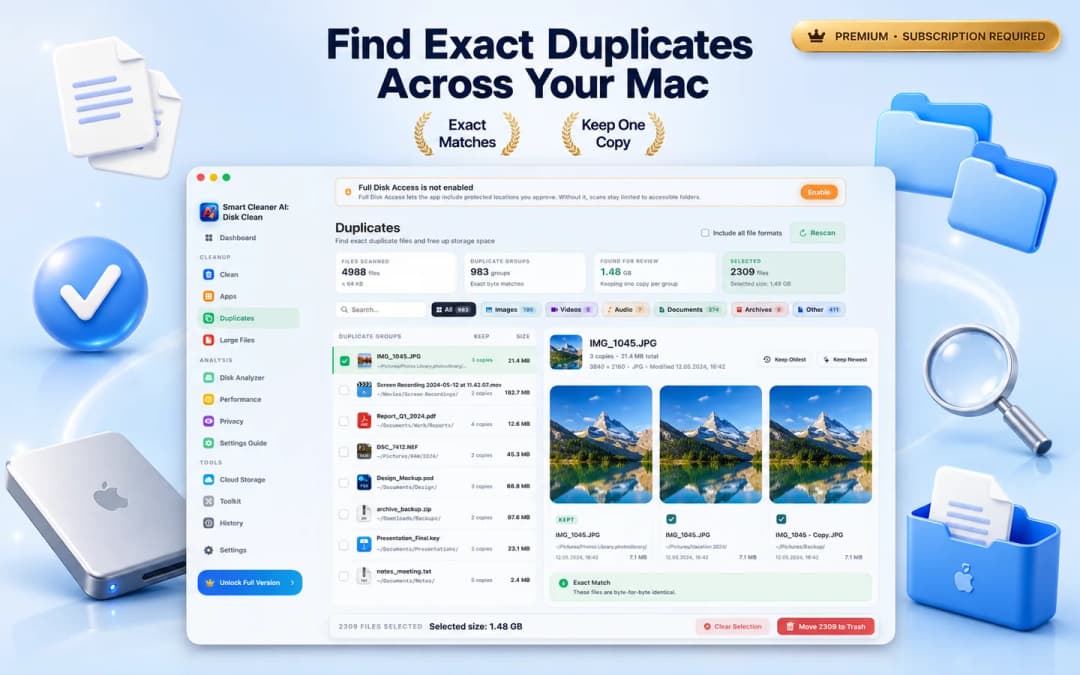
在 Finder 中逐一检查文件夹适用于少量下载,但它会丢失存储在两个不同目录中、以两个不同名称存储的相同文件。 Smart Cleaner AI - Disk Clean 包括一个专用的重复模块,该模块可扫描 Mac 上的可访问文件夹,并通过精确的字节内容而不是仅通过文件名来匹配文件。
扫描后,结果将被组织成重复的组,其中包含所有、图像、视频、音频、文档、档案和其他的过滤器。选择任何组会并排显示副本及其完整文件夹路径、文件大小和修改日期。您可以使用“保留最旧的”或“保留最新的”作为起点,检查单个项目,然后仅将选定的冗余副本移至 macOS 废纸篓。
毫无意外地检查云文件夹和外部驱动器
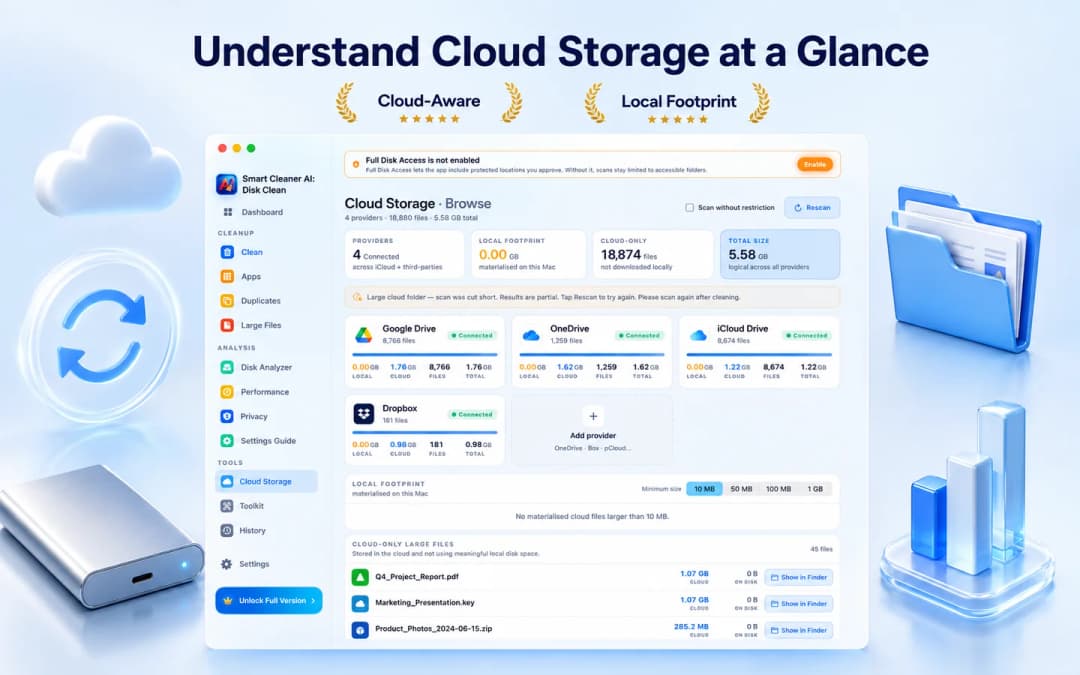
许多重复文件位于同步的云文件夹中,例如 iCloud Drive、Google Drive、OneDrive 或 Dropbox。在删除同步文件夹中的文件之前,请记住两个规则:首先,删除同步云文件夹中的文件通常也会将其从您的云帐户和其他同步设备中删除;其次,仅云占位符文件在下载之前占用的本地 SSD 空间几乎为零。
Smart Cleaner AI - Disk Clean 包括一个云存储视图,该视图显示连接的云提供商,将本地具体化文件与仅云项目分开,并允许您在 Finder 中显示大型或冗余文件,以便您知道删除副本是否实际上会释放本地磁盘空间。
清理重复文件时切勿删除哪些内容
并非 Mac 上的每个重复文件都是垃圾。某些操作系统文件夹、应用程序包和备份驱动器有意存储相同的资产,以便应用程序和备份可以独立运行。每次清理时请遵循以下安全规则:
- 切勿删除 /System、/Library 或不熟悉的 ~/Library/Application Support 子文件夹内的文件 - 应用程序通常会保留看起来相同的共享框架、模板或图标。
- 切勿通过 Finder 删除内部 .app 应用程序包或 .photoslibrary / .musiclibrary 包。
- 不要手动删除 Time Machine 备份驱动器内的文件; Time Machine 使用硬链接和 APFS 快照来有效引用未更改的文件。
- 始终首先将重复项移至 macOS 垃圾箱,测试您的项目和应用程序是否正常打开,仅当您确信不再需要额外副本时才清空垃圾箱。
如何通过 4 个步骤查找并删除 Mac 上的重复文件
- 1
首先检查下载和智能文件夹
打开 Finder,创建一个按文档、存档或电影过滤的新智能文件夹,并在列表视图中按大小排序以消除明显的重新下载。
- 2
合并本地媒体库重复项
使用 Apple Photos 中的内置重复视图和 Apple Music 中的显示重复项目,而不是在 Finder 中编辑库包。
- 3
运行设备内容扫描
打开 Smart Cleaner AI - Disk Clean 并选择“重复”以跨文件夹查找精确的逐字节重复文档、档案、视频和图像。
- 4
检查路径并将多余内容移至废纸篓
比较文件夹路径和日期,在您的首选文件夹中保留一份副本,将多余的副本移至废纸篓,并在验证后清空废纸篓。

查找 Mac 中内容完全相同的文件
从 Mac App Store 免费下载 Smart Cleaner AI - Disk Clean,查找文件夹中内容完全相同的文档、压缩包、视频和照片。扫描在 Mac 本地完成,只有您确认的副本才会移到废纸篓。需要 macOS 14.6 或更高版本。

常见问题
macOS 有内置重复文件查找器吗?▼
macOS 包括内置的媒体库重复检测(Apple Photos 中的重复相册和 Apple Music 中的显示重复项目),Finder 智能文件夹可以帮助您按大小和名称对文件进行排序。但是,macOS 不包含自动对驱动器中的字节相同文档、档案和文件夹进行分组的系统范围工具。
Mac 上两个重复的文件如何具有不同的名称?▼
当您多次下载相同的附件或安装程序时,浏览器会自动使用后缀(例如 (1) 或副本)重命名新文件。您还可以将文件复制到新的项目文件夹后重命名。基于内容的重复查找器会比较文件字节(校验和),因此即使文件名不同,它们也会找到完全匹配的内容。
删除 Finder 中找到的重复文件是否安全?▼
删除用户文件夹(例如“下载”、“文档”、“桌面”、“电影”和“音乐”)内的重复个人文件是安全的,前提是您验证文件夹路径并保留一份副本。切勿删除 /System、/Library、应用程序包或照片库包内的重复文件。
如何在 Mac 上查找重复的照片和重复的文档?▼
对于 Apple Photos 应用程序内的照片,请从“照片”>“实用工具”>“重复项”开始。对于跨文件夹的一般文件(PDF、Office 文档、ZIP 存档、DMG 安装程序、视频和图像),请使用 Smart Cleaner AI - Disk Clean。如果您想要跨照片库、连拍和 RAW + JPEG 对进行深度视觉相似性扫描,请使用 Vision AI - Photo Cleaner。
Smart Cleaner AI会自动删除重复文件吗?▼
不会。Smart Cleaner AI - Disk Clean 在您的 Mac 上进行本地扫描,并对精确的字节匹配进行分组以供您审核。您选择要保留的副本(或使用保留最旧的/保留最新的),所有删除的项目都会移至 macOS 垃圾箱,以便您可以在需要时恢复它们。
为什么删除重复项后我的可用存储空间没有立即增加?▼
移至废纸篓的文件仍会占用磁盘空间,直到您在 Finder 中清空废纸篓为止。如果您删除了 Apple Photos 中的重复项,它们将在“最近删除”中保留最多 30 天,直到您清除该相册。
资料来源
相关指南

· 阅读约9分钟
如何在 Mac 上查找大文件并安全释放磁盘空间 (2026)
了解如何在 Mac 上查找和删除大文件。使用 Finder 过滤器、macOS 存储管理器和 Smart Cleaner AI 快速定位隐藏的空间占用者。
· 阅读约9分钟
Mac 存储空间被什么占用了?占用分析与安全清理指南 (2026)
了解 Mac 存储空间被什么占用,并安全检查系统数据、用户缓存、本地快照和应用残留。本文介绍 macOS 如何计算磁盘空间、常见的占用项目、内置存储建议和清理流程。

· 阅读约9分钟
Mac 桌面太乱?7 个整理文件的简单方法
Mac 桌面文件太乱?用 7 个简单方法,通过文件夹、标签、替身和叠放整理文件与文件夹,并清理截图、安装包和重复文件,释放被杂乱占用的磁盘空间,让 Mac 更轻松高效。
准备好了就开始
下载适用于 Mac 的 Smart Cleaner AI
分析 Mac 存储空间,安全清理系统数据缓存,查找大文件,并通过设备端控制移除应用残留。