كيفية العثور على الملفات المكررة في Mac وحذفها بأمان
تعرّف على طرق العثور على الملفات المكررة في Mac وحذفها بأمان باستخدام Finder والصور والموسيقى وTerminal وSmart Cleaner AI.

نادرًا ما تظهر الملفات المكررة مرة واحدة. يمكنك تنزيل نفس فاتورة PDF مرتين، أو حفظ مرفق بريد إلكتروني على كل من سطح المكتب والمستندات، أو تكرار مجلد المشروع قبل إجراء التعديلات، أو تصدير نفس الفيديو مرتين. على مدى أشهر من العمل اليومي، تستهلك هذه النسخ الإضافية بهدوء غيغابايت من مساحة SSD وتجعل من الصعب معرفة الملف الذي هو الإصدار الحالي.
يعد البحث عن النسخ المكررة يدويًا أمرًا صعبًا لأن أسماء الملفات لا تحكي القصة بأكملها. يمكن تسمية الأرشيف الذي تم إعادة تنزيله باسم Archive (1).zip مع الاحتفاظ بنفس وحدات البايت بالضبط، ويمكن تسمية تقريرين مختلفين تمامًا في مجلدات مشروع منفصلة باسم Summary.pdf. يؤدي الحذف بالاسم وحده إلى مخاطر إزالة الملف الخطأ.
يستعرض هذا الدليل أربع طرق آمنة للعثور على الملفات المكررة على Mac: استخدام Finder Smart Folders، واستخدام أدوات كشف التكرارات المضمنة داخل Apple Photos وApple Music، والتحقق من تطابقات البايت الدقيقة باستخدام المجاميع الاختبارية الطرفية، ومسح المجلدات حسب المحتوى باستخدام Smart Cleaner AI - Disk Clean.
لماذا تتراكم الملفات المكررة على Mac (ولماذا تضللك أسماء الملفات)
معظم الفوضى المكررة تأتي من العادات اليومية وليس من أخطاء النظام. تقوم المتصفحات بحفظ نسخة جديدة في كل مرة تنقر فيها على رابط التنزيل، مع إلحاق رقم (1) أو (2) باسم الملف. تقوم تطبيقات المراسلة والبريد بحفظ المرفقات في التنزيلات بينما تقوم بنقل نسخة أخرى إلى المستندات. تقوم مسارات العمل الإبداعية أيضًا بإنشاء نسخ عندما تقوم بتكرار مجلد قبل إجراء تعديل رئيسي أو تصدير نفس العرض التقديمي لعملاء مختلفين.
عند التنظيف، لا تكون مقارنة أسماء الملفات كافية. يمكن أن يكون هناك ملفان يحملان أسماء مختلفة بايت متطابق بنسبة 100 بالمائة، في حين أن الملفين اللذين يحملان اسم bill.pdf من أشهر مختلفة يعتبران مستندات مختلفة تمامًا. التنظيف الآمن للنسخ المكررة يعني التحقق من حجم الملف، وتاريخ التعديل، ومسار المجلد، والمحتوى الثنائي للملف - بشكل مثالي - قبل نقل أي شيء إلى سلة المهملات.

الطريقة الأولى: البحث عن الملفات المكررة يدويًا باستخدام مجلدات Finder الذكية
لا يحتوي macOS Finder على زر مكرر بنقرة واحدة، ولكن مرشحات البحث في المجلدات الذكية تتيح لك جمع الملفات من نفس النوع عبر Mac وفرزها جنبًا إلى جنب في عرض القائمة. هذه هي الطريقة اليدوية الأكثر أمانًا لاكتشاف المثبتات المكررة وملفات PDF وأرشيفات Zip وصادرات الفيديو في التنزيلات وسطح المكتب والمستندات.
- افتح Finder واختر File > New Smart Folder من شريط القائمة (أو اضغط على Option-Command-Space).
- تأكد من تحديد Mac (أو المجلد الرئيسي) في الجزء العلوي من النافذة، ثم انقر فوق الزر + الموجود على الجانب الأيمن من شريط التصفية.
- قم بتعيين الفلتر الأول على النوع هو Document أو PDF أو Archive أو Movie. للتركيز على الملفات ذات سعة التخزين الكبيرة أولاً، قم بإضافة عامل تصفية ثانٍ تم تعيينه على حجم الملف أكبر من 50 ميجابايت.
- اضغط على Command-2 للتبديل إلى عرض القائمة، واختر عرض > إظهار شريط المسار في الجزء السفلي من Finder، وانقر فوق رأس عمود الحجم أو الاسم لتجميع الملفات ذات الحجم المتماثل معًا.
عندما ترى ملفين لهما نفس حجم البايت أو لاحقة مرقمة مثل (1)، اضغط على مفتاح المسافة لمعاينة كل ملف باستخدام "النظرة السريعة" وتحقق من مسار المجلد الخاص به في شريط المسار قبل نقل النسخة الإضافية إلى سلة المهملات.

الطريقة الثانية: استخدام الأدوات المكررة المضمنة في Apple Photos وApple Music
لا تستخدم Finder مطلقًا للوصول إلى مكتبات التطبيقات المنظمة مثل ~/Pictures/Photos Library.photoslibrary لحذف الملفات يدويًا. يمكن أن تؤدي إزالة ملفات الحزمة الداخلية في Finder إلى قطع مراجع قاعدة البيانات وإتلاف مكتبتك. وبدلاً من ذلك، استخدم الأدوات المكررة المضمنة مباشرةً في تطبيقات الوسائط الخاصة بشركة Apple.
- Apple Photos: افتح الصور، وانقر فوق "التكرارات" ضمن "الأدوات المساعدة" في الشريط الجانبي الأيسر، وقم بمراجعة كل زوج، ثم انقر فوق "دمج العناصر". يحتفظ تطبيق الصور بالإصدار الأعلى دقة ويجمع بين التسميات التوضيحية والكلمات الرئيسية والألبومات والمفضلات أثناء نقل النسخة الزائدة إلى المحذوفة مؤخرًا.
- Apple Music: افتح الموسيقى، وحدد الأغاني في الشريط الجانبي، ثم اختر ملف > المكتبة > إظهار العناصر المكررة. اضغط باستمرار على مفتاح الاختيار واختر File > Library > Show Exact Duplicate Items لتضييق القائمة لتشمل المسارات من إصدار الألبوم نفسه.
- مجلدات الصور غير الثابتة خارج تطبيق الصور: إذا كنت تحتفظ أيضًا بلقطات الكاميرا المصدرة أو مجلدات RAW + JPEG أو اللقطات المتسلسلة في مجلدات Finder العادية، فيمكن لأداة صور مخصصة مثل Vision AI - Photo Cleaner مقارنة التشابه المرئي إلى جانب المطابقات التامة.
الطريقة الثالثة: التحقق من تطابقات البايت الدقيقة في الوحدة الطرفية باستخدام المجموع الاختباري SHA-256
إذا كان لديك مجلد مشروع واحد يحتوي على العديد من الأرشيفات أو مقاطع الفيديو ذات الأسماء المتشابهة وتريد إثبات ما إذا كان الملفان متطابقين بالفعل دون فتح كليهما، فإن macOS يتضمن أداة سطر الأوامر shasum. يقرأ تجزئة التشفير كل بايت من الملف وينتج سلسلة بصمة فريدة.
افتح Terminal، وانتقل إلى المجلد الذي تريد فحصه (على سبيل المثال cd ~/Downloads)، وقم بتشغيل shasum -a 256 * لطباعة تجزئة SHA-256 لكل ملف في هذا المجلد. يحتوي أي ملفين يعرضان نفس سلسلة التجزئة المكونة من 64 حرفًا على بيانات متطابقة، حتى لو كانت أسماء الملفات أو الطوابع الزمنية الخاصة بهما مختلفة.
تجنب تشغيل حلقات حذف rm تلقائية من منتديات الإنترنت في الوحدة الطرفية - يمكن أن يؤدي خطأ مطبعي واحد في مسار حرف البدل إلى مسح العمل المهم الذي يتجاوز سلة المهملات بشكل دائم. استخدم Terminal للتحقق من التجزئة إذا كنت تستمتع بسطر الأوامر، ثم قم بإزالة النسخ غير الضرورية من خلال Finder حتى تصل بأمان إلى سلة المهملات.
الطريقة الرابعة: المسح عبر المجلدات حسب المحتوى باستخدام Smart Cleaner AI - Disk Clean
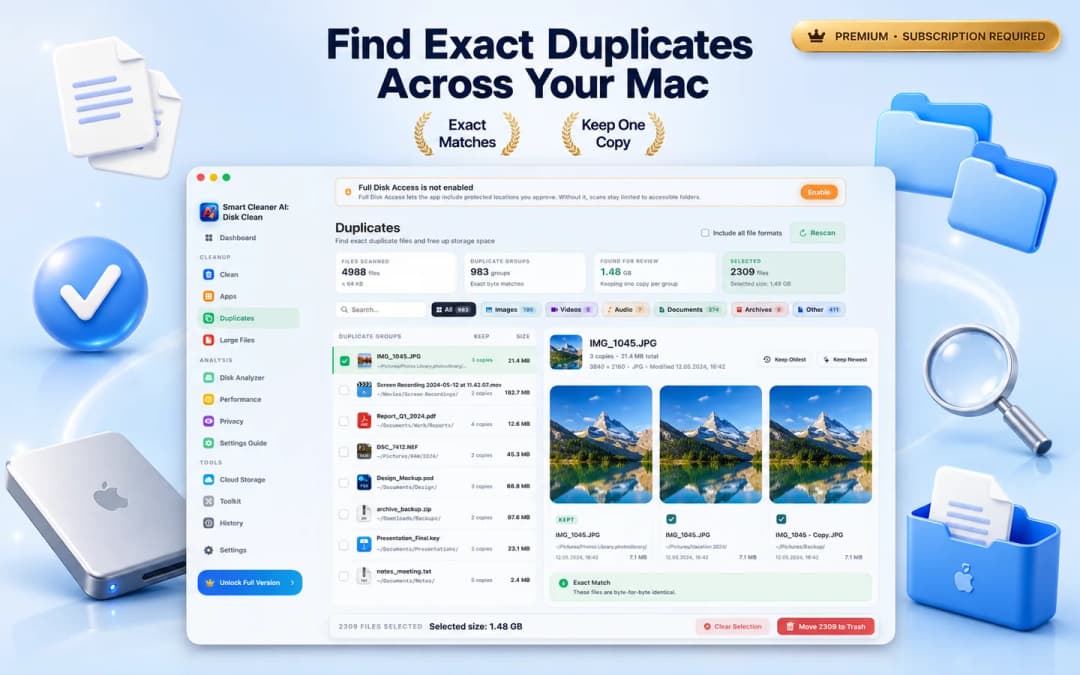
يؤدي فحص المجلدات واحدًا تلو الآخر في Finder إلى عدد قليل من التنزيلات، لكنه يفتقد الملفات المتطابقة المخزنة في دليلين مختلفين تحت اسمين مختلفين. يتضمن Smart Cleaner AI - Disk Clean وحدة Duplicates مخصصة تقوم بفحص المجلدات التي يمكن الوصول إليها على Mac وتطابق الملفات حسب محتوى البايت الدقيق بدلاً من اسم الملف وحده.
بعد الفحص، يتم تنظيم النتائج في مجموعات مكررة باستخدام أقراص التصفية للجميع والصور ومقاطع الفيديو والصوت والمستندات والمحفوظات وغيرها. يؤدي تحديد أي مجموعة إلى إظهار النسخ جنبًا إلى جنب مع مسارات المجلدات الكاملة وأحجام الملفات وتواريخ التعديل. يمكنك استخدام الاحتفاظ بالأقدم أو الاحتفاظ بالأحدث كنقطة بداية، وفحص العناصر الفردية، ونقل النسخ المتكررة المحددة فقط إلى سلة المهملات macOS.
التحقق من المجلدات السحابية ومحركات الأقراص الخارجية دون مفاجآت
توجد العديد من الملفات المكررة داخل المجلدات السحابية التي تمت مزامنتها مثل iCloud Drive أو Google Drive أو OneDrive أو Dropbox. قبل حذف الملفات الموجودة في مجلد متزامن، تذكر قاعدتين: أولاً، يؤدي حذف ملف داخل مجلد سحابي متزامن إلى حذفه عادةً من حسابك السحابي والأجهزة الأخرى المتزامنة أيضًا؛ ثانيًا، تشغل ملفات العناصر النائبة السحابية فقط ما يقرب من صفر من مساحة SSD المحلية حتى يتم تنزيلها.
يتضمن Smart Cleaner AI - Disk Clean عرض التخزين السحابي الذي يعرض موفري الخدمات السحابية المتصلين، ويفصل الملفات المادية محليًا عن العناصر السحابية فقط، ويتيح لك الكشف عن الملفات الكبيرة أو الزائدة عن الحاجة في Finder حتى تعرف ما إذا كانت إزالة نسخة ستؤدي بالفعل إلى تحرير مساحة القرص المحلي.

ما الذي لا يجب حذفه أبدًا عند تنظيف الملفات المكررة
ليس كل ملف متكرر على Mac يعتبر غير هام. تقوم بعض مجلدات نظام التشغيل وحزم التطبيقات ومحركات النسخ الاحتياطي بتخزين أصول متطابقة عن عمد حتى تتمكن التطبيقات والنسخ الاحتياطية من العمل بشكل مستقل. اتبع قواعد السلامة هذه في كل مرة تقوم فيها بالتنظيف:
- لا تقم مطلقًا بحذف الملفات الموجودة داخل المجلدات الفرعية /System أو /Library أو المجلدات الفرعية ~/Library/Application Support غير المألوفة - غالبًا ما تحتفظ التطبيقات بالأطر أو القوالب أو الرموز المشتركة التي تبدو متطابقة.
- لا تقم أبدًا بالحذف داخل حزم تطبيقات .app أو حزم .photoslibrary / .musiclibrary من خلال Finder.
- لا تقم بحذف الملفات يدويًا داخل محرك النسخ الاحتياطي Time Machine؛ يستخدم Time Machine الروابط الثابتة ولقطات APFS للإشارة إلى الملفات التي لم تتغير بكفاءة.
- قم دائمًا بنقل النسخ المكررة إلى سلة المهملات macOS أولاً، واختبر أن مشاريعك وتطبيقاتك تفتح بشكل طبيعي، وقم بإفراغ سلة المهملات فقط عندما تكون واثقًا من أنك لم تعد بحاجة إلى النسخ الإضافية.
كيفية البحث عن الملفات المكررة وإزالتها على Mac في 4 خطوات
- 1
تحقق من التنزيلات والمجلدات الذكية أولاً
افتح Finder، وقم بإنشاء مجلد ذكي جديد تمت تصفيته حسب المستند أو الأرشيف أو الفيلم، وقم بالفرز حسب الحجم في عرض القائمة لإزالة عمليات إعادة التنزيل الواضحة.
- 2
دمج نسخ مكتبة الوسائط محليًا
استخدم طريقة عرض التكرارات المضمنة في Apple Photos وإظهار العناصر المكررة في Apple Music بدلاً من تحرير حزم المكتبة في Finder.
- 3
قم بإجراء فحص للمحتوى الموجود على الجهاز
افتح Smart Cleaner AI - Disk Clean وحدد Duplicates للعثور على المستندات والأرشيفات ومقاطع الفيديو والصور المكررة بدقة بايت مقابل بايت عبر المجلدات.
- 4
قم بمراجعة المسارات ونقل الإضافات إلى سلة المهملات
قارن مسارات المجلدات وتواريخها، واحتفظ بنسخة واحدة في المجلد المفضل لديك، ثم انقل النسخ الزائدة إلى سلة المهملات، ثم قم بإفراغ سلة المهملات بعد التحقق.

ابحث عن الملفات المكررة تمامًا عبر Mac
قم بتنزيل Smart Cleaner AI - Disk Clean مجانًا من Mac App Store للبحث عن المستندات المكررة والمحفوظات ومقاطع الفيديو والصور المتطابقة تمامًا مع البايت عبر مجلداتك. يتم تشغيله محليًا على Mac وينقل فقط النسخ التي توافق عليها إلى سلة المهملات. يتطلب macOS 14.6 أو الأحدث.

الأسئلة الشائعة
هل يحتوي macOS على مكتشف ملفات مكررة مدمج؟▼
يتضمن macOS ميزة اكتشاف التكرارات المضمنة لمكتبات الوسائط (ألبوم التكرارات في Apple Photos وإظهار العناصر المكررة في Apple Music)، ويمكن أن تساعدك Finder Smart Folders في فرز الملفات حسب الحجم والاسم. ومع ذلك، لا يتضمن macOS أداة على مستوى النظام تقوم تلقائيًا بتجميع المستندات والأرشيفات والمجلدات المتطابقة بالبايت عبر محرك الأقراص لديك.
كيف يمكن أن يكون لملفين مكررين أسماء مختلفة على Mac؟▼
عند قيامك بتنزيل نفس المرفق أو المثبت أكثر من مرة، تقوم المتصفحات تلقائيًا بإعادة تسمية الملف الجديد بلاحقة مثل (1) أو نسخة. يمكنك أيضًا إعادة تسمية الملف بعد نسخه إلى مجلد مشروع جديد. يقوم الباحثون عن التكرارات المستندة إلى المحتوى بمقارنة بايتات الملف (المجاميع الاختبارية) حتى يتمكنوا من العثور على التطابقات التامة حتى عندما تختلف أسماء الملفات.
هل من الآمن حذف الملفات المكررة الموجودة في Finder؟▼
من الآمن حذف الملفات الشخصية المكررة داخل مجلدات المستخدم مثل التنزيلات والمستندات وسطح المكتب والأفلام والموسيقى - بشرط التحقق من مسار المجلد والاحتفاظ بنسخة واحدة. لا تقم مطلقًا بحذف الملفات المكررة داخل /System أو /Library أو حزم التطبيقات أو حزم مكتبة الصور.
كيف يمكنني العثور على الصور المكررة مقابل المستندات المكررة على Mac؟▼
بالنسبة للصور الموجودة داخل تطبيق Apple Photos، ابدأ بالصور > الأدوات المساعدة > التكرارات. بالنسبة للملفات العامة عبر المجلدات (ملفات PDF ومستندات Office وأرشيفات ZIP ومثبتات DMG ومقاطع الفيديو والصور)، استخدم Smart Cleaner AI - Disk Clean. إذا كنت تريد إجراء مسح ضوئي عميق للتشابه عبر مكتبات الصور والتتابعات وأزواج RAW + JPEG، فاستخدم Vision AI - Photo Cleaner.
هل يقوم Smart Cleaner AI بحذف الملفات المكررة تلقائيًا؟▼
لا، يقوم Smart Cleaner AI - Disk Clean بالمسح محليًا على Mac ويجمع مطابقات البايت الدقيقة لمراجعتك. يمكنك اختيار النسخة التي تريد الاحتفاظ بها (أو استخدام الاحتفاظ بالأقدم / الاحتفاظ بالأحدث)، ويتم نقل أي عناصر تمت إزالتها إلى سلة المهملات macOS حتى تتمكن من استعادتها إذا لزم الأمر.
لماذا لم تتم زيادة مساحة التخزين المجانية بعد حذف التكرارات مباشرة؟▼
تظل الملفات المنقولة إلى سلة المهملات تشغل مساحة القرص حتى تقوم بإفراغ سلة المهملات في Finder. إذا قمت بحذف التكرارات داخل Apple Photos، فستظل في "المحذوفة مؤخرًا" لمدة تصل إلى 30 يومًا حتى تقوم بمسح هذا الألبوم.
المصادر
أدلة ذات صلة

· قراءة 9 دقائق
كيفية العثور على الملفات الكبيرة على Mac وتحرير المساحة بأمان (2026)
تعرف على كيفية البحث عن الملفات الكبيرة وحذفها على Mac. استخدم مرشحات Finder ومدير التخزين في macOS وSmart Cleaner AI لتحديد أماكن الملفات الضخمة المخفية بسرعة.
· قراءة 9 دقائق
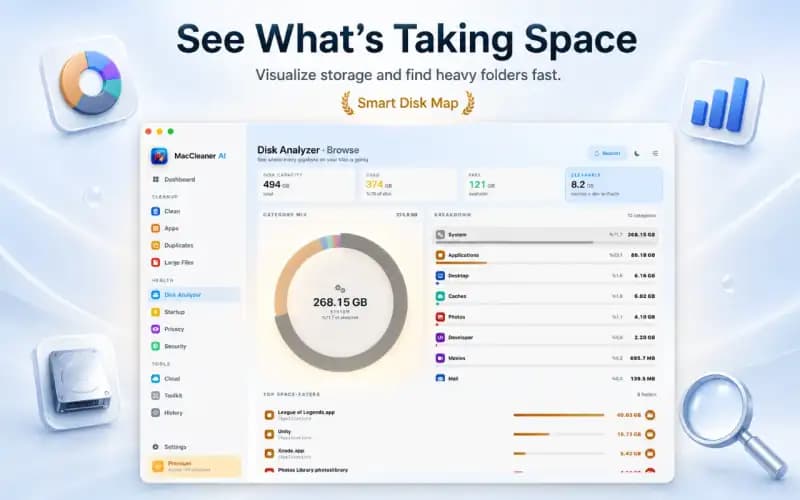
ما الذي يشغل مساحة التخزين على Mac؟ تحليل وحلول آمنة (2026)
اكتشف ما يشغل مساحة على Mac. تعرف على كيفية فحص بيانات النظام، وذاكرة التخزين المؤقت للمستخدم، واللقطات المحلية المخفية، وبقايا التطبيقات بأمان.

· قراءة 9 دقائق
7 طرق سهلة لتنظيم سطح مكتب Mac
هل سطح مكتب Mac لديك فوضوي؟ نظّم الملفات والمجلدات بـ7 طرق سهلة عبر العلامات والأسماء المستعارة والحزم المكدسة، وحرّر مساحة القرص التي يستهلكها التكدس.
Ready when you are
Download Smart Cleaner AI for Mac
Analyze Mac storage, safely clear system data caches, find large files, and remove app leftovers with on-device controls.
By using Smart Cleaner AI, you agree to our Terms of Use and Privacy Policy.