Så hittar och tar du bort dubblettfiler säkert på Mac
Lär dig hitta och ta bort dubblettfiler på Mac med Finder, Bilder, Musik, Terminal och Smart Cleaner AI utan att radera fel fil.

Dubbletter visas sällan alla på en gång. Du laddar ner samma PDF-faktura två gånger, sparar en e-postbilaga till både skrivbord och dokument, duplicerar en projektmapp innan du gör redigeringar eller exporterar samma video två gånger. Under månader av dagligt arbete förbrukar de extra kopiorna tyst gigabyte SSD-utrymme och gör det svårare att veta vilken fil som är den aktuella versionen.
Att hitta dubbletter manuellt är svårt eftersom filnamn inte berättar hela historien. Ett omnedladdat arkiv kan få namnet Archive (1).zip medan det håller exakt samma byte, och två helt olika rapporter i separata projektmappar kan båda heta Summary.pdf. Om du raderar enbart med namn riskerar du att ta bort fel fil.
Den här guiden går igenom fyra säkra sätt att hitta dubbletter av filer på en Mac: använda Finder Smart Folders, använda inbyggda dubblettdetektorer i Apple Photos och Apple Music, verifiera exakta bytematchningar med terminalkontrollsummor och skanna mappar efter innehåll med Smart Cleaner AI - Disk Clean.
Varför dubbletter av filer hopar sig på en Mac (och varför filnamn vilseleder dig)
De flesta dubbletter av röran kommer från vardagliga vanor snarare än systemfel. Webbläsare sparar en ny kopia varje gång du klickar på en nedladdningslänk och lägger till (1) eller (2) till filnamnet. Meddelanden och e-postappar sparar bilagor i Nedladdningar medan du flyttar en annan kopia till Dokument. Kreativa arbetsflöden skapar också kopior när du duplicerar en mapp innan en större redigering eller exporterar samma presentation för olika klienter.
När du städar räcker det inte med att jämföra filnamn. Två filer med olika namn kan vara 100 procent identiska byte för byte, medan två filer med namnet invoice.pdf från olika månader är helt distinkta dokument. Säker dubblettrensning innebär att du kontrollerar filstorlek, ändringsdatum, mappsökväg och – helst – det binära innehållet i filen innan du flyttar något till papperskorgen.
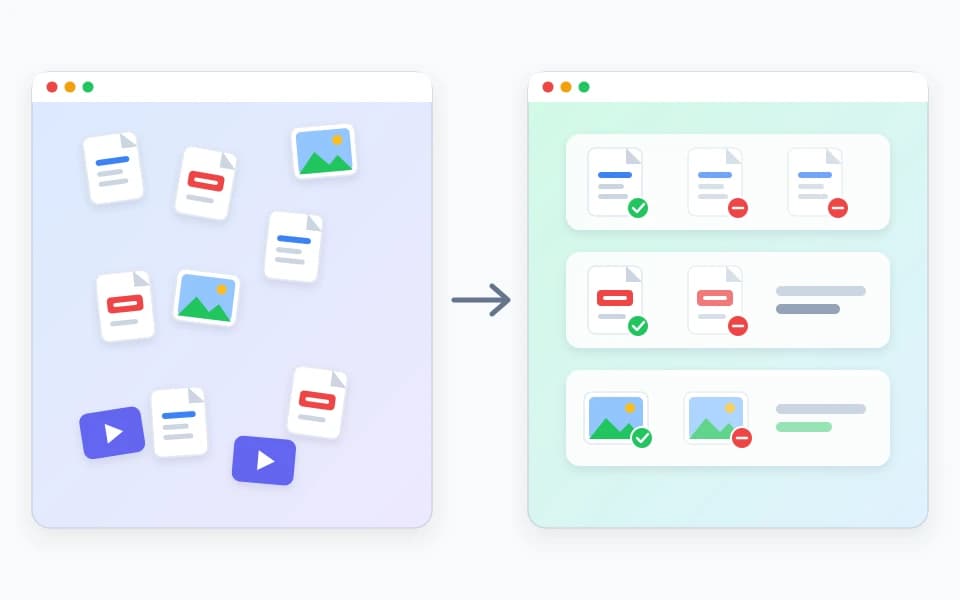
Metod 1: Hitta dubbletter av filer manuellt med Finder Smart Folders
macOS Finder har inte en enda dubblettknapp med ett klick, men dess Smart Folder-sökningsfilter låter dig samla filer av samma typ över din Mac och sortera dem sida vid sida i listvyn. Detta är den säkraste manuella metoden för att hitta dubbletter av installationsprogram, PDF-filer, zip-arkiv och videoexporter i nedladdningar, skrivbord och dokument.
- Öppna Finder och välj Arkiv > Ny smart mapp från menyraden (eller tryck Alternativ-Kommando-Mellanslag).
- Se till att Denna Mac (eller din hemmapp) är vald högst upp i fönstret och klicka sedan på +-knappen till höger om filterfältet.
- Ställ in det första filtret på Kind is Document, PDF, Archive eller Movie. För att fokusera på lagringstunga filer först, lägg till en andra filteruppsättning till Filstorlek är större än 50 MB.
- Tryck på Kommando-2 för att växla till listvyn, välj Visa > Visa sökvägsfält längst ned i Finder och klicka på kolumnrubriken Storlek eller Namn för att gruppera filer med identisk storlek.
När du ser två filer med exakt samma bytestorlek eller ett numrerat suffix som (1), tryck på mellanslagstangenten för att förhandsgranska var och en med Quick Look och kontrollera dess mappsökväg i sökvägsfältet innan du flyttar den extra kopian till papperskorgen.

Metod 2: Använd inbyggda dubblettverktyg i Apple Photos och Apple Music
Använd aldrig Finder för att nå inuti strukturerade appbibliotek som ~/Pictures/Photos Library.photoslibrary för att radera filer för hand. Att ta bort interna paketfiler i Finder kan bryta databasreferenser och korrumpera ditt bibliotek. Använd istället de dubblettverktyg som är inbyggda direkt i Apples medieappar.
- Apple Photos: Öppna Foton, klicka på Duplicates under Utilities i det vänstra sidofältet, granska varje par och klicka på Merge Items. Foton behåller den högsta upplösta versionen och kombinerar bildtexter, nyckelord, album och favoriter samtidigt som den överflödiga kopian flyttas till Nyligen borttagen.
- Apple Music: Öppna Musik, välj Låtar i sidofältet och välj Arkiv > Bibliotek > Visa dubbletter. Håll ned alternativtangenten och välj Arkiv > Bibliotek > Visa exakta dubbletter för att begränsa listan till spår från samma albumsläpp.
- Lösa fotomappar utanför Photos-appen: Om du också behåller exporterade kamerabilder, RAW + JPEG-mappar eller seriebilder i vanliga Finder-mappar, kan ett dedikerat fotoverktyg som Vision AI - Photo Cleaner jämföra visuell likhet med exakta matchningar.
Metod 3: Verifiera exakta bytematchningar i terminal med SHA-256-kontrollsummor
Om du har en enda projektmapp med flera liknande namngivna arkiv eller videor och vill bevisa om två filer verkligen är identiska utan att öppna båda, inkluderar macOS kommandoradsverktyget shasum. En kryptografisk hash läser varje byte av en fil och producerar en unik fingeravtryckssträng.
Öppna Terminal, navigera till den mapp du vill inspektera (till exempel cd ~/Downloads) och kör shasum -a 256 * för att skriva ut SHA-256-hash för varje fil i den mappen. Alla två filer som visar exakt samma hashsträng med 64 tecken innehåller identiska data, även om deras filnamn eller tidsstämplar skiljer sig åt.
Undvik att köra automatiska rm-borttagningsslingor från internetforum i Terminal – ett enda stavfel i en jokerteckensökväg kan permanent radera viktigt arbete som går förbi papperskorgen. Använd Terminal för att verifiera hash om du gillar kommandoraden och ta sedan bort onödiga kopior via Finder så att de hamnar säkert i papperskorgen.
Metod 4: Skanna över mappar efter innehåll med Smart Cleaner AI - Disk Clean
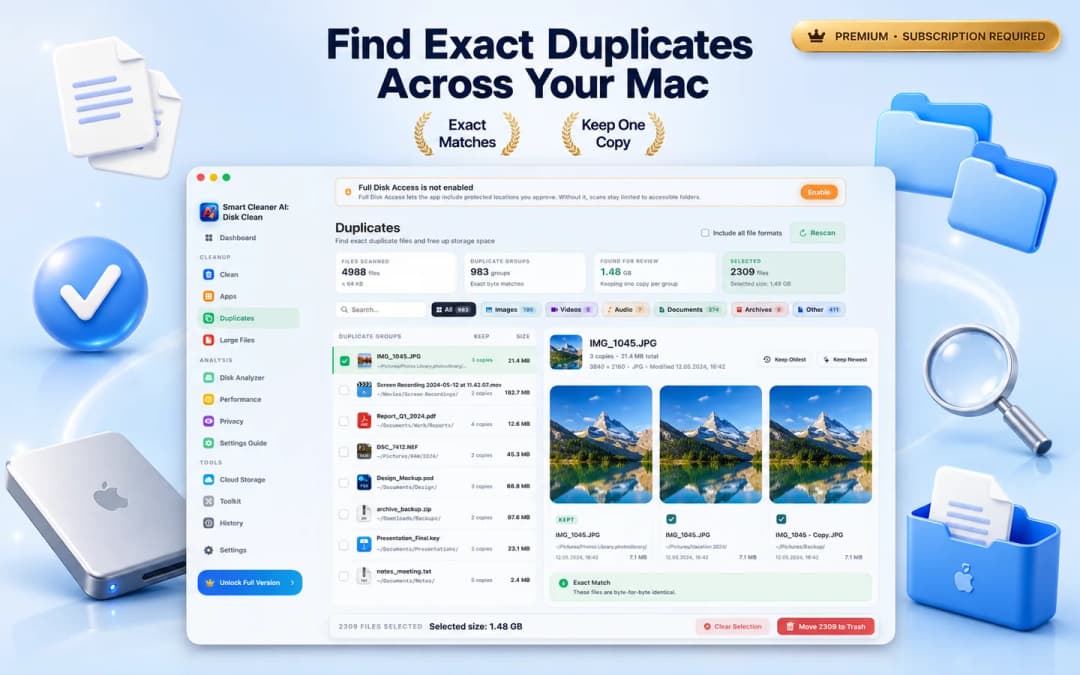
Att kontrollera mappar en efter en i Finder fungerar för en handfull nedladdningar, men det saknar identiska filer lagrade i två olika kataloger under två olika namn. Smart Cleaner AI - Disk Clean innehåller en dedikerad Duplicates-modul som skannar tillgängliga mappar på din Mac och matchar filer efter exakt byteinnehåll snarare än filnamn enbart.
Efter en skanning organiseras resultaten i dubbletter av grupper med filterpiller för alla, bilder, videor, ljud, dokument, arkiv och annat. Om du väljer en grupp visas kopiorna sida vid sida med deras fullständiga mappsökvägar, filstorlekar och ändringsdatum. Du kan använda Keep Oldest eller Keep Newest som utgångspunkt, inspektera enskilda objekt och flytta endast de valda redundanta kopiorna till macOS papperskorgen.
Kontrollera molnmappar och externa enheter utan överraskningar
Många duplicerade filer finns i synkroniserade molnmappar som iCloud Drive, Google Drive, OneDrive eller Dropbox. Innan du tar bort filer i en synkroniserad mapp, kom ihåg två regler: För det första, radering av en fil i en synkroniserad molnmapp tar vanligtvis bort den från ditt molnkonto och andra synkroniserade enheter också; för det andra tar platshållarfiler endast för moln nästan noll lokalt SSD-utrymme tills de laddas ner.
Smart Cleaner AI - Disk Clean innehåller en molnlagringsvy som visar anslutna molnleverantörer, separerar lokalt materialiserade filer från objekt som bara är moln och låter dig avslöja stora eller överflödiga filer i Finder så att du vet om du tar bort en kopia faktiskt frigör lokalt diskutrymme.

Vad du aldrig ska radera när du städar upp dubbletter av filer
Inte alla upprepade filer på en Mac är skräp. Vissa operativsystemmappar, applikationspaket och backup-enheter lagrar avsiktligt identiska tillgångar så att appar och säkerhetskopior kan fungera oberoende. Följ dessa säkerhetsregler varje gång du städar:
- Ta aldrig bort filer i /System, /Library eller obekanta ~/Library/Application Support-undermappar – appar har ofta delade ramar, mallar eller ikoner som ser identiska ut.
- Ta aldrig bort inuti .app-programpaket eller .photoslibrary/.musiclibrary-paket via Finder.
- Ta inte bort filer manuellt inuti en Time Machine backup-enhet; Time Machine använder hårda länkar och APFS-ögonblicksbilder för att effektivt referera till oförändrade filer.
- Flytta alltid dubbletter till macOS papperskorgen först, testa att dina projekt och appar öppnar normalt och töm papperskorgen endast när du är säker på att du inte längre behöver de extra kopiorna.
Hur man hittar och tar bort dubbletter av filer på Mac i 4 steg
- 1
Kontrollera nedladdningar och smarta mappar först
Öppna Finder, skapa en ny smart mapp filtrerad efter dokument, arkiv eller film och sortera efter storlek i listvyn för att ta bort uppenbara omnedladdningar.
- 2
Slå ihop dubbletter av mediebibliotek inbyggt
Använd den inbyggda vyn Dubletter i Apple Photos och Visa dubbletter i Apple Music istället för att redigera bibliotekspaket i Finder.
- 3
Kör en innehållssökning på enheten
Öppna Smart Cleaner AI - Disk Clean och välj Dubletter för att hitta exakta byte-för-byte dubbletter av dokument, arkiv, videor och bilder över mappar.
- 4
Granska sökvägar och flytta extramaterial till papperskorgen
Jämför mappsökvägar och datum, behåll en kopia i din föredragna mapp, flytta de överflödiga kopiorna till papperskorgen och töm papperskorgen efter verifiering.

Hitta exakta dubbletter av filer på din Mac
Ladda ner Smart Cleaner AI - Disk Clean gratis från Mac App Store för att skanna efter exakta bytematchande dubbletter av dokument, arkiv, videor och foton i dina mappar. Den körs lokalt på din Mac och flyttar endast de kopior du godkänner till papperskorgen. Kräver macOS 14.6 eller senare.

Vanliga frågor
Har macOS en inbyggd dubblettfilsökare?▼
macOS inkluderar inbyggd dubblettdetektering för mediebibliotek (albumet Duplicates i Apple Photos och Visa dubbletter i Apple Music), och Finder Smart Folders kan hjälpa dig att sortera filer efter storlek och namn. macOS innehåller dock inte ett systemomfattande verktyg som automatiskt grupperar byte-identiska dokument, arkiv och mappar över din enhet.
Hur kan två dubbletter av filer ha olika namn på en Mac?▼
När du laddar ner samma bilaga eller installationsprogram mer än en gång byter webbläsare automatiskt namn på den nya filen med ett suffix som (1) eller kopia. Du kan också byta namn på en fil efter att ha kopierat den till en ny projektmapp. Innehållsbaserade dubblettsökare jämför filbyte (kontrollsummor) så att de hittar exakta matchningar även när filnamnen skiljer sig åt.
Är det säkert att ta bort dubblettfiler som finns i Finder?▼
Det är säkert att radera dubbletter av personliga filer i användarmappar som nedladdningar, dokument, skrivbord, filmer och musik – förutsatt att du verifierar mappsökvägen och behåller en kopia. Ta aldrig bort filer som ser dubbletter inuti /System, /Library, programpaket eller Photos Library-paket.
Hur hittar jag dubbletter av foton jämfört med dubbletter av dokument på Mac?▼
För foton i Apple Photos-appen, börja med Foton > Verktyg > Dubletter. För allmänna filer över mappar (PDF, Office-dokument, ZIP-arkiv, DMG-installationsprogram, videor och bilder), använd Smart Cleaner AI - Disk Clean. Om du vill ha djup visuell likhetsskanning över fotobibliotek, serier och RAW + JPEG-par, använd Vision AI - Photo Cleaner.
Tar Smart Cleaner AI bort dubblettfiler automatiskt?▼
Nej. Smart Cleaner AI - Disk Clean skannar lokalt på din Mac och grupperar exakta bytematchningar för din granskning. Du väljer vilken kopia du vill behålla (eller använd Keep Oldest / Keep Newest), och alla borttagna objekt flyttas till macOS papperskorgen så att du kan återställa dem om det behövs.
Varför ökade inte mitt lediga lagringsutrymme direkt efter att jag tagit bort dubbletter?▼
Filer som flyttas till papperskorgen upptar fortfarande diskutrymme tills du tömmer papperskorgen i Finder. Om du raderade dubbletter inuti Apple Photos förblir de i Nyligen raderade i upp till 30 dagar tills du rensar albumet.
Källor
Relaterade guider

· 9 min läsning
Så hittar du stora filer på Mac och frigör utrymme säkert (2026)
Lär dig hitta och ta bort stora filer på Mac. Använd Finders sökfilter, macOS lagringshantering och Smart Cleaner AI för att snabbt hitta dolda utrymmesätare.
· 9 min läsning
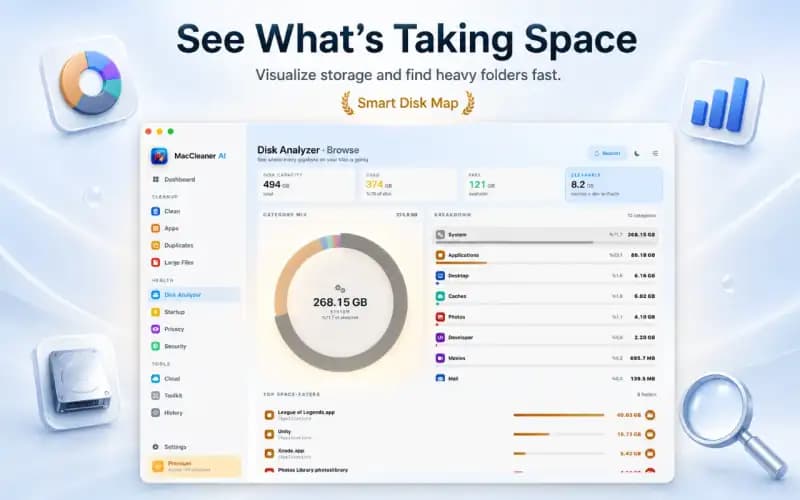
Vad tar plats på min Mac? Felsökning och säkra åtgärder (2026)
Ta reda på vad som tar plats på din Mac. Lär dig granska systemdata, användarcacher, dolda lokala ögonblicksbilder och apprester på ett säkert sätt.

· 9 min läsning
Stökigt Mac-skrivbord? 7 enkla sätt
Stökigt skrivbord på Mac? Få ordning på filer och mappar med 7 enkla tips, taggar, alias och travar, och frigör diskutrymme på ett enkelt sätt.
Ready when you are
Download Smart Cleaner AI for Mac
Analyze Mac storage, safely clear system data caches, find large files, and remove app leftovers with on-device controls.
By using Smart Cleaner AI, you agree to our Terms of Use and Privacy Policy.