Näin löydät ja poistat kaksoistiedostot turvallisesti Macilla
Opi etsimään ja poistamaan kaksoistiedostoja Macilla Finderin, Kuvien, Musiikin, Päätteen ja Smart Cleaner AI:n avulla turvallisesti.

Päällekkäiset tiedostot näkyvät harvoin kerralla. Lataat saman PDF-laskun kahdesti, tallennat sähköpostin liitteen sekä työpöydälle että asiakirjoihin, kopioit projektikansion ennen muokkausten tekemistä tai viet saman videon kahdesti. Kuukausien päivittäisen työn aikana nämä ylimääräiset kopiot kuluttavat hiljaa gigatavuja SSD-tilaa ja vaikeuttavat nykyisen tiedoston selvittämistä.
Kopioiden löytäminen manuaalisesti on hankalaa, koska tiedostonimet eivät kerro koko tarinaa. Uudelleen ladatun arkiston nimi voi olla Arkisto (1).zip, samalla kun se sisältää täsmälleen samat tavut, ja kaksi täysin erilaista raporttia erillisissä projektikansioissa voivat olla molemmat nimeltään Summary.pdf. Pelkästään nimellä poistaminen saattaa poistaa väärän tiedoston.
Tässä oppaassa käydään läpi neljä turvallista tapaa löytää päällekkäisiä tiedostoja Mac:stä: Finderin älykkäiden kansioiden käyttäminen, Apple Photos:n ja Apple Music:n sisäisten kaksoiskappaleiden ilmaisimien käyttäminen, tarkan tavuvastaavuuden tarkistaminen päätteen tarkistussummilla ja kansioiden skannaus sisällön mukaan Smart Cleaner AI - Disk Clean:n avulla.
Miksi päällekkäisiä tiedostoja kasaantuu Mac:ään (ja miksi tiedostonimet johtavat sinua harhaan)
Suurin osa päällekkäisistä sotkuista johtuu jokapäiväisistä tavoista eikä järjestelmävirheistä. Selaimet tallentavat uuden kopion joka kerta, kun napsautat latauslinkkiä ja lisäävät (1) tai (2) tiedostonimeen. Viesti- ja sähköpostisovellukset tallentavat liitteet Latauksiin, kun siirrät toisen kopion asiakirjoihin. Luovat työnkulut luovat myös kopioita, kun monistat kansion ennen suurta muokkausta tai viet saman esityksen eri asiakkaille.
Kun siivoat, tiedostonimien vertailu ei riitä. Kaksi eri nimeä olevaa tiedostoa voivat olla tavilta 100-prosenttisesti identtisiä, kun taas kaksi eri kuukausilta peräisin olevaa invoice.pdf-nimistä tiedostoa ovat täysin erillisiä asiakirjoja. Turvallinen kaksoiskappaleiden puhdistus tarkoittaa tiedoston koon, muokkauspäivämäärän, kansiopolun ja – ihannetapauksessa – tiedoston binaarisisällön tarkistamista ennen kuin siirrät mitään roskakoriin.

Tapa 1: Etsi päällekkäiset tiedostot manuaalisesti Finderin älykkäillä kansioilla
macOS Finderissa ei ole yhtä yhden napsautuksen kaksoispainiketta, mutta sen Smart Folder -hakusuodattimien avulla voit kerätä samantyyppisiä tiedostoja Mac:stä ja lajitella ne vierekkäin luettelonäkymässä. Tämä on turvallisin manuaalinen tapa havaita päällekkäiset asennusohjelmat, PDF-tiedostot, zip-arkistot ja videovientit latauksissa, työpöydällä ja asiakirjoissa.
- Avaa Finder ja valitse valikkoriviltä Tiedosto > Uusi älykäs kansio (tai paina Optio-Komento-Välilyönti).
- Varmista, että Tämä Mac (tai kotikansiosi) on valittuna ikkunan yläreunassa, ja napsauta sitten + -painiketta suodatinpalkin oikealla puolella.
- Aseta ensimmäiseksi suodattimeksi Kind on asiakirja, PDF, arkisto tai elokuva. Jos haluat keskittyä ensin paljon tallennustilaa vaativiin tiedostoihin, lisää toinen suodatin, joka on asetettu arvoon Tiedostokoko on suurempi kuin 50 Mt.
- Paina Komento-2 vaihtaaksesi luettelonäkymään, valitse Finderin alareunassa Näytä > Näytä polkupalkki ja napsauta Koko- tai Nimi-sarakkeen otsikkoa ryhmitelläksesi samankokoiset tiedostot yhteen.
Kun näet kaksi tiedostoa, joilla on täsmälleen sama tavukoko tai numeroitu pääte, kuten (1), paina välilyöntiä esikatsellaksesi kutakin Quick Lookilla ja tarkista sen kansiopolku polkupalkista ennen kuin siirrät ylimääräisen kopion roskakoriin.

Tapa 2: Käytä sisäänrakennettuja kaksoistyökaluja Apple Photos:ssa ja Apple Music:ssä
Älä koskaan käytä Finderia päästäksesi strukturoituihin sovelluskirjastoihin, kuten ~/Pictures/Photos Library.photoslibrary, poistaaksesi tiedostoja käsin. Sisäisten pakettitiedostojen poistaminen Finderissa voi rikkoa tietokantaviittauksia ja vioittaa kirjastoasi. Käytä sen sijaan päällekkäisiä työkaluja, jotka on rakennettu suoraan Applen mediasovelluksiin.
- Apple Photos: Avaa Valokuvat, napsauta Kopiot-kohtaa Apuohjelmat-kohdassa vasemmassa sivupalkissa, tarkista jokainen pari ja napsauta Yhdistä kohteet. Kuvat säilyttää korkeimman resoluution version ja yhdistää kuvatekstejä, avainsanoja, albumeita ja suosikkeja siirtäen samalla ylimääräisen kopion Äskettäin poistettuihin.
- Apple Music: Avaa Musiikki, valitse sivupalkista Kappaleet ja valitse Tiedosto > Kirjasto > Näytä päällekkäiset kohteet. Pidä Optio-näppäintä painettuna ja valitse Tiedosto > Kirjasto > Näytä täsmälliset kaksoiskappaleet rajataksesi luettelon saman albumijulkaisun kappaleisiin.
- Löysät valokuvakansiot Kuvat-sovelluksen ulkopuolella: Jos säilytät myös vietyjä kamerakuvia, RAW + JPEG -kansioita tai sarjakuvia tavallisissa Finder-kansioissa, erillinen valokuvatyökalu, kuten Vision AI - Photo Cleaner, voi verrata visuaalista samankaltaisuutta tarkan vastaavuuden kanssa.
Tapa 3: Tarkista päätteen tarkat tavuosumat SHA-256-tarkistussummilla
Jos sinulla on yksi projektikansio, jossa on useita samannimisiä arkistoja tai videoita ja haluat todistaa, ovatko kaksi tiedostoa todella identtisiä avaamatta molempia, macOS sisältää shasum-komentorivityökalun. Salaustiiviste lukee tiedoston jokaisen tavun ja tuottaa ainutlaatuisen sormenjälkijonon.
Avaa Pääte, siirry kansioon, jota haluat tarkastaa (esimerkiksi cd ~/Downloads), ja suorita shasum -a 256 * tulostaaksesi SHA-256-tiiviste jokaiselle kansion tiedostolle. Kaikki kaksi tiedostoa, joissa on täsmälleen sama 64-merkkinen hash-merkkijono, sisältävät identtisiä tietoja, vaikka niiden tiedostonimet tai aikaleimat eroavat.
Vältä automaattisten rm-poistosilmukoiden suorittamista Internet-foorumeilta terminaalissa – yksikin kirjoitusvirhe jokerimerkkipolussa voi pysyvästi poistaa tärkeät työt ohittaen roskakorin. Käytä Terminaalia tiivisteiden tarkistamiseen, jos pidät komentoriviltä, ja poista sitten tarpeettomat kopiot Finderin kautta, jotta ne päätyvät turvallisesti roskakoriin.
Tapa 4: Skannaa kansioiden välillä sisällön mukaan Smart Cleaner AI - Disk Clean:lla
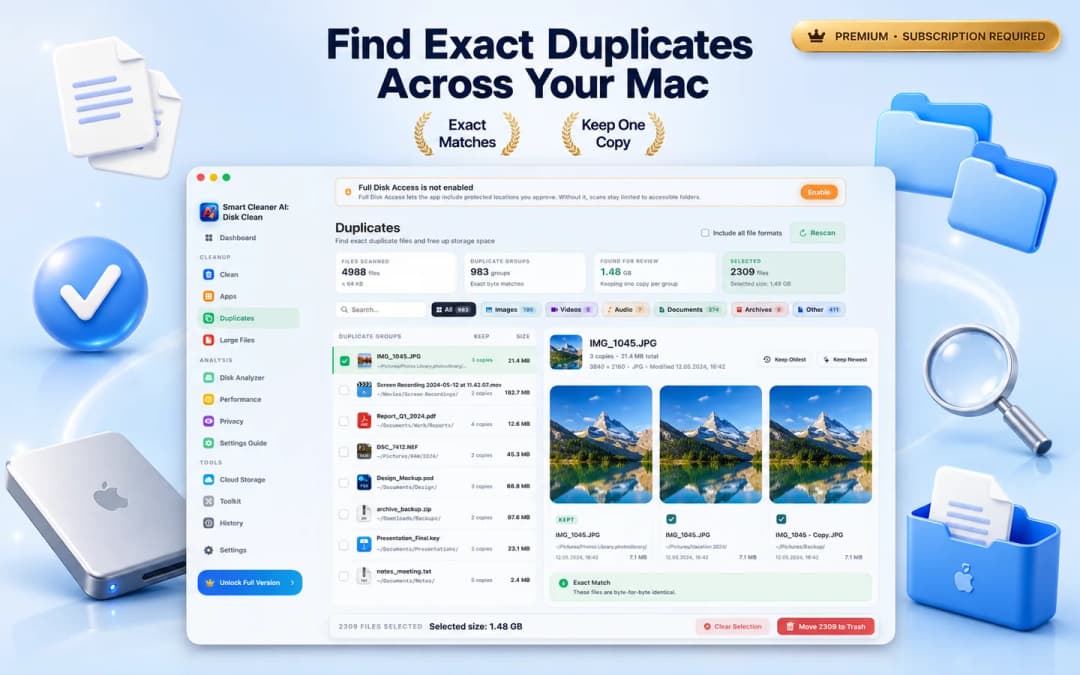
Kansioiden tarkistaminen yksitellen Finderissa toimii kourallisen latauksen yhteydessä, mutta se jättää huomiotta identtiset tiedostot, jotka on tallennettu kahteen eri hakemistoon kahdella eri nimellä. Smart Cleaner AI - Disk Clean sisältää erillisen Duplicates-moduulin, joka tarkistaa Mac:n käytettävissä olevat kansiot ja sovittaa tiedostot tarkan tavusisällön perusteella pelkän tiedostonimen sijaan.
Skannauksen jälkeen tulokset järjestetään kaksoisryhmiin, joissa on suodatinpillerit kaikille, kuville, videoille, äänelle, asiakirjoille, arkistille ja muille. Minkä tahansa ryhmän valitseminen näyttää kopiot vierekkäin niiden täydet kansiopolut, tiedostokoot ja muokkauspäivämäärät. Voit käyttää Säilytä vanhin tai Säilytä uusin aloituskohtana, tarkastaa yksittäisiä kohteita ja siirtää vain valitut ylimääräiset kopiot macOS-roskakoriin.
Pilvikansioiden ja ulkoisten asemien tarkistaminen ilman yllätyksiä
Monet päällekkäiset tiedostot sijaitsevat synkronoiduissa pilvikansioissa, kuten iCloud Drive, Google Drive, OneDrive tai Dropbox. Muista kaksi sääntöä ennen synkronoidun kansion tiedostojen poistamista: Ensinnäkin synkronoidussa pilvikansiossa olevan tiedoston poistaminen yleensä poistaa sen myös pilvitililtäsi ja muista synkronoiduista laitteista. Toiseksi vain pilvipohjaiset paikkamerkkitiedostot vievät lähes nolla paikallista SSD-tilaa, kunnes ne ladataan.
Smart Cleaner AI - Disk Clean sisältää Cloud Storage -näkymän, joka näyttää yhdistetyt pilvipalveluntarjoajat, erottaa paikallisesti toteutuneet tiedostot vain pilvipalveluista ja antaa sinun paljastaa suuret tai ylimääräiset tiedostot Finderissa, jotta tiedät, vapauttaako kopion poistaminen todella paikallista levytilaa.

Mitä ei saa koskaan poistaa, kun siivoat päällekkäisiä tiedostoja
Jokainen Mac:n toistuva tiedosto ei ole roskapostia. Tietyt käyttöjärjestelmän kansiot, sovelluspaketit ja varmuuskopioasemat tallentavat tarkoituksella identtisiä resursseja, jotta sovellukset ja varmuuskopiot voivat toimia itsenäisesti. Noudata näitä turvallisuussääntöjä aina kun siivoat:
- Älä koskaan poista tiedostoja /System-, /Library- tai tuntemattomista ~/Library/Application Support-alikansioista – sovellukset säilyttävät usein jaetut puitteet, mallit tai kuvakkeet, jotka näyttävät identtisiltä.
- Älä koskaan poista .app-sovelluspaketteja tai .photoslibrary/.musiclibrary-paketteja Finderin kautta.
- Älä poista tiedostoja manuaalisesti Time Machine-varmuuskopioasemasta. Time Machine käyttää kovia linkkejä ja APFS-snapshot-kuvia viitatakseen muuttumattomiin tiedostoihin tehokkaasti.
- Siirrä aina kopiot macOS Roskakoriin, testaa, että projektisi ja sovelluksesi avautuvat normaalisti, ja tyhjennä roskakori vain, kun olet varma, ettet enää tarvitse ylimääräisiä kopioita.
Kuinka löytää ja poistaa päällekkäisiä tiedostoja Mac:stä 4 vaiheessa
- 1
Tarkista ensin Lataukset ja älykkäät kansiot
Avaa Finder, luo uusi älykäs kansio, joka on suodatettu asiakirjan, arkiston tai elokuvan mukaan, ja lajittele luettelonäkymässä koon mukaan poistaaksesi ilmeiset uudelleenlataukset.
- 2
Yhdistä mediakirjaston kaksoiskappaleet natiivisti
Käytä sisäänrakennettua Kopiot-näkymää Apple Photos:ssä ja Näytä päällekkäiset kohteet Apple Music:ssä sen sijaan, että muokkaat kirjastopaketteja Finderissa.
- 3
Suorita laitteen sisällön tarkistus
Avaa Smart Cleaner AI - Disk Clean ja valitse Kopiot löytääksesi tarkat tavuittain kopioidut asiakirjat, arkistot, videot ja kuvat kansioista.
- 4
Tarkista polut ja siirrä lisäosat roskakoriin
Vertaa kansioiden polkuja ja päivämääriä, säilytä yksi kopio haluamassasi kansiossa, siirrä ylimääräiset kopiot roskakoriin ja tyhjennä roskakori vahvistamisen jälkeen.

Löydä täysin samanlaiset tiedostot Maciltasi
Lataa Smart Cleaner AI - Disk Clean maksutta Mac App Storesta ja etsi kansioista tavutasolla samanlaiset asiakirjat, arkistot, videot ja kuvat. Tarkistus tehdään paikallisesti Macillasi, ja vain hyväksymäsi kopiot siirretään roskakoriin. Vaatii macOS 14.6:n tai uudemman.

Usein kysytyt kysymykset
Onko macOS:ssä sisäänrakennettu tiedostojen kaksoiskappaleetsin?▼
macOS sisältää sisäänrakennetun kaksoiskappaleen tunnistuksen mediakirjastoille (Duplikaatti-albumi Apple Photos:ssa ja Näytä kaksoiskappaleet kohteessa Apple Music), ja Finder Smart Folders voi auttaa sinua lajittelemaan tiedostoja koon ja nimen mukaan. macOS ei kuitenkaan sisällä koko järjestelmän kattavaa työkalua, joka ryhmittelee automaattisesti tavuiden identtiset asiakirjat, arkistot ja kansiot koko asemassasi.
Kuinka kahdella kaksoiskappaleella voi olla eri nimet Mac:ssä?▼
Kun lataat saman liitteen tai asennusohjelman useammin kuin kerran, selaimet nimeävät uuden tiedoston automaattisesti uudelleen jälkiliitteellä, kuten (1) tai kopioi. Voit myös nimetä tiedoston uudelleen kopioituasi sen uuteen projektikansioon. Sisältöpohjaiset kaksoiskappaleet vertailevat tiedostotavuja (tarkistussummia), jotta ne löytävät tarkan vastaavuuden, vaikka tiedostonimet vaihtelevat.
Onko Finderista löydettyjen tiedostojen kaksoiskappaleiden poistaminen turvallista?▼
On turvallista poistaa päällekkäisiä henkilökohtaisia tiedostoja käyttäjien kansioista, kuten Lataukset, Asiakirjat, Työpöytä, Elokuvat ja Musiikki – edellyttäen, että vahvistat kansion polun ja säilytät yhden kopion. Älä koskaan poista päällekkäisiä tiedostoja /System-, /Library-, sovelluspakettien tai valokuvakirjastopakettien sisältä.
Miten löydän Mac:n päällekkäiset valokuvat ja asiakirjat kahtena?▼
Jos haluat kuvia Apple Photos-sovelluksessa, aloita kohdasta Kuvat > Apuohjelmat > Kopiot. Käytä Smart Cleaner AI - Disk Clean-tiedostoa yleisille kansioiden tiedostoille (PDF-tiedostot, Office-asiakirjat, ZIP-arkistot, DMG-asennusohjelmat, videot ja kuvat). Jos haluat syvällisen visuaalisen samankaltaisuuden skannauksen valokuvakirjastoista, sarjakuvista ja RAW + JPEG -pareista, käytä Vision AI - Photo Cleaner:tä.
Poistaako Smart Cleaner AI päällekkäiset tiedostot automaattisesti?▼
Ei. Smart Cleaner AI - Disk Clean skannaa paikallisesti Mac-laitteellasi ja ryhmittelee tarkat tavuosumat arvostelua varten. Voit valita, mikä kopio säilytetään (tai käytä Säilytä vanhin / Säilytä uusin), ja kaikki poistetut kohteet siirretään macOS-roskakoriin, jotta voit palauttaa ne tarvittaessa.
Miksi vapaa tallennustilani ei lisääntynyt heti kaksoiskappaleiden poistamisen jälkeen?▼
Roskakoriin siirretyt tiedostot vievät edelleen levytilaa, kunnes tyhjennät roskakorin Finderissa. Jos poistit Apple Photos:n kopiot, ne pysyvät Äskettäin poistetut -kohdassa enintään 30 päivää, kunnes tyhjennät albumin.
Lähteet
Aiheeseen liittyvät oppaat

· 9 min lukuaika
Näin löydät suuret tiedostot Macilta ja vapautat tilaa turvallisesti (2026)
Opi etsimään ja poistamaan suuria tiedostoja Macilta. Käytä Finderin hakusuodattimia, macOS:n tallennustilan hallintaa ja Smart Cleaner AI:ta piilossa olevien tilansyöppöjen löytämiseen nopeasti.
· 9 min lukuaika
Mikä vie tilaa Macissani? Vianmääritys ja turvalliset korjaukset (2026)
Selvitä, mikä vie tilaa Macissasi. Opi tarkastelemaan järjestelmätietoja, käyttäjän välimuisteja, piilotettuja paikallisia tilannekuvia ja sovellusjäämiä turvallisesti.

· 9 min lukuaika
Sekava Mac-työpöytä? 7 järjestelyvinkkiä
Sekava Mac-työpöytä? Järjestä tiedostot ja kansiot 7 helpolla keinolla tunnisteiden, aliasten ja pinojen avulla sekä vapauta levytilaa heti.
Ready when you are
Download Smart Cleaner AI for Mac
Analyze Mac storage, safely clear system data caches, find large files, and remove app leftovers with on-device controls.
By using Smart Cleaner AI, you agree to our Terms of Use and Privacy Policy.