Så hittar och raderar du dubblettvideor på Mac
Hitta dubblettvideor på Mac med Finder, Apple Bilder eller Vision AI. Kontrollera exakta kopior, jämför klipp och radera säkert utan att förlora original.

Börja där klippen faktiskt ligger när du ska hitta dubblettvideor på din Mac. I Apple Bilder går du till Dubbletter och slår ihop de videor du känner igen och har kontrollerat. I Finder kan du filtrera en mapp på filmer, förhandsgranska kandidaterna och jämföra filinnehållet innan du tar bort en kopia. Har du flera mappar eller vill jämföra omkodade klipp kan du skanna med Vision AI - Photo Cleaner och granska träffarna innan du raderar något.
En nedladdad kopia, en nedkortad klippning och en 1080p-export av en 4K-master kan se exakt likadana ut vid första anblicken. Ändå är det bara den nedladdade kopian som stämmer byte för byte. Kontrollera alltid vilken version som hör hemma i ditt arkiv eller redigeringsprojekt innan du flyttar något till Papperskorgen.
Välj metod utifrån var videorna är sparade
Öppna en av videorna du misstänker finns i flera exemplar och ta reda på var den ligger. En projektmapp eller en extern enhet innehåller enskilda filer som Finder visar var för sig. Apple Bilder lagrar däremot hanterade klipp i ett bibliotek med en egen databas. iCloud Drive och iCloud Bilder är två skilda tjänster: att ta bort ett klipp från iCloud Drive är en filåtgärd, medan radering i Bilder ändrar ditt Bilder-bibliotek.
Arbeta med en källa i taget. Om två mappar medvetet fungerar som säkerhetskopia av varandra bör du hålla dem utanför samma rensning. En skanning kan se att innehållet matchar, men den kan inte veta vilken mapp du förlitar dig på för återställning.
| Vad du har | Första steget | Vad det visar |
|---|---|---|
| Videor som redan finns i Apple Bilder | Öppna Dubbletter i sidofältet i Bilder | Visar träffar i biblioteket som Bilder redan har upptäckt |
| Ett fåtal MOV- eller MP4-filer i en mapp | Sortera mappen i Finder och förhandsgranska kandidater | Hittar troliga kopior och visar var de ligger |
| Två troligen identiska filer med olika namn | Jämför SHA-256-kontrollsummor i Terminal | Bekräftar om filernas innehåll stämmer överens |
| Många mappar eller klipp med olika upplösning | Kör en skanning efter dubbletter och liknande videor | Grupperar filer för granskning, inklusive troliga varianter |
Hitta kandidatvideor i Finder
Finder fungerar bra om du minns mappen eller händelsen. Börja i Hämtade filer, Filmer eller den mapp dit du exporterar dina projekt. Håll sökningen lokal i just den mappen så att du inte blandar arbetsfiler med medvetna säkerhetskopior. Om du behöver söka bredare väljer du önskat omfång längst upp i Finders sökresultat och lägger till ett filter för Typ inställt på filmer via plusknappen.
Växla till listvy med Command-2. Sortera efter Storlek eller Namn och välj Innehåll > Visa sökvägsfält för att se varje fils exakta plats. Identisk filstorlek eller ett tillägg som (1) i filnamnet är en bra startpunkt, men inget av dem bevisar att det är samma film.
- Markera varje kandidat i Finder och tryck på mellanslagstangenten för Överblick. Jämför första och sista scenen och skrubba sedan igenom mitten.
- Tryck på Command-I för Visa info och kontrollera mapp, typ, exakt storlek och tillgänglig mediainformation. Använd QuickTime Players Filminspektor om du behöver jämföra upplösning eller kodning.
- Om paret ser identiskt ut och du vill ha bevis före radering jämför du deras kontrollsummor. Skiljer sig klippen i längd, beskärning, ljud eller exportinställningar bör du granska dem som separata versioner.
Bekräfta exakta träffar med en SHA-256-kontrollsumma
Terminal kan jämföra två filer utan att ändra dem. Öppna Terminal, skriv shasum -a 256 följt av ett mellanslag och dra båda filerna från Finder in i Terminal-fönstret. Se till att det finns ett mellanslag mellan de två sökvägarna och tryck på Retur. När du drar filerna infogas sökvägarna automatiskt så att du slipper skriva mappnamn eller hantera mellanslag själv.
Jämför teckensträngen på 64 tecken i början av varje resultatrad. Samma SHA-256-värde är ett starkt bevis på att de två filerna innehåller exakt samma byte, även om filnamn eller datum i Finder skiljer sig åt. Är värdena olika är filerna inte exakta kopior. Två versioner kan se likadana ut men ändå få olika hashvärden på grund av olika kodek, behållarformat, exportinställningar eller inbäddad metadata.
En kontrollsumma läser igenom hela filen, så ett långt klipp på en extern hårddisk kan ta en stund. För en fil som bara finns i molnet laddar du ner den först och ser till att kommandot har körts klart för båda filerna. Använd utdata för att avgöra vad som ska sparas och flytta sedan den överflödiga filen till Papperskorg via Finder så att du fortfarande kan återställa den. Du behöver inte köra något raderingskommando i Terminal.
Slå ihop dubblettvideor i Apple Bilder
Har du importerat videorna till Bilder börjar du i bibliotekets egen samling Dubbletter. Öppna Bilder och välj Dubbletter under Verktyg i sidofältet. Använder du Delat iCloud-bildbibliotek rekommenderar Apple att du väljer Båda biblioteken i menyn Bibliotek i verktygsfältet i Bilder när du vill söka igenom båda.
Gå igenom grupperna, markera ett par du känner igen och välj Slå ihop för det paret. Bilder behåller ett exemplar i biblioteket och flyttar övriga till Senast raderade. Granska en mindre omgång först innan du slår ihop fler. Visas inte Dubbletter har Bilder kanske inte hittat några träffar ännu. I den separata samlingen Videor kan du bläddra bland dina klipp, men den grupperar inga dubbletter.
Sköt all hantering av Bilder-biblioteket inifrån själva Bilder-appen. Öppna inte paketet .photoslibrary i Finder för att ta bort interna videofiler. Om en video finns både i Bilder och i Hämtade filer bör du granska de två kopiorna var för sig. Innan du raderar kopian i Finder ska du kontrollera att versionen i Bilder går att spela upp och att din säkerhetskopia innehåller det original du vill behålla.
Skanna flera mappar eller leta efter liknande klipp med Vision AI
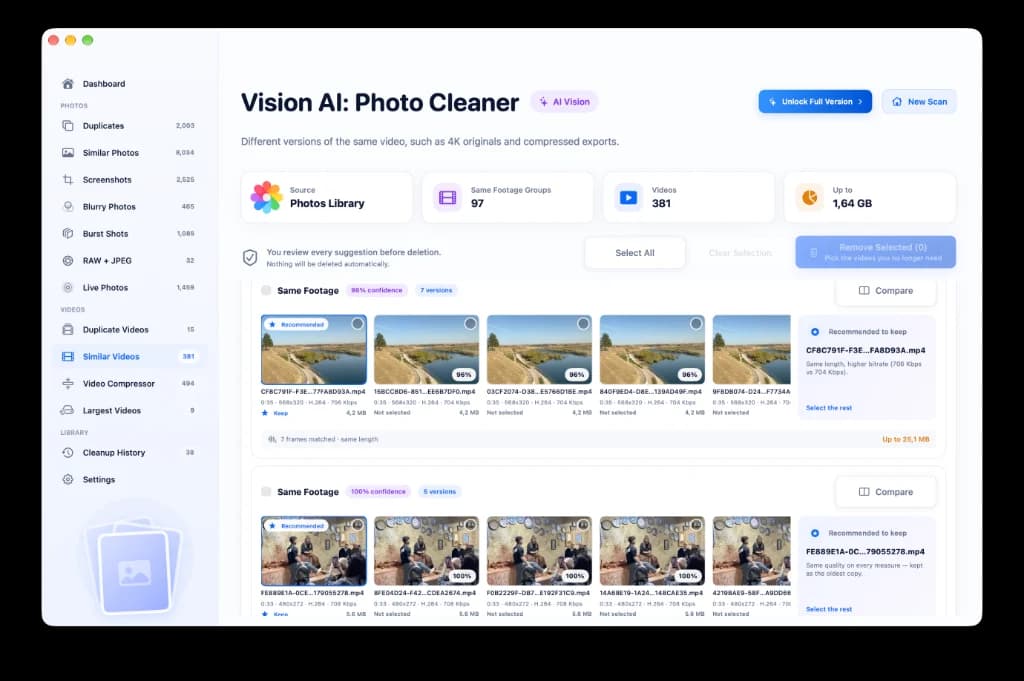
Vision AI - Photo Cleaner kan skanna videor som stöds i Apple Bilder, lokala Mac-mappar, externa hårddiskar och synkroniserade mappar som nås via Finder. Analysen sker på din Mac. Filer som bara lagras online kan behöva hämtas före skanning, så börja med en mapp eller ett bibliotek som är lätt att överblicka.
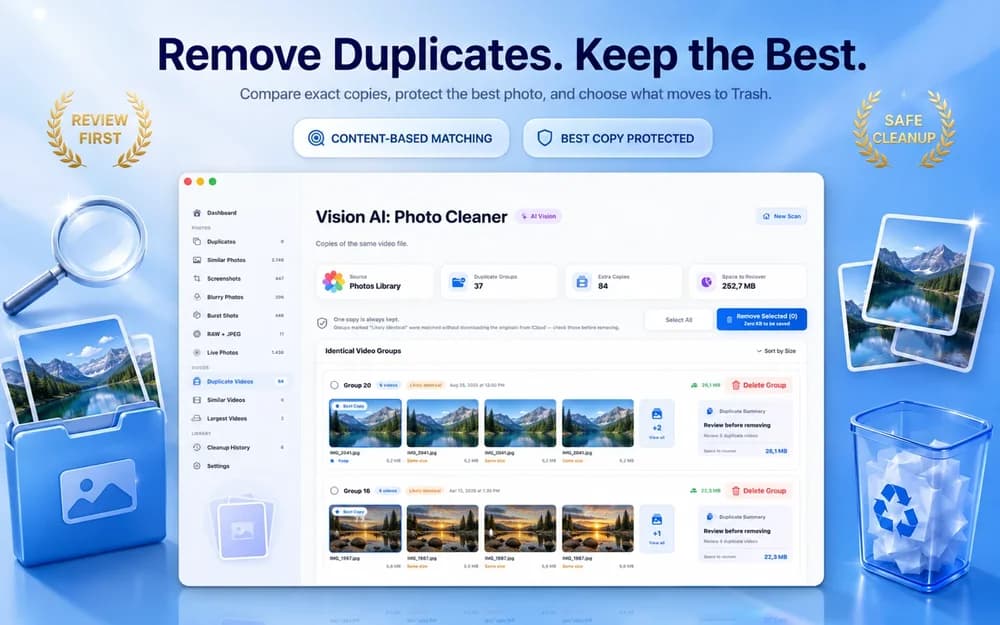
Öppna videoresultaten och granska exakta dubbletter separat från liknande klipp. Förhandsgranska varje klipp innan du väljer vilket som ska sparas. För en grupp exakta kopior visar sökvägen vilken kopia som hör till ditt projekt. För liknande material bör du kontrollera om en version har annat ljudspår, undertexter, vattenstämpel, längd, bildfrekvens eller upplösning. En stark visuell likhet är en anledning att jämföra klippen, inte tillräckligt skäl att radera ett av dem.
Att skanna och granska träffar är gratis. Massborttagning inifrån Vision AI kräver Premium. Gå igenom urvalet och bekräfta bara de kopior du verkligen vill ta bort. Filer från Finder hamnar i Macens Papperskorg och objekt från Bilder flyttas till Senast raderade.
Bestäm vilket klipp du behåller innan du raderar en version
Behåll kameraoriginalet om du fortfarande redigerar utifrån det eller behöver ursprunglig upplösning, bildfrekvens, HDR eller ljudspår. Spara en mindre kopia om den fyller ett eget syfte, som en kundgodkänd leverans eller en textad export. Kasta bara en export när du säkert vet vad det är och antingen kan återskapa den från originalet eller inte längre behöver den.
Redigeringsprogram hänvisar ofta till filer via deras ursprungliga sökväg. Ligger en kopia i en projektmapp och en annan i Hämtade filer bör du öppna projektet och kontrollera vilken sökväg det förväntar sig innan du tar bort någon av dem. En dubblettvideo intill ett projekt kan vara just den fil som krävs för att tidslinjen ska öppnas igen. Behåll också varje avsiktlig säkerhetskopia som skyddar mot att en hårddisk eller ett bibliotek går förlorat.
| Par | Vad du ska kontrollera | Vanligt beslut |
|---|---|---|
| Samma hash: original och hämtad fil | Projektsökväg och plats för säkerhetskopia | Behåll kopian i den förväntade mappen |
| 4K-original och 1080p-export | Om du behöver redigera eller leverera någon av versionerna | Behåll originalet och spara exporten endast om den har ett syfte |
| Liknande tagningar med olika ljud | Dialog, undertexter, kameravinkel och bildutsnitt | Behåll varje tagning som vore svår att spela in på nytt |
Kontrollera frigjort utrymme och behåll en väg tillbaka
Spela upp klippen du behöll från de mappar eller bibliotek du tänker använda. Kontrollera att berörda redigeringsprojekt öppnas med all media ansluten och att minst en separat säkerhetskopia går att läsa. Bestäm först därefter när du ska tömma Papperskorgen eller radera objekt permanent i Bilder. Apple tillåter återställning av raderade objekt i Bilder i upp till 30 dagar om du inte tar bort dem permanent tidigare.
Om det lediga utrymmet knappt förändras bör du kolla vilken enhet de raderade filerna låg på. Att ta bort en kopia från en extern hårddisk frigör inget utrymme på den interna SSD-enheten. APFS-kloner kan också dela fysiska lagringsblock, vilket gör att radering av en kopia kan ge tillbaka mindre utrymme än den visade filstorleken. Med iCloud Bilder eller en annan synkroniseringstjänst sprids raderingen även till dina andra enheter. En synkroniserad kopia är ingen separat säkerhetskopia.
Om de kvarvarande stora videorna är unika är komprimering av en delningskopia ett annat steg. Behåll källfilen tills du har spelat upp den komprimerade videon och kontrollerat både ljud och bildkvalitet. Om källan redan är kompakt och fungerar väl finns det kanske inte mycket att vinna.
Fyra misstag att undvika
Använd din första rensning som ett test. De här kontrollerna är särskilt hjälpsamma när dina videor är utspridda över importer, molnmappar och pågående projekt.
- Att bara lita på filnamnet. Samma namn kan gälla helt olika inspelningar, och en och samma fil kan ha sparats under ett nytt namn.
- Att behandla liknande resultat som dubbletter. Öppna och jämför varianter innan du raderar. En beskuren video, en export utan undertexter och ett kameraoriginal kan alla fylla varsin funktion.
- Att skanna din enda säkerhetskopia tillsammans med arbetsmappen. Uteslut backupenheter och se till att kopian du sparar ligger där ditt redigeringsprogram förväntar sig den.
- Att tömma återställningsmappar direkt. Spela upp de sparade klippen och kontrollera din säkerhetskopia innan du tömmer Papperskorg eller Senast raderade.
Hitta och ta bort dubblettvideor säkert på Mac
- 1
Välj en källa
Öppna det Bilder-bibliotek eller den Finder-mapp som innehåller de misstänkta dubbletterna. Håll backupmappar utanför rensningen.
- 2
Gruppera troliga träffar
Öppna Dubbletter i Bilder, sortera filmfiler i Finder eller kör en skanning efter dubbletter och liknande videor i Vision AI.
- 3
Bekräfta kopian som ska sparas
Jämför kontrollsummor för exakta kopior i Finder. Spela upp liknande klipp och kontrollera längd, kvalitet, ljud och projektsökvägar.
- 4
Ta bort överskott och testa återställning
Slå ihop dubbletterna i Bilder eller flytta extra filer till Finders Papperskorg. Spela upp originalet och kontrollera en säkerhetskopia innan du rensar Senast raderade eller Papperskorg.
Vanliga frågor
Kan en Mac hitta dubblettvideor utan att man installerar en app?▼
Ja. Apple Bilder kan upptäcka och slå ihop dubblettvideor i sitt bibliotek. I Finder kan du sortera och förhandsgranska lokala filer och sedan jämföra SHA-256-kontrollsummor med det inbyggda kommandot shasum om du vill verifiera exakta kopior.
Varför har två videor som ser likadana ut olika filstorlek eller kontrollsumma?▼
De kan använda olika kvalitetsinställningar, kodekar, ljudspår eller metadata även om bilden ser likadan ut. Granska dem som separata versioner i stället för exakta kopior och behåll den som passar dina behov.
Kan Apple Bilder hitta dubblettvideor utanför biblioteket?▼
Samlingen Dubbletter fungerar bara inom Bilder-biblioteket. För videor i en mapp på en extern hårddisk, i Hämtade filer eller på iCloud Drive använder du Finder och filkontrollsummor eller ett verktyg som skannar mappar.
Kan jag skanna efter dubbletter och liknande videor gratis med Vision AI?▼
Skanning och granskning i Vision AI är gratis. Massborttagning inifrån appen kräver Premium. Börja med en mapp och förhandsgranska resultaten för att se om verktyget passar ditt bibliotek.
Kan jag återställa en dubblettvideo som jag raderade av misstag?▼
Titta i Macens Papperskorg för en vanlig fil eller i Senast raderade för ett objekt i Bilder. Bilder tillåter normalt återställning i upp till 30 dagar. Har du redan raderat filen permanent behöver du hämta originalet från en separat säkerhetskopia.

Granska dubbletter och liknande videor med Vision AI
Skanna en Mac-mapp eller ett Bilder-bibliotek och förhandsgranska träffarna gratis. Granska vilket klipp du vill behålla innan du använder Premium för att ta bort valda kopior.

Frigör videoutrymme utan att riskera dina originalklipp
Använd Bilder för att slå ihop träffar i biblioteket, Finder och kontrollsummor för att bekräfta ett fåtal exakta kopior, eller Vision AI för att gå igenom en större samling och liknande inspelningar. Behåll filen med den kvalitet, sökväg och funktion du behöver. Kontrollera din säkerhetskopia och spela upp originalet innan du tar bort återställningskopian.
Källor
Relaterade guider

· 9 min läsning
Komprimera video på Mac: 4 enkla metoder
Komprimera videor på Mac med Bilder, QuickTime Player eller Finder. Jämför upplösningar, skydda originalfilerna och frigör värdefullt diskutrymme.

· 9 min läsning
Hitta dubblettfiler på Mac
Samma fil ligger ofta på två eller tre ställen på din Mac. Så hittar du dubbletter med Smart Cleaner AI, kollar varje kopia och behåller bara en.

· 9 min läsning
Ta bort dubbletter i bildbiblioteket på Mac
Ta bort dubbletter av bilder i bildbiblioteket i Bilder på din Mac: använd samlingen Dubbletter, hitta liknande bilder och frigör utrymme på ett säkert sätt.
När du är redo
Ladda ner Vision AI - Photo Cleaner för Mac
Hitta dubbla och liknande foton, granska stora videor och komprimera dem lokalt på din Mac. Välj vad du vill behålla och bekräfta varje rensning.
Genom att använda Vision AI - Photo Cleaner godkänner du våra Användarvillkor och Integritetspolicy.