Trouver et supprimer les vidéos en double sur Mac
Trouvez vos vidéos en double sur Mac avec le Finder, Photos ou Vision AI. Vérifiez les copies exactes, comparez les clips et supprimez sans risque.

Pour trouver des vidéos en double sur votre Mac, commencez à l'endroit où se trouvent les fichiers. Dans Photos d'Apple, ouvrez Doublons et fusionnez les vidéos que vous avez vérifiées. Dans le Finder, filtrez un dossier sur les séquences vidéo, prévisualisez les fichiers candidats et contrôlez leur contenu avant de supprimer une copie. Si vos vidéos sont réparties dans plusieurs dossiers ou réencodées, lancez une analyse avec Vision AI - Photo Cleaner et examinez les résultats avant toute suppression.
Un fichier téléchargé, un montage raccourci et un export 1080p d'un master 4K peuvent sembler identiques au premier coup d'œil. Pourtant, seule la copie téléchargée correspond octet par octet. Vérifiez toujours quelle version appartient à votre archive ou à votre projet de montage avant de placer quoi que ce soit dans la Corbeille.
Choisir la méthode selon l'emplacement des vidéos
Ouvrez une vidéo que vous pensez avoir en double et localisez sa source. Un dossier de projet ou un disque externe contient des fichiers individuels que le Finder affiche directement. À l'inverse, Photos d'Apple gère ses clips dans une photothèque dotée de sa propre base de données. Notez aussi qu'iCloud Drive et Photos iCloud sont deux services distincts : supprimer un clip d'iCloud Drive relève de la gestion de fichiers, tandis que le supprimer dans Photos modifie votre photothèque.
Traitez une seule source à la fois. Si deux dossiers servent volontairement de sauvegarde l'un à l'autre, ne les réunissez pas dans la même passe de nettoyage : une analyse détecte les contenus identiques, mais ne sait pas sur quel dossier vous comptez pour restaurer vos données.
| Votre situation | Première étape | Ce que cela révèle |
|---|---|---|
| Vidéos déjà importées dans Photos | Ouvrir Doublons dans la barre latérale de Photos | Affiche les correspondances déjà détectées dans la photothèque |
| Quelques fichiers MOV ou MP4 dans un dossier | Trier le dossier dans le Finder et prévisualiser les candidats | Repère les copies probables et montre leur emplacement |
| Deux fichiers a priori identiques sous des noms différents | Comparer les empreintes SHA-256 dans Terminal | Confirme avec certitude si leur contenu est identique |
| Nombreux dossiers ou clips de définitions différentes | Lancer une analyse des vidéos en double et similaires | Regroupe les fichiers à vérifier, y compris les variantes proches |
Repérer les vidéos candidates dans le Finder
Le Finder est très pratique si vous vous souvenez du dossier ou de l'événement concerné. Commencez par Téléchargements, Vidéos ou le dossier où vous exportez vos montages. Limitez la recherche à ce dossier précis afin de ne pas mélanger vos fichiers de travail avec vos sauvegardes. Si vous devez élargir la recherche, sélectionnez la portée adaptée en haut des résultats du Finder et ajoutez un filtre Type pour les séquences vidéo avec le bouton plus.
Passez en Présentation par liste avec Command-2. Triez par Taille ou par Nom et choisissez Présentation > Afficher la barre du chemin d'accès pour voir où chaque fichier est enregistré. Une taille identique ou un suffixe comme (1) constitue un bon indice de départ, sans prouver pour autant qu'il s'agit du même film.
- Sélectionnez chaque fichier candidat dans le Finder et appuyez sur la barre d'espace pour l'ouvrir avec Coup d'œil. Comparez le début et la fin, puis parcourez rapidement le milieu.
- Appuyez sur Command-I pour ouvrir Lire les informations et vérifiez le dossier, le type, la taille exacte et les détails multimédias affichés. Utilisez l'Inspecteur de séquence de QuickTime Player pour comparer la définition ou l'encodage.
- Si la paire paraît identique et que vous souhaitez une confirmation avant suppression, comparez leurs empreintes. Si les clips diffèrent par la durée, le cadrage, l'audio ou les réglages d'export, traitez-les comme des versions distinctes.
Vérifier les copies exactes avec une empreinte SHA-256
Terminal permet de comparer deux fichiers sans rien modifier. Ouvrez Terminal, tapez shasum -a 256 suivi d'un espace, puis faites glisser les deux fichiers depuis le Finder dans la fenêtre de Terminal. Vérifiez qu'un espace sépare bien les deux chemins et appuyez sur Retour. Le glisser-déposer insère automatiquement les chemins complets, sans avoir à saisir les noms de dossiers ni à gérer les espaces.
Comparez la chaîne de 64 caractères au début de chaque ligne obtenue. Une valeur SHA-256 identique prouve de façon fiable que les deux fichiers renferment exactement les mêmes octets, même si leur nom ou leur date dans le Finder diffère. Si les valeurs divergent, ce ne sont pas des copies exactes : deux vidéos peuvent paraître identiques à l'écran tout en ayant des empreintes différentes à cause du codec, du conteneur, des paramètres d'export ou des métadonnées.
Le calcul lit l'intégralité du fichier, ce qui peut prendre un moment pour un long clip stocké sur un disque externe. Pour un fichier conservé uniquement dans le cloud, téléchargez-le d'abord et attendez la fin de l'analyse pour les deux fichiers. Servez-vous du résultat pour choisir quoi garder, puis déplacez la copie en trop via le Finder afin qu'elle reste récupérable : inutile de lancer une commande de suppression dans Terminal.
Fusionner les vidéos en double dans Photos
Si vos vidéos ont déjà été importées dans Photos, commencez par l'album Doublons intégré à la photothèque. Ouvrez Photos et sélectionnez Doublons sous Utilitaires dans la barre latérale. Si vous utilisez la Photothèque partagée iCloud, Apple recommande de choisir Les deux photothèques dans le menu Photothèque de la barre d'outils lorsque vous souhaitez contrôler les deux espaces.
Parcourez les groupes, sélectionnez une paire que vous reconnaissez et cliquez sur Fusionner. Photos conserve un seul élément dans la photothèque et place les autres dans Suppressions récentes. Testez d'abord sur un petit lot avant de fusionner davantage de groupes. Si Doublons n'apparaît pas, Photos n'a peut-être pas encore détecté de correspondances. La collection Vidéos distincte sert uniquement à parcourir vos clips et ne regroupe pas les doublons.
Effectuez toujours l'entretien de votre photothèque depuis l'application Photos. N'ouvrez pas le paquet .photoslibrary dans le Finder pour supprimer des vidéos à l'intérieur. Si un clip existe à la fois dans Photos et dans Téléchargements, examinez les deux copies séparément. Avant de supprimer la copie du Finder, vérifiez que celle de Photos se lit correctement et que votre sauvegarde contient bien l'original à conserver.
Analyser plusieurs dossiers ou repérer les vidéos similaires avec Vision AI
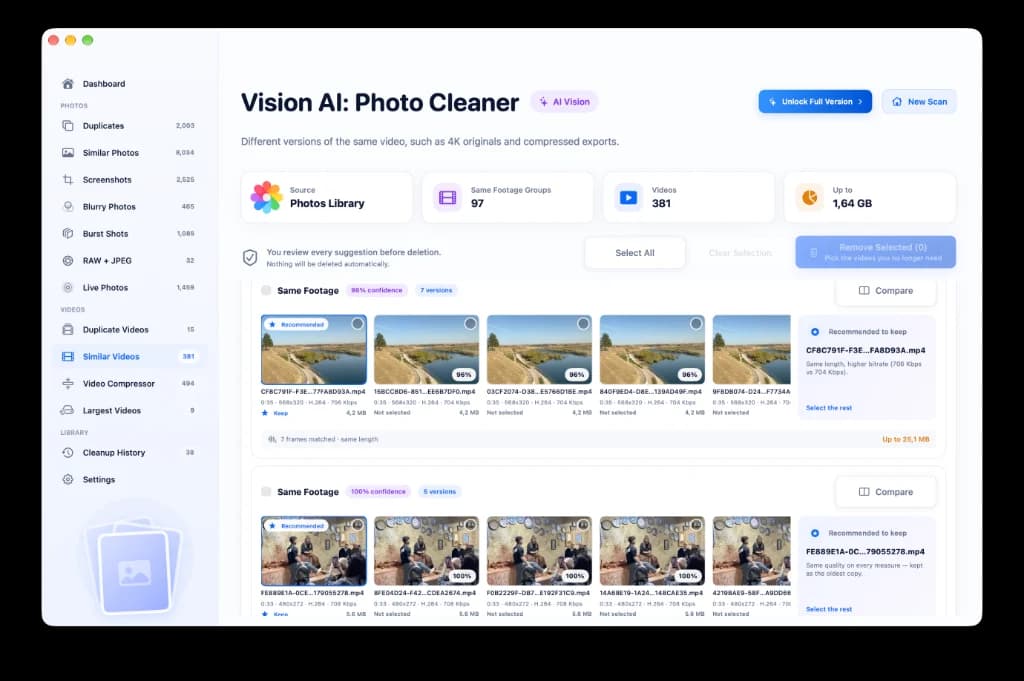
Vision AI - Photo Cleaner peut analyser les vidéos prises en charge dans Photos d'Apple, les dossiers du Mac, les disques externes et les dossiers synchronisés accessibles depuis le Finder. L'analyse s'effectue sur le Mac. Un fichier stocké uniquement en ligne peut nécessiter un téléchargement préalable ; commencez donc par un dossier ou une photothèque facile à passer en revue.
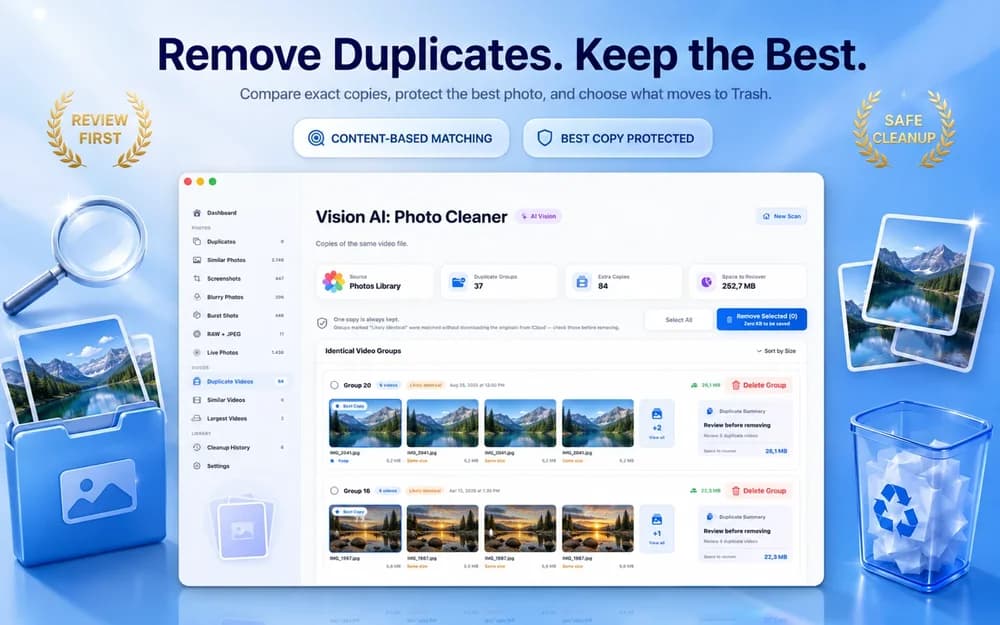
Ouvrez les résultats vidéo et examinez les doublons exacts séparément des clips similaires. Prévisualisez chaque séquence avant de désigner la version à garder. Pour un groupe de copies identiques, le chemin d'accès vous indique celle qui est rattachée à votre projet. Pour les vidéos similaires, vérifiez si l'une comporte une autre piste audio, des sous-titres, un filigrane, une coupe différente, une autre fréquence d'images ou une définition distincte. Une forte ressemblance visuelle justifie une comparaison, pas une suppression automatique.
L'analyse et la consultation des résultats sont gratuites. La suppression par lot depuis Vision AI nécessite Premium. Vérifiez votre sélection et ne confirmez que les copies à retirer : d'après la documentation de l'éditeur, les fichiers du Finder vont dans la Corbeille du Mac et les éléments retirés de Photos passent dans Suppressions récentes.
Choisir quel clip conserver avant de supprimer une version
Gardez le fichier original issu de la caméra si vous devez encore le monter ou conserver sa définition, sa cadence d'images, le HDR ou ses pistes audio natives. Conservez une copie plus légère uniquement si elle répond à un besoin précis, comme une version validée par un client ou un export sous-titré. Ne supprimez un export qu'une fois certain de son rôle, de pouvoir le régénérer depuis le master ou de ne plus en avoir besoin.
Les logiciels de montage relient souvent les médias selon leur chemin d'accès d'origine. Si une copie se trouve dans un dossier de projet et une autre dans Téléchargements, ouvrez le projet pour vérifier quel chemin il attend avant d'effacer l'un des deux fichiers. Une vidéo en apparence redondante à côté d'un projet peut être indispensable pour rouvrir la timeline. Préservez toujours les sauvegardes intentionnelles qui vous protègent contre la perte d'un disque ou d'une photothèque.
| Paire | Points à vérifier | Décision habituelle |
|---|---|---|
| Même empreinte, original et téléchargement | Chemin du projet et emplacement de sauvegarde | Garder la copie placée dans le dossier attendu |
| Original 4K et export 1080p | Besoin de monter ou de livrer l'une des deux versions | Conserver le master et ne garder l'export que s'il sert encore |
| Prises similaires avec audio différent | Dialogues, sous-titres, angle de vue et plage d'images | Garder chaque prise difficile à refaire |
Vérifier l'espace récupéré et garder un moyen de restauration
Lisez les clips conservés depuis les dossiers ou la photothèque que vous prévoyez d'utiliser. Vérifiez que chaque projet de montage concerné s'ouvre avec ses médias bien reliés et qu'au moins une sauvegarde distincte reste lisible. Décidez ensuite quand vider la Corbeille ou supprimer définitivement les éléments dans Photos. Apple permet de récupérer les éléments supprimés dans Photos jusqu'à 30 jours, sauf suppression manuelle anticipée.
Si l'espace disponible change à peine, vérifiez sur quel volume se trouvaient les fichiers effacés : supprimer une copie sur un disque externe ne libère pas le SSD interne. De plus, les clones APFS peuvent partager des blocs physiques, réduisant l'espace réellement récupéré par rapport à la taille affichée. Avec Photos iCloud ou un service de synchronisation, la suppression se répercute sur vos autres appareils : une copie synchronisée n'est pas une sauvegarde distincte.
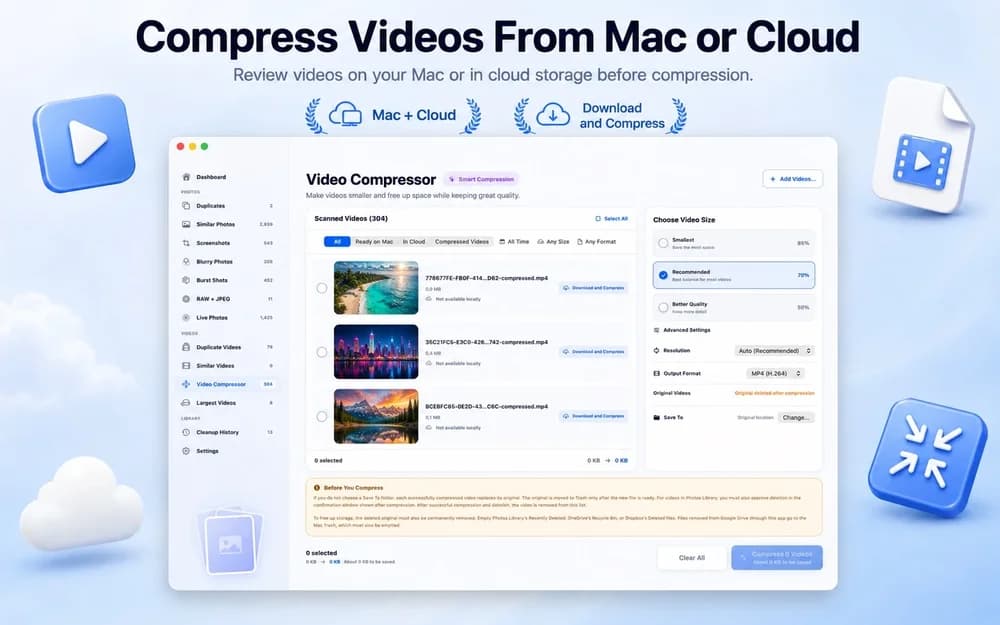
Si les grandes vidéos restantes sont toutes uniques, compresser une copie destinée au partage est une démarche différente. Gardez le fichier source tant que vous n'avez pas relu le fichier compressé et vérifié son audio et sa qualité. Si la source est déjà compacte et remplit son rôle, le gain risque d'être faible.
Quatre erreurs à éviter
Considérez votre premier nettoyage comme un essai contrôlé. Ces vérifications sont particulièrement utiles lorsque vos vidéos sont dispersées entre imports, dossiers cloud et projets en cours.
- Se fier uniquement au nom du fichier. Un même nom peut désigner des séquences différentes, et un même fichier peut avoir été enregistré sous un autre nom.
- Confondre vidéos similaires et doublons exacts. Ouvrez et comparez les variantes avant de supprimer : un clip recadré, un export sans sous-titres et un master caméra ont souvent des usages distincts.
- Analyser l'unique sauvegarde en même temps que le dossier de travail. Excluez vos volumes de sauvegarde et assurez-vous que la copie conservée reste là où votre logiciel de montage l'attend.
- Vider immédiatement les dossiers de récupération. Relisez les vidéos conservées et contrôlez votre sauvegarde avant de vider la Corbeille ou Suppressions récentes.
Trouver et supprimer les vidéos en double en toute sécurité sur Mac
- 1
Choisir une seule source
Ouvrez la photothèque Photos ou le dossier du Finder contenant les doublons présumés, et excluez vos dossiers de sauvegarde du nettoyage.
- 2
Regrouper les correspondances probables
Ouvrez Doublons dans Photos, triez les vidéos dans le Finder ou lancez une analyse des vidéos en double et similaires dans Vision AI.
- 3
Vérifier la copie à conserver
Comparez les empreintes pour les copies exactes dans le Finder. Pour les clips similaires, lisez-les et vérifiez durée, qualité, audio et chemins de projet.
- 4
Retirer les copies en trop et tester la récupération
Fusionnez les doublons dans Photos ou placez les fichiers superflus dans la Corbeille du Finder. Testez la lecture et vérifiez une sauvegarde avant de vider Suppressions récentes ou la Corbeille.
Questions fréquentes
Un Mac peut-il trouver des vidéos en double sans installer d'application ?▼
Oui. Photos d'Apple détecte et fusionne les vidéos en double présentes dans sa photothèque. Dans le Finder, vous pouvez trier et prévisualiser vos fichiers locaux, puis comparer les empreintes SHA-256 avec la commande intégrée shasum pour confirmer les copies exactes.
Pourquoi deux vidéos identiques ont-elles une taille ou une empreinte différente ?▼
Elles peuvent utiliser des réglages de qualité, des codecs, des pistes audio ou des métadonnées différents même lorsque l'image paraît identique. Considérez-les comme des versions distinctes plutôt que des copies exactes et gardez celle qui répond à votre besoin.
Photos d'Apple peut-il repérer les vidéos en double hors de sa photothèque ?▼
La collection Doublons agit uniquement à l'intérieur de la photothèque Photos. Pour une vidéo enregistrée sur un disque externe, dans Téléchargements ou sur iCloud Drive, utilisez le Finder et les sommes de contrôle ou un outil capable d'analyser vos dossiers.
Puis-je rechercher gratuitement les vidéos en double et similaires avec Vision AI ?▼
L'analyse et l'examen des résultats dans Vision AI sont gratuits. La suppression par lot depuis l'application nécessite Premium. Commencez par un dossier pour prévisualiser les résultats et voir si l'outil convient à votre bibliothèque.
Puis-je restaurer une vidéo en double supprimée par erreur ?▼
Regardez dans la Corbeille du Mac pour un fichier du Finder ou dans Suppressions récentes pour un élément de Photos, qui permet en règle générale une récupération pendant 30 jours. Si la suppression est déjà définitive, vérifiez une sauvegarde séparée contenant l'original.

Examiner vos vidéos en double et similaires avec Vision AI
Analysez gratuitement un dossier Mac ou une photothèque Photos et prévisualisez les correspondances. Vérifiez le clip à garder avant d'utiliser Premium pour retirer les copies sélectionnées.

Libérer de l'espace vidéo sans mettre vos originaux en danger
Utilisez Photos pour fusionner les doublons de votre photothèque, le Finder et les empreintes pour confirmer quelques copies exactes, ou Vision AI pour passer en revue une grande collection et des séquences similaires. Gardez le fichier doté de la qualité, du chemin et de l'usage voulus, puis vérifiez votre sauvegarde et la lecture avant d'effacer la copie de récupération.
Sources
Guides associés

· 9 min de lecture
Compresser une vidéo sur Mac: 4 méthodes simples
Compressez vos vidéos sur Mac avec Photos, QuickTime ou le Finder. Comparez les formats, préservez la qualité et libérez de l'espace disque.

· 9 min de lecture
Comment trouver les fichiers en double sur Mac
Un même fichier se retrouve souvent deux ou trois fois sur un Mac. Voyez comment trouver les doublons avec Smart Cleaner AI et n'en garder qu'un seul.

· 9 min de lecture
Supprimer les doublons de la photothèque Photos sur Mac
Supprime les photos en double de la photothèque Photos sur Mac : album Doublons, recherche des photos similaires, vérification de chaque groupe, place libérée.
Prêt quand vous l'êtes
Télécharger Vision AI - Photo Cleaner pour Mac
Repérez les photos en double ou similaires, examinez les grandes vidéos et compressez-les localement sur Mac. Vous confirmez chaque nettoyage.
En utilisant Vision AI - Photo Cleaner, vous acceptez nos Conditions d'utilisation et Politique de confidentialité.