Cómo encontrar y eliminar vídeos duplicados en Mac
Encuentra vídeos duplicados en Mac con Finder, Fotos o Vision AI. Verifica copias exactas, compara clips similares y borra extras sin perder originales.

Para encontrar vídeos duplicados en tu Mac, empieza por el lugar donde están guardados. En Fotos de Apple, entra en Duplicados y fusiona los vídeos que hayas podido verificar. En el Finder, filtra una carpeta por archivos de vídeo, previsualiza los candidatos y comprueba su contenido antes de borrar ninguna copia. Si trabajas con varias carpetas o quieres comparar clips recodificados, escanea con Vision AI - Photo Cleaner y revisa las coincidencias antes de eliminar nada.
Una copia descargada de un clip, una edición más corta y una exportación a 1080p de un máster en 4K pueden parecer iguales a primera vista. Sin embargo, solo la copia descargada coincide byte a byte. Comprueba qué versión corresponde a tu archivo o proyecto de edición antes de mover nada a la Basura.
Elige un método según dónde se guarden los vídeos
Abre uno de los vídeos que sospechas que está repetido y localiza su origen. Una carpeta de proyecto o un disco externo almacena archivos sueltos que el Finder muestra de forma directa. En cambio, Fotos de Apple guarda los clips gestionados dentro de una fototeca con su propia base de datos. Además, iCloud Drive y Fotos en iCloud son servicios distintos: borrar un clip en iCloud Drive es una operación de archivo, mientras que borrarlo en Fotos modifica la fototeca.
Trabaja sobre un único origen cada vez. Si dos carpetas son copias de seguridad intencionadas entre sí, déjalas fuera de la misma limpieza: un escaneo puede detectar contenidos idénticos, pero no sabe de qué carpeta dependes para recuperar tus datos.
| Qué tienes | Primer paso | Qué te indica |
|---|---|---|
| Vídeos ya importados en Fotos de Apple | Abre Duplicados en la barra lateral de Fotos | Muestra las coincidencias que Fotos ya ha detectado en la fototeca |
| Unos pocos archivos MOV o MP4 en una carpeta | Ordena la carpeta en el Finder y previsualiza candidatos | Localiza copias probables y muestra su ubicación |
| Dos archivos quizá idénticos con distinto nombre | Compara sumas SHA-256 en Terminal | Verifica si su contenido coincide exactamente |
| Muchas carpetas o clips con distinta resolución | Usa un escaneo de vídeos duplicados y similares | Agrupa archivos para revisarlos, incluidas posibles variantes |
Encuentra vídeos candidatos en el Finder
El Finder resulta muy útil cuando recuerdas la carpeta o el evento. Empieza por Descargas, Películas o la carpeta donde exportas tus proyectos. Mantén la búsqueda centrada en esa carpeta para no mezclar archivos de trabajo con copias de seguridad intencionadas. Si necesitas buscar en una zona más amplia, elige el ámbito adecuado en la parte superior de los resultados del Finder y añade un filtro de Clase para películas o vídeos con el botón más.
Cambia a Vista como lista con Command-2. Ordena por Tamaño o Nombre y elige Visualización > Mostrar barra de ruta para ver la ubicación exacta de cada archivo. Un tamaño idéntico o un sufijo como (1) son un buen punto de partida, aunque por sí solos no demuestran que el vídeo sea el mismo.
- Selecciona cada candidato en el Finder y pulsa la barra espaciadora para abrirlo con Vista rápida. Compara la primera y la última escena y desplázate por la parte central.
- Pulsa Command-I para abrir Obtener información y comprueba la carpeta, la clase, el tamaño exacto y los detalles multimedia disponibles. Usa el Inspector de vídeo de QuickTime Player si necesitas comparar resolución o codificación.
- Si la pareja parece idéntica y quieres confirmación antes de borrar, compara sus hashes. Si los clips cambian en duración, encuadre, audio o ajustes de exportación, revísalos como versiones independientes.
Verifica copias exactas con una suma SHA-256
Terminal puede comparar dos archivos sin alterarlos. Abre Terminal, escribe shasum -a 256 seguido de un espacio y arrastra ambos archivos desde el Finder a la ventana de Terminal. Asegúrate de que haya un espacio entre las dos rutas y pulsa Intro. Al arrastrar los archivos se insertan sus rutas automáticamente, sin necesidad de escribir nombres de carpetas ni escapar espacios.
Compara la cadena de 64 caracteres al principio de cada resultado. Un mismo valor SHA-256 es una prueba sólida de que ambos archivos contienen exactamente los mismos bytes, aunque difieran en nombre o fecha en el Finder. Si los valores cambian, no son copias exactas: dos versiones pueden verse iguales y tener hashes distintos por usar otro códec, contenedor, ajuste de exportación o metadatos incrustados.
El cálculo lee el archivo entero, así que un clip largo en un disco externo puede tardar un poco. Si un archivo está solo en la nube, descárgalo primero y espera a que el comando termine con ambos. Usa el resultado para decidir cuál conservar y mueve la copia sobrante desde el Finder para poder recuperarla; no hace falta ejecutar ningún comando de borrado en Terminal.
Fusiona vídeos duplicados en Fotos de Apple
Si importaste los vídeos en Fotos, empieza por la colección Duplicados de la propia fototeca. Abre Fotos y selecciona Duplicados debajo de Utilidades en la barra lateral. Si utilizas la Fototeca compartida de iCloud, Apple recomienda elegir Ambas fototecas en el menú Fototeca de la barra de herramientas de Fotos cuando quieras revisar las dos.
Revisa los grupos, selecciona una pareja que reconozcas y pulsa Fusionar en esa pareja. Fotos deja un único elemento en la fototeca y envía los demás a Eliminado. Comprueba un lote pequeño antes de fusionar más. Si Duplicados no aparece, es posible que Fotos aún no haya detectado coincidencias. La colección independiente Vídeos sirve para explorar clips, pero no agrupa archivos duplicados.
Mantén toda la gestión de la fototeca dentro de la aplicación Fotos. No abras el paquete .photoslibrary en el Finder para borrar vídeos internos. Si un vídeo está tanto en Fotos como en Descargas, inspecciona ambas copias por separado. Antes de eliminar la copia del Finder, comprueba que la versión de Fotos se reproduce bien y que tu copia de seguridad incluye el original que quieres guardar.
Escanea varias carpetas o busca material similar con Vision AI
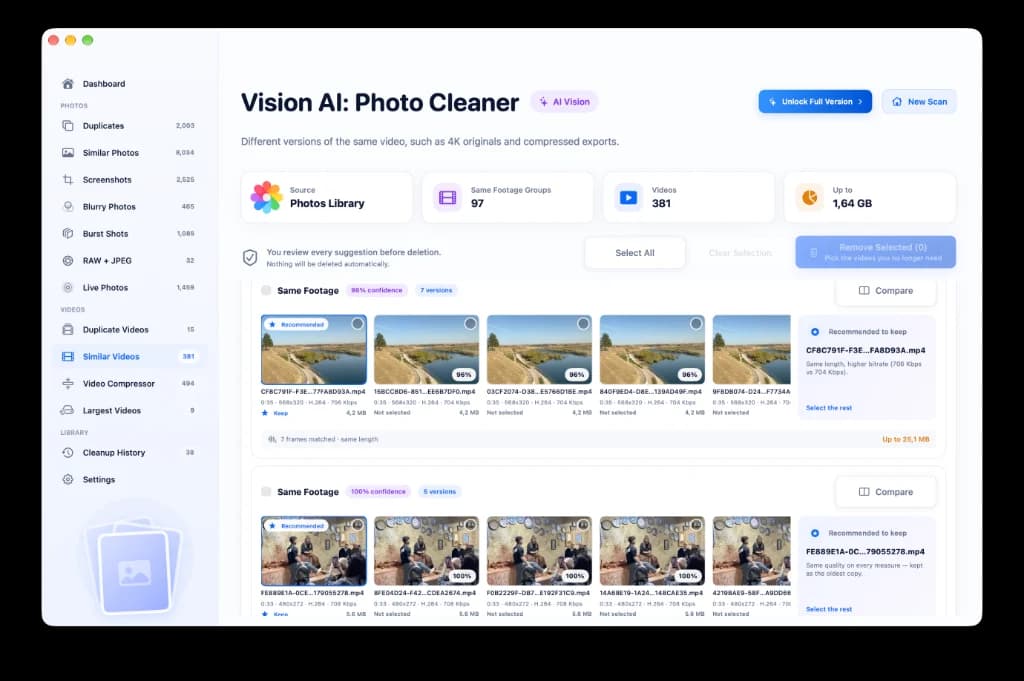
Vision AI - Photo Cleaner analiza los vídeos compatibles en Fotos de Apple, carpetas del Mac, discos externos y carpetas sincronizadas accesibles desde el Finder. El análisis se realiza en el propio Mac. Un archivo guardado solo en línea puede requerir descarga para analizarse, así que conviene empezar por una carpeta o una fototeca fácil de revisar.
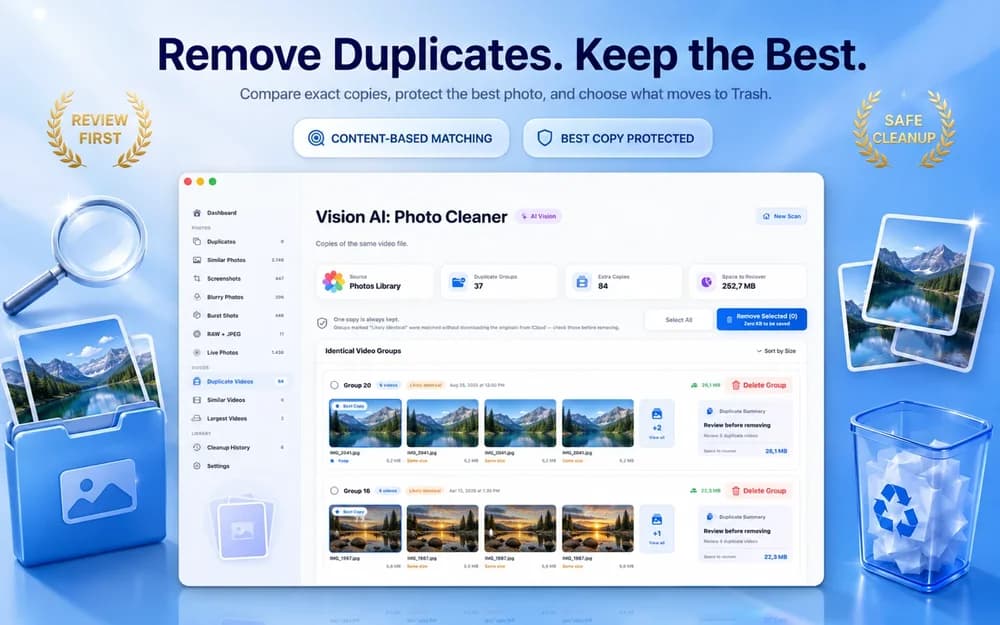
Abre los resultados de vídeo y revisa las coincidencias exactas por separado de los clips similares. Previsualiza cada clip antes de elegir el que se queda. En un grupo de copias exactas, la ruta te indica cuál pertenece a tu proyecto. En los clips similares, comprueba si una versión tiene otra pista de audio, subtítulos, marca de agua, recorte, frecuencia de fotogramas o resolución. Un parecido visual alto invita a comparar, pero no basta por sí solo para borrar nada.
El escaneo y la revisión de coincidencias son gratuitos. La eliminación por lotes dentro de Vision AI requiere Premium. Revisa la selección y confirma únicamente las copias que quieras quitar: según documenta el desarrollador, los archivos del Finder van a la Basura del Mac y los elementos quitados de Fotos pasan a Eliminado.
Decide qué clip conservar antes de eliminar una versión
Conserva el archivo maestro de cámara si todavía editas a partir de él o necesitas la resolución, tasa de fotogramas, HDR o pistas de audio originales. Guarda una copia más ligera solo si cumple una función distinta, como una entrega aprobada por un cliente o una exportación con subtítulos. Descarta una exportación únicamente cuando la identifiques bien, puedas volver a generarla desde el máster o ya no la necesites.
Las aplicaciones de edición suelen enlazar los archivos mediante su ruta original. Si una copia está dentro de la carpeta del proyecto y otra en Descargas, abre el proyecto y comprueba qué ruta espera antes de borrar cualquiera de las dos. Un vídeo duplicado junto a un proyecto puede ser justo la copia necesaria para reabrir la línea de tiempo. Conserva cualquier copia de seguridad intencionada que proteja frente a la pérdida del disco o la fototeca.
| Pareja | Qué comprobar | Decisión habitual |
|---|---|---|
| Mismo hash, original y descarga | Ruta del proyecto y ubicación de respaldo | Conservar la copia en la carpeta esperada |
| Original 4K y exportación 1080p | Si necesitas editar o entregar alguna versión | Guardar el máster y conservar la exportación solo si tiene uso |
| Tomas similares con distinto audio | Diálogos, subtítulos, ángulo de cámara y rango de fotogramas | Conservar cada toma difícil de volver a grabar |
Verifica el espacio liberado y mantén una vía de recuperación
Reproduce los clips que conservaste desde las carpetas o la fototeca que vayas a utilizar. Confirma que cualquier proyecto de edición relevante abre con sus medios conectados y que al menos una copia de seguridad aparte es legible. Solo entonces decide cuándo vaciar la Basura o borrar elementos definitivamente en Fotos. Apple permite recuperar elementos eliminados en Fotos hasta 30 días, salvo borrado definitivo previo.
Si el espacio libre apenas cambia, comprueba en qué unidad estaban los archivos eliminados: borrar una copia en un disco externo no libera espacio en el SSD interno. Además, los clones APFS pueden compartir bloques físicos, por lo que al eliminar una copia puede recuperarse menos espacio del tamaño mostrado. Con Fotos en iCloud u otros servicios de sincronización, borrar un clip se replica en otros dispositivos; una copia sincronizada no sustituye a una copia de seguridad independiente.
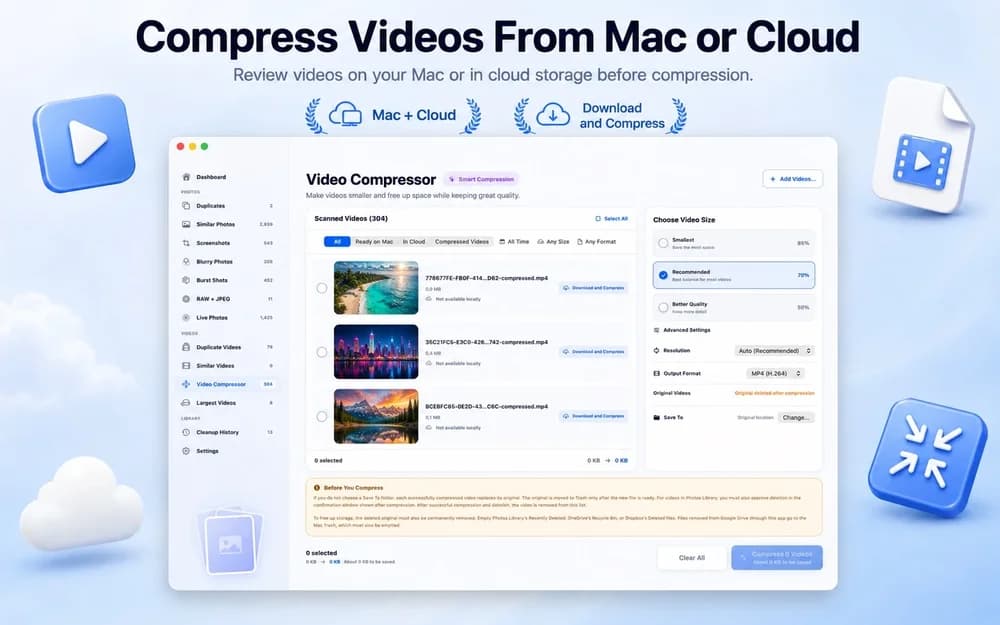
Si los vídeos grandes restantes son únicos, comprimir una copia para compartir es otra tarea distinta. Conserva el original hasta reproducir el archivo comprimido y comprobar su audio y calidad. Si el archivo de origen ya es compacto y cumple su cometido, quizá haya poco margen de mejora.
Cuatro errores que conviene evitar
Tómate la primera limpieza como una prueba controlada. Estas comprobaciones son especialmente útiles cuando tus vídeos están repartidos entre importaciones, carpetas en la nube y proyectos activos.
- Confiar solo en el nombre del archivo. Un nombre repetido puede corresponder a grabaciones distintas, y un mismo archivo puede haberse guardado con otro nombre.
- Tratar resultados similares como duplicados exactos. Abre y compara variantes antes de borrar: un vídeo recortado, una exportación sin subtítulos y un máster de cámara pueden tener usos distintos.
- Escanear la única copia de seguridad junto con la carpeta de trabajo. Excluye los volúmenes de respaldo y asegúrate de que la copia conservada quede donde la espera tu editor.
- Vaciar enseguida las carpetas de recuperación. Reproduce los clips guardados y verifica tu copia de seguridad antes de vaciar la Basura o Eliminado.
Encontrar y eliminar vídeos duplicados de forma segura en Mac
- 1
Elige un único origen
Abre la fototeca de Fotos o la carpeta del Finder con los posibles duplicados y excluye las carpetas de copias de seguridad de la limpieza.
- 2
Agrupa las coincidencias sospechosas
Abre Duplicados en Fotos, ordena los archivos de vídeo en el Finder o ejecuta un escaneo de vídeos duplicados y similares en Vision AI.
- 3
Verifica la copia a conservar
Compara hashes para copias exactas del Finder. En clips similares, reprodúcelos y revisa duración, calidad, audio y rutas de proyecto.
- 4
Quita los extras y comprueba la recuperación
Fusiona los duplicados en Fotos o mueve los extras a la Basura del Finder. Reproduce el archivo guardado y verifica un respaldo antes de vaciar Eliminado o la Basura.
Preguntas frecuentes
¿Puede un Mac encontrar vídeos duplicados sin instalar ninguna app?▼
Sí. Fotos de Apple detecta y fusiona vídeos duplicados dentro de su fototeca. En el Finder puedes ordenar y previsualizar archivos locales, y luego comparar sumas SHA-256 con el comando integrado shasum si quieres confirmar copias exactas.
¿Por qué dos vídeos iguales tienen distinto tamaño o hash?▼
Pueden usar diferentes ajustes de calidad, códecs, pistas de audio o metadatos aunque la imagen parezca idéntica. Revísalos como versiones distintas en lugar de copias exactas y quédate con la que mejor te sirva.
¿Puede Fotos de Apple buscar vídeos duplicados fuera de la fototeca?▼
La colección Duplicados solo funciona dentro de la fototeca de Fotos. Para vídeos en discos externos, Descargas o iCloud Drive, utiliza el Finder con sumas de verificación o una herramienta que escanee carpetas.
¿Puedo buscar vídeos duplicados y similares gratis con Vision AI?▼
El escaneo y la revisión en Vision AI son gratuitos, mientras que el borrado por lotes desde la app requiere Premium. Empieza con una carpeta y previsualiza los resultados para decidir si encaja con tu biblioteca.
¿Puedo recuperar un vídeo duplicado que borré por error?▼
Revisa la Basura del Mac si era un archivo del Finder o el álbum Eliminado si estaba en Fotos, donde suele poder recuperarse hasta 30 días. Si ya lo eliminaste de forma definitiva, comprueba una copia de seguridad aparte que contenga el original.

Revisa vídeos duplicados y similares con Vision AI
Escanea una carpeta del Mac o tu fototeca de Fotos y previsualiza las coincidencias gratis. Comprueba qué clip quieres conservar antes de usar Premium para quitar las copias elegidas.

Libera espacio de vídeo sin poner en riesgo tus clips originales
Usa Fotos para fusionar coincidencias de la fototeca, Finder y sumas de verificación para confirmar unas pocas copias exactas, o Vision AI para revisar una colección amplia y material similar. Conserva el archivo con la calidad, ruta y propósito que necesitas, y comprueba tu copia de seguridad y la reproducción antes de vaciar la recuperación.
Fuentes
Guías relacionadas

· 9 min de lectura
Comprimir videos en Mac: 4 métodos sencillos
Comprime videos en Mac con Fotos, QuickTime Player o Finder. Compara opciones de calidad, cuida tus archivos originales y libera espacio útil.

· 9 min de lectura
Cómo encontrar archivos duplicados en Mac
El mismo archivo suele estar dos o tres veces en tu Mac. Mira cómo encontrar archivos duplicados con Smart Cleaner AI, revisar cada copia y quedarte con una.

· 9 min de lectura
Cómo eliminar duplicados de la fototeca de Fotos en Mac
Elimina fotos duplicadas de la fototeca de Fotos en tu Mac: usa el álbum Duplicados, busca fotos parecidas, revisa cada grupo y recupera espacio con seguridad.
Cuando quieras
Descarga Vision AI - Photo Cleaner para Mac
Encuentra fotos duplicadas y similares, revisa vídeos grandes y comprímelos localmente en tu Mac. Tú decides qué conservar y confirmas cada limpieza.
Al usar Vision AI - Photo Cleaner, aceptas nuestros Términos de uso y Política de privacidad.