Dubbele video's op je Mac vinden en verwijderen
Vind dubbele video's op je Mac met Finder, Apple Foto's of Vision AI. Controleer exacte kopieën, vergelijk clips en verwijder ze veilig.

Om dubbele video's op je Mac te vinden, begin je op de plek waar de bestanden staan. Ga in Apple Foto's naar Dubbelen en voeg de video's samen die je hebt gecontroleerd. Filter in Finder een map op filmbestanden, bekijk de voorvertoningen en vergelijk de bestandsinhoud voordat je een kopie weggooit. Heb je video's verspreid over meerdere mappen of wil je opnieuw gecodeerde clips vergelijken, scan dan met Vision AI - Photo Cleaner en bekijk eerst rustig de resultaten.
Een gedownloade kopie, een ingekorte montage en een 1080p-export van een 4K-master kunnen er op het eerste gezicht identiek uitzien. Toch is alleen die gedownloade kopie byte voor byte gelijk. Controleer altijd welke versie in je archief of montageproject thuishoort voordat je iets naar de Prullenmand verplaatst.
Kies de methode op basis van waar je video's staan
Open één video waarvan je vermoedt dat er een duplicaat bestaat en zoek uit waar het bestand vandaan komt. Een projectmap of externe schijf bevat losse bestanden die je direct in Finder ziet. Apple Foto's beheert clips in een eigen bibliotheek met een interne database. Let op het verschil tussen iCloud Drive en iCloud-foto's: een clip uit iCloud Drive halen is een gewone bestandsactie, terwijl je in Foto's de bibliotheek zelf aanpast.
Werk steeds aan één bron tegelijk. Als twee mappen bewust als back-up van elkaar dienen, neem ze dan niet samen op in dezelfde opschoonronde. Een scan herkent wel dat de inhoud overeenkomt, maar weet niet welke map jij gebruikt om bestanden te herstellen.
| Wat je hebt | Eerste stap | Wat dit je oplevert |
|---|---|---|
| Video's die al in Apple Foto's staan | Open Dubbelen in de navigatiekolom van Foto's | Toont overeenkomsten die Foto's al in de bibliotheek heeft gevonden |
| Enkele MOV- of MP4-bestanden in één map | Sorteer de map in Finder en bekijk voorvertoningen | Spoort waarschijnlijke kopieën op en laat de exacte locatie zien |
| Twee vermoedelijk identieke bestanden met een andere naam | Vergelijk SHA-256-checksums in Terminal | Bevestigt onomstotelijk of de inhoud identiek is |
| Veel mappen of clips met verschillende resoluties | Start een scan voor dubbele en vergelijkbare video's | Groepeert bestanden om te beoordelen, inclusief waarschijnlijke varianten |
Kandidaat-video's vinden in Finder
Finder werkt prettig als je nog weet in welke map of bij welk project een clip hoort. Begin in Downloads, Films of de map waar je montages naar exporteert. Beperk de zoekactie tot die ene map, zodat je werkbestanden niet vermengt met bewuste back-ups. Wil je toch breder zoeken, kies dan bovenaan de zoekresultaten in Finder het gewenste bereik en voeg via de plusknop een filter voor Soort toe op films.
Schakel over naar de lijstweergave met Command-2. Sorteer op Grootte of Naam en kies Weergave > Toon padbalk om van elk bestand de maplocatie te zien. Identieke bestandsgroottes of een toevoeging zoals (1) zijn een handig vertrekpunt, maar ze bewijzen nog niet dat het echt om dezelfde opname gaat.
- Selecteer elke kandidaat in Finder en druk op de spatiebalk voor Snelle weergave. Vergelijk het begin en einde, en scrol daarna door het middengedeelte.
- Druk op Command-I voor Toon info en controleer de map, het soort, de exacte grootte en de mediagegevens. Gebruik het Filminfovenster van QuickTime Player als je de resolutie of codering wilt vergelijken.
- Lijken de twee bestanden identiek en wil je zekerheid voordat je er een wist, vergelijk dan de hashes. Verschillen de clips in duur, uitsnede, geluid of exportinstellingen, beoordeel ze dan als aparte versies.
Exacte kopieën bevestigen met een SHA-256-checksum
Met Terminal vergelijk je twee bestanden zonder ze aan te passen. Open Terminal, typ shasum -a 256 gevolgd door een spatie en sleep beide bestanden vanuit Finder het Terminal-venster in. Zorg dat er een spatie tussen de twee paden staat en druk op Return. Door te slepen worden de paden automatisch ingevuld en hoef je zelf geen spaties of mapnamen over te typen.
Vergelijk de reeks van 64 tekens aan het begin van elke uitvoerregel. Dezelfde SHA-256-waarde is sterk bewijs dat de twee bestanden uit precies dezelfde bytes bestaan, zelfs als de bestandsnaam of aanmaakdatum in Finder verschilt. Zijn de waarden anders, dan zijn het geen exacte kopieën. Twee versies kunnen er identiek uitzien maar toch een andere hash hebben door een andere codec, container, exportinstelling of ingesloten metadata.
Een checksum leest het volledige bestand uit, dus bij een lange video op een externe schijf kan dit even duren. Staat een bestand alleen in de cloud, download het dan eerst en wacht tot het commando voor beide bestanden klaar is. Gebruik de uitkomst om te bepalen wat blijft en verplaats het overbodige bestand daarna via Finder naar de Prullenmand. Verwijderen via Terminal is niet nodig.
Dubbele video's samenvoegen in Apple Foto's
Heb je de video's in Foto's geïmporteerd, begin dan bij de ingebouwde verzameling Dubbelen in je bibliotheek. Open Foto's en kies Dubbelen onder Andere in de navigatiekolom. Gebruik je een gedeelde iCloud-fotobibliotheek, dan raadt Apple aan om via het Bibliotheek-menu in de knoppenbalk van Foto's voor Beide bibliotheken te kiezen als je beide wilt doorzoeken.
Loop de groepen door, selecteer een paar dat je herkent en klik voor dat paar op Voeg samen. Foto's bewaart één exemplaar in de bibliotheek en verplaatst de overige naar Recent verwijderd. Controleer eerst een kleine reeks voordat je grotere aantallen samenvoegt. Zie je Dubbelen niet staan, dan heeft Foto's nog geen overeenkomsten gevonden. Met de aparte verzameling Video's blader je wel door al je clips, maar die groepeert geen duplicaten.
Doe het onderhoud van je Foto's-bibliotheek altijd binnen de app Foto's zelf. Open het pakket .photoslibrary niet in Finder om daarbinnen losse videobestanden weg te gooien. Staat een video zowel in Foto's als in Downloads, beoordeel beide exemplaren dan afzonderlijk. Controleer voordat je het Finder-bestand verwijdert of de versie in Foto's goed afspeelt en of je back-up het gewenste origineel bevat.
Meerdere mappen of vergelijkbare beelden scannen met Vision AI
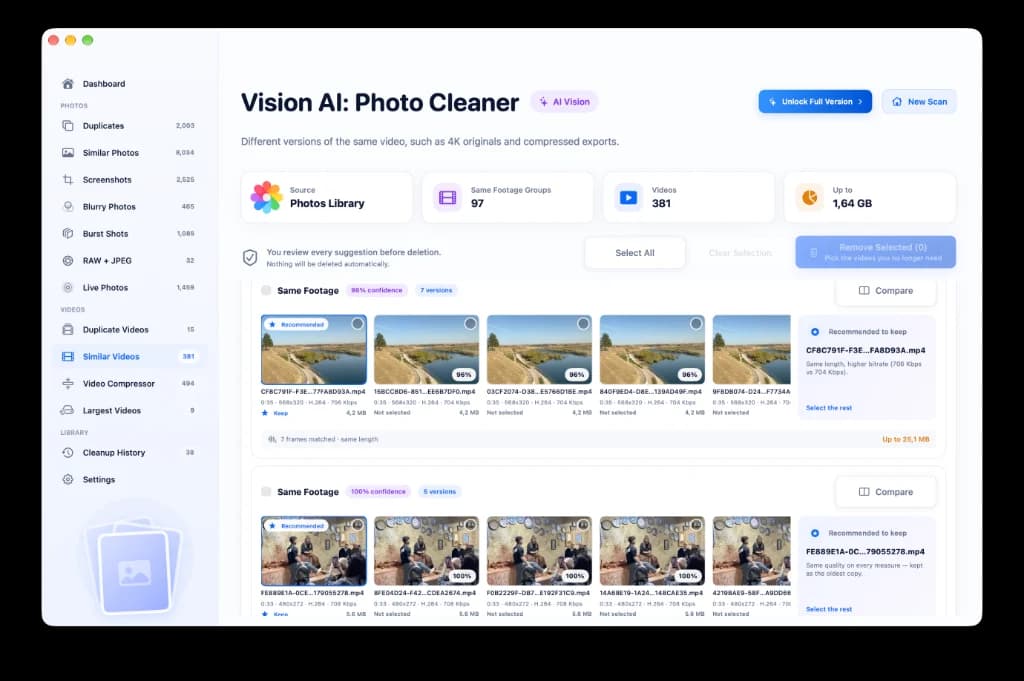
Vision AI - Photo Cleaner scant ondersteunde video's in Apple Foto's, Mac-mappen, externe schijven en gesynchroniseerde mappen die via Finder toegankelijk zijn. De analyse gebeurt lokaal op je Mac. Bestanden die alleen online staan moeten voor de scan mogelijk eerst worden gedownload, dus begin met één map of bibliotheek die je goed kunt overzien.
Open de videoresultaten en bekijk exacte duplicaten los van vergelijkbare clips. Speel elke clip even af voordat je kiest welke blijft. Bij exacte kopieën zie je aan het pad meteen welk exemplaar bij je project hoort. Kijk bij vergelijkbaar beeldmateriaal of een versie een ander audiospoor, ondertitels, een watermerk, een andere lengte, framerate of resolutie heeft. Een hoge visuele overeenkomst is een reden om clips naast elkaar te leggen, geen vrijbrief om er blind een te wissen.
Scannen en resultaten bekijken zijn gratis. Voor het in één keer verwijderen binnen Vision AI is Premium nodig. Controleer je selectie en bevestig alleen de kopieën die echt weg mogen. Bestanden uit Finder gaan naar de Prullenmand van de Mac en items uit Foto's gaan naar Recent verwijderd.
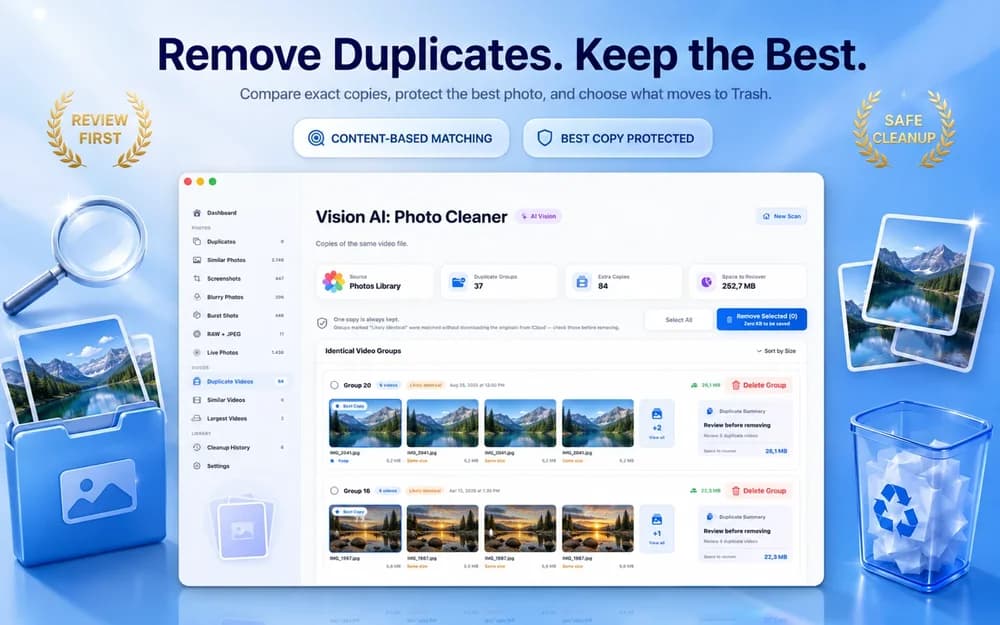
Bepaal welke clip blijft voordat je een versie verwijdert
Bewaar de cameramaster als je er nog mee monteert of de originele resolutie, framerate, HDR of audiosporen nodig hebt. Houd een kleinere kopie alleen achter als die een eigen doel dient, zoals een door de klant goedgekeurde versie of een export met ingebrande ondertitels. Gooi een export pas weg als je zeker weet wat het is en je hem opnieuw vanuit het origineel kunt maken of niet meer nodig hebt.
Montageprogramma's verwijzen vaak naar bestanden via het oorspronkelijke pad. Staat één kopie in een projectmap en een andere in Downloads, open dan eerst het project om te controleren welk bestandspad verwacht wordt. Een ogenschijnlijk dubbele video naast een projectbestand kan precies de clip zijn die je nodig hebt om de tijdlijn weer te openen. En bewaar elke bewuste back-up die je beschermt tegen het uitvallen van een schijf of bibliotheek.
| Situatie | Waar je op let | Gebruikelijke keuze |
|---|---|---|
| Dezelfde hash: origineel en download | Projectpad en back-uplocatie | Bewaar het exemplaar in de map die je gebruikt |
| 4K-origineel en 1080p-export | Of je een van beide nog moet bewerken of aanleveren | Bewaar de master en houd de export alleen bij een duidelijk doel |
| Vergelijkbare takes met ander geluid | Spraak, ondertitels, camerahoek en beeldverhouding | Bewaar elke take die je lastig opnieuw maakt |
Controleer de vrijgekomen ruimte en houd herstel mogelijk
Speel de bewaarde clips af vanuit de map of bibliotheek die je blijft gebruiken. Controleer of bijbehorende montageprojecten nog openen zonder ontbrekende media en of minstens één losse back-up leesbaar is. Bepaal daarna pas wanneer je de Prullenmand leegt of items in Foto's definitief verwijdert. Apple bewaart verwijderde items in Foto's tot 30 dagen, tenzij je ze eerder definitief wist.
Verandert de vrije schijfruimte nauwelijks, kijk dan op welke schijf de verwijderde bestanden stonden. Een kopie van een externe schijf halen maakt geen ruimte vrij op je interne SSD. Ook kunnen APFS-klonen fysieke opslagblokken delen, waardoor het verwijderen van één kopie minder ruimte oplevert dan de getoonde bestandsgrootte. Gebruik je iCloud-foto's of een andere synchronisatiedienst, dan wordt een verwijdering doorgegeven aan je andere apparaten. Een gesynchroniseerde kopie is dus geen losse back-up.
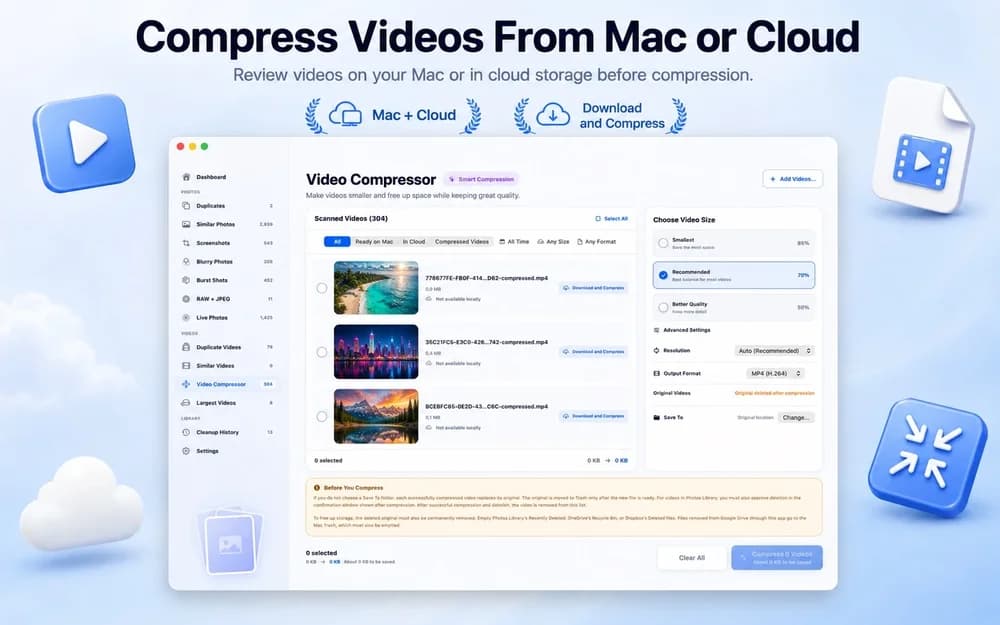
Blijven er na het opschonen alleen unieke grote video's over en wil je een kleinere versie om te delen, dan is comprimeren een volgende stap. Bewaar het bronbestand tot je de gecomprimeerde video hebt afgespeeld en beeld en geluid hebt gecontroleerd. Is het bronbestand al compact en werkt het goed, dan levert comprimeren vaak weinig op.
Vier fouten om te vermijden
Begin met een kleine testronde. Deze controles helpen vooral wanneer je video's verspreid zijn geraakt over imports, cloudmappen en actieve projecten.
- Blind vertrouwen op de bestandsnaam. Dezelfde naam kan naar heel andere beelden verwijzen, en één bestand kan onder een nieuwe naam zijn opgeslagen.
- Vergelijkbare resultaten als duplicaten behandelen. Open en vergelijk varianten eerst voordat je iets weggooit. Een bijgesneden video, een export zonder ondertitels en een cameramaster hebben elk hun eigen waarde.
- Je enige back-up meescannen met je werkmap. Sluit back-upschijven uit en controleer of het bewaarde bestand staat waar je montage-app het zoekt.
- De herstelmappen meteen legen. Speel de bewaarde clips af en controleer je back-up voordat je de Prullenmand of Recent verwijderd leegmaakt.
Veilig dubbele video's op Mac vinden en verwijderen
- 1
Kies één bron
Open de Foto's-bibliotheek of de Finder-map waarin de vermoedelijke duplicaten staan. Sluit back-upmappen uit van de opschoning.
- 2
Groepeer mogelijke overeenkomsten
Open Dubbelen in Foto's, sorteer filmbestanden in Finder of start een scan voor dubbele en vergelijkbare video's in Vision AI.
- 3
Controleer welk exemplaar blijft
Vergelijk hashes voor exacte kopieën in Finder. Speel vergelijkbare clips af en let op duur, kwaliteit, audio en projectpaden.
- 4
Verwijder dubbelen en test het herstel
Voeg duplicaten samen in Foto's of verplaats overtollige bestanden naar de Prullenmand in Finder. Speel de bewaarde versie af en controleer je back-up voordat je Recent verwijderd of de Prullenmand leegt.
Veelgestelde vragen
Kan een Mac dubbele video's vinden zonder extra app te installeren?▼
Ja. Apple Foto's herkent dubbele video's in je bibliotheek en kan ze samenvoegen. In Finder sorteer en bekijk je lokale bestanden, en met het ingebouwde commando shasum vergelijk je SHA-256-checksums om exacte kopieën te bevestigen.
Waarom hebben twee identiek ogende video's een andere bestandsgrootte of hash?▼
Ze gebruiken waarschijnlijk andere kwaliteitsinstellingen, codecs, audiosporen of metadata, ook al zien de beelden er hetzelfde uit. Beoordeel ze als aparte versies in plaats van exacte kopieën en bewaar de versie die het beste past bij wat je nodig hebt.
Kan Apple Foto's ook dubbele video's buiten de bibliotheek vinden?▼
Nee, de verzameling Dubbelen werkt alleen binnen de Foto's-bibliotheek. Voor video's op een externe schijf, in Downloads of op iCloud Drive gebruik je Finder en checksums, of een app die gewone mappen scant.
Kan ik met Vision AI gratis scannen op dubbele en vergelijkbare video's?▼
Het scannen en bekijken van overeenkomsten in Vision AI is gratis. Voor het in bulk verwijderen vanuit de app is Premium vereist. Begin met één map en bekijk de resultaten om te zien of de werkwijze bij je collectie past.
Kan ik een per ongeluk verwijderde dubbele video nog terughalen?▼
Kijk in de Prullenmand van je Mac voor gewone bestanden of bij Recent verwijderd in Foto's. In Foto's blijven verwijderde items doorgaans 30 dagen herstelbaar. Heb je iets al definitief gewist, zoek het origineel dan op in een aparte back-up.

Bekijk dubbele en vergelijkbare video's met Vision AI
Scan een Mac-map of Foto's-bibliotheek en bekijk de overeenkomsten gratis. Controleer welke clip je wilt houden voordat je geselecteerde kopieën met Premium verwijdert.

Maak videoruimte vrij zonder je originelen op het spel te zetten
Gebruik Foto's om duplicaten in je bibliotheek samen te voegen, Finder en checksums om een paar exacte kopieën te verifiëren, of Vision AI om grotere collecties en vergelijkbare beelden te beoordelen. Bewaar de versie met de kwaliteit, locatie en eigenschappen die je nodig hebt, controleer je back-up en speel het origineel af voordat je de herstelkopie wist.
Bronnen
Gerelateerde gidsen

· 9 min leestijd
Video's comprimeren op Mac: 4 handige methoden
Comprimeer video's op Mac met Foto's, QuickTime of Finder. Vergelijk beeldkwaliteit, bewaar originelen veilig en maak direct schijfruimte vrij.

· 9 min leestijd
Dubbele bestanden zoeken op je Mac
Hetzelfde bestand staat vaak twee of drie keer op je Mac. Zo vind je dubbele bestanden met Smart Cleaner AI, bekijk je elke kopie en bewaar je er één.

· 9 min leestijd
Duplicaten verwijderen uit de fotobibliotheek op de Mac
Verwijder dubbele foto's uit de fotobibliotheek van Foto's op je Mac: gebruik Dubbele onderdelen, zoek lijkende foto's en maak veilig ruimte vrij.
Wanneer jij er klaar voor bent
Download Vision AI - Photo Cleaner voor Mac
Vind dubbele en vergelijkbare foto’s, bekijk grote video’s en comprimeer ze lokaal op je Mac. Kies wat je bewaart en bevestig elke opruimactie.
Door Vision AI - Photo Cleaner te gebruiken ga je akkoord met onze Gebruiksvoorwaarden en Privacybeleid.