كيفية العثور على الفيديوهات المكررة وحذفها على Mac
اعثر على الفيديوهات المكررة على Mac عبر Finder أو الصور أو Vision AI. قارن المقاطع المتشابهة وتحقق من النسخ المطابقة قبل الحذف لحماية ملفاتك الأصلية.

للعثور على الفيديوهات المكررة على جهاز Mac، ابدأ من المكان الذي تُحفظ فيه المقاطع. في تطبيق الصور من Apple، انتقل إلى التكرارات ونفّذ إجراء دمج للفيديوهات التي تتأكد من تطابقها. وفي Finder، حصّر المجلد على ملفات الفيديو وعاين النتائج وقارن محتوى الملفات قبل حذف أي نسخة. أما إذا كانت ملفاتك موزعة على عدة مجلدات أو كنت تريد مقارنة مقاطع أعيد ترميزها، فافحصها باستخدام Vision AI - Photo Cleaner وراجع التطابقات قبل إزالة أي ملف.
قد تبدو النسخة المنزّلة والمقطع المقصوص وملف التصدير بدقة 1080p من نسخة أصلية بدقة 4K متطابقة للوهلة الأولى، لكن النسخة المنزّلة فقط هي التي قد تطابق الأصل بايت ببايت. تأكد من النسخة التي يعتمد عليها أرشيفك أو مشروع المونتاج قبل نقل أي ملف إلى سلة المهملات.
اختر الطريقة حسب مكان حفظ الفيديوهات
افتح أحد الفيديوهات التي تشك في تكرارها وحدد مصدره. مجلدات المشاريع والأقراص الخارجية تخزّن ملفات مستقلة يعرضها Finder كل ملف على حدة، بينما يدير تطبيق الصور المقاطع داخل مكتبة لها قاعدة بياناتها الخاصة. كما أن iCloud Drive وصور iCloud خدمتان مختلفتان؛ فحذف مقطع من iCloud Drive يُعد إجراءً على مستوى الملفات، بينما الحذف داخل تطبيق الصور يغيّر مكتبة الصور نفسها.
اعمل على مصدر واحد في كل مرة. وإذا كان لديك مجلدان يعملان كنسخة احتياطية متعمدة لبعضهما، فاستبعد أحدهما من نفس جلسة التنظيف. الفحص يحدد تشابه المحتوى أو تطابقه، لكنه لا يعرف أي مجلد تعتمد عليه للاستعادة عند الطوارئ.
| ما لديك حاليًا | الخطوة الأولى | ما الذي تمنحك إياه |
|---|---|---|
| فيديوهات موجودة بالفعل في تطبيق الصور | فتح التكرارات من الشريط الجانبي في الصور | تعرض التطابقات التي رصدها تطبيق الصور داخل المكتبة |
| بضعة ملفات MOV أو MP4 في مجلد واحد | فرز المجلد في Finder ومعاينة المقاطع المرشحة | تكشف النسخ المحتملة وتوضح موقع كل ملف |
| ملفان يبدوان متطابقين بأسماء مختلفة | مقارنة بصمات SHA-256 في Terminal | تؤكد ما إذا كان محتوى الملفين متطابقًا تمامًا |
| مجلدات متعددة أو مقاطع بدقات مختلفة | تشغيل فحص للفيديوهات المكررة والمتشابهة | تجمّع الملفات للمراجعة بما فيها النسخ القريبة |
ابحث عن الفيديوهات المرشحة في Finder
يفيدك Finder عندما تتذكر المجلد أو المناسبة. ابدأ بمجلد التنزيلات أو الأفلام أو المجلد الذي تصدّر إليه مشاريعك، وحافظ على نطاق البحث محصورًا داخل ذلك المجلد حتى لا تخلط ملفات العمل بالنسخ الاحتياطية. وإذا احتجت إلى توسيع البحث، اختر النطاق المناسب أعلى نتائج بحث Finder ثم أضف مرشح النوع للأفلام عبر زر الإضافة.
انتقل إلى عرض القائمة بالضغط على Command-2، ثم رتب الملفات حسب الحجم أو الاسم واختر عرض > إظهار شريط المسار لمعرفة موقع كل ملف بدقة. تشابه الأحجام أو وجود لاحقة مثل (1) في الاسم يعد مؤشرًا أوليًا جيدًا، لكنه لا يكفي وحده لإثبات أن المقطعين متطابقان.
- حدد كل ملف مرشح في Finder واضغط على مفتاح المسافة لفتحه في معاينة سريعة، ثم قارن المشهد الأول والأخير وتصفح منتصف الفيديو.
- اضغط Command-I لفتح نافذة إحضار المعلومات وراجع المجلد والنوع والحجم الدقيق وتفاصيل الوسائط المتاحة. وإذا احتجت لمقارنة الدقة أو الترميز، فاستخدم فاحص الفيلم في QuickTime Player.
- إذا بدا المقطعان متطابقين وأردت دليلًا قاطعًا قبل الحذف، فقارن بصمتيهما الرقميتين. أما إذا اختلفا في المدة أو التأطير أو الصوت أو إعدادات التصدير، فتعامل معهما كنسختين منفصلتين.
تحقق من النسخ المتطابقة ببصمة SHA-256
يتيح Terminal مقارنة ملفين دون تعديلهما إطلاقًا. افتح Terminal واكتب shasum -a 256 متبوعًا بمسافة، ثم اسحب الملفين من Finder إلى نافذة Terminal وتأكد من وجود مسافة بين مساريهما قبل الضغط على Return. سحب الملفات يدرج المسارات تلقائيًا ويوفر عليك كتابة أسماء المجلدات أو معالجة المسافات يدويًا.
قارن السلسلة المكونة من 64 حرفًا في بداية كل نتيجة. تطابق قيمة SHA-256 دليل قوي على أن الملفين يحملان البايتات نفسها بالضبط حتى لو اختلف اسماهما أو تواريخهما في Finder. وإذا اختلفت القيمتان فالملفان غير متطابقين؛ فقد يبدو مقطعا فيديو متماثلين تمامًا لكن بصمتيهما تختلفان بسبب اختلاف برنامج الترميز أو الحاوية أو إعدادات التصدير أو البيانات الوصفية المدمجة.
نظرًا لأن حساب البصمة يقرأ الملف كاملًا، فقد يستغرق المقطع الطويل على قرص خارجي بعض الوقت. وإذا كان الملف مخزنًا على السحابة فقط، فنزّله أولًا وانتظر اكتمال الأمر لكلا الملفين. اعتمد على النتيجة في قرارك، ثم انقل الملف الزائد عبر Finder كي تبقى قادرًا على استعادته عند الحاجة، ولا داعي لتنفيذ أوامر حذف من داخل Terminal.
ادمج الفيديوهات المكررة في تطبيق الصور
إذا كنت قد استوردت الفيديوهات إلى تطبيق الصور، فابدأ بمجموعة التكرارات المدمجة داخل المكتبة. افتح الصور واختر التكرارات تحت قسم الأدوات المساعدة في الشريط الجانبي. وإذا كنت تستخدم مكتبة صور iCloud المشتركة، تنصح Apple باختيار كلتا المكتبتين من قائمة المكتبة في شريط الأدوات عند الرغبة في فحصهما معًا.
تصفح المجموعات وحدد زوجًا تتعرف إليه ثم اختر دمج له، ليُبقي تطبيق الصور عنصرًا واحدًا في المكتبة وينقل النسخ الأخرى إلى المحذوفة مؤخرًا. راجع دفعة صغيرة في البداية قبل دمج المزيد. وإذا لم يظهر قسم التكرارات، فقد لا يكون التطبيق قد رصد أي تطابقات بعد. أما مجموعة الفيديوهات المنفصلة فهي لتصفح المقاطع فقط ولا تجمع النسخ المكررة.
أبقِ صيانة مكتبة الصور داخل تطبيق الصور نفسه، ولا تفتح حزمة .photoslibrary في Finder لحذف ملفات الفيديو الداخلية. وإذا وُجد فيديو واحد في كل من الصور والتنزيلات، فافحص النسختين بشكل مستقل. وقبل حذف نسخة Finder، تأكد من أن النسخة داخل تطبيق الصور تعمل جيدًا وأن نسختك الاحتياطية تشمل الأصل الذي تريد الإبقاء عليه.
افحص عدة مجلدات أو ابحث عن المقاطع المتشابهة عبر Vision AI
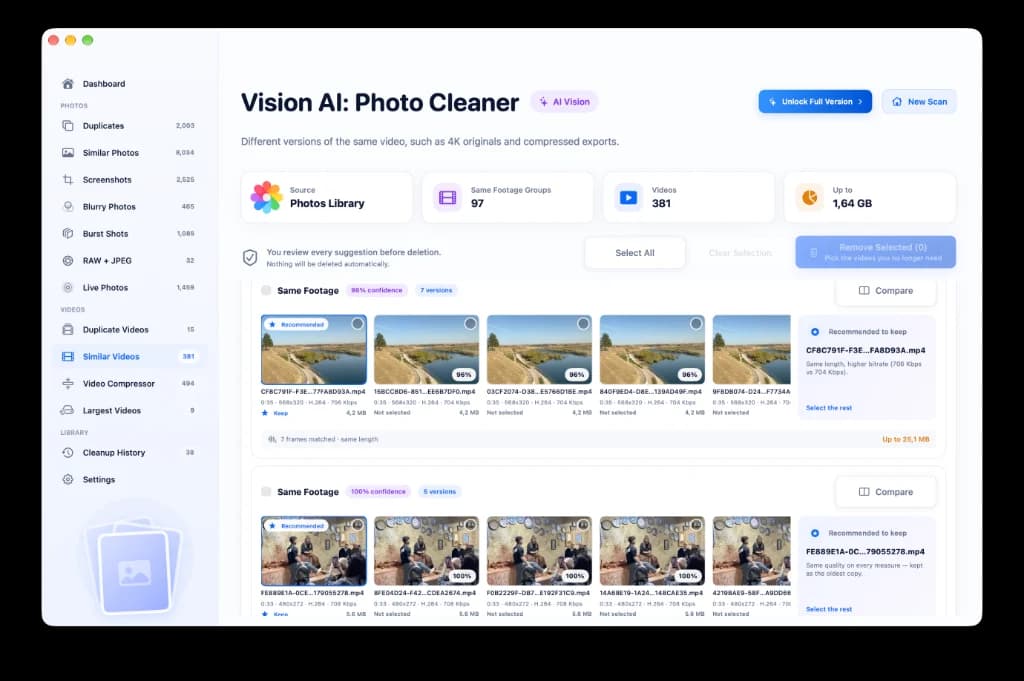
يفحص Vision AI - Photo Cleaner صيغ الفيديو المدعومة في تطبيق الصور ومجلدات Mac والأقراص الخارجية والمجلدات المتزامنة التي يراها Finder، ويتم تحليل الوسائط محليًا على الجهاز. قد تتطلب الملفات المخزنة سحابيًا فقط تنزيلها قبل الفحص، لذا ابدأ بمجلد واحد أو مكتبة واحدة يمكنك مراجعتها بارتياح.
افتح نتائج الفيديو وراجع التطابقات المتكررة بشكل منفصل عن المقاطع المتشابهة، وعاين كل مقطع قبل اختيار النسخة الباقية. في مجموعات النسخ المتطابقة، يوضح مسار الملف أي نسخة مرتبطة بمشروعك. وفي المقاطع المتشابهة، تحقق مما إذا كانت لإحدى النسخ قناة صوت مختلفة أو ترجمة أو علامة مائية أو اقتصاص أو معدل إطارات أو دقة مختلفة؛ فالتشابه البصري القوي سبب لمقارنة المقاطع وليس مبررًا كافيًا للحذف.
عملية الفحص ومراجعة التطابقات مجانية، بينما تتطلب الإزالة الجماعية داخل Vision AI اشتراك Premium. راجع ما حددته وأكّد حذف النسخ التي تنوي التخلص منها فقط. ووفق توثيق المطور، تُنقل ملفات Finder المحذوفة إلى سلة المهملات على Mac، بينما تُنقل العناصر المحذوفة من الصور إلى المحذوفة مؤخرًا.
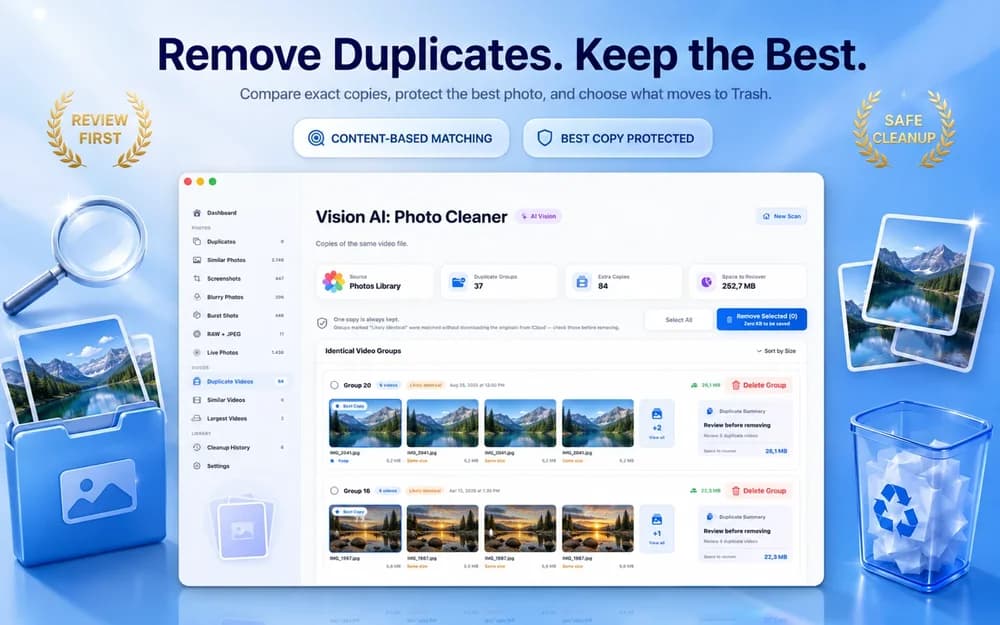
حدد المقطع الذي ستحتفظ به قبل حذف أي نسخة
احتفظ بالملف الأصلي من الكاميرا إذا كنت ما تزال تعدّل منه أو تحتاج إلى الدقة الأصلية أو معدل الإطارات أو HDR أو مسارات الصوت الكاملة. وأبقِ على النسخة الأصغر إذا كانت تؤدي غرضًا مستقلًا مثل نسخة نهائية اعتمدها العميل أو ملف مصدّر مع ترجمة مدمجة. لا تحذف ملف تصدير إلا بعد التعرف عليه بدقة والتأكد من إمكانية إعادة إخراجه من الأصل أو عدم حاجتك إليه.
تربط برامج المونتاج ملفاتها غالبًا بمسارها الأصلي. فإذا كانت إحدى النسختين داخل مجلد المشروع والأخرى في التنزيلات، افتح المشروع وتأكد من المسار الذي يتوقعه قبل حذف أي منهما؛ فقد يكون الملف الموجود بجانب ملف المشروع هو ما يحتاجه الخط الزمني للفتح السليم. واحتفظ أيضًا بأي نسخة احتياطية مقصودة تحميك من تعطل القرص أو تلف المكتبة.
| حالة التطابق | ما يجب فحصه | القرار المعتاد |
|---|---|---|
| بصمة واحدة: أصل ونسخة منزّلة | مسار المشروع وموقع النسخ الاحتياطي | الاحتفاظ بالنسخة الموجودة في المجلد المتوقع |
| أصل بدقة 4K وتصدير بدقة 1080p | الحاجة إلى تعديل أي من النسختين أو تسليمه | الاحتفاظ بالأصل وإبقاء التصدير فقط إذا كان له استخدام مستقل |
| لقطات متشابهة بصوت مختلف | الحوار والترجمة وزاوية الكاميرا ونطاق الإطارات | الاحتفاظ بكل لقطة يصعب إعادة تصويرها أو تعويضها |
تحقق من المساحة المحررة وحافظ على مسار للاسترجاع
شغّل المقاطع التي أبقيت عليها من المجلدات أو المكتبة التي تنوي استخدامها. وتأكد من أن مشاريع المونتاج المرتبطة تفتح مع اتصال جميع وسائطها وأن نسخة احتياطية منفصلة واحدة على الأقل صالحة للقراءة. بعد ذلك فقط قرر متى تفرغ سلة المهملات أو تحذف العناصر نهائيًا في الصور، علمًا أن Apple تتيح استعادة العناصر المحذوفة في الصور لمدة تصل إلى 30 يومًا ما لم تُحذف نهائيًا قبل ذلك.
إذا لم تتغير المساحة الحرة كثيرًا، فراجع القرص الذي كانت عليه الملفات المحذوفة؛ فحذف نسخة من قرص خارجي لا يفرغ مساحة SSD الداخلي. كما أن نسخ APFS المستنسخة قد تتشارك الكتل الفعلية نفسها، ما يجعل المساحة المستردة أقل من الحجم المعروض للملف. ومع صور iCloud أو خدمات المزامنة الأخرى، قد ينعكس الحذف على بقية أجهزتك لأن النسخة المتزامنة لا تعد نسخة احتياطية مستقلة.
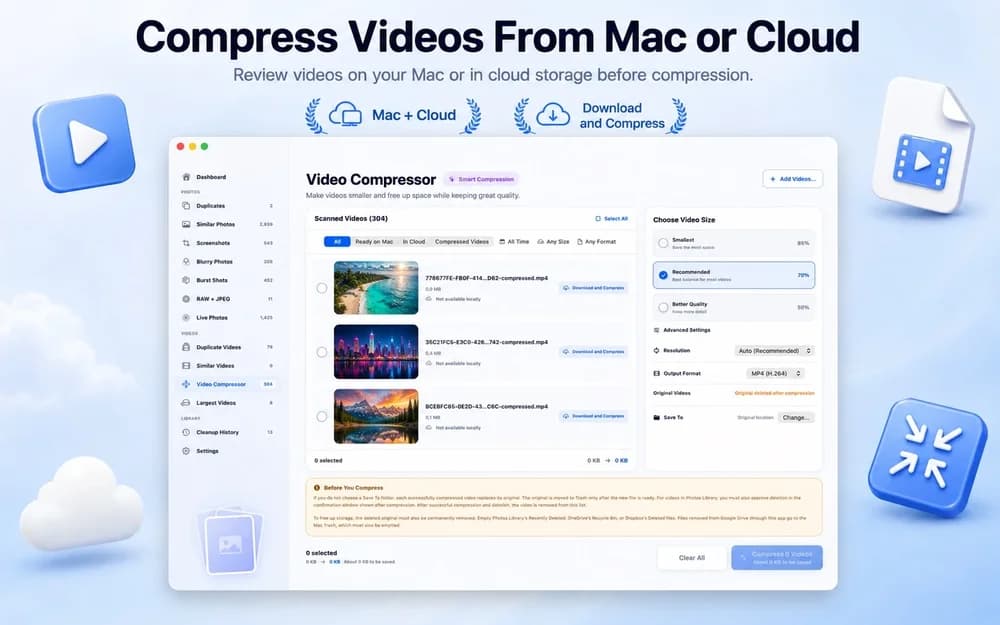
وإذا كانت الفيديوهات الكبيرة المتبقية فريدة وليست مكررة، فإن ضغط نسخة للمشاركة يعد مهمة مختلفة. احتفظ بالملف الأصلي حتى تشاهد الملف المضغوط وتتأكد من جودة الصورة والصوت. أما إذا كان المصدر صغيرًا أصلًا ويؤدي غرضه، فقد لا تجني فائدة تُذكر من ضغطه.
أربعة أخطاء ينبغي تجنبها
تعامل مع أول عملية تنظيف كتجربة حذرة. هذه التنبيهات مهمة خصوصًا عندما تتوزع فيديوهاتك بين الاستيراد والمجلدات السحابية ومشاريع العمل.
- الاعتماد على اسم الملف وحده؛ فقد يشير الاسم المتكرر إلى لقطات مختلفة، كما يمكن حفظ الفيديو نفسه باسم جديد.
- معاملة النتائج المتشابهة كتكرارات مطابقة. افتح النسخ وقارنها قبل الحذف؛ فالمقطع المقصوص والتصدير بدون ترجمة وملف الكاميرا قد يخدم كل منها غرضًا مختلفًا.
- فحص النسخة الاحتياطية الوحيدة مع مجلد العمل في آن واحد. استبعد أقراص النسخ الاحتياطي وتأكد من بقاء النسخة المحفوظة في المسار الذي يتوقعه برنامج المونتاج.
- إفراغ مجلدات الاسترداد فورًا. شغّل المقاطع المحفوظة وتأكد من نسختك الاحتياطية قبل تنظيف سلة المهملات أو المحذوفة مؤخرًا.
العثور على الفيديوهات المكررة وإزالتها بأمان على Mac
- 1
اختر مصدرًا واحدًا
افتح مكتبة الصور أو مجلد Finder الذي تشك في وجود تكرارات داخله، واستبعد مجلدات النسخ الاحتياطي من التنظيف.
- 2
جمّع التطابقات المحتملة
افتح التكرارات في الصور، أو رتب ملفات الفيديو في Finder، أو شغّل فحص الفيديوهات المكررة والمتشابهة في Vision AI.
- 3
تحقق من النسخة التي ستبقيها
قارن البصمات الرقمية للنسخ المتطابقة في Finder. أما المقاطع المتشابهة فشغّلها وراجع المدة والجودة والصوت ومسارات المشاريع.
- 4
احذف الزائد واختبر الاستعادة
استخدم دمج للتكرارات في الصور أو انقل الزائد إلى سلة المهملات في Finder. شغّل النسخة المحفوظة وتأكد من النسخة الاحتياطية قبل تفريغ المحذوفة مؤخرًا أو سلة المهملات.
الأسئلة الشائعة
هل يمكن لجهاز Mac العثور على الفيديوهات المكررة دون تثبيت تطبيقات؟▼
نعم. يكتشف تطبيق الصور من Apple الفيديوهات المكررة داخل مكتبته ويتيح دمجها. كما يمكنك في Finder فرز الملفات المحلية ومعاينتها ثم مقارنة بصمات SHA-256 عبر أمر shasum المدمج للتحقق من النسخ المتطابقة.
لماذا يختلف حجم الملف أو البصمة بين مقطعي فيديو يبدوان متشابهين؟▼
قد يختلفان في إعدادات الجودة أو الترميز أو مسار الصوت أو البيانات الوصفية حتى لو بدت اللقطة متماثلة. راجعهما كنسختين مختلفتين لا كنسخة مطابقة واحتفظ بما يلبي حاجتك.
هل يعثر تطبيق الصور على الفيديوهات المكررة خارج مكتبته؟▼
تعمل مجموعة التكرارات داخل مكتبة الصور فقط. وللفيديوهات الموجودة على قرص خارجي أو في التنزيلات أو iCloud Drive، استخدم Finder مع التحقق بالبصمات أو أداة تفحص المجلدات مباشرة.
هل فحص الفيديوهات المكررة والمتشابهة مجاني في Vision AI؟▼
الفحص ومراجعة التطابقات في Vision AI مجانيان، بينما تتطلب الإزالة الجماعية من داخل التطبيق اشتراك Premium. ابدأ بمجلد واحد وعاين النتائج لتقرر ما إذا كانت الأداة تناسب مكتبتك.
هل يمكنني استعادة فيديو مكرر حذفته بالخطأ؟▼
تحقق من سلة المهملات على Mac إذا كان ملفًا في Finder، أو من المحذوفة مؤخرًا إذا كان ضمن تطبيق الصور حيث تبقى العناصر عادة لمدة تصل إلى 30 يومًا. وإذا حُذف نهائيًا، فابحث في نسخة احتياطية منفصلة تضم الأصل.

راجع الفيديوهات المكررة والمتشابهة مع Vision AI
افحص مجلدًا على Mac أو مكتبة الصور وعاين التطابقات مجانًا. حدد المقطع الذي تريد الإبقاء عليه قبل استخدام Premium لإزالة النسخ المختارة.

حرّر مساحة الفيديو دون المخاطرة بملفاتك الأصلية
استخدم تطبيق الصور لدمج تطابقات المكتبة، أو Finder والبصمات الرقمية لتأكيد النسخ المتطابقة القليلة، أو Vision AI لمراجعة المجموعات الكبيرة والمقاطع المتشابهة. احتفظ بالملف الذي يمنحك الجودة والمسار والغرض المناسب، وتأكد من نسختك الاحتياطية ومن تشغيل المقطع قبل حذف نسخة الاسترداد.
المصادر
أدلة ذات صلة

· قراءة 9 دقائق
ضغط الفيديو على Mac: 4 طرق مدمجة وسهلة
تعلم كيفية ضغط مقاطع الفيديو على Mac عبر تطبيق الصور وQuickTime وFinder. قارن خيارات الجودة، واحمِ ملفاتك الأصلية ووفر مساحة تخزين كبيرة.

· قراءة 9 دقائق
كيفية العثور على الملفات المكررة على Mac
قد تجد الملف نفسه مرتين أو ثلاثًا على Mac. تعلّم كيف تعثر على الملفات المكررة باستخدام Smart Cleaner AI، وتراجع النسخ وتحتفظ بنسخة واحدة فقط.

· قراءة 9 دقائق
كيفية حذف الصور المكررة من مكتبة الصور على Mac
تعرّف على طريقة حذف الصور المكررة من مكتبة الصور على Mac، والعثور على الصور المتشابهة ومراجعتها قبل الحذف، واستعادة المساحة بأمان.
جاهز في أي وقت
نزّل Vision AI - Photo Cleaner لنظام Mac
اعثر على الصور المكررة والمتشابهة، وراجع الفيديوهات الكبيرة واضغطها محليًا على Mac. اختر ما تريد الاحتفاظ به وأكّد كل عملية تنظيف.
باستخدام Vision AI - Photo Cleaner فإنك توافق على شروط الاستخدام و سياسة الخصوصية.