วิธีค้นหาและลบวิดีโอซ้ำบน Mac
ค้นหาวิดีโอซ้ำบน Mac ด้วย Finder, แอปภาพถ่าย (Photos) หรือ Vision AI เปรียบเทียบคลิปและลบไฟล์เกินได้อย่างปลอดภัย

วิธีค้นหาวิดีโอซ้ำบน Mac ให้เริ่มจากตำแหน่งที่เก็บคลิปไว้ก่อน หากอยู่ในแอปภาพถ่าย (Photos) ของ Apple ให้เข้าไปที่รายการที่ซ้ำกันแล้วกดรวมคลิปที่ตรวจสอบแล้ว หากอยู่ใน Finder ให้คัดกรองโฟลเดอร์เฉพาะไฟล์ภาพยนตร์ เปิดดูตัวอย่าง และเทียบข้อมูลไฟล์ก่อนลบ แต่ถ้าคลิปกระจายอยู่หลายโฟลเดอร์หรือต้องการเทียบไฟล์ที่ถูกเข้ารหัสใหม่ ให้สแกนด้วย Vision AI - Photo Cleaner แล้วตรวจดูผลลัพธ์ก่อนลบจริง
ไฟล์ที่ดาวน์โหลดมาซ้ำ คลิปที่ตัดต่อสั้นลง และไฟล์ส่งออก 1080p จากต้นฉบับ 4K อาจดูเหมือนกันในตอนแรก แต่จะมีเพียงไฟล์ที่ดาวน์โหลดมาเท่านั้นที่ข้อมูลตรงกันทุกไบต์ ควรเช็กให้ดีว่าไฟล์ไหนใช้เก็บถาวรหรืออยู่ในโปรเจกต์ตัดต่อก่อนย้ายไปที่ถังขยะ
เลือกวิธีตามตำแหน่งที่บันทึกวิดีโอไว้
ลองเปิดวิดีโอที่สงสัยว่าซ้ำขึ้นมาหนึ่งไฟล์แล้วดูว่าเก็บไว้ที่ไหน โฟลเดอร์โปรเจกต์และไดรฟ์ภายนอกจะเก็บเป็นไฟล์เดี่ยวที่ Finder แสดงได้โดยตรง ส่วนแอปภาพถ่าย (Photos) จะจัดเก็บคลิปไว้ในคลังที่มีฐานข้อมูลเฉพาะของตัวเอง นอกจากนี้ iCloud Drive และรูปภาพ iCloud ยังทำงานแยกกัน การลบคลิปจาก iCloud Drive เป็นการลบไฟล์ปกติ แต่การลบในแอปภาพถ่าย (Photos) จะเปลี่ยนข้อมูลในคลังของแอป
จัดการทีละแหล่งเก็บไฟล์ หากมีสองโฟลเดอร์ที่ตั้งใจทำเป็นไฟล์สำรองของกันและกัน ให้แยกไว้นอกชุดการล้างไฟล์เดียวกัน เครื่องมือสแกนบอกได้ว่าเนื้อหาเหมือนกัน แต่บอกไม่ได้ว่าโฟลเดอร์ไหนคือชุดสำรองที่คุณพึ่งพาได้
| สิ่งที่คุณมี | ขั้นตอนแรก | สิ่งที่ช่วยให้รู้ |
|---|---|---|
| วิดีโออยู่ในแอปภาพถ่าย (Photos) แล้ว | เปิดรายการที่ซ้ำกันในแถบด้านข้างของแอปภาพถ่าย (Photos) | แสดงคลิปซ้ำในคลังที่แอปตรวจพบไว้ให้แล้ว |
| ไฟล์ MOV หรือ MP4 ไม่กี่ไฟล์ในโฟลเดอร์เดียว | เรียงลำดับใน Finder แล้วกดดูตัวอย่างไฟล์ที่น่าสงสัย | ช่วยหาไฟล์ที่คาดว่าซ้ำพร้อมดูตำแหน่งที่เก็บ |
| ไฟล์ที่น่าจะเหมือนกันสองไฟล์แต่คนละชื่อ | เทียบค่า SHA-256 ใน Terminal | ยืนยันได้ว่าเนื้อหาภายในไฟล์ตรงกันจริงหรือไม่ |
| มีหลายโฟลเดอร์หรือคลิปความละเอียดต่างกัน | สแกนหาวิดีโอที่ซ้ำกันและคล้ายกัน | จัดกลุ่มไฟล์ให้ตรวจสอบ รวมถึงคลิปเวอร์ชันใกล้เคียง |
ค้นหาไฟล์วิดีโอที่น่าสงสัยใน Finder
Finder เหมาะมากเมื่อคุณพอจำโฟลเดอร์หรือช่วงเวลาได้ เริ่มจาก Downloads, Movies หรือโฟลเดอร์ที่ใช้ส่งออกงานตัดต่อ โดยจำกัดการค้นหาให้อยู่ในโฟลเดอร์นั้นเพื่อไม่ให้ปะปนกับไดรฟ์สำรองข้อมูล หากจำเป็นต้องค้นหากว้างขึ้น ให้เลือกขอบเขตด้านบนผลการค้นหาของ Finder แล้วกดปุ่มบวกเพื่อเพิ่มตัวกรองชนิดเป็นภาพยนตร์
สลับเป็นมุมมองแบบรายการด้วย Command-2 เรียงตามขนาดหรือชื่อ แล้วเลือกมุมมอง > แสดงแถบเส้นทาง (View > Show Path Bar) เพื่อดูตำแหน่งที่อยู่ของแต่ละไฟล์ ขนาดไฟล์ที่เท่ากันหรือชื่อที่มีเลขต่อท้ายอย่าง (1) เป็นจุดสังเกตที่ดี แต่ยังไม่สามารถยืนยันได้ว่าเป็นวิดีโอเดียวกัน
- เลือกไฟล์ที่น่าสงสัยใน Finder แล้วกด Space เพื่อเปิดด้วยดูแบบรวดเร็ว (Quick Look) เทียบฉากแรก ฉากสุดท้าย และเลื่อนดูช่วงกลางคลิป
- กด Command-I เพื่อเปิดดูข้อมูล แล้วตรวจเช็กโฟลเดอร์ ชนิด ขนาดไฟล์จริง และรายละเอียดสื่อที่มี หากต้องการเทียบความละเอียดหรือการเข้ารหัส ให้ใช้ตัวตรวจสอบภาพยนตร์ (Movie Inspector) ใน QuickTime Player
- หากดูแล้วเหมือนกันและต้องการหลักฐานชัวร์ก่อนลบ ให้เทียบค่าแฮชของไฟล์ แต่ถ้าคลิปต่างกันที่ความยาว กรอบภาพ เสียง หรือค่าการส่งออก ให้พิจารณาแยกเป็นคนละเวอร์ชัน
ยืนยันไฟล์ที่ซ้ำกันทุกไบต์ด้วยค่า SHA-256
Terminal ใช้เปรียบเทียบไฟล์สองไฟล์ได้โดยไม่แก้ไขข้อมูลใดๆ เปิด Terminal แล้วพิมพ์ shasum -a 256 ตามด้วยเว้นวรรค จากนั้นลากไฟล์ทั้งสองจาก Finder มาวางในหน้าต่าง Terminal ตรวจดูว่ามีเว้นวรรคคั่นระหว่างพาธทั้งสองแล้วกด Return การลากไฟล์เข้ามาจะใส่พาธให้อัตโนมัติ ไม่ต้องพิมพ์ชื่อโฟลเดอร์หรือจัดการเว้นวรรคเอง
เทียบชุดตัวอักษรและตัวเลข 64 หลักที่ด้านหน้าของผลลัพธ์แต่ละบรรทัด ค่า SHA-256 ที่ตรงกันคือหลักฐานชัดเจนว่าไฟล์ทั้งสองมีข้อมูลเหมือนกันทุกไบต์ แม้ชื่อไฟล์หรือวันที่ใน Finder จะต่างกัน หากค่าไม่ตรงกันแสดงว่าไม่ใช่ไฟล์เดียวกันเป๊ะ วิดีโอสองไฟล์อาจเล่นออกมาดูเหมือนกันทุกอย่างแต่มีค่าแฮชต่างกันได้หากใช้โคเดก คอนเทนเนอร์ ค่าการส่งออก หรือเมทาดาทาต่างกัน
การคำนวณค่าแฮชต้องอ่านไฟล์ทั้งไฟล์ คลิปยาวๆ บนไดรฟ์ภายนอกจึงอาจใช้เวลาสักครู่ สำหรับไฟล์ที่อยู่บนคลาวด์อย่างเดียว ให้ดาวน์โหลดลงเครื่องก่อนและรอให้คำสั่งประมวลผลครบทั้งสองไฟล์ ใช้ผลลัพธ์นี้ตัดสินใจว่าจะเก็บไฟล์ไหน แล้วค่อยลบไฟล์ส่วนเกินผ่าน Finder เพื่อให้ยังกู้คืนได้ ไม่จำเป็นต้องใช้คำสั่งลบไฟล์ใน Terminal
รวมวิดีโอซ้ำในแอปภาพถ่าย (Photos)
หากนำเข้าวิดีโอไว้ในแอปภาพถ่าย (Photos) แล้ว ให้เริ่มจากคอลเลกชันรายการที่ซ้ำกันในคลัง เปิดแอปภาพถ่าย (Photos) แล้วเลือกรายการที่ซ้ำกันใต้หัวข้อยูทิลิตี้ (Utilities) ในแถบด้านข้าง หากใช้งานคลังรูปภาพที่แชร์บน iCloud ทาง Apple แนะนำให้เลือกคลังรูปภาพทั้งสอง (Both Libraries) จากเมนูคลังในแถบเครื่องมือเพื่อตรวจสอบทั้งสองคลัง
ไล่ดูแต่ละกลุ่ม เลือกคู่คลิปที่คุณจำได้ แล้วกดรวมสำหรับคู่นั้น แอปภาพถ่าย (Photos) จะเก็บไฟล์ไว้หนึ่งรายการในคลังและย้ายไฟล์ที่เหลือไปยังที่เพิ่งลบล่าสุด ลองรวมทีละชุดเล็กๆ ก่อนทำจำนวนมาก หากไม่เห็นหมวดรายการที่ซ้ำกัน อาจแปลว่าแอปยังตรวจไม่พบไฟล์ซ้ำ ส่วนหมวดวิดีโอมีไว้ดูรายการคลิปเท่านั้น ไม่ได้จัดกลุ่มไฟล์ซ้ำให้
การจัดการคลังรูปภาพควรทำภายในแอปภาพถ่าย (Photos) เท่านั้น ห้ามเปิดแพ็กเกจ .photoslibrary ใน Finder เพื่อเข้าไปลบไฟล์วิดีโอข้างในโดยตรง หากมีวิดีโอเดียวกันอยู่ทั้งในแอปภาพถ่าย (Photos) และใน Downloads ให้ตรวจสอบแยกกัน ก่อนลบไฟล์ใน Finder ให้ลองเล่นเวอร์ชันในแอปภาพถ่าย (Photos) และตรวจดูว่าไฟล์สำรองของคุณมีต้นฉบับที่ต้องการเก็บไว้ครบ
สแกนหลายโฟลเดอร์หรือค้นหาคลิปคล้ายกันด้วย Vision AI
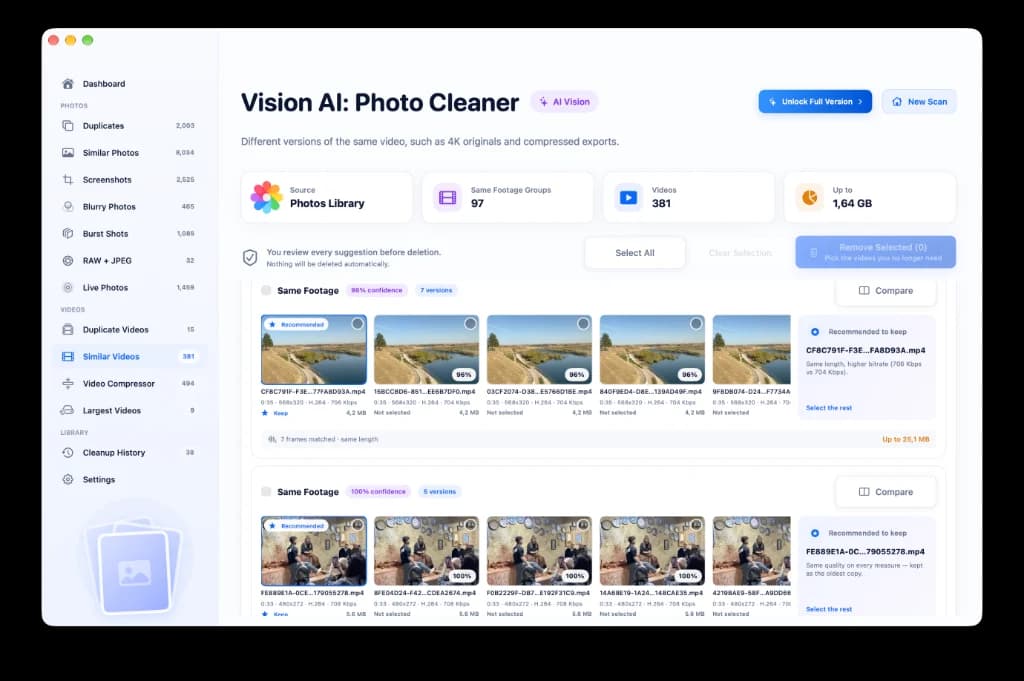
Vision AI - Photo Cleaner สแกนวิดีโอรูปแบบที่รองรับได้ทั้งในแอปภาพถ่าย (Photos) โฟลเดอร์บน Mac ไดรฟ์ภายนอก และโฟลเดอร์ซิงค์ที่เข้าถึงผ่าน Finder โดยประมวลผลสื่อบนเครื่อง Mac โดยตรง ไฟล์ที่อยู่บนออนไลน์อย่างเดียวอาจต้องดาวน์โหลดมาก่อนสแกน จึงควรเริ่มจากหนึ่งโฟลเดอร์หรือหนึ่งคลังที่ตรวจสอบได้สะดวก
เปิดดูผลลัพธ์วิดีโอและตรวจแยกระหว่างไฟล์ซ้ำกับคลิปที่คล้ายกัน เปิดเล่นตัวอย่างก่อนเลือกไฟล์ที่จะเก็บ สำหรับกลุ่มที่ซ้ำกันทุกประการ พาธของไฟล์จะช่วยบอกได้ว่าไฟล์ไหนอยู่ในโปรเจกต์งานของคุณ ส่วนคลิปที่คล้ายกัน ให้เช็กว่าเวอร์ชันหนึ่งมีเสียงต่างกัน มีซับไตเติล ลายน้ำ การตัดขอบ เฟรมเรต หรือความละเอียดต่างกันหรือไม่ ภาพที่คล้ายกันมากเป็นเพียงสัญญาณให้เปิดเทียบ ไม่ใช่เหตุผลที่จะลบทิ้งทันที
การสแกนและดูรายการที่ตรงกันทำได้ฟรี ส่วนการลบแบบเป็นชุดภายใน Vision AI ต้องใช้แผน Premium ตรวจสอบรายการที่เลือกและยืนยันลบเฉพาะไฟล์ที่ตั้งใจเอาออกเท่านั้น ตามเอกสารของผู้พัฒนา ไฟล์จาก Finder จะถูกส่งไปที่ถังขยะของ Mac และรายการที่ลบจากแอปภาพถ่าย (Photos) จะไปอยู่ที่ที่เพิ่งลบล่าสุด
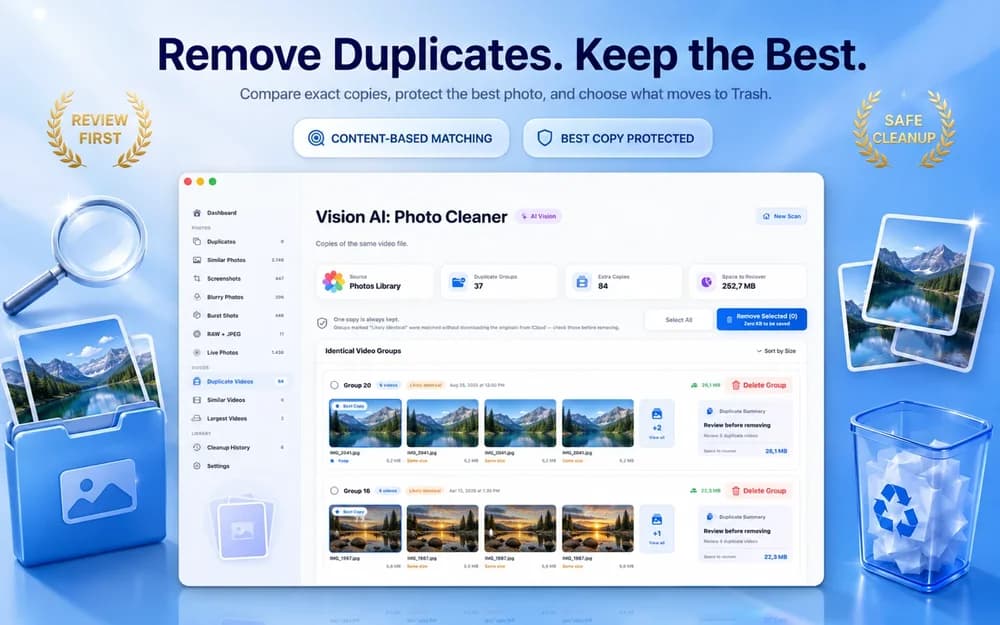
ตัดสินใจเลือกคลิปที่จะเก็บไว้ก่อนลบเวอร์ชันอื่น
เก็บไฟล์ต้นฉบับจากกล้องไว้หากยังต้องนำไปตัดต่อต่อ หรือยังต้องการความละเอียด เฟรมเรต HDR และแทร็กเสียงเดิม ส่วนไฟล์ขนาดเล็กกว่าควรเก็บไว้เฉพาะเมื่อมีหน้าที่แยกต่างหาก เช่น ไฟล์ที่ลูกค้าอนุมัติแล้วหรือไฟล์ที่ฝังซับไตเติลไว้ ควรลบไฟล์ส่งออกก็ต่อเมื่อระบุได้ชัดเจนว่ามาจากต้นฉบับไหนและสามารถส่งออกใหม่ได้หรือไม่ได้ใช้งานแล้ว
แอปตัดต่อมักอ้างอิงไฟล์ตามพาธเดิม หากไฟล์หนึ่งอยู่ในโฟลเดอร์โปรเจกต์และอีกไฟล์อยู่ใน Downloads ให้เปิดโปรเจกต์ขึ้นมาเช็กก่อนว่าโปรแกรมเรียกใช้พาธไหน ไฟล์ที่ดูเหมือนซ้ำและวางอยู่ข้างไฟล์โปรเจกต์อาจเป็นคลิปจำเป็นที่ใช้เปิดไทม์ไลน์ได้ และอย่าลบไฟล์สำรองที่ตั้งใจเก็บไว้ป้องกันกรณีไดรฟ์หรือคลังเสียหาย
| คู่ไฟล์ที่พบ | สิ่งที่ควรตรวจสอบ | การตัดสินใจที่พบบ่อย |
|---|---|---|
| ค่าแฮชตรงกัน: ต้นฉบับกับไฟล์ดาวน์โหลด | พาธของโปรเจกต์และตำแหน่งสำรองข้อมูล | เก็บไฟล์ที่อยู่ในโฟลเดอร์ที่ใช้งานจริง |
| ต้นฉบับ 4K กับไฟล์ส่งออก 1080p | ยังต้องตัดต่อหรือส่งงานเวอร์ชันไหนบ้าง | เก็บไฟล์ต้นฉบับ และเก็บไฟล์ส่งออกเฉพาะเมื่อยังมีงานต้องใช้ |
| เทกที่คล้ายกันแต่เสียงต่างกัน | บทพูด ซับไตเติล มุมกล้อง และช่วงเฟรม | เก็บทุกเทกที่ถ่ายใหม่หรือสร้างซ้ำได้ยาก |
ตรวจเช็กพื้นที่ที่ได้คืนและรักษาทางกู้คืนไฟล์ไว้
ลองเปิดเล่นคลิปที่เก็บไว้จากโฟลเดอร์หรือคลังที่จะใช้งานจริง ยืนยันว่าโปรเจกต์ตัดต่อที่เกี่ยวข้องเปิดได้โดยสื่อไม่หลุด และการสำรองข้อมูลแยกต่างหากอย่างน้อยหนึ่งชุดยังอ่านได้ปกติ จากนั้นค่อยตัดสินใจว่าจะล้างถังขยะหรือลบถาวรในแอปภาพถ่าย (Photos) เมื่อใด โดยปกติ Apple เปิดให้กู้คืนรายการที่ลบในแอปภาพถ่าย (Photos) ได้นานสูงสุด 30 วัน หากยังไม่กดลบถาวรก่อน
ถ้าพื้นที่ว่างแทบไม่เพิ่มขึ้น ให้ดูว่าไฟล์ที่ลบไปอยู่บนไดรฟ์ไหน การลบไฟล์จากไดรฟ์ภายนอกไม่ช่วยเพิ่มพื้นที่บน SSD ภายในเครื่อง นอกจากนี้ไฟล์โคลนบนระบบ APFS อาจแชร์บล็อกข้อมูลจริงร่วมกัน ทำให้ลบหนึ่งไฟล์แล้วได้พื้นที่คืนน้อยกว่าขนาดที่แสดง ส่วนบนรูปภาพ iCloud หรือบริการซิงค์อื่นๆ การลบคลิปอาจซิงค์ตามไปลบในอุปกรณ์อื่นด้วย ดังนั้นไฟล์ที่ซิงค์อยู่ไม่ใช่ไฟล์สำรองแยกต่างหาก
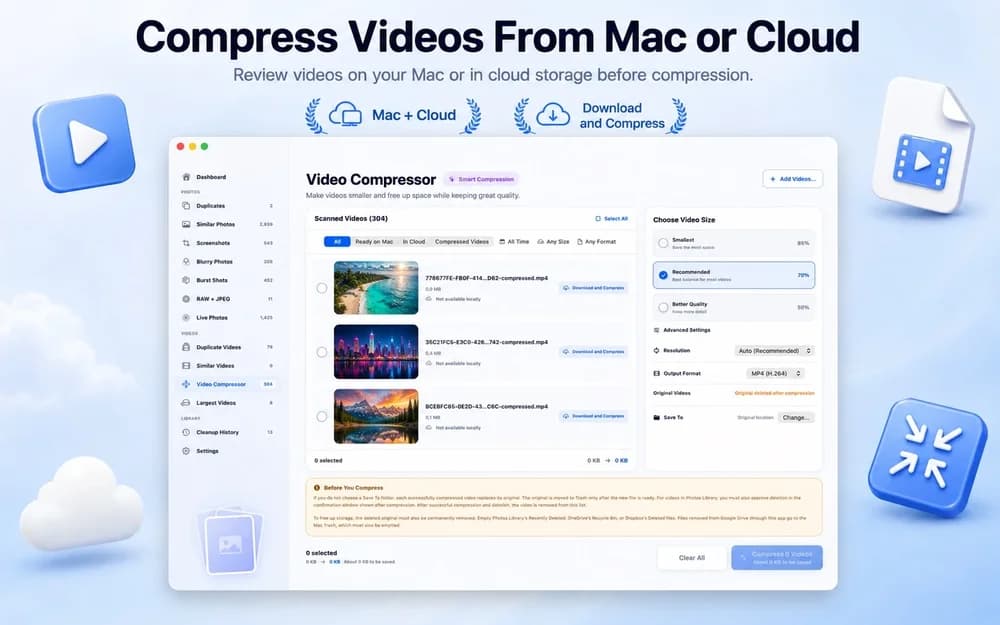
หากวิดีโอขนาดใหญ่ที่เหลืออยู่ไม่ได้ซ้ำกับใคร การย่อขนาดไฟล์สำหรับส่งต่อถือเป็นอีกขั้นตอนหนึ่ง ควรเก็บต้นฉบับไว้จนกว่าจะเปิดดูไฟล์ที่บีบอัดแล้วและตรวจเช็กเสียงกับภาพเรียบร้อย หากไฟล์ต้นฉบับมีขนาดกะทัดรัดและใช้งานได้ดีอยู่แล้ว การบีบอัดเพิ่มอาจไม่ได้ช่วยประหยัดพื้นที่มากนัก
สี่ข้อผิดพลาดที่ควรเลี่ยง
เริ่มล้างไฟล์ครั้งแรกแบบทดลองทีละน้อย แนวทางเหล่านี้ช่วยได้มากเมื่อวิดีโอของคุณกระจายอยู่ทั้งโฟลเดอร์นำเข้า คลาวด์ และโปรเจกต์ที่กำลังทำอยู่
- เชื่อแค่ชื่อไฟล์อย่างเดียว ชื่อซ้ำกันอาจเป็นคนละคลิป และคลิปเดียวกันก็อาจถูกบันทึกด้วยชื่อใหม่ได้
- เหมาว่าคลิปคล้ายกันคือไฟล์ซ้ำ ควรเปิดดูและเทียบความต่างก่อนลบ เพราะคลิปที่ครอปไว้ ไฟล์ไม่มีซับไตเติล และต้นฉบับจากกล้องอาจใช้คนละงานกัน
- สแกนไดรฟ์สำรองเพียงชุดเดียวรวมกับโฟลเดอร์ทำงาน ให้ยกเว้นไดรฟ์สำรองออกและตรวจสอบว่าไฟล์ที่เก็บอยู่ในพาธที่แอปตัดต่อเรียกใช้
- รีบล้างโฟลเดอร์กู้คืนทันที ควรลองเปิดเล่นไฟล์ที่เก็บไว้และตรวจไฟล์สำรองก่อนล้างถังขยะหรือที่เพิ่งลบล่าสุด
วิธีค้นหาและลบวิดีโอซ้ำบน Mac อย่างปลอดภัย
- 1
เลือกแหล่งเก็บไฟล์ทีละจุด
เปิดคลังแอปภาพถ่าย (Photos) หรือโฟลเดอร์ Finder ที่สงสัยว่ามีไฟล์ซ้ำ โดยแยกโฟลเดอร์สำรองข้อมูลออกจากการล้างไฟล์
- 2
จัดกลุ่มไฟล์ที่น่าจะตรงกัน
เปิดรายการที่ซ้ำกันในแอปภาพถ่าย (Photos) เรียงไฟล์ภาพยนตร์ใน Finder หรือสแกนวิดีโอที่ซ้ำกันและคล้ายกันด้วย Vision AI
- 3
ตรวจสอบไฟล์ที่จะเก็บไว้
เทียบค่าแฮชสำหรับไฟล์ที่ซ้ำกันใน Finder ส่วนคลิปที่คล้ายกันให้เปิดเล่นและเช็กความยาว คุณภาพ เสียง และพาธของโปรเจกต์
- 4
ลบไฟล์เกินและทดสอบการกู้คืน
กดรวมไฟล์ซ้ำในแอปภาพถ่าย (Photos) หรือย้ายไฟล์เกินไปที่ถังขยะใน Finder เปิดเล่นไฟล์ที่เก็บไว้และตรวจไฟล์สำรองก่อนล้างที่เพิ่งลบล่าสุดหรือถังขยะ
คำถามที่พบบ่อย
Mac ค้นหาวิดีโอซ้ำโดยไม่ต้องลงแอปเพิ่มได้ไหม▼
ได้ แอปภาพถ่าย (Photos) ของ Apple ตรวจหาและรวมวิดีโอซ้ำภายในคลังได้เอง ส่วนใน Finder สามารถเรียงลำดับและดูตัวอย่างไฟล์ในเครื่อง แล้วเทียบค่า SHA-256 ด้วยคำสั่ง shasum ที่มีมาให้เพื่อยืนยันไฟล์ที่ซ้ำกันทุกประการ
ทำไมวิดีโอที่ดูเหมือนกันสองไฟล์ถึงมีขนาดหรือค่าแฮชต่างกัน▼
อาจเป็นเพราะตั้งค่าคุณภาพ โคเดก แทร็กเสียง หรือเมทาดาทาต่างกัน แม้ภาพจะดูเหมือนกันก็ตาม ควรตรวจสอบในฐานะไฟล์คนละเวอร์ชันแทนที่จะถือว่าเป็นไฟล์ซ้ำ แล้วเลือกเก็บเวอร์ชันที่ตรงกับความต้องการ
แอปภาพถ่าย (Photos) หาวิดีโอซ้ำที่อยู่นอกคลังได้หรือไม่▼
คอลเลกชันรายการที่ซ้ำกันทำงานเฉพาะภายในคลังของแอปภาพถ่าย (Photos) เท่านั้น สำหรับวิดีโอบนไดรฟ์ภายนอก ใน Downloads หรือ iCloud Drive ให้ใช้ Finder ร่วมกับการเช็กค่าแฮช หรือใช้เครื่องมือที่สแกนโฟลเดอร์ได้โดยตรง
ใช้ Vision AI สแกนวิดีโอซ้ำและคลิปคล้ายกันได้ฟรีไหม▼
การสแกนและตรวจสอบรายการที่ตรงกันใน Vision AI ใช้ได้ฟรี ส่วนการลบแบบเป็นชุดภายในแอปต้องใช้แผน Premium แนะนำให้เริ่มจากหนึ่งโฟลเดอร์และดูตัวอย่างผลลัพธ์ก่อนตัดสินใจว่าเหมาะกับคลังของคุณหรือไม่
กู้คืนวิดีโอซ้ำที่เผลอลบไปแล้วได้ไหม▼
ถ้าเป็นไฟล์ใน Finder ให้ดูในถังขยะของ Mac และถ้าเป็นรายการจากแอปภาพถ่าย (Photos) ให้ดูในที่เพิ่งลบล่าสุด ซึ่งปกติแอปภาพถ่าย (Photos) จะเก็บไว้ให้กู้คืนได้นานสูงสุด 30 วัน หากลบถาวรไปแล้วให้ตรวจสอบจากไฟล์สำรองที่เก็บต้นฉบับไว้

ตรวจสอบวิดีโอซ้ำและคลิปคล้ายกันด้วย Vision AI
สแกนโฟลเดอร์บน Mac หรือคลังแอปภาพถ่าย (Photos) แล้วดูตัวอย่างไฟล์ที่ตรงกันได้ฟรี เลือกคลิปที่ต้องการเก็บไว้ก่อนใช้ Premium ลบไฟล์ที่เลือก

เพิ่มพื้นที่ว่างจากวิดีโอโดยไม่เสี่ยงเสียไฟล์ต้นฉบับ
ใช้แอปภาพถ่าย (Photos) เพื่อรวมไฟล์ซ้ำในคลัง ใช้ Finder กับค่าแฮชเพื่อยืนยันไฟล์ที่เหมือนกันไม่กี่ไฟล์ หรือใช้ Vision AI เพื่อตรวจสอบคลังขนาดใหญ่และคลิปที่คล้ายกัน เก็บไฟล์ที่มีคุณภาพ พาธ และการใช้งานตรงตามต้องการ พร้อมตรวจไฟล์สำรองและลองเปิดเล่นก่อนลบสำเนากู้คืน
แหล่งข้อมูล
คู่มือที่เกี่ยวข้อง

· อ่าน 9 นาที
วิธีบีบอัดวิดีโอบน Mac 4 วิธี
วิธีบีบอัดวิดีโอบน Mac ด้วยแอปรูปภาพ QuickTime และ Finder เปรียบเทียบความละเอียด รักษาไฟล์ต้นฉบับ และเพิ่มพื้นที่ว่าง

· อ่าน 9 นาที
วิธีหาไฟล์ซ้ำบน Mac
ไฟล์เดียวกันมักซ้อนอยู่บน Mac หลายชุด มาดูวิธีหาไฟล์ซ้ำด้วย Smart Cleaner AI และเก็บไว้แค่ชิ้นเดียว

· อ่าน 9 นาที
วิธีลบรูปซ้ำในคลังรูปภาพบน Mac
ลบรูปซ้ำในคลังรูปภาพบน Mac ด้วยอัลบั้มรายการซ้ำ สแกนหารูปที่คล้ายกัน ตรวจทีละกลุ่ม และเอาพื้นที่คืนอย่างปลอดภัย
เมื่อคุณพร้อม
ดาวน์โหลด Vision AI - Photo Cleaner สำหรับ Mac
ค้นหารูปซ้ำและรูปคล้าย ตรวจสอบวิดีโอขนาดใหญ่ และบีบอัดวิดีโอใน Mac ของคุณ เลือกไฟล์ที่ต้องการเก็บและยืนยันก่อนล้างทุกครั้ง
การใช้ Vision AI - Photo Cleaner ถือว่าคุณยอมรับ ข้อกำหนดการใช้งาน และ นโยบายความเป็นส่วนตัว.