Come trovare ed eliminare video duplicati su Mac
Trova i video duplicati su Mac con Finder, Foto o Vision AI. Verifica le copie esatte, confronta i clip simili ed elimina il superfluo senza rischi.

Per trovare i video duplicati sul tuo Mac, parti da dove si trovano i file. Nell'app Foto, apri Duplicati e unisci i video che riesci a verificare con certezza. Nel Finder, filtra una cartella mostrando solo i filmati, guarda l'anteprima dei candidati e controlla il contenuto dei file prima di eliminare una copia. Se hai molte cartelle o vuoi confrontare clip ricodificati, esegui una scansione con Vision AI - Photo Cleaner ed esamina le corrispondenze prima di rimuovere qualsiasi elemento.
Una copia scaricata di un filmato, un montaggio più breve e un'esportazione a 1080p di un master in 4K possono sembrare identici a prima vista. Eppure solo la copia scaricata corrisponde byte per byte. Prima di spostare un file nel Cestino, controlla quale versione appartiene davvero al tuo archivio o al tuo progetto di montaggio.
Scegli il metodo in base a dove sono salvati i video
Apri uno dei video che sospetti sia duplicato e verifica dove risiede. Una cartella di progetto o un disco esterno contiene file singoli gestibili direttamente nel Finder. Foto di Apple gestisce invece i filmati dentro una libreria con un proprio database. Inoltre iCloud Drive e Foto di iCloud sono servizi distinti: eliminare un filmato da iCloud Drive è un'operazione sui file, mentre eliminarlo in Foto modifica la libreria di Foto.
Lavora su una sola fonte alla volta. Se due cartelle sono backup intenzionali l'una dell'altra, non includerle nella stessa pulizia: una scansione può segnalare contenuti identici, ma non può sapere su quale cartella conti per il recupero dei dati.
| Situazione | Primo passo | Cosa ti permette di capire |
|---|---|---|
| Video già presenti in Foto | Apri Duplicati nella barra laterale di Foto | Mostra le corrispondenze già rilevate nella libreria |
| Pochi file MOV o MP4 in una cartella | Ordina la cartella nel Finder e guarda l'anteprima | Individua le possibili copie e ne mostra il percorso |
| Due file forse identici con nomi diversi | Confronta i checksum SHA-256 nel Terminale | Verifica con certezza se i contenuti coincidono |
| Molte cartelle o clip con risoluzioni diverse | Avvia una scansione per video duplicati e simili | Raggruppa i file da verificare, incluse le possibili varianti |
Trova i video candidati nel Finder
Il Finder è comodo quando ricordi la cartella o l'evento. Inizia da Download, Filmati o dalla cartella in cui esporti i progetti. Limita la ricerca a quella posizione per non mescolare i file di lavoro con i backup intenzionali. Se devi cercare più ampiamente, seleziona l'ambito corretto in cima ai risultati di ricerca del Finder e aggiungi un filtro Tipo per i filmati tramite il pulsante più.
Passa alla Vista elenco con Command-2. Ordina per Dimensione o Nome e scegli Vista > Mostra barra del percorso per vedere dove si trova ogni file. Dimensioni identiche o un suffisso come (1) sono un buon indizio iniziale, ma da soli non provano che il filmato sia lo stesso.
- Seleziona ogni candidato nel Finder e premi la barra spaziatrice per aprirlo con Visualizzazione rapida. Confronta le scene iniziali e finali, poi scorri la parte centrale.
- Premi Command-I per aprire Ottieni informazioni e controlla cartella, tipo, dimensione esatta e dettagli multimediali disponibili. Usa l'Inspector filmato di QuickTime Player se devi confrontare risoluzione o codifica.
- Se i due file sembrano identici e vuoi una prova prima di rimuoverne uno, confronta i rispettivi hash. Se invece cambiano durata, inquadratura, audio o impostazioni di esportazione, valutali come versioni distinte.
Verifica le copie esatte con un checksum SHA-256
Terminal permette di confrontare due file senza modificarli. Apri Terminal, digita shasum -a 256 seguito da uno spazio e trascina entrambi i file dal Finder nella finestra di Terminal. Assicurati che tra i due percorsi ci sia uno spazio, poi premi Invio. Trascinare i file inserisce automaticamente i percorsi senza dover scrivere nomi di cartelle o gestire gli spazi a mano.
Confronta la stringa di 64 caratteri all'inizio di ogni risultato. Un valore SHA-256 identico è una prova solida che i due file contengono esattamente gli stessi byte, anche se nome o data nel Finder sono diversi. Se i valori non coincidono, non sono copie esatte: due video possono apparire uguali ma avere hash differenti per via di codec, contenitore, parametri di esportazione o metadati incorporati.
Il calcolo legge l'intero file, quindi su un disco esterno con clip molto lunghi può richiedere qualche momento. Se un file è salvato solo sul cloud, scaricalo prima e attendi che il comando completi l'analisi di entrambi. Usa il risultato per scegliere cosa tenere, poi sposta il duplicato dal Finder così da poterlo eventualmente recuperare: non serve eseguire comandi di eliminazione in Terminal.
Unisci i video duplicati in Foto
Se hai importato i video in Foto, parti dalla raccolta Duplicati integrata nella libreria. Apri Foto e seleziona Duplicati sotto Utility nella barra laterale. Se usi la Libreria foto condivisa di iCloud, Apple consiglia di scegliere Entrambe le librerie dal menu Libreria nella barra strumenti di Foto quando vuoi controllare entrambe.
Scorri i gruppi, seleziona una coppia che riconosci e fai clic su Unisci per quella coppia. Foto mantiene un solo elemento nella libreria e sposta gli altri in Eliminati di recente. Controlla un piccolo gruppo prima di procedere con gli altri. Se Duplicati non compare, Foto potrebbe non aver ancora rilevato corrispondenze. La raccolta Video separata serve per sfogliare i filmati, ma non raggruppa i duplicati.
Gestisci la manutenzione della libreria sempre all'interno dell'app Foto. Non aprire il pacchetto .photoslibrary nel Finder per cancellare i file video al suo interno. Se un filmato è presente sia in Foto sia in Download, controlla le due copie separatamente. Prima di eliminare la copia nel Finder, verifica che il video in Foto si riproduca bene e che il backup includa l'originale che vuoi conservare.
Scansiona più cartelle o cerca filmati simili con Vision AI
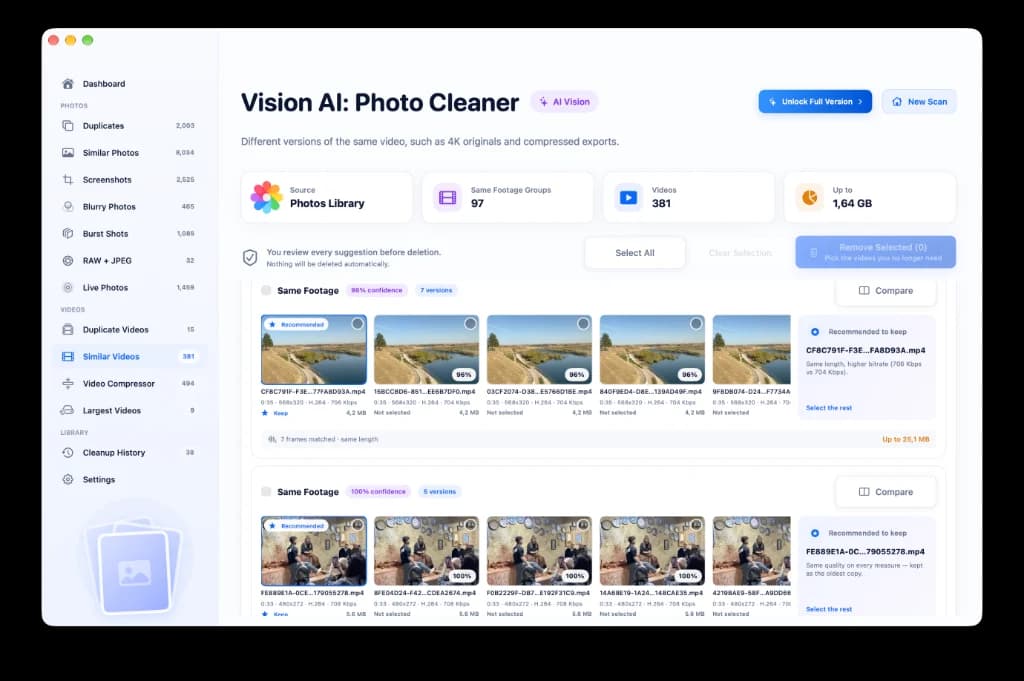
Vision AI - Photo Cleaner può analizzare i video supportati in Foto, nelle cartelle del Mac, nei dischi esterni e nelle cartelle sincronizzate accessibili dal Finder. L'analisi avviene localmente sul Mac. I file archiviati solo online potrebbero richiedere il download per la scansione, quindi inizia con una cartella o una libreria facile da controllare.
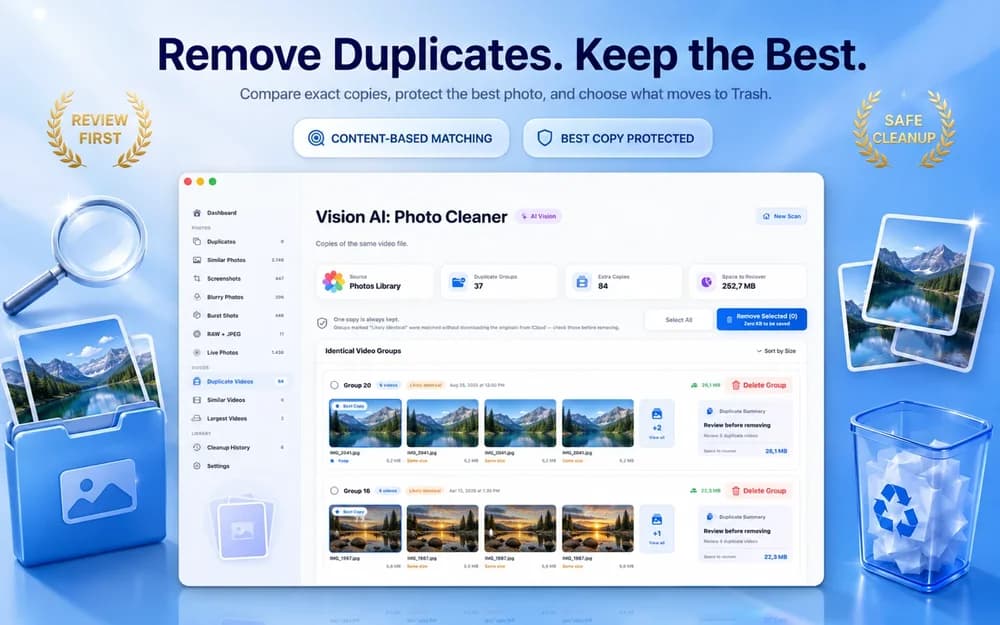
Apri i risultati video e valuta i duplicati esatti separatamente dai filmati simili. Guarda l'anteprima di ciascun clip prima di scegliere quale tenere. Per un gruppo di copie identiche, il percorso indica quale appartiene al tuo progetto. Per i video simili, controlla se una versione ha traccia audio, sottotitoli, filigrana, taglio, frequenza fotogrammi o risoluzione diversi. Una forte somiglianza visiva invita al confronto, ma non basta da sola a giustificare l'eliminazione.
La scansione e la revisione delle corrispondenze sono gratuite. La rimozione in blocco dentro Vision AI richiede Premium. Controlla la selezione e conferma solo le copie che vuoi davvero eliminare: secondo la documentazione dello sviluppatore, i file del Finder finiscono nel Cestino del Mac e gli elementi rimossi da Foto vanno in Eliminati di recente.
Decidi quale clip tenere prima di eliminare una versione
Conserva il file originale della fotocamera se devi ancora montarlo o hai bisogno di risoluzione, frame rate, HDR o tracce audio nativi. Tieni una copia più leggera se ha uno scopo preciso, ad esempio una versione approvata dal cliente o un'esportazione sottotitolata. Elimina un'esportazione solo quando sai cos'è, puoi rigenerarla dal master o non ti serve più.
I programmi di montaggio spesso fanno riferimento ai file tramite il percorso originale. Se una copia si trova nella cartella del progetto e un'altra in Download, apri il progetto e verifica quale percorso si aspetta prima di cancellarne una. Un video duplicato accanto a un progetto può essere proprio quello necessario per riaprire la timeline. Proteggi sempre eventuali backup intenzionali pensati contro la perdita del disco o della libreria.
| Coppia | Cosa controllare | Scelta consigliata |
|---|---|---|
| Stesso hash, originale e download | Percorso del progetto e posizione del backup | Tieni la copia nella cartella prevista |
| Originale 4K ed esportazione 1080p | Se devi montare o consegnare una delle due versioni | Tieni il master e conserva l'esportazione solo se serve |
| Riprese simili con audio diverso | Dialoghi, sottotitoli, inquadratura e intervallo di fotogrammi | Conserva ogni ripresa difficile da ricreare |
Verifica lo spazio recuperato e mantieni una via di recupero
Riproduci i filmati che hai conservato direttamente dalle cartelle o dalla libreria che userai davvero. Assicurati che eventuali progetti di montaggio si aprano con i file multimediali collegati e che almeno un backup separato sia leggibile. Solo dopo decidi quando svuotare il Cestino o eliminare definitivamente gli elementi in Foto. Apple consente il recupero in Foto fino a 30 giorni, salvo rimozione anticipata.
Se lo spazio libero cambia poco, controlla su quale unità si trovavano i file eliminati: cancellare una copia su un disco esterno non libera spazio sull'SSD interno. Inoltre i cloni APFS possono condividere blocchi fisici, quindi eliminare una copia può recuperare meno spazio della dimensione mostrata. Con Foto di iCloud o altri servizi di sincronizzazione, l'eliminazione si propaga sugli altri dispositivi: una copia sincronizzata non equivale a un backup separato.
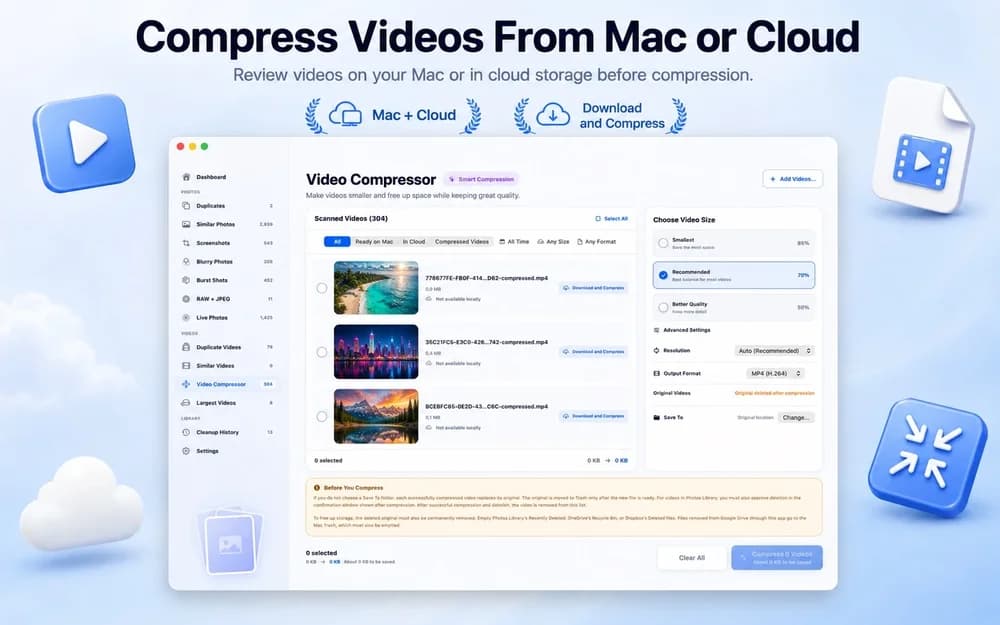
Se invece i video rimasti sono grandi ma unici, comprimerne una copia per la condivisione è un'altra operazione. Conserva l'originale finché non hai riprodotto il file compresso verificando audio e qualità. Se il file di partenza è già compatto e svolge il suo compito, potresti guadagnare ben poco.
Quattro errori da evitare
Tratta la prima pulizia come una prova controllata. Questi accorgimenti sono utili soprattutto quando i video sono sparsi tra importazioni, cartelle cloud e progetti in corso.
- Fidarsi solo del nome del file. Lo stesso nome può indicare riprese diverse, così come un identico file può essere stato salvato con un altro nome.
- Trattare i video simili come duplicati esatti. Apri e confronta le varianti prima di cancellare: una versione ritagliata, una senza sottotitoli e il master della fotocamera possono avere utilità diverse.
- Scansionare l'unico backup insieme alla cartella di lavoro. Escludi i volumi di backup e assicurati che la copia conservata si trovi dove la cerca l'app di montaggio.
- Svuotare subito le cartelle di recupero. Riproduci i file tenuti e controlla il backup prima di svuotare Cestino o Eliminati di recente.
Trovare ed eliminare i video duplicati su Mac in sicurezza
- 1
Scegli una sola fonte
Apri la libreria di Foto o la cartella del Finder che contiene i presunti duplicati ed escludi le cartelle di backup dalla pulizia.
- 2
Raggruppa le corrispondenze sospette
Apri Duplicati in Foto, ordina i filmati nel Finder oppure avvia una scansione per video duplicati e simili in Vision AI.
- 3
Verifica la copia da conservare
Confronta gli hash per le copie esatte nel Finder. Per i clip simili, riproducili e controlla durata, qualità, audio e percorsi di progetto.
- 4
Rimuovi gli extra e verifica il recupero
Unisci i duplicati in Foto o sposta i file superflui nel Cestino del Finder. Riproduci il file conservato e controlla un backup prima di svuotare Eliminati di recente o il Cestino.
Domande frequenti
Il Mac può trovare i video duplicati senza installare app?▼
Sì. L'app Foto rileva e unisce i video duplicati nella propria libreria. Nel Finder puoi ordinare e vedere l'anteprima dei file locali, poi confrontare i checksum SHA-256 con il comando integrato shasum per verificare le copie identiche.
Perché due video uguali hanno dimensioni o hash diversi?▼
Possono usare impostazioni di qualità, codec, tracce audio o metadati differenti pur mostrando le stesse immagini. Trattali come versioni distinte anziché copie esatte e tieni quella più adatta alle tue esigenze.
Foto di Apple trova i video duplicati fuori dalla libreria?▼
No, la raccolta Duplicati opera solo all'interno della libreria di Foto. Per i video su dischi esterni, in Download o su iCloud Drive, usa il Finder con i checksum oppure uno strumento che scansioni le cartelle.
Posso cercare video duplicati e simili gratis con Vision AI?▼
La scansione e la consultazione dei risultati in Vision AI sono gratuite, mentre l'eliminazione in blocco dall'app richiede Premium. Puoi partire da una singola cartella e valutare l'anteprima prima di decidere se fa al caso tuo.
Posso recuperare un video duplicato eliminato per errore?▼
Controlla il Cestino del Mac per i file del Finder oppure Eliminati di recente in Foto, dove gli elementi restano fino a 30 giorni. Se li hai già eliminati definitivamente, cerca l'originale in un backup separato.

Esamina video duplicati e simili con Vision AI
Scansiona una cartella del Mac o la libreria di Foto e guarda l'anteprima delle corrispondenze gratis. Controlla quale clip conservare prima di usare Premium per rimuovere le copie scelte.

Libera spazio dai video senza mettere a rischio gli originali
Usa Foto per unire le copie in libreria, Finder e checksum per verificare poche copie esatte, oppure Vision AI per esaminare raccolte ampie e filmati simili. Conserva il file con qualità, percorso e formato utili al tuo lavoro, poi verifica il backup e riproduci la copia tenuta prima di svuotare il recupero.
Fonti
Guide correlate

· 9 min di lettura
Come comprimere video su Mac: 4 metodi efficaci
Comprimi video su Mac con Foto, QuickTime Player o Finder. Confronta opzioni di qualità, proteggi i file originali e libera prezioso spazio disco.

· 9 min di lettura
Come trovare file duplicati su Mac
Lo stesso file spesso sta sul Mac due o tre volte. Scopri come trovare i file duplicati con Smart Cleaner AI, controllare ogni copia e tenerne una sola.

· 9 min di lettura
Come rimuovere i duplicati nella libreria Foto su Mac
Rimuovi le foto doppie dalla libreria Foto sul Mac: usa l'album Duplicati, cerca le foto quasi identiche, controlla ogni gruppo e recupera spazio.
Quando vuoi
Scarica Vision AI - Photo Cleaner per Mac
Trova foto duplicate e simili, esamina i video più grandi e comprimili localmente sul Mac. Scegli cosa conservare e conferma ogni pulizia.
Utilizzando Vision AI - Photo Cleaner accetti i nostri Termini di utilizzo e Informativa sulla privacy.