Doppelte Videos auf dem Mac finden und löschen
Finde doppelte Videos auf dem Mac mit Finder, Fotos oder Vision AI. Prüfe exakte Kopien, vergleiche ähnliche Clips und lösche sicher ohne Verlust.

Um doppelte Videos auf deinem Mac zu finden, starte dort, wo die Clips liegen. Öffne in Apple Fotos den Bereich Duplikate und führe sicher erkannte Videos zusammen. Im Finder filterst du einen Ordner auf Filme, schaust dir Kandidaten in der Vorschau an und prüfst die Dateiinhalte, bevor du eine Kopie löschst. Bei vielen Ordnern oder neu codierten Varianten scannst du mit Vision AI - Photo Cleaner und prüfst die Treffer vor dem Entfernen.
Eine heruntergeladene Kopie, ein kürzerer Schnitt und ein 1080p-Export eines 4K-Masters wirken auf den ersten Blick oft gleich. Nur die heruntergeladene Kopie stimmt jedoch Byte für Byte überein. Prüfe deshalb vor dem Verschieben in den Papierkorb genau, welche Version in dein Archiv oder Schnittprojekt gehört.
Die passende Methode je nach Speicherort wählen
Öffne ein Video, bei dem du ein Duplikat vermutest, und prüfe seinen Speicherort. Ein Projektordner oder eine externe Festplatte enthält einzelne Dateien, die der Finder direkt anzeigt. Apple Fotos verwaltet Clips hingegen in einer Mediathek mit eigener Datenbank. Auch iCloud Drive und iCloud-Fotos sind getrennte Dienste: Das Löschen in iCloud Drive ist eine Dateiaktion, während das Löschen in Fotos die Fotomediathek verändert.
Bereinige immer nur eine Quelle auf einmal. Wenn zwei Ordner gezielte Backups voneinander sind, nimm sie nicht gemeinsam in denselben Durchgang auf. Ein Scan erkennt zwar identische Inhalte, weiß aber nicht, welcher Ordner im Notfall zur Wiederherstellung dient.
| Ausgangslage | Erster Schritt | Was du dadurch erfährst |
|---|---|---|
| Videos bereits in Apple Fotos | Duplikate in der Seitenleiste von Fotos öffnen | Zeigt Treffer, die Fotos bereits in der Mediathek erkannt hat |
| Wenige MOV- oder MP4-Dateien in einem Ordner | Ordner im Finder sortieren und Kandidaten sichten | Findet wahrscheinliche Kopien samt Speicherort |
| Zwei vermutlich identische Dateien mit anderem Namen | SHA-256-Prüfsummen im Terminal vergleichen | Belegt eindeutig, ob der Dateiinhalt identisch ist |
| Viele Ordner oder Clips mit anderer Auflösung | Scan nach doppelten und ähnlichen Videos starten | Gruppiert Dateien inklusive möglicher Varianten zur Prüfung |
Kandidaten im Finder aufspüren
Der Finder eignet sich gut, wenn du noch weißt, in welchem Ordner oder bei welchem Anlass der Clip gespeichert wurde. Starte in Downloads, Filme oder deinem Export-Ordner und begrenze die Suche lokal auf diesen Bereich, damit Arbeitsdateien nicht mit Backups vermischt werden. Für eine breitere Suche wählst du oben in den Finder-Ergebnissen den passenden Suchbereich und fügst über das Plus-Symbol einen Filter für die Art Filme hinzu.
Wechsle mit Command-2 in die Listendarstellung. Sortiere nach Größe oder Name und blende über Darstellung > Pfadleiste einblenden den genauen Speicherort jeder Datei ein. Gleiche Dateigrößen oder ein Zusatz wie (1) sind gute Hinweise, beweisen allein aber noch nicht, dass derselbe Film vorliegt.
- Markiere jeden Kandidaten im Finder und drücke die Leertaste für Übersicht. Vergleiche Anfangs- und Schlussszenen und spule kurz durch die Mitte.
- Drücke Command-I für Informationen und prüfe Ordner, Art, exakte Größe und verfügbare Mediendetails. Mit den Filminformationen im QuickTime Player vergleichst du bei Bedarf Auflösung oder Codierung.
- Wirkt das Paar identisch und du möchtest vor dem Löschen Sicherheit, vergleiche die Prüfsummen. Unterscheiden sich Länge, Bildausschnitt, Ton oder Exporteinstellungen, behandle die Clips als eigene Versionen.
Exakte Kopien per SHA-256-Prüfsumme verifizieren
Im Terminal lassen sich zwei Dateien vergleichen, ohne sie zu verändern. Öffne Terminal, tippe shasum -a 256 gefolgt von einem Leerzeichen ein und ziehe beide Dateien aus dem Finder ins Terminalfenster. Achte auf ein Leerzeichen zwischen beiden Pfaden und drücke dann die Eingabetaste. Durch das Ziehen werden die Pfade automatisch eingefügt, sodass du keine Ordnernamen eintippen oder Leerzeichen maskieren musst.
Vergleiche die 64-stellige Zeichenfolge am Anfang jeder Ausgabezeile. Ein identischer SHA-256-Wert ist ein starker Beleg dafür, dass beide Dateien dieselben Bytes enthalten, selbst wenn Dateiname oder Finder-Datum abweichen. Weichen die Werte ab, sind es keine exakten Kopien. Zwei Clips können gleich aussehen und trotzdem unterschiedliche Hashes haben, etwa durch andere Codecs, Container, Exportvorgaben oder Metadaten.
Die Prüfsumme liest die gesamte Datei ein, weshalb ein langer Clip auf einer externen Festplatte etwas dauern kann. Reine Cloud-Dateien lädst du vorab herunter und wartest, bis der Befehl für beide Dateien fertig ist. Entscheide anhand der Ausgabe, welche Datei bleibt, und verschiebe die überzählige Kopie im Finder in den Papierkorb, statt sie per Terminal unwiderruflich zu löschen.
Doppelte Videos in Apple Fotos zusammenführen
Sind die Videos in Fotos importiert, beginne mit der integrierten Sammlung Duplikate der Mediathek. Öffne Fotos und wähle in der Seitenleiste unter Sonstige den Punkt Duplikate. Bei aktiver geteilter iCloud-Fotomediathek empfiehlt Apple, im Symbolleisten-Menü Mediathek die Option Beide Mediatheken zu wählen, um beide Bestände zu prüfen.
Sieh dir die Gruppen an, markiere ein eindeutig erkanntes Paar und wähle Zusammenführen. Fotos behält ein Objekt in der Mediathek und verschiebt die übrigen nach Zuletzt gelöscht. Prüfe zunächst eine kleine Auswahl, bevor du weitere Paare zusammenführst. Erscheint Duplikate nicht, hat Fotos eventuell noch keine Treffer gefunden. Die separate Sammlung Videos dient nur zum Durchsuchen von Clips und gruppiert keine Duplikate.
Pflege deine Fotomediathek ausschließlich innerhalb der App Fotos. Öffne niemals das Paket .photoslibrary im Finder, um dort interne Videodateien zu entfernen. Liegt ein Video sowohl in Fotos als auch in Downloads, prüfe beide Kopien getrennt. Vergewissere dich vor dem Löschen der Finder-Datei, dass der Clip in Fotos sauber läuft und dein Backup das gewünschte Original enthält.
Mehrere Ordner oder ähnliche Clips mit Vision AI scannen
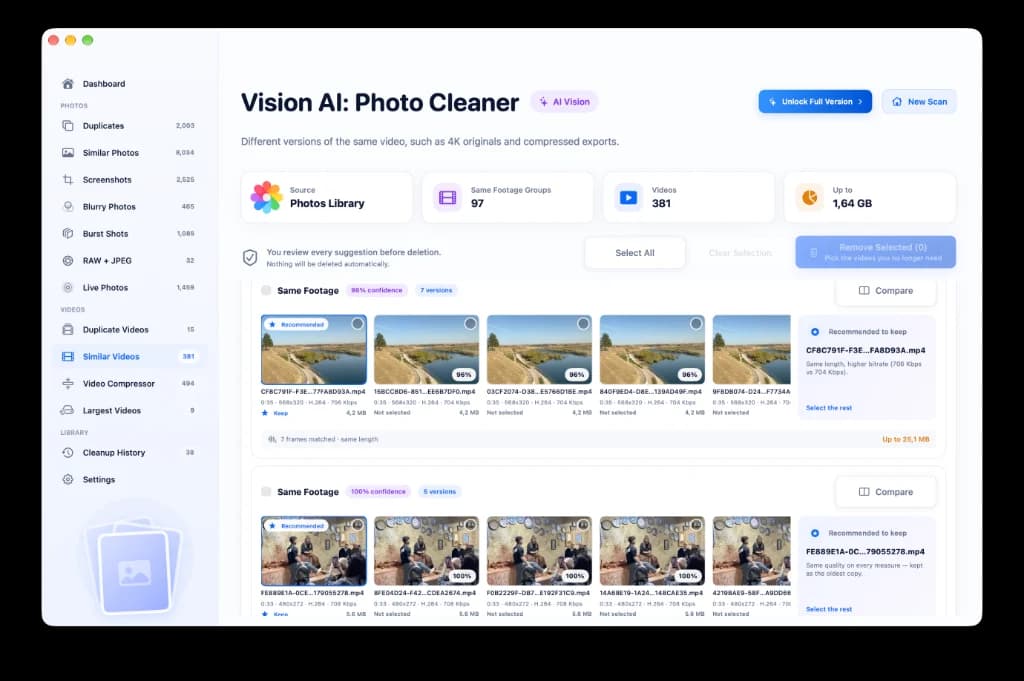
Vision AI - Photo Cleaner durchsucht unterstützte Videos in Apple Fotos, Mac-Ordnern, externen Laufwerken und synchronisierten Finder-Ordnern. Die Analyse findet direkt auf dem Mac statt. Dateien, die nur online gespeichert sind, müssen für den Scan eventuell geladen werden; starte daher mit einem überschaubaren Ordner oder einer Mediathek.
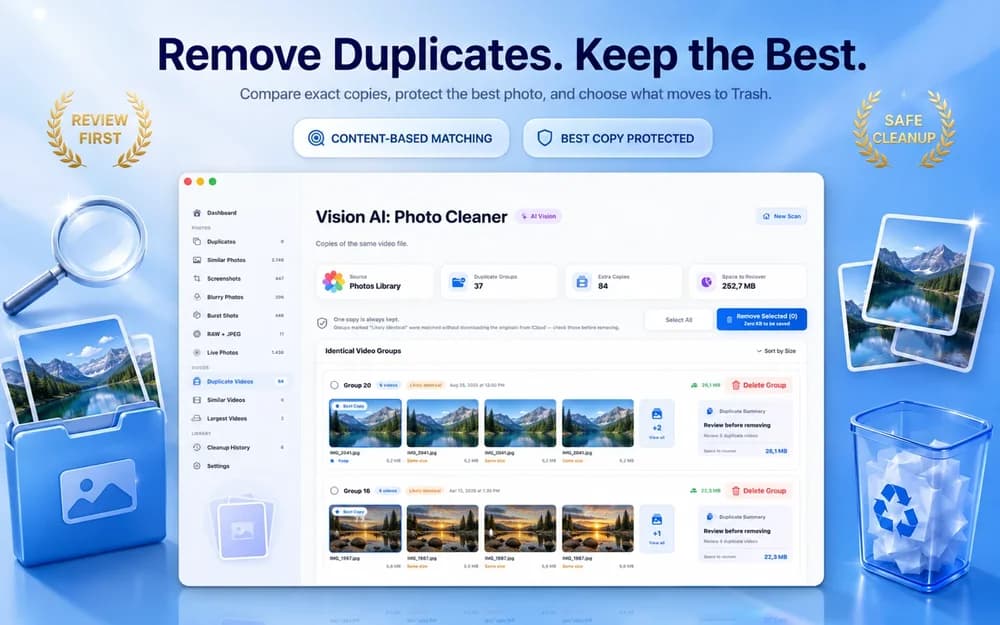
Öffne die Video-Ergebnisse und prüfe exakte Duplikate getrennt von ähnlichen Clips. Sieh dir jeden Clip in der Vorschau an, bevor du ein Original festlegst. Bei identischen Kopien zeigt dir der Pfad, welche Datei zum Projekt gehört. Bei ähnlichem Material prüfe, ob eine Version andere Tonspuren, Untertitel, Wasserzeichen, Schnitte, Bildraten oder Auflösungen besitzt. Eine hohe visuelle Ähnlichkeit ist ein Anlass zum Vergleich, kein Freibrief zum Löschen.
Das Scannen und Prüfen der Treffer ist kostenlos. Das stapelweise Entfernen direkt in Vision AI erfordert Premium. Kontrolliere deine Auswahl sorgfältig: Laut Entwicklerangaben wandern Finder-Dateien in den Mac-Papierkorb und Elemente aus Fotos in den Bereich Zuletzt gelöscht.
Vor dem Löschen festlegen, welcher Clip bleibt
Behalte das Kamera-Original, wenn du es noch schneiden willst oder native Auflösung, Bildrate, HDR und getrennte Tonspuren brauchst. Bewahre eine kleinere Kopie nur auf, wenn sie einen klaren Zweck erfüllt, etwa als freigegebene Kundenfassung oder Export mit Untertiteln. Lösche einen Export erst, wenn du ihn sicher zuordnen kannst, aus dem Master neu erzeugen könntest oder nicht mehr benötigst.
Schnittprogramme verknüpfen Medien häufig über den exakten Dateipfad. Liegt eine Kopie im Projektordner und eine weitere in Downloads, öffne zuerst das Projekt und prüfe, welchen Pfad es erwartet. Ein scheinbares Duplikat neben einer Projektdatei kann genau die Datei sein, die zum Öffnen der Timeline gebraucht wird. Bewahre zudem jedes gezielte Backup auf, das vor Laufwerks- oder Mediathekverlust schützt.
| Paar | Worauf du achten solltest | Typische Entscheidung |
|---|---|---|
| Gleicher Hash, Original und Download | Projektpfad und Backup-Speicherort | Die Kopie im erwarteten Zielordner behalten |
| 4K-Original und 1080p-Export | Ob Bearbeitung oder Auslieferung einer Version noch ansteht | Master behalten und Export nur bei Bedarf aufheben |
| Ähnliche Takes mit anderem Ton | Dialoge, Untertitel, Kamerawinkel und Bildbereich | Jeden Take behalten, der sich kaum neu aufnehmen lässt |
Freien Speicher prüfen und Wiederherstellung absichern
Spiele die behaltenen Clips direkt aus dem Ordner oder der Mediathek ab, die du künftig nutzt. Prüfe, ob betroffene Schnittprojekte mit verknüpften Medien starten und mindestens ein separates Backup lesbar ist. Entscheide erst danach, wann du den Papierkorb leerst oder Objekte in Fotos endgültig löschst. In Fotos bleiben gelöschte Inhalte regulär bis zu 30 Tage wiederherstellbar, sofern du sie nicht früher entfernst.
Ändert sich der freie Speicherplatz kaum, prüfe auf welchem Laufwerk die gelöschten Dateien lagen: Das Entfernen von einer externen Festplatte gibt keinen Platz auf der internen SSD frei. Zudem teilen APFS-Klone physische Speicherblöcke, sodass beim Löschen weniger Speicher frei werden kann als angezeigt. Bei iCloud-Fotos oder Sync-Diensten wirkt sich das Löschen auch auf andere Geräte aus; eine synchronisierte Kopie ersetzt kein echtes Backup.
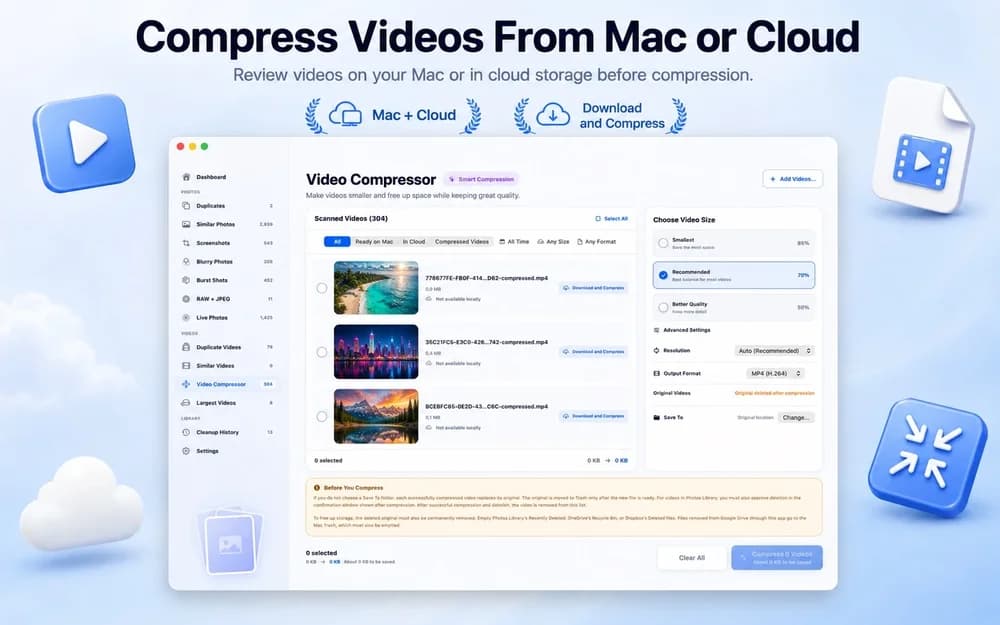
Sind die verbliebenen großen Videos dagegen Unikate, ist das Komprimieren einer Kopie fürs Teilen ein eigener Schritt. Behalte die Quelldatei, bis du das komprimierte Video abgespielt und Bild sowie Ton geprüft hast. Ist die Ausgangsdatei bereits kompakt und erfüllt ihren Zweck, bringt weiteres Verkleinern oft kaum noch Gewinn.
Vier Fehler, die du vermeiden solltest
Nutze den ersten Durchgang als Testlauf. Diese Kontrollen sind besonders hilfreich, wenn deine Videos über Importe, Cloud-Ordner und aktive Projekte verteilt liegen.
- Sich allein auf den Dateinamen verlassen. Derselbe Name kann für völlig andere Aufnahmen stehen, und umgekehrt kann dieselbe Datei unter neuem Namen gespeichert worden sein.
- Ähnliche Treffer als exakte Duplikate behandeln. Öffne und vergleiche Varianten vor dem Löschen: Ein zugeschnittener Clip, ein Export ohne Untertitel und das Kamera-Original erfüllen oft unterschiedliche Zwecke.
- Das einzige Backup zusammen mit dem Arbeitsordner scannen. Schließe Backup-Laufwerke aus und stelle sicher, dass die behaltene Datei dort liegt, wo dein Schnittprogramm sie sucht.
- Papierkorb und Löschordner sofort leeren. Spiele die behaltenen Clips ab und prüfe dein Backup, bevor du Papierkorb oder Zuletzt gelöscht endgültig leerst.
Doppelte Videos sicher auf dem Mac finden und entfernen
- 1
Eine Quelle auswählen
Öffne die Fotomediathek oder den Finder-Ordner mit den vermuteten Duplikaten und schließe Backup-Ordner von der Bereinigung aus.
- 2
Verdächtige Treffer gruppieren
Öffne Duplikate in Fotos, sortiere Filmdateien im Finder oder starte in Vision AI einen Scan nach doppelten und ähnlichen Videos.
- 3
Die zu behaltende Kopie prüfen
Vergleiche bei exakten Finder-Kopien die Prüfsummen. Bei ähnlichen Clips spiele sie ab und prüfe Dauer, Qualität, Ton und Projektpfade.
- 4
Überflüssiges entfernen und absichern
Führe Duplikate in Fotos zusammen oder schiebe überzählige Finder-Dateien in den Papierkorb. Teste Wiedergabe und Backup, bevor du Zuletzt gelöscht oder den Papierkorb leerst.
Häufig gestellte Fragen
Kann ein Mac doppelte Videos ohne zusätzliche App finden?▼
Ja. Apple Fotos erkennt und kombiniert doppelte Videos innerhalb seiner Mediathek automatisch. Im Finder kannst du lokale Dateien sortieren, in der Vorschau prüfen und exakte Kopien mit dem integrierten Terminal-Befehl shasum per SHA-256 verifizieren.
Warum haben zwei gleiche Videos unterschiedliche Dateigrößen oder Hashes?▼
Auch bei identischem Bildmaterial können Qualitätseinstellungen, Codecs, Tonspuren oder Metadaten abweichen. Behandle solche Paare als verschiedene Versionen statt als exakte Kopien und behalte die passende Variante.
Findet Apple Fotos auch doppelte Videos außerhalb der Mediathek?▼
Nein, die Sammlung Duplikate arbeitet nur innerhalb der Fotomediathek. Für Videos auf externen Laufwerken, in Downloads oder auf iCloud Drive nutzt du den Finder mit Prüfsummen oder ein Tool für Ordnerscans.
Kann ich mit Vision AI kostenlos nach doppelten und ähnlichen Videos scannen?▼
Der Scan und die Prüfung aller Treffer sind in Vision AI kostenlos, während das stapelweise Entfernen direkt aus der App Premium erfordert. Starte am besten mit einem einzelnen Ordner, um die Ergebnisse in Ruhe zu testen.
Lässt sich ein versehentlich gelöschtes Video wiederherstellen?▼
Schau bei Finder-Dateien im Papierkorb des Mac und bei Fotos-Einträgen unter Zuletzt gelöscht nach, wo Objekte bis zu 30 Tage bleiben. Wurde die Datei schon endgültig gelöscht, hilft ein separates Backup mit dem Original.

Doppelte und ähnliche Videos mit Vision AI prüfen
Scanne einen Mac-Ordner oder deine Fotomediathek und sichte alle Treffer kostenlos. Prüfe genau, welchen Clip du behältst, bevor du ausgewählte Kopien mit Premium entfernst.

Speicherplatz zurückgewinnen, ohne Originale zu gefährden
Nutze Fotos zum Zusammenführen von Mediathek-Treffern, Finder und Prüfsummen für einzelne exakte Kopien oder Vision AI für größere Sammlungen und ähnliche Clips. Behalte die Datei mit der Qualität, dem Pfad und dem Zweck, die du brauchst, und prüfe Wiedergabe sowie Backup vor dem endgültigen Leeren.
Quellen
Verwandte Ratgeber

· 9 Min. Lesezeit
Videos auf dem Mac komprimieren: 4 einfache Wege
Videos auf dem Mac mit Fotos, QuickTime oder Finder komprimieren. Bildqualität vergleichen, Originale schützen und wertvollen Speicherplatz sparen.

· 9 Min. Lesezeit
Doppelte Dateien auf dem Mac finden und löschen
Dieselbe Datei liegt auf dem Mac oft zwei- oder dreimal. So findest du doppelte Dateien mit Smart Cleaner AI, prüfst jede Kopie und behältst nur eine.

· 9 Min. Lesezeit
Duplikate in der Fotomediathek auf dem Mac entfernen
Doppelte Fotos aus der Fotos-Mediathek auf dem Mac entfernen: Album Duplikate nutzen, ähnliche Fotos finden, jede Gruppe prüfen und sicher Platz schaffen.
Bereit, wenn Sie es sind
Vision AI - Photo Cleaner für Mac laden
Finden Sie doppelte und ähnliche Fotos, prüfen Sie große Videos und komprimieren Sie Videos lokal auf dem Mac. Jede Bereinigung wird von Ihnen bestätigt.
Mit der Nutzung von Vision AI - Photo Cleaner stimmen Sie unseren Nutzungsbedingungen und Datenschutzrichtlinie.