Macで重複動画を見つけて安全に削除する方法
Finder、Appleの写真アプリ、またはVision AIを使ってMac上の重複動画を見つけ、元のデータを残したまま不要なコピーを比較・削除する方法を解説します。

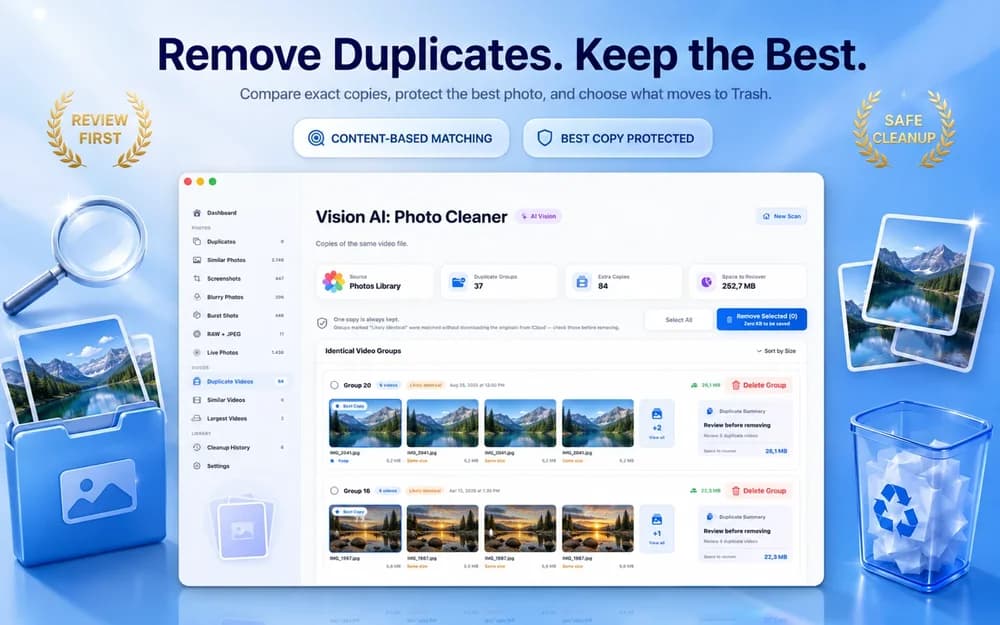
Macで重複動画を探すときは、まず動画が保存されている場所から手をつけるのが近道です。Appleの写真アプリにある動画なら「重複項目」を開き、確認できたものから結合します。Finder上のファイルなら対象フォルダでムービーに絞り込み、プレビューで内容を見比べてから不要なコピーを削除しましょう。複数フォルダを横断して調べたい場合や、再エンコードされた類似クリップも含めて見比べたい場合は、Vision AI - Photo Cleanerでスキャンし、結果を確認したうえで整理すると安心です。
ダウンロードしたコピー、短くトリミングした編集版、4Kマスターから書き出した1080p版は、パッと見では同じ動画に見えます。このうちバイト単位まで完全に一致するのは、ダウンロードしたコピーだけかもしれません。ゴミ箱へ移す前に、アーカイブや編集プロジェクトで使うべきバージョンがどれかを必ず確かめてください。
動画の保存場所に合わせて方法を選ぶ
重複していそうな動画を1つ開き、どこに置かれているかを確認しましょう。プロジェクト用フォルダや外付けドライブにある動画は、Finderで個別のファイルとして表示できます。一方、Appleの写真アプリは独自のデータベースを持つライブラリ内でクリップを管理しています。iCloud DriveとiCloud写真は別の仕組みなので、iCloud Driveから削除するのは通常のファイル操作、写真アプリで削除するのは写真ライブラリの変更にあたります。
最初は1つの保存先だけに絞って作業してください。2つのフォルダが互いのバックアップとして意図的に作ってある場合は、同じ整理対象に混ぜないことが大切です。スキャンは中身が一致するファイルを見つけられますが、どちらのフォルダを復元用として頼りにしているかまでは判断できません。
| 現在の状態 | 最初の一歩 | わかること |
|---|---|---|
| すでにAppleの写真アプリにある動画 | 写真アプリのサイドバーで「重複項目」を開く | 写真アプリがライブラリ内で検出済みの一致項目が表示されます |
| 1つのフォルダにMOVやMP4ファイルが数本ある | Finderでフォルダを並べ替え、候補をプレビューする | 重複していそうなコピーと保存場所が見つかります |
| ファイル名は違うが同じ動画に見える2つのファイル | TerminalでSHA-256チェックサムを比較する | ファイルの中身が完全に一致しているかを検証できます |
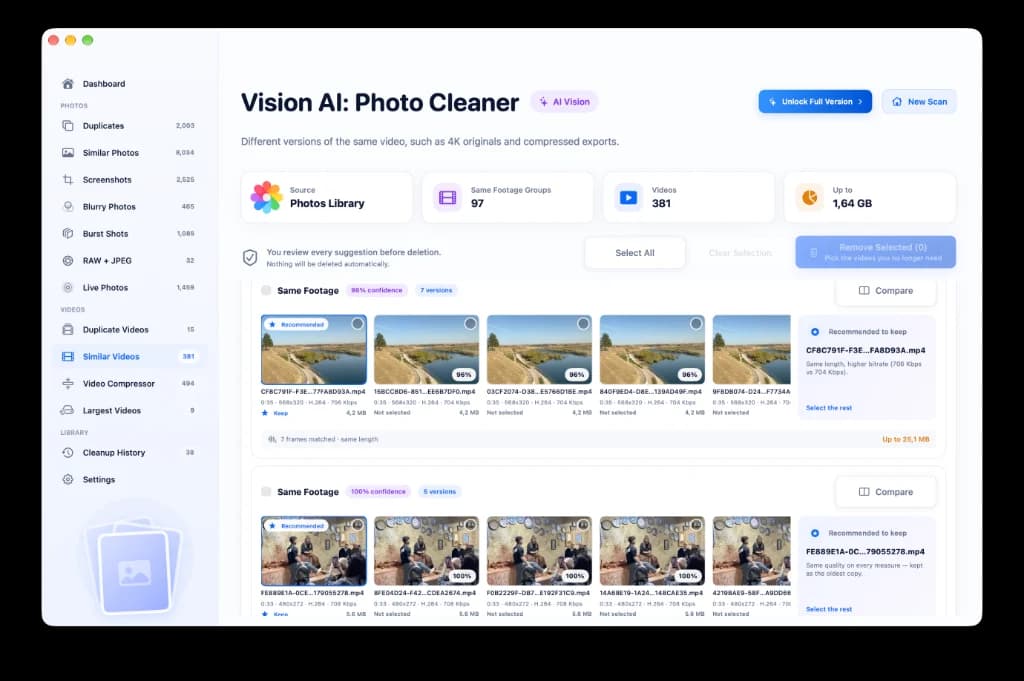
| 複数フォルダにまたがる大量の動画や解像度違いのクリップ | 重複・類似動画スキャンを使う | 別バージョンも含めて確認しやすいグループにまとまります |
Finderで候補となる動画を探す
保存したフォルダや撮影イベントに心当たりがあるなら、Finderを使うのが手軽です。まずは「ダウンロード」「ムービー」、あるいはプロジェクトの書き出し先フォルダから探しましょう。作業用ファイルと意図的なバックアップが混ざらないよう、検索範囲をそのフォルダ内に限定しておくのがポイントです。もう少し広く探す必要がある場合は、Finderの検索結果上部で検索対象を選び、プラスボタンから「種類」をムービーに絞り込んでください。
Command-2でリスト表示に切り替え、サイズまたは名前で並べ替えたあと、「表示」>「パスバーを表示」を選ぶと各ファイルの保存先が確認しやすくなります。ファイルサイズが同じものや末尾に「(1)」などが付いたファイルは手がかりになりますが、それだけでは映像の中身まで同じとは言い切れません。
- Finderで候補ファイルを1つずつ選び、スペースキーを押してクイックルックでプレビューします。冒頭と末尾のシーンを比べたあと、中盤もシークして確認してください。
- Command-Iで「情報を見る」を開き、フォルダ、種類、正確なサイズ、メディア詳細を確認します。解像度やエンコード方式を比較したいときは、QuickTime Playerのムービーインスペクタが役立ちます。
- 2つのファイルが同じに見え、削除前に確証が欲しい場合はハッシュ値を比較します。長さ、画角、音声、書き出し設定が異なる場合は、別バージョンとして個別に判断してください。
SHA-256チェックサムで完全一致を検証する
Terminalを使えば、ファイルに一切手を加えずに2つの動画が同一かどうかを比較できます。Terminalを開いて shasum -a 256 と入力し、続けて半角スペースを1つ入れたあと、Finderから両方のファイルをTerminalウインドウへドラッグします。2つのパスの間にスペースがあることを確認してReturnキーを押してください。ドラッグ操作ならパスが自動入力されるため、フォルダ名を手打ちしたり空白をエスケープしたりする手間がかかりません。
出力結果の先頭に並ぶ64文字の文字列を比べます。ファイル名やFinder上の日付が違っていても、SHA-256の値が同じであれば、2つのファイルが同じバイト列で構成されている強い証拠になります。値が違えば完全なコピーではありません。見た目が同じ動画でも、コーデック、コンテナ、書き出し設定、埋め込みメタデータが異なるとハッシュ値は変わります。
チェックサムの計算はファイル全体を読み込むため、外付けドライブにある長い動画では少し時間がかかります。クラウド上にのみ保存されているファイルは先にダウンロードし、両方の計算が完了するのを待ってください。結果を見て残す方を決めたら、あとから復元できるよう不要なファイルはFinder経由で削除しましょう。Terminalから削除コマンドを打つ必要はありません。
Appleの写真アプリで重複動画を結合する
動画を写真アプリに取り込んでいる場合は、まずライブラリに備わっている「重複項目」コレクションから始めましょう。写真アプリを開き、サイドバーの「ユーティリティ」にある「重複項目」を選びます。iCloud共有写真ライブラリを使っている場合、両方を確認したいときは写真アプリのツールバーにあるライブラリメニューから「両方のライブラリ」を選ぶ方法がAppleから案内されています。
一覧を確認し、見分けがつくペアを選んで「結合」を実行します。写真アプリは1つをライブラリに残し、残りを「最近削除した項目」へ移します。まとめて処理する前に、まずは数組だけ結合して様子を見てください。「重複項目」が表示されない場合は、写真アプリがまだ重複を検出していない可能性があります。なお、通常の「ビデオ」コレクションは動画を一覧表示するためのもので、重複ファイルをまとめる機能はありません。
写真ライブラリのメンテナンスは写真アプリ内だけで完結させてください。Finderで .photoslibrary パッケージの中を開き、内部の動画ファイルを直接削除してはいけません。写真アプリと「ダウンロード」フォルダの両方に同じ動画がある場合は、それぞれ別に確認する必要があります。Finder側のファイルを消す前に、写真アプリ側の動画が問題なく再生でき、残したいオリジナルがバックアップにも含まれているかを確かめてください。
Vision AIで複数フォルダや類似映像をスキャンする
Vision AI - Photo Cleanerは、Appleの写真アプリをはじめ、Macのフォルダ、外付けドライブ、Finderからアクセスできる同期フォルダ内の対応動画をスキャンできます。メディアの解析はMac上で実行されます。オンラインのみに置かれたファイルはスキャン前にダウンロードが必要になる場合があるため、最初は確認しやすい1つのフォルダや1つのライブラリから試すのがおすすめです。
動画のスキャン結果を開いたら、完全な重複項目と類似クリップを分けて確認し、残すものを選ぶ前にそれぞれ再生してチェックしましょう。完全一致のグループでは、ファイルパスを見れば編集プロジェクトに紐づくコピーがどれか判別できます。類似映像の場合は、別バージョンの音声トラック、字幕、透かし、トリミング、フレームレート、解像度に違いがないか確かめてください。見た目がよく似ていても、それだけで削除してよい理由にはなりません。
スキャンと一致結果の確認は無料で行えます。Vision AIアプリ内で一括削除を実行するにはPremiumが必要です。選択内容をしっかり見直し、本当に消したいコピーだけを確認してから実行してください。開発元の案内では、Finder上のファイルはMacのゴミ箱へ、写真アプリから削除した項目は「最近削除した項目」へ送られます。
バージョンを削除する前に残すクリップを決める
今後も編集する予定がある場合や、元の解像度、フレームレート、HDR、音声トラックが必要な場合はカメラのマスターデータを残してください。クライアント承認済みの納品版や字幕付き書き出しファイルなど、明確な用途がある軽量コピーはそのまま残しておくのが安全です。書き出しファイルは用途を特定でき、マスターから作り直せるか、もう不要だと確認できてから手放しましょう。
動画編集アプリは元のファイルパスで素材を参照していることがあります。片方がプロジェクトフォルダ内にあり、もう片方がダウンロードフォルダにあるなら、どちらかを消す前にプロジェクトを開いて参照先のパスを確認してください。プロジェクトのすぐ隣にある重複動画が、タイムラインを正常に開くために必要なファイルということもあります。ドライブやライブラリの故障に備えて残しているバックアップも消さずに保持しましょう。
| ペアの種類 | 確認すべき点 | 一般的な判断 |
|---|---|---|
| ハッシュ値が同じオリジナルとダウンロード版 | プロジェクトの参照パスとバックアップ先 | 本来の管理フォルダや編集プロジェクト側にあるコピーを残す |
| 4Kオリジナルと1080p書き出し版 | どちらかを再編集や納品に使う必要があるか | マスターは残し、書き出し版は明確な用途がある場合のみ保持する |
| 音声や別テイクが異なる類似クリップ | セリフ、字幕、カメラアングル、収録範囲 | 撮り直しや再作成が難しいテイクはそれぞれ残す |
空いた容量を確認し、復元ルートを確保しておく
整理が終わったら、今後も使う予定のフォルダやライブラリから残した動画を再生してみてください。関連する編集プロジェクトもメディア切れを起こさず開けること、そして別のバックアップが読み取れることを確認します。ゴミ箱を空にしたり、写真アプリで完全に削除したりするタイミングは、そのあとで判断しましょう。Appleの写真アプリでは、手動で完全削除しない限り、削除した項目を最大30日間復元できます。
空き容量がほとんど増えていない場合は、削除したファイルがどのドライブにあったかを確認してください。外付けドライブのコピーを消しても、内蔵SSDの空き容量は増えません。また、APFSのクローン機能で物理ブロックが共有されている場合、1つ削除しても表示サイズほど容量が戻らないことがあります。iCloud写真などの同期サービスでは、1台で削除するとほかの端末にも反映されます。同期されたコピーは独立したバックアップの代わりにはなりません。
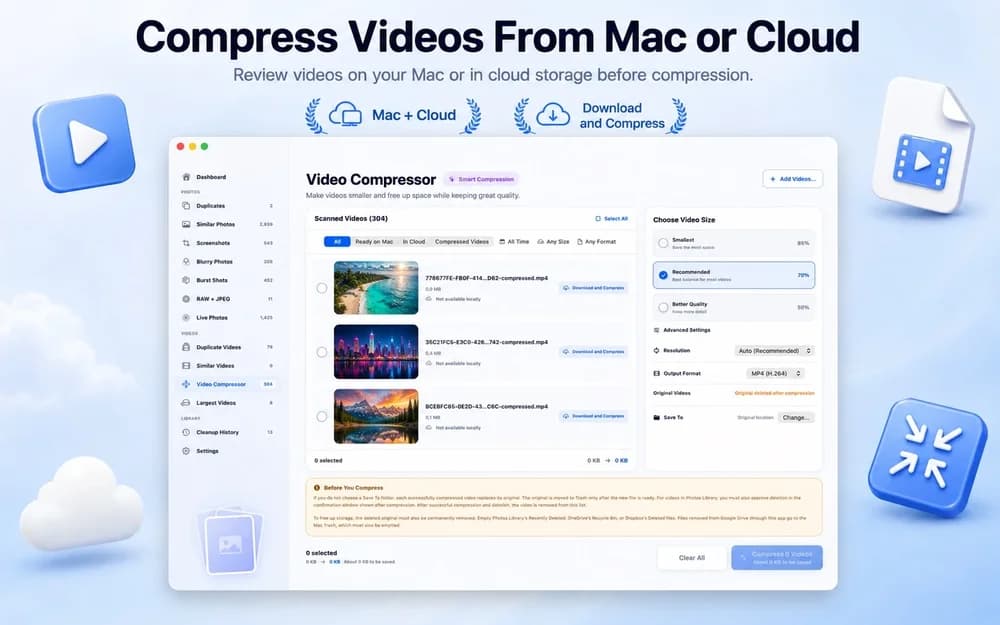
残った大容量動画がすべて唯一のデータである場合、共有用にサイズを抑える作業は重複整理とは別の話です。圧縮したファイルを再生して音声と画質を確かめるまで、元のファイルは残しておきましょう。元から十分にコンパクトで目的に合っている動画なら、無理に再圧縮するメリットはあまりありません。
避けたい4つの失敗
最初の整理は試しに小さな範囲で行うのが安全です。読み込みフォルダ、クラウドフォルダ、作業用プロジェクトに動画が散らばっているときは、特に次の点に気をつけてください。
- ファイル名だけで判断すること。同じ名前でも別々の映像である場合や、同じ動画が別名で保存されている場合があります。
- 類似動画をそのまま重複とみなすこと。削除前に開いて見比べましょう。トリミング版、字幕なしの書き出し版、カメラ原本にはそれぞれ別の役割があるかもしれません。
- 作業フォルダと一緒に唯一のバックアップまでスキャンすること。バックアップ用ボリュームは対象から外し、残すファイルが編集アプリの想定する場所にあるか確認してください。
- 復元用フォルダをすぐに空にすること。ゴミ箱や「最近削除した項目」を空にする前に、残した動画の再生とバックアップの状態を確かめましょう。
Macで重複動画を安全に見つけて削除する手順
- 1
対象を1か所に絞る
重複が疑われる写真ライブラリまたはFinderのフォルダを開きます。バックアップ用フォルダは整理対象から外してください。
- 2
重複候補をグループ化する
写真アプリで「重複項目」を開くか、Finderでムービーファイルを並べ替えます。広い範囲や類似映像も含めるならVision AIで重複・類似動画スキャンを実行します。
- 3
残すコピーを検証する
Finder上の完全一致を確かめるならハッシュ値を比較します。類似クリップは再生して長さ、画質、音声、プロジェクトのパスを確認してください。
- 4
不要分を移して復元を確認する
写真アプリでは重複項目を結合し、Finderでは不要なファイルをゴミ箱へ移します。「最近削除した項目」やゴミ箱を空にする前に、残した動画の再生とバックアップを確認しましょう。
よくある質問
アプリを追加インストールせずにMacで重複動画を探せますか?▼
はい。Appleの写真アプリならライブラリ内の重複動画を検出して結合できます。Finderではローカルの候補を並べ替えてプレビューし、必要に応じて標準搭載の shasum コマンドでSHA-256チェックサムを比較すれば完全一致を確認できます。
同じように見える動画なのに、ファイルサイズやハッシュ値が違うのはなぜですか?▼
映像の中身が同じでも、画質設定、コーデック、音声、メタデータが異なるためです。完全なコピーではなく別バージョンとして確認し、目的に合った方を残してください。
Appleの写真アプリはライブラリ外の重複動画も見つけられますか?▼
「重複項目」が機能するのは写真ライブラリの中だけです。外付けドライブのフォルダや「ダウンロード」、iCloud Driveにある動画は、Finderとチェックサムを使うか、フォルダをスキャンできるツールを使ってください。
Vision AIの重複・類似動画スキャンは無料で使えますか?▼
Vision AIでのスキャンと結果の確認は無料です。アプリ内からの一括削除にはPremiumが必要です。まずは1つのフォルダで試し、ご自身のライブラリ整理に合うか確認してみてください。
間違えて削除した重複動画を元に戻せますか?▼
Finderで消したファイルはMacのゴミ箱、写真アプリの項目は「最近削除した項目」を確認してください。写真アプリでは通常最大30日間復元できます。すでに完全削除してしまった場合は、オリジナルが入っている別のバックアップを確認してください。

Vision AIで重複動画と類似クリップを見比べる
Macのフォルダや写真ライブラリを無料でスキャンして一致項目をプレビューできます。残すクリップを確かめてから、Premiumで選んだコピーだけを整理しましょう。

オリジナルを危険にさらさず動画の空き容量を確保する
写真ライブラリ内の重複整理には写真アプリの結合機能、少数の完全一致確認にはFinderとチェックサム、大量のフォルダや類似映像の比較にはVision AIを使い分けましょう。画質・保存パス・用途に合ったファイルを手元に残し、復元用コピーを完全削除する前にバックアップ確認と再生チェックを済ませることが大切です。
情報源
関連ガイド

· 読了9分
Macで動画を圧縮する4つの安全な方法
Macの写真、QuickTime Player、Finderで動画を圧縮する方法を解説。画質比較、重複確認、元データを守りながら容量を節約する手順を紹介します。

· 読了9分
Macで重複ファイルを探す方法
同じファイルがMacにいくつも増えていませんか。Smart Cleaner AIで重複ファイルを見つけ、1つだけ残す方法をわかりやすく紹介します。

· 読了9分
Macの写真ライブラリから重複写真を削除する方法
Macの写真ライブラリから重複写真を削除する方法を解説します。「重複項目」アルバムと補助アプリで似た写真も整理し、安全に空き容量を増やせます。
準備ができたら
Mac用 Vision AI - Photo Cleaner をダウンロード
Macで重複・類似写真や大きな動画を確認し、動画をローカルで圧縮。残すファイルを選び、整理の操作は毎回自分で確認できます。
Vision AI - Photo Cleaner を利用することで、以下に同意したものとみなされます: 利用規約 および プライバシーポリシー.