Näin löydät ja poistat kaksoisvideot Macilla
Löydä kaksoisvideot Macilla Finderin, Applen Kuvat-apin tai Vision AI:n avulla. Varmista tarkat kopiot, vertaa klippejä ja poista ylimääräiset turvallisesti.

Kun etsit kaksoisvideoita Macillasi, aloita sieltä missä videot sijaitsevat. Avaa Applen Kuvat-apissa Kaksoiskappaleet ja yhdistä ne videot, jotka tunnistat varmasti samoiksi. Finderissa voit rajata kansion elokuvatiedostoihin, esikatsella ehdokkaat ja varmistaa sisällön ennen poistamista. Jos tiedostoja on useissa kansioissa tai haluat vertailla uudelleenpakattuja versioita, skannaa ne Vision AI - Photo Cleanerilla ja tarkista osumat ennen poistoa.
Ladattu kopio, lyhyempi leikkausversio ja 4K-alkuperäisestä viety 1080p-tiedosto voivat näyttää ensi silmäyksellä samoilta. Silti vain ladattu kopio vastaa alkuperäistä tavu tavulta. Tarkista aina, mikä versio kuuluu arkistoosi tai editointiprojektiisi, ennen kuin siirrät mitään Roskakoriin.
Valitse tapa sen mukaan, missä videot ovat
Avaa yksi epäilemiesi kaksoiskappaleiden videoista ja selvitä sen sijainti. Projektikansiossa tai ulkoisella levyllä videot ovat yksittäisiä tiedostoja, jotka näkyvät suoraan Finderissa. Applen Kuvat puolestaan hallitsee klippejä omassa kirjastossaan ja tietokannassaan. Huomaa, että iCloud Drive ja iCloud-kuvat ovat eri palveluja: tiedoston poistaminen iCloud Drivesta on tavallinen tiedostotoiminto, kun taas Kuvat-apissa poistaminen muokkaa Kuvat-kirjastoa.
Käsittele yksi lähde kerrallaan. Jos kaksi kansiota on tarkoituksella toistensa varmuuskopioita, älä ota niitä samaan siivoukseen. Skannaus osaa tunnistaa saman sisällön, mutta se ei tiedä kumpaa kansiota käytät palautukseen.
| Tilanteesi | Ensimmäinen askel | Mitä saat selville |
|---|---|---|
| Videot ovat jo Apple Kuvat -apissa | Avaa Kaksoiskappaleet Kuvat-apin sivupalkista | Näyttää kirjaston osumat, jotka Kuvat on jo tunnistanut |
| Muutama MOV- tai MP4-tiedosto yhdessä kansiossa | Järjestä kansio Finderissa ja esikatsele ehdokkaat | Etsii todennäköiset kopiot ja näyttää niiden sijainnit |
| Kaksi mahdollisesti samaa tiedostoa eri nimillä | Vertaa SHA-256-tarkistussummia Päätteessä | Todistaa luotettavasti, onko tiedostojen sisältö identtinen |
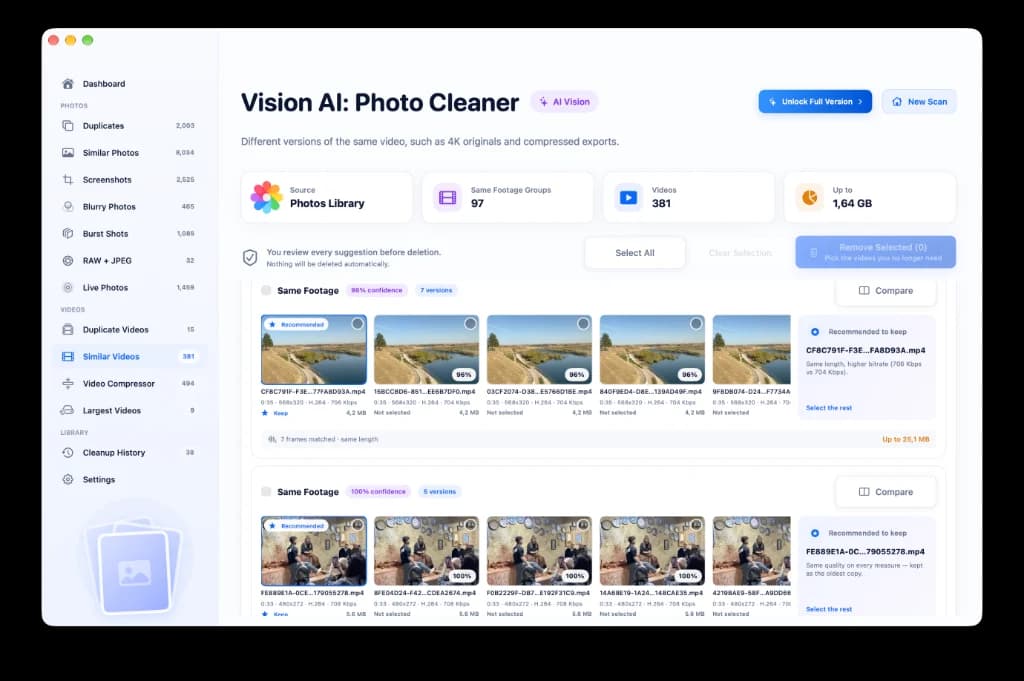
| Paljon kansioita tai eri tarkkuuksien klippejä | Aja kaksois- ja samankaltaisten videoiden skannaus | Ryhmittelee tiedostot tarkistettavaksi, myös mahdolliset muunnelmat |
Etsi ehdokasvideot Finderissa
Finder on kätevä, kun muistat kansion tai tapahtuman. Aloita Latauksista, Elokuvista tai kansiosta, johon viet projektisi. Pidä haku rajattuna kyseiseen kansioon, ettet sotke työskentelytiedostoja tarkoituksellisiin varmuuskopioihin. Jos sinun täytyy hakea laajemmin, valitse hakualue Finderin hakuikkunan yläreunasta ja lisää plus-painikkeella Laji-suodatin elokuville.
Vaihda luettelonäkymään näppäinyhdistelmällä Command-2. Järjestä tiedostot koon tai nimen mukaan ja valitse Näytä > Näytä polkupalkki, niin näet kunkin tiedoston tarkan sijainnin. Täsmälleen sama tiedostokoko tai nimen lopussa oleva merkintä kuten (1) on hyvä vihje, mutta kumpikaan ei vielä takaa, että kyse on samasta videosta.
- Valitse kukin ehdokas Finderissa ja avaa Pikakatselu painamalla välilyöntiä. Vertaa alku- ja loppukohtauksia ja selaa myös keskikohtaa.
- Avaa Näytä tietoja painamalla Command-I ja tarkista kansio, laji, tarkka koko sekä mediatiedot. Käytä QuickTime Playerin Elokuvan tarkastajaa, jos haluat vertailla tarkkuutta tai koodekkia.
- Jos pari näyttää samalta ja haluat varmuuden ennen poistoa, vertaa tiivisteitä. Jos klipit eroavat kestoltaan, rajaukseltaan, ääneltään tai vientiasetuksiltaan, käsittele niitä erillisinä versioina.
Varmista tarkat kopiot SHA-256-tarkistussummalla
Pääte voi verrata kahta tiedostoa muuttamatta niitä mitenkään. Avaa Pääte, kirjoita shasum -a 256 ja välilyönti, ja vedä sitten molemmat tiedostot Finderista Pääte-ikkunaan. Varmista, että polkujen välissä on välilyönti, ja paina Rivinvaihto. Tiedostojen vetäminen syöttää polut automaattisesti, joten sinun ei tarvitse kirjoittaa kansioiden nimiä tai suojata välilyöntejä käsin.
Vertaa kummankin tuloksen alussa olevaa 64 merkin jonoa. Samanlainen SHA-256-arvo on vahva näyttö siitä, että tiedostot sisältävät täsmälleen samat tavut, vaikka niiden nimet tai Finder-päivämäärät eroaisivat. Jos arvot poikkeavat toisistaan, tiedostot eivät ole tarkkoja kopioita. Kaksi versiota voi näyttää samalta ja silti tuottaa eri tiivisteen, jos niissä on eri koodekki, säiliömuoto, vientiasetus tai upotettua metatietoa.
Tarkistussumma lukee koko tiedoston, joten ulkoisella levyllä oleva pitkä klippi voi viedä hetken. Jos tiedosto on vain pilvessä, lataa se ensin ja varmista, että komento valmistui molempien osalta. Päätä tuloksen perusteella kumpi jää, ja siirrä ylimääräinen tiedosto roskakoriin Finderin kautta, jotta voit yhä palauttaa sen. Päätteessä ei ole tarvetta ajaa poistokomentoa.
Yhdistä kaksoisvideot Apple Kuvat -apissa
Jos olet tuonut videot Kuvat-appiin, aloita kirjaston omasta Kaksoiskappaleet-kokoelmasta. Avaa Kuvat ja valitse sivupalkista Lisävalinnat-kohdan alta Kaksoiskappaleet. Jos käytät Jaettua iCloud-kuvakirjastoa, Apple suosittelee valitsemaan Kuvat-työkalupalkin Kirjasto-valikosta Molemmat kirjastot, kun haluat tarkistaa molemmat.
Käy ryhmät läpi, valitse tunnistamasi pari ja napsauta kyseisen parin kohdalla Yhdistä. Kuvat jättää kirjastoon yhden kappaleen ja siirtää muut kansioon Äskettäin poistetut. Tarkista ensin pieni erä ennen kuin yhdistät lisää. Jos Kaksoiskappaleet-kohtaa ei näy, Kuvat ei ole vielä löytänyt osumia. Erillisessä Videot-kokoelmassa voit selata klippejä, mutta se ei ryhmittele kaksoiskappaleita.
Pidä Kuvat-kirjaston ylläpito Kuvat-apin sisällä. Älä avaa .photoslibrary-pakettia Finderissa poistaaksesi sieltä yksittäisiä videotiedostoja. Jos sama video on sekä Kuvat-apissa että Lataukset-kansiossa, tarkista nämä kaksi kopiota erikseen. Ennen kuin poistat Finderissa olevan kopion, varmista että Kuvat-apissa oleva versio toistuu kunnolla ja että varmuuskopiosi sisältää haluamasi alkuperäisen.
Skannaa useita kansioita tai etsi samankaltaisia otoksia Vision AI:lla
Vision AI - Photo Cleaner skannaa tuetut videot Applen Kuvat-apista, Macin kansioista, ulkoisilta levyiltä sekä Finderin kautta näkyvistä synkronoiduista kansioista. Analyysi tehdään suoraan Macillasi. Vain verkossa olevat tiedostot on ehkä ladattava skannausta varten, joten aloita yhdestä kansiosta tai kirjastosta, jonka ehdit tarkistaa huolellisesti.
Avaa videotulokset ja käy läpi tarkat kaksoiskappaleet erillään samankaltaisista klipeistä. Esikatsele jokainen klippi ennen kuin valitset säilytettävän. Tarkkojen kopioiden ryhmässä polku kertoo, mikä kappale kuuluu projektiisi. Samankaltaisista otoksista kannattaa tarkistaa, onko jossakin versiossa eri ääniraita, tekstitykset, vesileima, rajaus, kuvataajuus tai tarkkuus. Vahva visuaalinen samankaltaisuus on syy vertailla klippejä, ei riittävä peruste poistaa yhtä niistä.
Skannaus ja osumien tarkastelu ovat maksuttomia. Eräpoisto suoraan Vision AI:n sisällä edellyttää Premium-tilausta. Tarkista valintasi ja vahvista vain ne kopiot, jotka todella haluat poistaa. Finderin tiedostot siirtyvät Macin Roskakoriin ja Kuvat-apin kohteet Äskettäin poistetut -kansioon.
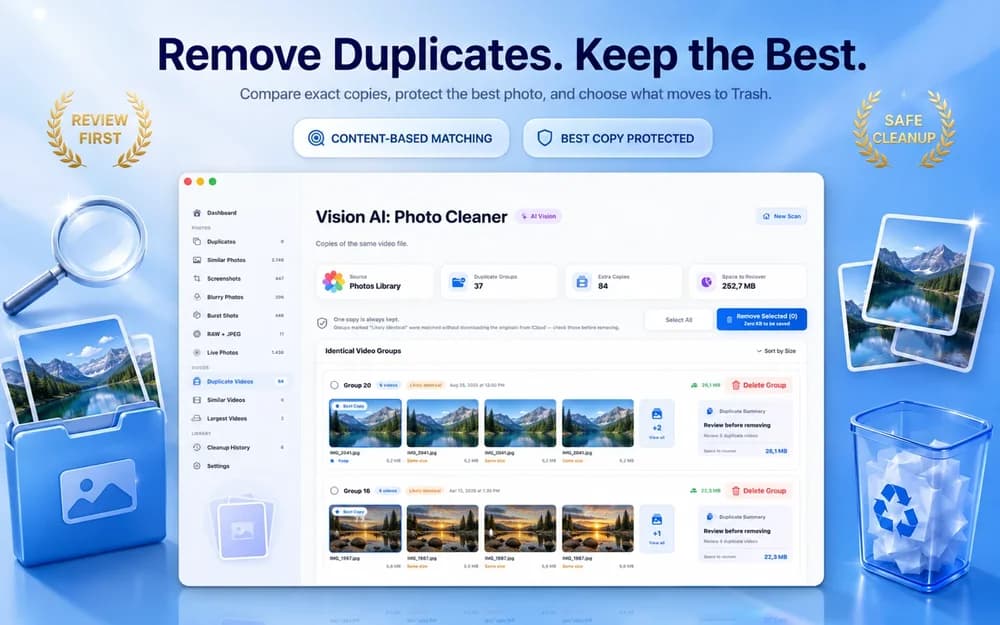
Päätä säilytettävä klippi ennen version poistamista
Säilytä kameran alkuperäinen tallenne, jos editoit siitä vielä tai tarvitset alkuperäisen tarkkuuden, kuvataajuuden, HDR-tiedot tai ääniraidat. Pidä pienempi kopio, jos sillä on oma käyttötarkoituksensa, kuten asiakkaan hyväksymä toimitusversio tai tekstitetty vienti. Hävitä vientiversio vasta, kun tunnistat sen varmasti ja tiedät voivasi tehdä sen uudelleen alkuperäisestä tai ettet enää tarvitse sitä.
Editointisovellukset viittaavat tiedostoihin usein alkuperäisen polun kautta. Jos yksi kopio on projektikansiossa ja toinen Latauksissa, avaa projekti ja tarkista kumpaa polkua se odottaa ennen kummankaan poistamista. Projektin vieressä oleva näennäinen kaksoisvideo voi olla juuri se tiedosto, jota aikajanan avaaminen vaatii. Säilytä myös kaikki tarkoitukselliset varmuuskopiot, jotka suojaavat levyn tai kirjaston hajoamiselta.
| Pari | Mitä tarkistaa | Tyypillinen ratkaisu |
|---|---|---|
| Sama tiiviste: alkuperäinen ja ladattu | Projektipolku ja varmuuskopion sijainti | Säilytä kappale odotetussa kansiossa |
| 4K-alkuperäinen ja 1080p-vienti | Tarvitsetko kumpaakaan editointiin tai toimitukseen | Säilytä alkuperäinen ja pidä vienti vain, jos sillä on tarkoitus |
| Samankaltaiset otot eri äänillä | Puhe, tekstitykset, kuvakulma ja kuvarajaus | Säilytä jokainen otto, jota olisi vaikea kuvata uudelleen |
Varmista vapautunut tila ja säilytä palautuspolku
Toista säilyttämäsi klipit siitä kansiosta tai kirjastosta, jota aiot käyttää jatkossa. Varmista, että liittyvät editointiprojektit avautuvat kaikkine mediatiedostoineen ja että ainakin yksi erillinen varmuuskopio on luettavissa. Päätä vasta sen jälkeen, milloin tyhjennät Roskakorin tai poistat kohteet pysyvästi Kuvat-apissa. Apple sallii Kuvat-apista poistettujen kohteiden palauttamisen enintään 30 päivän ajan, ellet poista niitä pysyvästi aiemmin.
Jos vapaa tila tuskin kasvaa, tarkista millä levyllä poistetut tiedostot sijaitsivat. Kopion poistaminen ulkoiselta levyltä ei vapauta sisäistä SSD-asemaa. Lisäksi APFS-kloonit voivat jakaa fyysisiä tallennuslohkoja, jolloin yhden kopion poistaminen vapauttaa vähemmän tilaa kuin tiedoston ilmoitettu koko antaisi ymmärtää. iCloud-kuvissa tai muussa synkronointipalvelussa klipin poistaminen voi välittyä muihinkin laitteisiin. Synkronoitu kopio ei ole erillinen varmuuskopio.
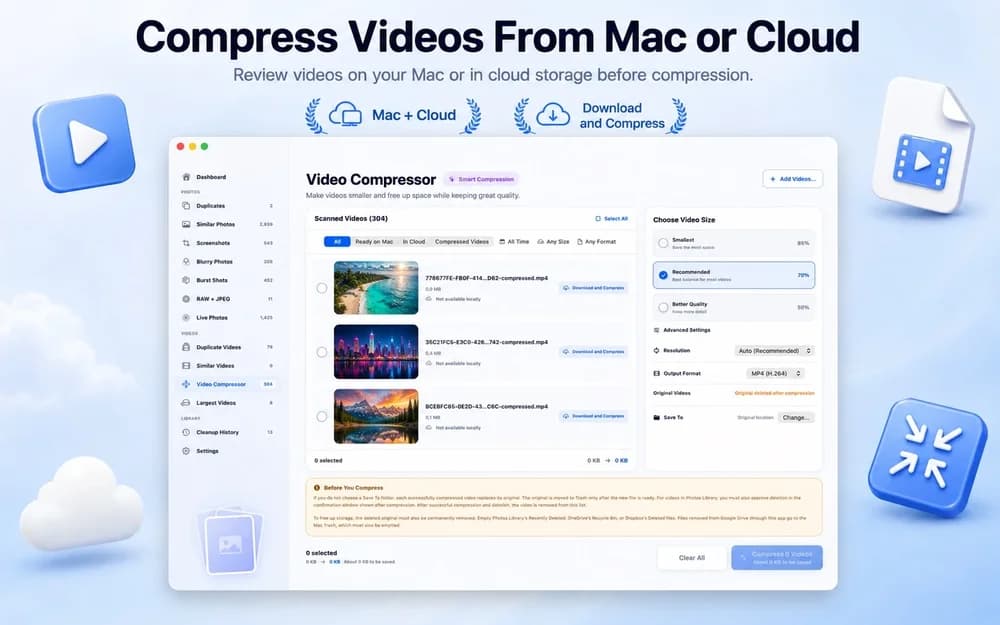
Jos jäljelle jääneet suuret videot ovat kaikki ainutkertaisia, jakokopion pakkaaminen on eri tehtävä. Säilytä lähdetiedosto, kunnes olet toistanut pakatun videon ja tarkistanut sen äänen sekä kuvanlaadun. Jos lähde on jo kompakti ja ajaa asiansa, pakkaamisesta ei välttämättä ole suurta hyötyä.
Neljä virhettä, jotka kannattaa välttää
Ota ensimmäinen siivouskerta kokeiluna. Nämä tarkistukset ovat erityisen tärkeitä silloin, kun videosi ovat hajaantuneet tuontien, pilvikansioiden ja keskeneräisten projektien joukkoon.
- Tiedostonimeen luottaminen yksinään. Sama nimi voi viitata täysin eri otokseen, ja sama tiedosto voi olla tallennettuna uudella nimellä.
- Samankaltaisten tulosten käsitteleminen kaksoiskappaleina. Avaa ja vertaa muunnelmia ennen poistoa. Rajatulla videolla, tekstittämättömällä viennillä ja kameran alkuperäisellä voi kaikilla olla oma tehtävänsä.
- Ainoan varmuuskopion skannaaminen yhdessä työkansion kanssa. Sulje varmuuskopiolevyt pois ja varmista, että säilytettävä kopio on siellä missä editointisovellus sitä odottaa.
- Palautuskansioiden tyhjentäminen heti. Toista säilytettävät klipit ja tarkista varmuuskopiosi ennen Roskakorin tai Äskettäin poistetut -kansion tyhjennystä.
Löydä ja poista kaksoisvideot turvallisesti Macilla
- 1
Valitse yksi lähde
Avaa Kuvat-kirjasto tai Finder-kansio, jossa epäillyt kaksoiskappaleet sijaitsevat. Jätä varmuuskopiokansiot siivouksen ulkopuolelle.
- 2
Ryhmittele mahdolliset osumat
Avaa Kaksoiskappaleet Kuvat-apissa, järjestä elokuvatiedostot Finderissa tai aja kaksois- ja samankaltaisten videoiden skannaus Vision AI:ssa.
- 3
Varmista säilytettävä kopio
Vertaa tarkkojen Finder-kopioiden tiivisteitä. Toista samankaltaiset klipit ja tarkista kesto, laatu, ääni sekä projektipolut.
- 4
Poista ylimääräiset ja testaa palautus
Yhdistä kaksoiskappaleet Kuvat-apissa tai siirrä ylimääräiset Finderin Roskakoriin. Toista säilytetty video ja varmista varmuuskopio ennen kuin tyhjennät Äskettäin poistetut -kansion tai Roskakorin.
Usein kysytyt kysymykset
Löytääkö Mac kaksoisvideot ilman erillistä sovellusta?▼
Kyllä. Applen Kuvat-appi tunnistaa ja yhdistää oman kirjastonsa kaksoisvideot. Finderissa voit järjestää ja esikatsella paikalliset ehdokkaat sekä verrata SHA-256-tarkistussummia sisäänrakennetulla shasum-komennolla tarkkojen kopioiden varmistamiseksi.
Miksi kahdella samalta näyttävällä videolla on eri tiedostokoko tai tarkistussumma?▼
Niissä voi olla eri laatuasetukset, koodekki, ääniraita tai metatiedot, vaikka kuva näyttäisi identtiseltä. Käsittele niitä erillisinä versioina etkä tarkkoina kopioina, ja säilytä tarpeisiisi parhaiten sopiva versio.
Löytääkö Applen Kuvat kaksoisvideot myös kirjaston ulkopuolelta?▼
Kaksoiskappaleet-kokoelma toimii vain Kuvat-kirjaston sisällä. Ulkoisen levyn kansioissa, Latauksissa tai iCloud Drivessa oleville videoille tarvitaan Finderia ja tarkistussummia tai kansioita skannaavaa työkalua.
Voinko skannata kaksois- ja samankaltaiset videot ilmaiseksi Vision AI:lla?▼
Vision AI:n skannaus ja tulosten tarkastelu ovat ilmaisia. Eräpoisto sovelluksen sisältä vaatii Premiumin. Aloita yhdestä kansiosta ja esikatsele tulokset nähdäksesi, sopivatko työkalut kirjastollesi.
Voinko palauttaa vahingossa poistamani kaksoisvideon?▼
Tarkista tiedostojen osalta Macin Roskakori tai Kuvat-apin Äskettäin poistetut -kansio. Kuvat säilyttää poistetut kohteet tavallisesti enintään 30 päivää. Jos video on jo poistettu pysyvästi, etsi alkuperäinen erilliseltä varmuuskopiolta.

Tarkista kaksois- ja samankaltaiset videot Vision AI:lla
Skannaa Mac-kansio tai Kuvat-kirjasto ja esikatsele osumat ilmaiseksi. Varmista säilytettävä klippi ennen kuin poistat valitut kopiot Premiumilla.

Vapauta videoiden viemää tilaa vaarantamatta alkuperäisiä klippejä
Käytä Kuvat-appia kirjasto-osumien yhdistämiseen, Finderia ja tarkistussummia muutamien tarkkojen kopioiden varmistamiseen tai Vision AI:ta laajemman kokoelman ja samankaltaisten otosten läpikäyntiin. Säilytä tiedosto, jonka laatu, polku ja käyttötarkoitus vastaavat tarpeitasi, tarkista varmuuskopio ja toista säilytetty video ennen palautuskopion poistamista.
Lähteet
Aiheeseen liittyvät oppaat

· 9 min lukuaika
Videon pakkaaminen Macilla: 4 helppoa tapaa
Pakkaa Mac-videot Kuvat-ohjelmalla, QuickTimella tai Finderilla. Vertaile laatua, suojaa alkuperäiset tallenteet ja vapauta arvokasta levytilaa.

· 9 min lukuaika
Näin löydät tiedostojen kaksoiskappaleet Macista
Sama tiedosto on usein Macissa kahdesti tai kolmesti. Näin löydät kaksoiskappaleet Smart Cleaner AI:lla, tarkistat jokaisen kopion ja jätät vain yhden.

· 9 min lukuaika
Kaksoiskappaleiden poistaminen Kuvat-kirjastosta Macissa
Poista kaksoiskuvat Macin Kuvat-kirjastosta: käytä Kaksoiskappaleet-albumia, etsi samankaltaiset kuvat, tarkista ryhmät ja vapauta tilaa turvallisesti.
Kun olet valmis
Lataa Vision AI - Photo Cleaner Macille
Etsi samat ja samankaltaiset kuvat, tarkista suuret videot ja pakkaa ne paikallisesti Macilla. Valitse säilytettävät tiedostot ja vahvista jokainen siivous.
Käyttämällä Vision AI - Photo Cleaneria hyväksyt Käyttöehdot ja Tietosuojakäytäntö.