Como encontrar e apagar vídeos duplicados no Mac
Encontre vídeos duplicados no Mac com o Finder, Fotos ou Vision AI. Compare arquivos, verifique cópias exatas e apague extras sem perder originais.

Para encontrar vídeos duplicados no Mac, comece pelo lugar onde os clipes estão guardados. No app Fotos da Apple, acesse Duplicados e use Combinar nos vídeos que você conseguir confirmar. No Finder, filtre a pasta por filmes, visualize os candidatos e compare o conteúdo dos arquivos antes de apagar qualquer cópia. Se os vídeos estiverem espalhados por várias pastas ou se você precisar comparar versões recodificadas, faça uma varredura com o Vision AI - Photo Cleaner e revise os pares antes de remover qualquer item.
Uma cópia baixada, uma edição mais curta e uma exportação em 1080p de um arquivo original em 4K podem parecer idênticas à primeira vista. No entanto, apenas a cópia baixada costuma ser idêntica byte a byte. Confirme qual versão pertence ao seu arquivo definitivo ou ao seu projeto de edição antes de enviar qualquer coisa para o Lixo.
Escolha o método de acordo com onde os vídeos estão salvos
Abra um vídeo que você suspeita estar duplicado e descubra onde ele mora. Pastas de projeto e discos externos guardam arquivos individuais que o Finder exibe diretamente. Já o app Fotos gerencia seus clipes dentro de uma biblioteca com banco de dados próprio. Lembre-se também de que o iCloud Drive e o Fotos do iCloud são serviços distintos: apagar um arquivo no iCloud Drive é uma operação de arquivo comum, enquanto apagar no Fotos altera a biblioteca do aplicativo.
Limpe uma origem por vez. Se duas pastas funcionam como backup intencional uma da outra, deixe-as fora da mesma sessão de limpeza. Uma varredura identifica arquivos de conteúdo igual, mas não sabe qual pasta você usa para recuperação em caso de falha.
| O que você tem | Primeiro passo | O que isso mostra |
|---|---|---|
| Vídeos já importados no app Fotos | Abrir Duplicados na barra lateral do Fotos | Mostra as correspondências da biblioteca que o Fotos já identificou |
| Alguns arquivos MOV ou MP4 em uma pasta | Ordenar a pasta no Finder e pré-visualizar os candidatos | Aponta cópias prováveis e revela onde cada uma está salva |
| Dois arquivos parecidos com nomes diferentes | Comparar os checksums SHA-256 no Terminal | Comprova se o conteúdo binário dos dois arquivos é idêntico |
| Várias pastas ou clipes em resoluções diferentes | Fazer uma varredura de vídeos duplicados e semelhantes | Agrupa os arquivos para revisão, incluindo possíveis variantes |
Encontre vídeos suspeitos no Finder
O Finder funciona muito bem quando você lembra a pasta ou o evento. Comece por Downloads, Filmes ou pela pasta onde você costuma exportar seus projetos. Mantenha a busca restrita a essa pasta para não misturar arquivos de trabalho com backups intencionais. Se precisar ampliar a pesquisa, ajuste o escopo no topo dos resultados do Finder e clique no botão de mais para adicionar um filtro de Tipo para filmes.
Mude para a visualização em Lista com Command-2. Ordene por Tamanho ou Nome e acesse Visualização > Mostrar Barra de Caminho para enxergar o local exato de cada arquivo. Tamanhos idênticos ou sufixos como (1) são ótimos indícios, mas nenhum deles garante que o vídeo seja realmente o mesmo.
- Selecione cada candidato no Finder e pressione a Barra de espaço para abrir na Visualização Rápida. Compare a cena inicial, a final e percorra o meio do vídeo.
- Pressione Command-I para abrir Obter Informações e confira a pasta, o tipo, o tamanho exato em bytes e os detalhes de mídia disponíveis. Se precisar comparar resolução ou codificação, use o Inspetor do Filme no QuickTime Player.
- Se os dois clipes parecerem idênticos e você quiser certeza absoluta antes de apagar, compare os hashes. Se diferirem em duração, enquadramento, áudio ou configurações de saída, avalie como versões separadas.
Confirme cópias exatas com um checksum SHA-256
O Terminal compara dois arquivos sem alterar nada neles. Abra o Terminal, digite shasum -a 256 seguido de um espaço e arraste os dois arquivos do Finder para a janela do Terminal. Garanta que haja um espaço entre os dois caminhos e pressione Return. Arrastar os arquivos preenche os caminhos automaticamente, sem precisar digitar nomes de pastas nem escapar espaços.
Compare a sequência de 64 caracteres no início de cada linha de resultado. Um valor SHA-256 igual é uma prova sólida de que os arquivos contêm exatamente os mesmos bytes, mesmo que os nomes ou as datas no Finder sejam diferentes. Se os valores forem distintos, não são cópias idênticas: dois vídeos podem parecer iguais na tela e ter hashes diferentes por usarem outro codec, contêiner, ajuste de exportação ou metadados incorporados.
Como o checksum lê o arquivo inteiro, um vídeo longo em um disco externo pode demorar um pouco. Se o arquivo estiver apenas na nuvem, baixe-o antes e aguarde o comando concluir os dois cálculos. Use o resultado para decidir qual manter e mova a cópia excedente pelo Finder para poder recuperá-la se precisar; não há motivo para rodar comandos de exclusão no Terminal.
Use Combinar para vídeos duplicados no app Fotos
Se os vídeos já foram importados para o Fotos, comece pela própria coleção Duplicados da biblioteca. Abra o Fotos e selecione Duplicados em Utilitários na barra lateral. Caso use a Fototeca Compartilhada do iCloud, a Apple recomenda selecionar Ambas as Fototecas no menu Biblioteca na barra de ferramentas para verificar as duas juntas.
Percorra os grupos, selecione um par que você reconheça e clique em Combinar para unir o par. O Fotos mantém um único item na biblioteca e envia os outros para Apagados. Revise um lote pequeno antes de combinar mais grupos. Se a opção Duplicados não aparecer, o Fotos pode ainda não ter encontrado correspondências. Vale lembrar que a coleção Vídeos serve apenas para navegar pelos clipes e não agrupa duplicatas.
Faça toda a manutenção da biblioteca do Fotos dentro do próprio aplicativo. Nunca abra o pacote .photoslibrary pelo Finder para apagar arquivos de vídeo internos. Se um mesmo vídeo estiver no Fotos e em Downloads, analise as duas cópias separadamente. Antes de remover o arquivo do Finder, confirme se a versão do Fotos reproduz normalmente e se o seu backup inclui o original que você quer preservar.
Varra várias pastas ou procure filmagens semelhantes com o Vision AI
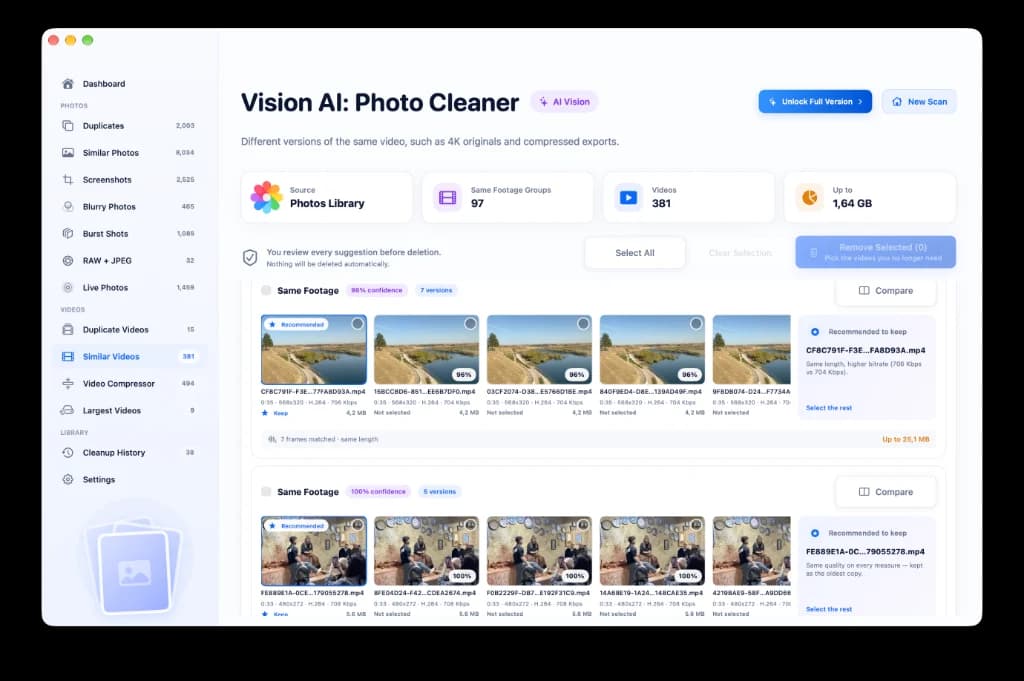
O Vision AI - Photo Cleaner analisa formatos de vídeo compatíveis no app Fotos, em pastas do Mac, em discos externos e em pastas sincronizadas acessíveis pelo Finder. Todo o processamento acontece no próprio Mac. Arquivos armazenados apenas na nuvem podem exigir download antes da análise, portanto comece por uma pasta ou biblioteca que você consiga revisar com calma.
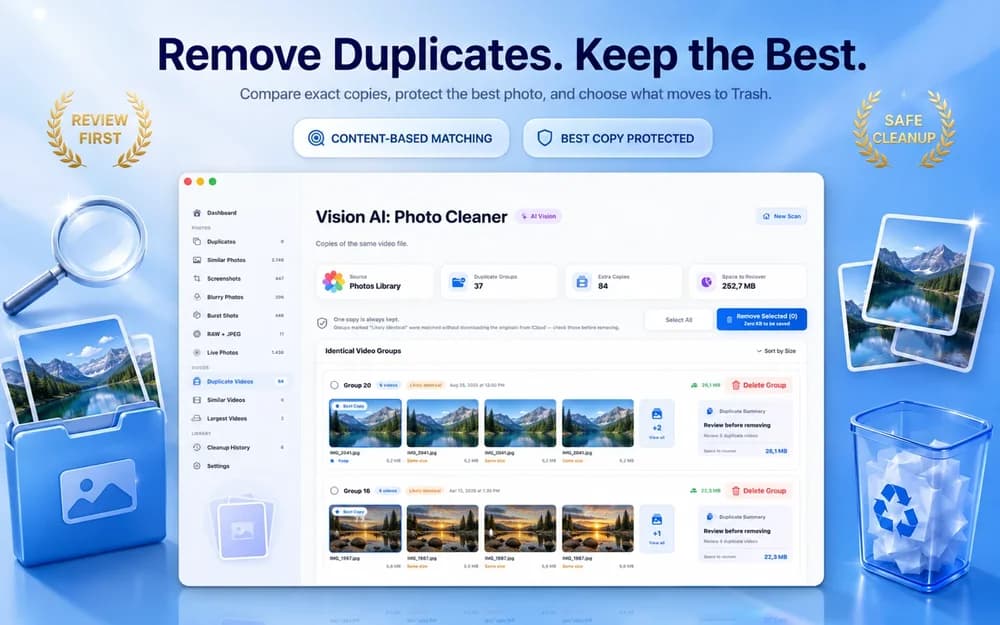
Abra os resultados de vídeo e analise as duplicatas exatas separadamente dos clipes semelhantes. Pré-visualize cada vídeo antes de definir qual fica. Em grupos de cópias exatas, o caminho da pasta mostra qual arquivo pertence ao seu projeto. Já em vídeos semelhantes, verifique se uma das versões traz outra faixa de áudio, legendas, marca d'água, corte diferente, taxa de quadros ou resolução. Uma semelhança visual forte é um sinal para comparar os clipes, não motivo suficiente para apagar um deles no escuro.
A varredura e a revisão das correspondências são gratuitas. A remoção em lote dentro do Vision AI exige o plano Premium. Confira a seleção e confirme apenas as cópias que realmente deseja remover. Segundo a documentação do desenvolvedor, arquivos do Finder vão para o Lixo do Mac e itens removidos do Fotos vão para Apagados.
Decida qual clipe manter antes de apagar uma versão
Guarde o arquivo original da câmera se você ainda edita a partir dele ou se precisa da resolução, da taxa de quadros, do HDR ou das faixas de áudio originais. Mantenha uma cópia menor se ela tiver uma função própria, como uma entrega aprovada pelo cliente ou uma exportação já legendada. Só descarte uma exportação depois de identificá-la com clareza e ter certeza de que pode gerá-la de novo ou de que não precisa mais dela.
Softwares de edição costumam referenciar arquivos pelo caminho original. Se uma cópia estiver na pasta do projeto e outra em Downloads, abra o projeto e confirme qual caminho ele espera antes de apagar qualquer uma. Um vídeo aparentemente duplicado ao lado do arquivo de projeto pode ser justamente a mídia necessária para reabrir a linha do tempo. Preserve também qualquer backup intencional que proteja contra a perda do disco ou da biblioteca.
| Par encontrado | O que verificar | Decisão mais comum |
|---|---|---|
| Mesmo hash: original e download | Caminho do projeto e local de backup | Manter a cópia que está na pasta esperada |
| Original em 4K e exportação em 1080p | Se você ainda precisa editar ou entregar cada versão | Manter o master e guardar a exportação só se tiver uso próprio |
| Takes parecidos com áudios diferentes | Diálogos, legendas, ângulo da câmera e duração | Manter cada take que seria difícil recriar |
Confira o espaço liberado e mantenha um caminho de recuperação
Reproduza os clipes que você manteve diretamente nas pastas ou na biblioteca que pretende usar. Confirme que os projetos de edição relacionados abrem com todas as mídias conectadas e que pelo menos um backup separado continua legível. Só então decida quando esvaziar o Lixo ou apagar definitivamente os itens no Fotos. A Apple permite recuperar itens apagados no Fotos por até 30 dias, salvo remoção permanente antecipada.
Se o espaço livre quase não mudar, veja em qual unidade estavam os arquivos removidos. Apagar uma cópia de um disco externo não libera espaço no SSD interno. Clones APFS também podem compartilhar blocos físicos, fazendo com que a exclusão de uma cópia libere menos espaço que o tamanho exibido. Além disso, no Fotos do iCloud ou em outros serviços de sincronização, apagar um clipe pode replicar a remoção para os demais dispositivos: uma cópia sincronizada não substitui um backup separado.
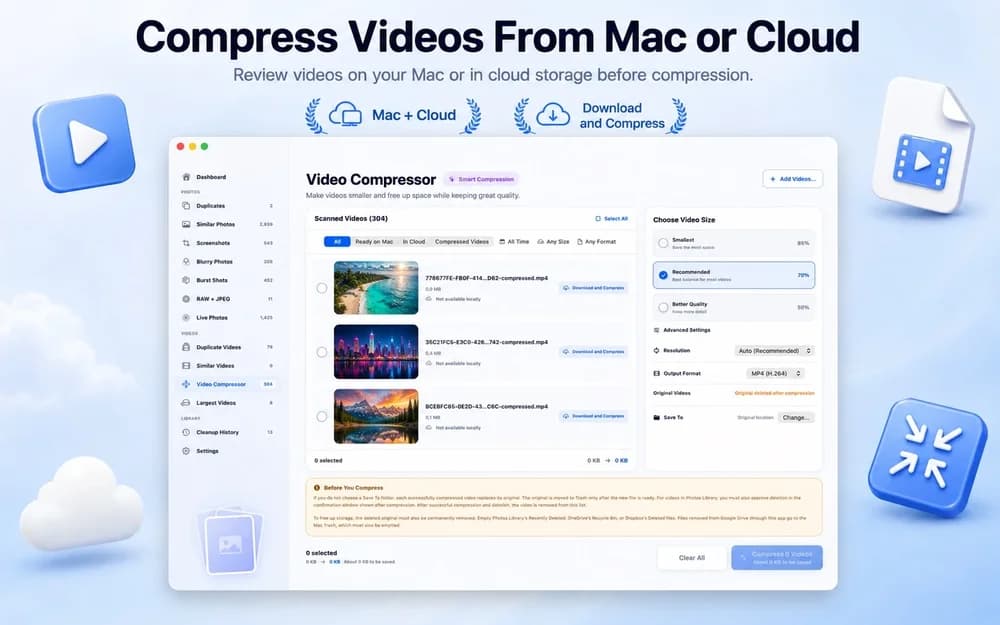
Se os vídeos grandes que restaram forem únicos, reduzir o tamanho de uma cópia para envio é outra tarefa. Mantenha o arquivo de origem até assistir ao vídeo comprimido e conferir áudio e imagem. Se o original já for compacto e cumprir bem seu papel, comprimir pode não trazer ganho relevante.
Quatro erros para evitar
Encare a primeira limpeza como um teste controlado. Estes cuidados fazem diferença quando seus vídeos estão divididos entre importações, pastas na nuvem e projetos ativos.
- Confiar apenas no nome do arquivo. Um mesmo nome pode apontar para gravações diferentes, e o mesmo vídeo pode ter sido salvo com outro nome.
- Tratar vídeos semelhantes como duplicatas idênticas. Abra e compare as variantes antes de apagar: um corte vertical, uma versão sem legenda e o arquivo da câmera têm papéis distintos.
- Varrer o único backup junto com a pasta de trabalho. Exclua os volumes de backup da limpeza e garanta que a cópia mantida fique onde o editor de vídeo espera encontrá-la.
- Esvaziar as pastas de recuperação na hora. Reproduza os arquivos mantidos e confirme seu backup antes de limpar o Lixo ou Apagados.
Encontre e remova vídeos duplicados com segurança no Mac
- 1
Escolha uma única origem
Abra a biblioteca do Fotos ou a pasta do Finder onde suspeita haver duplicatas. Deixe pastas de backup fora dessa limpeza.
- 2
Agrupe os possíveis pares
Acesse Duplicados no Fotos, ordene os arquivos de filme no Finder ou faça uma varredura de vídeos duplicados e semelhantes no Vision AI.
- 3
Confirme qual cópia manter
Compare os hashes para cópias exatas no Finder. Em clipes semelhantes, reproduza e verifique duração, qualidade, áudio e caminhos de projeto.
- 4
Remova os extras e teste a recuperação
Use Combinar nas duplicatas do Fotos ou mova os extras para o Lixo no Finder. Reproduza o arquivo mantido e confira um backup antes de limpar Apagados ou o Lixo.
Perguntas frequentes
O Mac consegue encontrar vídeos duplicados sem instalar nenhum aplicativo?▼
Sim. O app Fotos da Apple identifica e permite combinar vídeos duplicados dentro da própria biblioteca. No Finder, você pode ordenar e pré-visualizar candidatos locais e usar o comando nativo shasum no Terminal para confirmar cópias idênticas por checksum SHA-256.
Por que dois vídeos parecidos têm tamanhos de arquivo ou hashes diferentes?▼
Eles podem usar ajustes de qualidade, codecs, faixas de áudio ou metadados diferentes, mesmo que a imagem pareça igual. Trate-os como versões distintas, não como cópias exatas, e mantenha a opção que atende à sua necessidade.
O app Fotos encontra vídeos duplicados fora da biblioteca?▼
A coleção Duplicados funciona apenas dentro da biblioteca do Fotos. Para vídeos em um disco externo, em Downloads ou no iCloud Drive, use o Finder com comparação de checksums ou uma ferramenta que analise pastas diretamente.
Posso analisar vídeos duplicados e semelhantes de graça com o Vision AI?▼
Sim, a varredura e a revisão dos resultados no Vision AI são gratuitas. A remoção em lote dentro do aplicativo requer o plano Premium. Comece por uma pasta e confira as prévias para avaliar se o fluxo atende à sua biblioteca.
Consigo recuperar um vídeo duplicado que apaguei sem querer?▼
Procure no Lixo do Mac se for um arquivo do Finder, ou em Apagados se for um item do Fotos. O Fotos normalmente mantém itens recuperáveis por até 30 dias. Se você já apagou definitivamente, recorra a um backup separado que contenha o original.

Revise vídeos duplicados e semelhantes com o Vision AI
Analise uma pasta do Mac ou a biblioteca do Fotos e pré-visualize as correspondências gratuitamente. Escolha o clipe que deseja manter antes de usar o Premium para remover as cópias selecionadas.

Libere espaço de vídeo sem colocar seus originais em risco
Use o Fotos para combinar correspondências na biblioteca, o Finder com checksums para confirmar cópias exatas pontuais ou o Vision AI para revisar acervos maiores e clipes semelhantes. Mantenha o arquivo com a qualidade, o caminho e a finalidade de que você precisa, e confirme o backup e a reprodução antes de apagar a cópia de segurança.
Fontes
Guias relacionados

· 9 min de leitura
Como comprimir vídeos no Mac: 4 métodos práticos
Comprima vídeos no Mac com Fotos, QuickTime Player ou Finder. Compare opções de qualidade, proteja arquivos originais e libere espaço em disco.

· 9 min de leitura
Como encontrar arquivos duplicados no Mac
O mesmo arquivo costuma ficar duas ou três vezes no seu Mac. Veja como achar arquivos duplicados com o Smart Cleaner AI, conferir cada cópia e manter uma só.

· 9 min de leitura
Como remover fotos duplicadas na biblioteca Fotos do Mac
Remova fotos duplicadas da biblioteca do Fotos no Mac: use o álbum Duplicatas, procure fotos parecidas, confira cada grupo e recupere espaço com segurança.
Quando quiser
Descarregue o Vision AI - Photo Cleaner para Mac
Encontre fotos duplicadas e semelhantes, reveja vídeos grandes e comprima-os localmente no Mac. Escolha o que guardar e confirme cada limpeza.
Ao utilizar o Vision AI - Photo Cleaner, aceita os nossos Termos de Uso e Política de Privacidade.