Как найти и удалить дубликаты видео на Mac
Ищите дубликаты видео на Mac через Finder, Фото или Vision AI. Проверяйте точные копии, сравнивайте похожие ролики и удаляйте лишнее без потери оригиналов.

Чтобы найти дубликаты видео на Mac, начните с места, где хранятся ролики. В приложении «Фото» от Apple откройте раздел «Дубликаты» и объедините проверенные совпадения. В Finder отфильтруйте папку по фильмам, просмотрите кандидатов и сверьте содержимое файлов перед удалением. Если ролики разбросаны по разным папкам или нужно сравнить перекодированные версии, запустите сканирование в Vision AI - Photo Cleaner и проверьте совпадения перед очисткой.
Скачанная копия, укороченный монтаж и экспорт в 1080p из исходника 4K сперва выглядят одинаково. Однако побайтово совпадает только точная копия. Перед тем как отправлять файл в Корзину, проверьте, какая версия нужна вашему архиву или монтажному проекту.
Выберите способ в зависимости от того, где лежат видео
Откройте один ролик, который кажется дубликатом, и уточните, где он хранится. В папке проекта или на внешнем диске лежат отдельные файлы, которые Finder показывает напрямую. Приложение «Фото» хранит видеофайлы внутри собственной медиатеки со своей базой данных. Учтите разницу между iCloud Drive и Фото iCloud: удаление ролика из iCloud Drive работает как обычная операция с файлом, а удаление в «Фото» меняет саму медиатеку.
Обрабатывайте по одному источнику за раз. Если две папки служат резервными копиями друг друга, не объединяйте их в одну очистку. Поиск покажет файлы с одинаковым содержимым, но не определит, какая папка страхует вас при сбое.
| Что у вас есть | Первый шаг | Что это даст |
|---|---|---|
| Видео уже добавлены в приложение «Фото» | Открыть «Дубликаты» в боковом меню «Фото» | Покажет совпадения, которые медиатека уже нашла |
| Несколько файлов MOV или MP4 в одной папке | Отсортировать папку в Finder и просмотреть кандидатов | Найдет вероятные копии и покажет их расположение |
| Два похожих файла с разными именами | Сравнить контрольные суммы SHA-256 в Терминале | Подтвердит, совпадает ли содержимое файлов полностью |
| Много папок или ролики в разном разрешении | Запустить поиск дубликатов и похожих видео | Сгруппирует файлы для проверки, включая близкие версии |
Найдите кандидатов на удаление в Finder
Finder удобен, если вы помните папку или съемку. Начните с «Загрузок», «Фильмов» или каталога, куда обычно экспортируете проекты. Ищите строго в выбранной папке, чтобы не смешать рабочие материалы с резервными копиями. При поиске по более широкой области выберите нужную область в верхней части окна результатов Finder и добавьте фильтр «Вид» со значением для фильмов через кнопку плюса.
Переключитесь в режим списка сочетанием Command-2. Отсортируйте файлы по размеру или имени и включите «Вид > Показать строку пути», чтобы видеть точное расположение каждого ролика. Одинаковый размер или приписка вроде (1) в имени дают хороший ориентир, но сами по себе не доказывают, что внутри одно и то же видео.
- Выберите кандидата в Finder и нажмите Пробел для открытия в «Быстром просмотре». Сравните начало и конец ролика, затем перемотайте середину.
- Нажмите Command-I для окна «Свойства» и проверьте папку, тип файла, точный размер и доступные медиаданные. Чтобы сравнить разрешение и кодек, откройте «Инспектор фильма» в QuickTime Player.
- Если пара кажется идентичной и нужна точная проверка перед удалением, сверьте хеши. Если ролики отличаются длиной, кадрированием, звуком или параметрами экспорта, рассматривайте их как разные версии.
Проверьте точные совпадения через контрольную сумму SHA-256
Terminal позволяет сравнить два файла, никак не меняя их. Откройте Terminal, введите shasum -a 256 с пробелом в конце и перетащите оба файла из Finder прямо в окно терминала. Убедитесь, что между путями стоит пробел, и нажмите Return. Перетаскивание само подставит корректные пути, поэтому не придется вручную экранировать пробелы или набирать имена папок.
Сравните 64-символьную строку в начале каждой выдачи. Одинаковое значение SHA-256 убедительно подтверждает, что файлы состоят из одних и тех же байтов, даже если их названия или даты в Finder различаются. Разные значения означают, что файлы не идентичны: два внешне неотличимых видео имеют разные хеши при другом кодеке, контейнере, настройках экспорта или встроенных метаданных.
Проверка контрольной суммы считывает файл целиком, поэтому длинный ролик на внешнем диске может обрабатываться дольше. Если файл хранится только в облаке, сначала загрузите его на Mac и дождитесь завершения команды для обоих путей. По результату выберите, что оставить, а лишнюю копию удалите через Finder, чтобы сохранить возможность возврата; запускать команды удаления в Terminal не нужно.
Объедините дубликаты видео в приложении «Фото»
Если ролики уже импортированы в «Фото», начните со встроенной подборки «Дубликаты». Откройте «Фото» и выберите «Дубликаты» в разделе «Утилиты» на боковой панели. Если вы используете «Общую медиатеку iCloud», Apple рекомендует выбрать «Обе медиатеки» в меню медиатеки на панели инструментов, чтобы проверить оба хранилища.
Просмотрите найденные группы, выберите узнаваемую пару и нажмите «Объединить». Программа оставит в медиатеке один экземпляр, а остальные перенесет в «Недавно удаленные». Сначала объедините небольшую партию и убедитесь, что все прошло как нужно. Если раздел «Дубликаты» не отображается, значит система еще не нашла совпадений. Отдельная коллекция «Видео» служит только для просмотра клипов и не группирует дубликаты.
Обслуживайте медиатеку «Фото» только внутри самого приложения. Не открывайте пакет .photoslibrary в Finder, чтобы удалять внутренние видеофайлы вручную. Если один и тот же ролик лежит и в «Фото», и в «Загрузках», проверяйте обе копии по отдельности. Перед удалением файла в Finder убедитесь, что вариант в «Фото» нормально воспроизводится, а в резервную копию попал нужный оригинал.
Просканируйте несколько папок или найдите похожие ролики через Vision AI
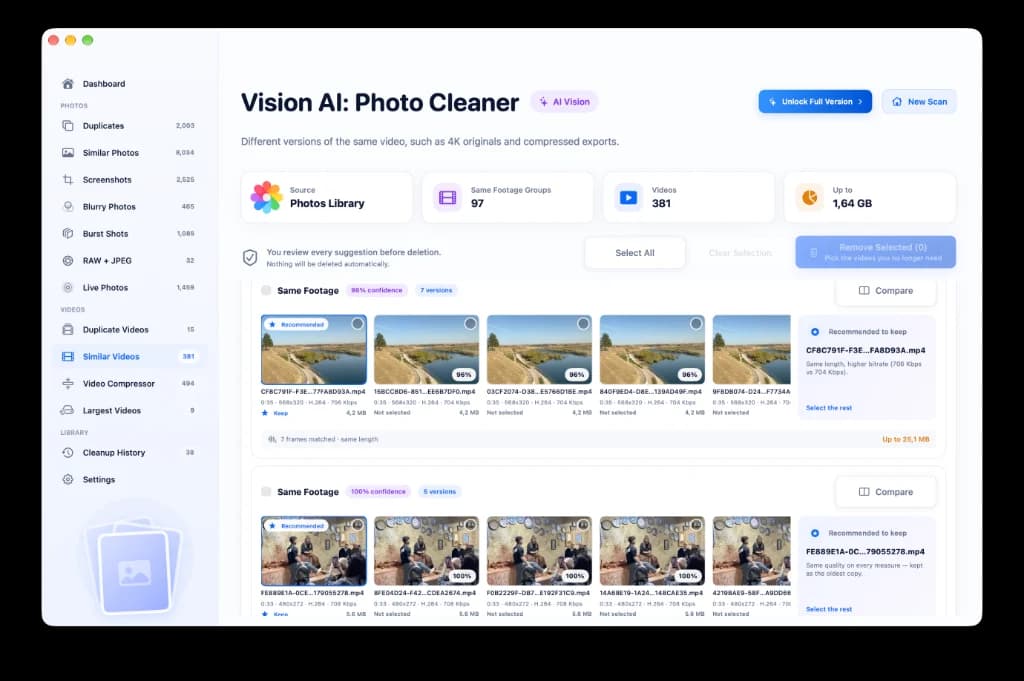
Vision AI - Photo Cleaner проверяет поддерживаемые видео в приложении «Фото», в папках на Mac, на внешних накопителях и в синхронизируемых каталогах, видимых в Finder. Анализ проходит локально на вашем Mac. Если файл находится только в облаке, перед проверкой его может потребоваться загрузить, поэтому начинайте с одной папки или одной медиатеки, которую удобно просмотреть.
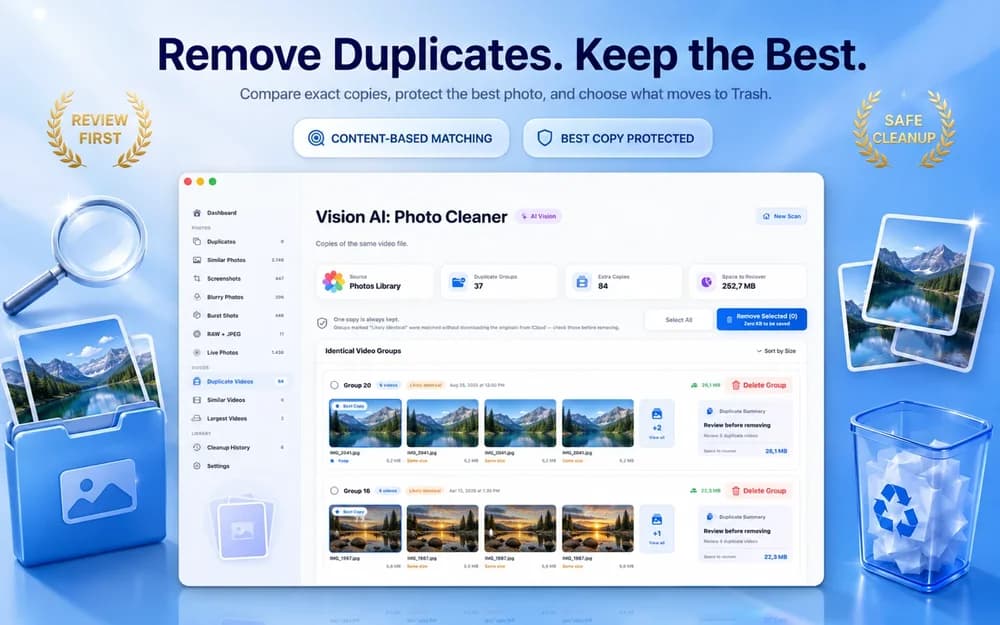
Откройте результаты по видео и разбирайте точные дубликаты отдельно от похожих роликов. Просматривайте каждый клип перед выбором основного. В группе точных копий именно путь к файлу подсказывает, какой экземпляр привязан к проекту. Для похожих видео проверяйте наличие другой звуковой дорожки, субтитров, водяного знака, обрезки, частоты кадров или разрешения. Даже высокая визуальная схожесть это повод сравнить файлы, а не удалять один из них не глядя.
Сканирование и просмотр совпадений бесплатны, а пакетное удаление внутри Vision AI доступно с подпиской Premium. Проверьте отмеченные позиции и подтвердите удаление только тех копий, которые действительно лишние. По информации разработчика, удаленные файлы из Finder перемещаются в «Корзину» Mac, а элементы из «Фото» попадают в «Недавно удаленные».
Решите, какой ролик оставить, до удаления версии
Сохраняйте исходник с камеры, если продолжаете монтировать на его основе или вам нужны максимальное разрешение, исходная частота кадров, HDR или отдельные аудиодорожки. Уменьшенную копию стоит оставить, только если у нее своя задача, например финальный ролик для заказчика или версия со встроенными субтитрами. Удаляйте экспорт лишь тогда, когда точно понимаете, что это за файл, и уверены, что он больше не нужен или его легко вывести заново из мастера.
Монтажные программы нередко привязываются к исходным путям. Если одна копия лежит в папке проекта, а вторая в «Загрузках», откройте проект и проверьте, к какому пути он обращается. Дубликат, лежащий рядом с файлом проекта, может оказаться именно тем клипом, без которого не откроется таймлайн. Отдельные резервные копии, защищающие от поломки диска или сбоя медиатеки, тоже трогать не нужно.
| Пара файлов | Что проверить | Обычное решение |
|---|---|---|
| Одинаковый хеш: оригинал и загрузка | Путь в проекте и место резервного копирования | Оставить копию в нужной рабочей папке |
| Оригинал 4K и экспорт 1080p | Нужно ли монтировать или отправлять обе версии | Оставить мастер, а экспорт хранить только при отдельной задаче |
| Похожие дубли с разным звуком | Реплики, субтитры, ракурс и границы кадра | Сохранить каждый дубль, который сложно переснять или восстановить |
Проверьте освобожденное место и сохраните возможность отката
Запустите оставленные видео именно из тех папок или медиатеки, с которыми планируете работать дальше. Убедитесь, что нужные проекты открываются без потерянных медиафайлов и хотя бы одна отдельная резервная копия читается без ошибок. После этого можно решать, когда очищать «Корзину» или окончательно стирать файлы в «Фото». По умолчанию Apple хранит удаленные объекты в «Фото» до 30 дней, если не удалить их вручную раньше.
Если свободное место почти не увеличилось, проверьте, на каком диске лежали удаленные файлы: очистка внешнего накопителя не освобождает внутренний SSD. Кроме того, клоны APFS могут делить общие физические блоки на диске, поэтому удаление одной копии иногда возвращает меньше гигабайт, чем указано в ее размере. А в Фото iCloud и других облачных сервисах удаление клипа распространяется на все связанные устройства: синхронизация не заменяет полноценный бэкап.
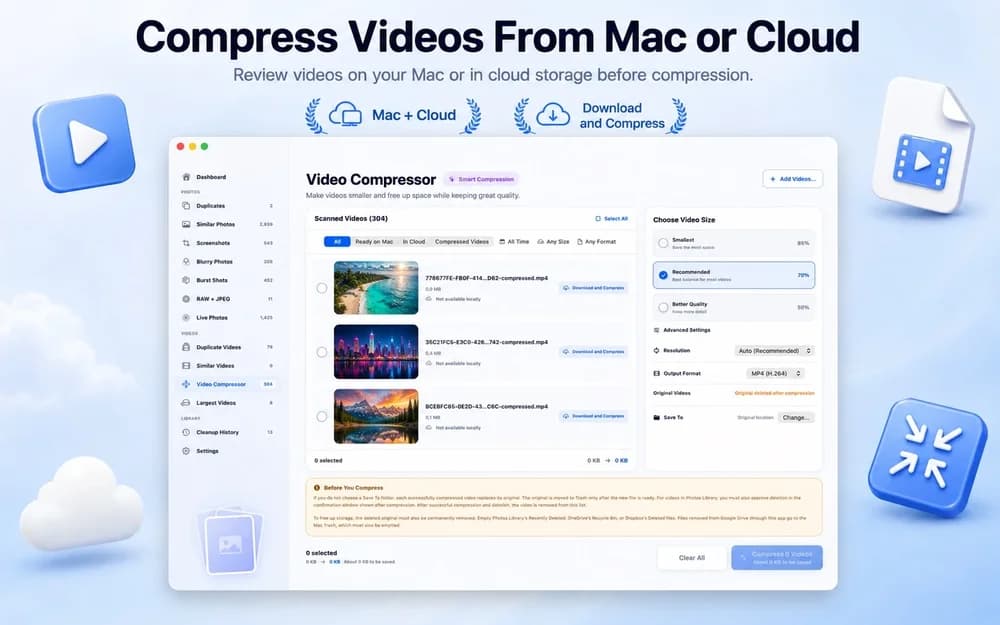
Если оставшиеся крупные видео уникальны, уменьшить вес копии для пересылки это уже отдельная задача. Не удаляйте исходник, пока не посмотрите сжатый файл и не проверите в нем звук и качество изображения. Если оригинал и так компактный и решает свою задачу, дополнительное сжатие может не дать заметной выгоды.
Четыре ошибки, которых стоит избегать
Проведите первую очистку как пробную. Эти правила особенно выручают, когда ролики распределены между импортами, облачными папками и текущими проектами.
- Ориентироваться только на имя файла. Одинаковое название может быть у разных съемок, а один и тот же ролик легко сохраняется под новым именем.
- Считать похожие видео полными дубликатами. Откройте и сравните варианты перед удалением: кадрированная версия, экспорт без субтитров и исходник с камеры не взаимозаменяемы.
- Сканировать единственный бэкап вместе с рабочей папкой. Исключите диски резервного копирования и убедитесь, что оставленный файл лежит по ожидаемому пути.
- Сразу очищать папки восстановления. Проиграйте оставленные ролики и проверьте бэкап перед очисткой «Корзины» и «Недавно удаленных».
Как безопасно найти и удалить дубликаты видео на Mac
- 1
Выберите один источник
Откройте медиатеку «Фото» или папку в Finder, где предполагаются дубликаты. Исключите из проверки папки резервных копий.
- 2
Сгруппируйте возможные совпадения
Откройте «Дубликаты» в «Фото», отсортируйте видеофайлы в Finder или запустите поиск дубликатов и похожих видео в Vision AI.
- 3
Проверьте, какую копию оставить
Для точных копий в Finder сверьте хеши. Похожие ролики проиграйте и сравните по длительности, качеству, звуку и путям в проектах.
- 4
Удалите лишнее и проверьте откат
Нажмите «Объединить» в «Фото» или перенесите лишние файлы в «Корзину» Finder. Проиграйте оставленный ролик и проверьте бэкап до очистки «Недавно удаленных» и «Корзины».
Частые вопросы
Можно ли найти дубликаты видео на Mac без установки сторонних программ?▼
Да. Приложение «Фото» от Apple умеет находить и объединять дубликаты видео внутри своей медиатеки. В Finder можно отсортировать и просмотреть локальные файлы, а затем сверить контрольные суммы SHA-256 встроенной командой shasum для подтверждения точных копий.
Почему у двух одинаковых на вид видео разный размер файла или хеш?▼
У них могут отличаться настройки качества, кодек, звуковая дорожка или метаданные, даже если картинка выглядит одинаково. Оценивайте такие файлы как разные версии, а не точные копии, и оставляйте подходящий вариант.
Ищет ли приложение «Фото» дубликаты видео за пределами медиатеки?▼
Подборка «Дубликаты» работает только внутри медиатеки «Фото». Для видео на внешнем диске, в «Загрузках» или в iCloud Drive используйте Finder с проверкой контрольных сумм либо программу, которая сканирует обычные папки.
Можно ли бесплатно искать дубликаты и похожие видео в Vision AI?▼
Сканирование и просмотр совпадений в Vision AI бесплатны. Пакетное удаление прямо из приложения требует подписки Premium. Начните с одной папки и посмотрите результаты, чтобы понять, подходит ли инструмент для вашей библиотеки.
Можно ли вернуть случайно удаленный дубликат видео?▼
Если удаляли файл через Finder, проверьте «Корзину» Mac, а если удаляли в «Фото», откройте раздел «Недавно удаленные», где объекты обычно хранятся до 30 дней. Если вы уже стерли файл окончательно, восстановите его из отдельной резервной копии с оригиналом.

Проверьте дубликаты и похожие видео в Vision AI
Просканируйте папку на Mac или медиатеку «Фото» и просмотрите совпадения бесплатно. Выберите ролик, который хотите сохранить, прежде чем использовать Premium для удаления отмеченных копий.

Освободите место от лишних видео без риска для оригиналов
Используйте «Фото» для объединения совпадений в медиатеке, Finder и контрольные суммы для проверки точных копий или Vision AI для разбора крупных коллекций и похожих роликов. Оставляйте файл с нужным качеством, путем и назначением, а перед окончательным удалением резервной копии обязательно проверяйте бэкап и воспроизведение.
Источники
Похожие руководства

· 9 мин чтения
Как сжать видео на Mac: 4 простых способа
Сжимайте видео на Mac с помощью Фото, QuickTime Player или Finder. Сравнивайте форматы, защищайте оригиналы и освобождайте гигабайты памяти.

· 9 мин чтения
Как найти дубликаты файлов на Mac
На Mac могут храниться две или три копии одного файла. Узнайте, как найти дубликаты с помощью Smart Cleaner AI, проверить их и оставить по одной копии.

· 9 мин чтения
Как удалить дубликаты из медиатеки «Фото» на Mac
Узнай, как удалить дубликаты фото в приложении «Фото» на Mac, найти похожие снимки, проверить каждую группу и безопасно освободить место.
Когда будете готовы
Загрузите Vision AI - Photo Cleaner для Mac
Находите дубликаты и похожие фото, проверяйте большие видео и сжимайте их локально на Mac. Выбирайте, что оставить, и подтверждайте каждую очистку.
Используя Vision AI - Photo Cleaner, вы принимаете наши Условия использования и Политика конфиденциальности.