Sådan finder og sletter du dublerede videoer på Mac
Find dublerede videoer på Mac med Finder, Apple Fotos eller Vision AI. Tjek eksakte kopier, sammenlign lignende klip, og slet sikkert uden datatab.

Start der, hvor videoklippene ligger, når du skal finde dublerede videoer på din Mac. I Apple Fotos går du til Dubletter og fletter de videoer, du kan genkende og bekræfte. I Finder kan du afgrænse en mappe til filmfiler, se eksempler og tjekke filindholdet, før du sletter en kopi. Har du flere mapper, eller vil du sammenligne omkodede klip, kan du scanne med Vision AI - Photo Cleaner og gennemgå match, før du fjerner noget.
En downloadet kopi, en afkortet redigering og en 1080p-eksport af en 4K-original kan sagtens ligne hinanden ved første øjekast. Men det er måske kun den downloadede kopi, der er identisk byte for byte. Tjek, hvilken version der hører til i dit arkiv eller redigeringsprojekt, inden du flytter noget til Papirkurv.
Vælg metode ud fra, hvor videoerne er gemt
Åbn en af de videoer, du mistænker for at have en dublet, og find ud af, hvor den ligger. En projektmappe eller et eksternt drev rummer enkeltfiler, som Finder viser direkte. Apple Fotos gemmer derimod administrerede klip i et bibliotek med sin egen database. iCloud Drive og iCloud Fotos er to forskellige tjenester: Sletter du en fil i iCloud Drive, er det en almindelig filhandling, mens sletning i Fotos ændrer dit Fotos-bibliotek.
Arbejd på én kilde ad gangen. Hvis to mapper bevidst fungerer som sikkerhedskopi af hinanden, bør du holde dem adskilt under oprydningen. En scanning kan godt se, at indholdet matcher, men den ved ikke, hvilken mappe du stoler på som backup.
| Hvad du har | Første skridt | Hvad det fortæller dig |
|---|---|---|
| Videoer, der allerede ligger i Apple Fotos | Åbn Dubletter i indholdsoversigten i Fotos | Viser match i biblioteket, som Fotos allerede har opdaget |
| Et par MOV- eller MP4-filer i én mappe | Sortér mappen i Finder og tjek kandidaterne | Finder sandsynlige kopier og viser deres placering |
| To tilsyneladende ens filer med forskellige navne | Sammenlign SHA-256-kontrolsummer i Terminal | Dokumenterer, om selve filindholdet er identisk |
| Mange mapper eller klip i forskellig opløsning | Kør en scanning efter dublerede og lignende videoer | Samler filer til gennemsyn, herunder sandsynlige varianter |
Find videokandidater i Finder
Finder er oplagt, hvis du kan huske mappen eller begivenheden. Start i Overførsler, Film eller den mappe, hvor du eksporterer dine projekter. Hold søgningen lokal i den valgte mappe, så du ikke blander arbejdsfiler sammen med planlagte sikkerhedskopier. Har du brug for at søge bredere, vælger du det rette område øverst i Finder-søgningen og tilføjer et filter for Type sat til film med plusknappen.
Skift til listeoversigt med Command-2. Sortér efter Størrelse eller Navn, og vælg Oversigt > Vis stilinje for at se hver fils fulde placering. Ens filstørrelser eller en tilføjelse som (1) i filnavnet er et godt spor, men ingen af delene beviser alene, at optagelsen er den samme.
- Markér hver kandidat i Finder, og tryk på mellemrumstasten for Visning. Sammenlign de første og sidste scener, og spol derefter gennem midten.
- Tryk på Command-I for Vis info for at tjekke mappe, type, præcis filstørrelse og medieoplysninger. Brug QuickTime Players Filminspektør, hvis du vil sammenligne opløsning eller kodning.
- Ser de to filer helt ens ud, og vil du have bevis før sletning, så sammenlign deres kontrolsummer. Adskiller klippene sig på længde, beskæring, lyd eller eksportindstillinger, bør du vurdere dem som separate versioner.
Bekræft eksakte match med en SHA-256-kontrolsum
Terminal kan sammenligne to filer uden at ændre noget i dem. Åbn Terminal, skriv shasum -a 256 efterfulgt af et mellemrum, og træk begge filer fra Finder ind i Terminal-vinduet. Sørg for, at der er et mellemrum mellem de to stier, og tryk på Retur. Når du trækker filerne ind, udfyldes stierne automatisk, så du slipper for at skrive mappenavne eller håndtere mellemrum manuelt.
Sammenlign den 64 tegn lange streng i starten af hvert resultat. En identisk SHA-256-værdi er et stærkt bevis på, at de to filer indeholder nøjagtig de samme bytes, selv hvis filnavn eller dato i Finder er forskellig. Er værdierne forskellige, er filerne ikke eksakte kopier. To versioner kan se ens ud og stadig have forskellige hashes, fordi de bruger forskellig codec, container, eksportindstilling eller indlejrede metadata.
En kontrolsum gennemlæser hele filen, så en lang video på et eksternt drev kan tage lidt tid. Ligger filen kun i skyen, skal du hente den først og sikre, at kommandoen er kørt færdig for begge filer. Brug resultatet til at afgøre, hvad der skal blive, og slet derefter den ekstra fil via Finder, så den ryger i Papirkurv og stadig kan gendannes. Du behøver ikke køre slettekommandoer i Terminal.
Flet dublerede videoer i Apple Fotos
Har du importeret videoerne til Fotos, så start med bibliotekets egen Dubletter-samling. Åbn Fotos, og vælg Dubletter under Hjælpeprogrammer i indholdsoversigten. Bruger du Delt iCloud-fotobibliotek, anbefaler Apple at vælge Begge biblioteker i Bibliotek-menuen på værktøjslinjen i Fotos, når du vil tjekke begge på én gang.
Gennemgå grupperne, markér et par du genkender, og vælg Flet for det pågældende par. Fotos beholder én udgave i biblioteket og flytter resten til Slettet for nylig. Start med en lille gruppe, før du fletter videre. Vises Dubletter ikke i menuen, har Fotos endnu ikke fundet nogen match. Den særskilte samling Videoer lader dig gennemse dine klip, men den samler ikke dubletter.
Hold altid vedligeholdelsen af dit Fotos-bibliotek inde i selve Fotos-appen. Åbn ikke .photoslibrary-pakken i Finder for at slette videofiler manuelt derindefra. Ligger en video både i Fotos og i Overførsler, skal du vurdere de to kopier hver for sig. Før du sletter Finder-kopien, bør du tjekke, at udgaven i Fotos kan afspilles, og at din backup rummer den original, du vil beholde.
Scan flere mapper eller find lignende optagelser med Vision AI
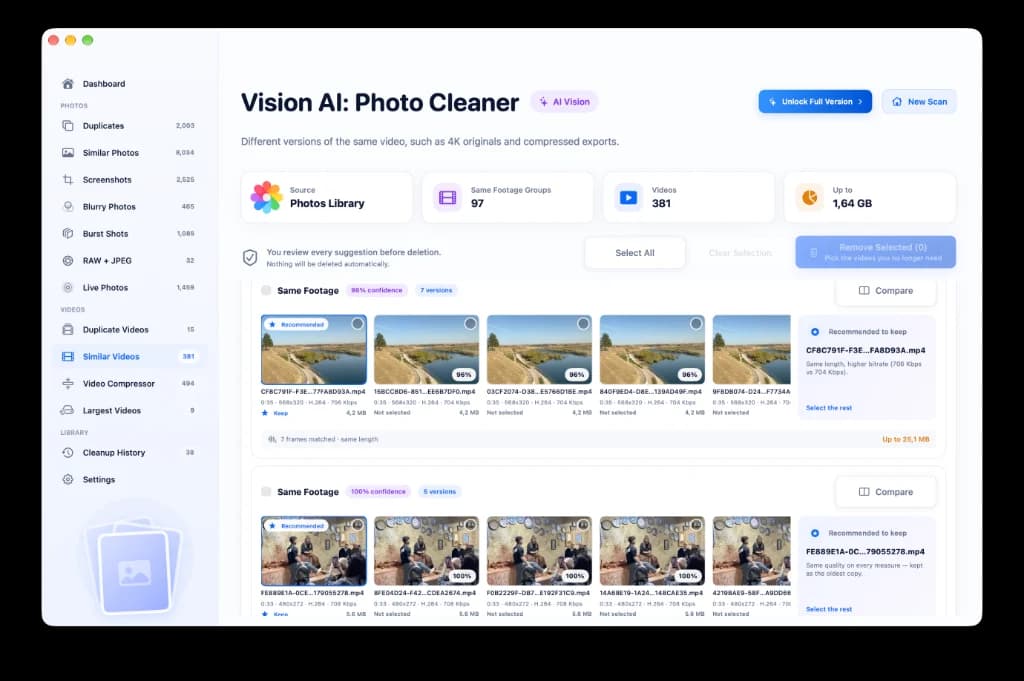
Vision AI - Photo Cleaner kan scanne understøttede videoer i Apple Fotos, lokale Mac-mapper, eksterne drev og synkroniserede mapper, der er tilgængelige via Finder. Analysen sker lokalt på din Mac. Filer, der kun ligger online, skal muligvis hentes ned inden scanning, så start med én mappe eller ét bibliotek, du nemt kan overskue.
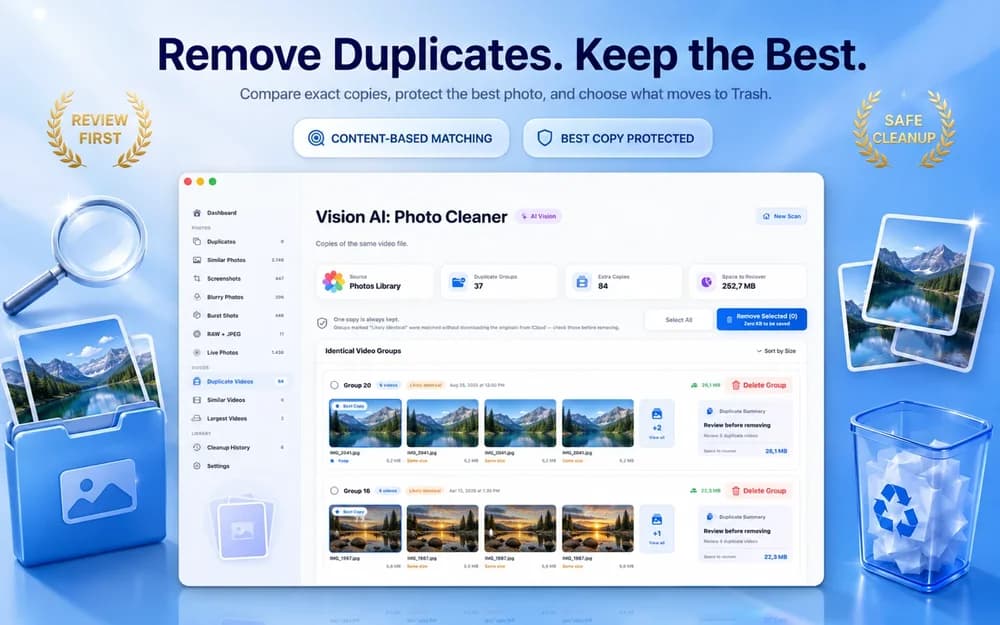
Åbn videoresultaterne, og gennemgå eksakte dubletter adskilt fra lignende klip. Afspil hvert klip, før du vælger, hvad der skal blive. Ved eksakte kopier afslører filstien hurtigt, hvilket eksemplar der hører til dit projekt. Ved lignende optagelser bør du tjekke, om den ene udgave har et andet lydspor, undertekster, vandmærke, klipning, billedfrekvens eller opløsning. Et stærkt visuelt match er grund til at sammenligne klippene, ikke bevis nok til at slette et af dem.
Det er gratis at scanne og gennemgå match. Masserettelser og sletning direkte i Vision AI kræver Premium. Tjek din markering grundigt, og bekræft kun de kopier, du virkelig vil af med. Filer fra Finder sendes til Mac'ens Papirkurv, mens elementer fra Fotos flyttes til Slettet for nylig.
Beslut hvilket klip du vil beholde, før du sletter en version
Behold kameraoriginalen, hvis du stadig redigerer i den eller har brug for den fulde opløsning, billedfrekvens, HDR eller de originale lydspor. Gem kun en mindre kopi, hvis den har et selvstændigt formål, for eksempel en kundegodkendt leverance eller en version med undertekster. Kassér først en eksport, når du har identificeret den og ved, at du enten ikke skal bruge den eller let kan genskabe den fra originalen.
Redigeringsprogrammer henviser ofte til filer via deres oprindelige sti. Ligger én kopi i en projektmappe og en anden i Overførsler, bør du åbne projektet og tjekke, hvilken sti det forventer, før du sletter nogen af dem. En videodublet lige ved siden af et projekt kan være netop den fil, der skal til for at åbne tidslinjen igen. Behold også enhver bevidst sikkerhedskopi, der beskytter mod drev- eller biblioteksfejl.
| Par | Hvad du skal tjekke | Typisk beslutning |
|---|---|---|
| Samme hash: original og download | Projektsti og backupplacering | Behold kopien i den forventede mappe |
| 4K-original og 1080p-eksport | Om du stadig skal redigere eller levere en af versionerne | Behold masteren og gem kun eksporten, hvis den har et formål |
| Lignende optagelser med forskellig lyd | Dialog, undertekster, kameravinkel og billedudsnit | Behold hver optagelse, du ville have svært ved at genskabe |
Kontrollér frigjort plads og bevar mulighed for gendannelse
Afspil de klip, du beholdt, direkte fra den mappe eller det bibliotek, du bruger til daglig. Bekræft, at tilhørende redigeringsprojekter åbner uden manglende medier, og at mindst én separat sikkerhedskopi kan læses. Først derefter bør du beslutte, hvornår du tømmer Papirkurv eller sletter permanent i Fotos. Apple gemmer slettede emner i Fotos i op til 30 dage, medmindre du selv fjerner dem tidligere.
Ændrer den ledige plads sig næsten ikke, så tjek, hvilket drev de slettede filer lå på. At slette en kopi fra et eksternt drev giver ikke ekstra plads på den interne SSD. APFS-kloner kan desuden dele fysiske datablokke, så sletning af én kopi frigør måske mindre plads end den viste filstørrelse. Bruger du iCloud Fotos eller en anden synkroniseringstjeneste, slår sletningen også igennem på dine andre enheder. En synkroniseret kopi er ikke en separat backup.
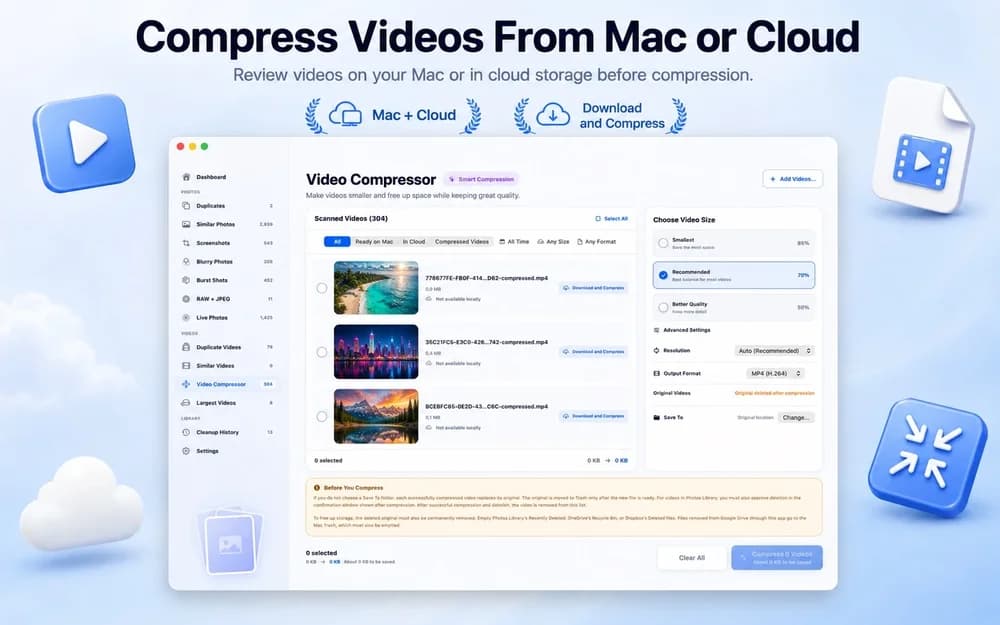
Hvis de tilbageværende store videoer alle er unikke, er komprimering af en delingskopi en anden opgave. Behold kildefilen, indtil du har afspillet den komprimerede fil og tjekket både lyd og billedkvalitet. Er kildefilen allerede kompakt og opfylder sit formål, er der måske ikke meget at vinde.
Fire fejl du bør undgå
Brug den første oprydning som en prøvegang. Disse tjekpunkter er ekstra nyttige, når dine videoer er spredt ud over importer, skymapper og aktive projekter.
- At stole blindt på filnavnet. Et gentaget navn kan dække over forskellige optagelser, og den samme fil kan være gemt under et helt nyt navn.
- At behandle lignende resultater som rene dubletter. Åbn og sammenlign varianter, før du sletter. Et beskåret klip, en eksport uden undertekster og en kameraoriginal kan hver især tjene et formål.
- At scanne din eneste sikkerhedskopi sammen med arbejdsmappen. Udeluk backupdrev, og tjek at den kopi, du beholder, ligger der, hvor dit redigeringsprogram forventer den.
- At tømme papirkurv og gendannelsesmapper med det samme. Afspil dine gemte klip og tjek din backup, før du rydder Papirkurv eller Slettet for nylig.
Sådan finder og fjerner du dublerede videoer sikkert på Mac
- 1
Vælg én kilde
Åbn det Fotos-bibliotek eller den Finder-mappe, hvor de formodede dubletter ligger. Hold backupmapper ude af oprydningen.
- 2
Gruppér mulige match
Åbn Dubletter i Fotos, sortér filmfiler i Finder, eller kør en scanning for dublerede og lignende videoer i Vision AI.
- 3
Bekræft kopien, du vil beholde
Sammenlign kontrolsummer for eksakte Finder-kopier. Afspil lignende klip og tjek varighed, kvalitet, lyd og projektstier.
- 4
Fjern dubletter og test gendannelse
Flet dubletter i Fotos, eller flyt overskydende filer til Finders Papirkurv. Afspil originalen og tjek din backup, før du tømmer Slettet for nylig eller Papirkurv.
Ofte stillede spørgsmål
Kan en Mac finde dublerede videoer uden at installere en app?▼
Ja. Apple Fotos kan selv finde og flette dublerede videoer i sit bibliotek. I Finder kan du sortere og forhåndsvise lokale filer og derefter sammenligne SHA-256-kontrolsummer med den indbyggede shasum-kommando for at bekræfte eksakte kopier.
Hvorfor har to videoer, der ser ens ud, forskellig filstørrelse eller kontrolsum?▼
De kan være gemt med forskellige kvalitetsindstillinger, codecs, lydspor eller metadata, selv om billedet ser identisk ud. Vurder dem som separate versioner frem for eksakte kopier, og behold den, der passer bedst til dit behov.
Kan Apple Fotos finde dublerede videoer uden for biblioteket?▼
Samlingen Dubletter virker kun inden for Fotos-biblioteket. Ligger videoen på et eksternt drev, i Overførsler eller i iCloud Drive, skal du bruge Finder og filkontrolsummer eller et program, der scanner mapper.
Kan jeg scanne efter dublerede og lignende videoer gratis med Vision AI?▼
Selve scanningen og gennemsynet af match i Vision AI er gratis. Massefjernelse inde fra appen kræver Premium. Start med én mappe og se resultaterne, så du kan vurdere, om værktøjerne passer til dit bibliotek.
Kan jeg gendanne en dubleret video, jeg kom til at slette?▼
Kig i Mac'ens Papirkurv for almindelige filer eller under Slettet for nylig i Fotos. Fotos giver normalt op til 30 dages fortrydelsesret. Har du allerede slettet permanent, må du hente originalen fra en separat sikkerhedskopi.

Gennemgå dublerede og lignende videoer med Vision AI
Scan en Mac-mappe eller et Fotos-bibliotek, og gennemgå match gratis. Tjek hvilket klip du vil beholde, før du bruger Premium til at fjerne valgte kopier.

Frigør videoplads uden at sætte dine originaler over styr
Brug Fotos til at flette match i biblioteket, Finder og kontrolsummer til at bekræfte enkelte eksakte kopier, eller Vision AI til at gennemgå en større samling og lignende optagelser. Behold filen med den kvalitet, placering og funktion, du har brug for. Tjek din sikkerhedskopi og afspil det gemte klip, før du fjerner gendannelseskopien.
Kilder
Relaterede vejledninger

· 9 min. læsning
Komprimer video på Mac: 4 nemme metoder
Komprimer videoer på Mac med Fotos, QuickTime Player eller Finder. Sammenlign formater, beskyt dine originaler og frigør masser af lagerplads.

· 9 min. læsning
Sådan finder du dubletfiler på Mac
Den samme fil ligger tit to eller tre steder på din Mac. Se, hvordan du finder dubletter med Smart Cleaner AI, tjekker hver kopi og kun beholder én.

· 9 min. læsning
Fjern dubletter i fotobiblioteket på Mac
Fjern dubletter af billeder fra fotobiblioteket i Fotos på din Mac: brug samlingen Dubletter, find billeder der ligner, og frigør plads på en sikker måde.
Når du er klar
Hent Vision AI - Photo Cleaner til Mac
Find dublerede og lignende fotos, gennemgå store videoer, og komprimer dem lokalt på din Mac. Vælg, hvad du vil beholde, og bekræft hver oprydning.
Ved at bruge Vision AI - Photo Cleaner accepterer du vores Vilkår for brug og Privatlivspolitik.