Mac’te Yinelenen Videoları Bulma ve Güvenle Silme
Mac’te yinelenen 4K videoları, ekran kayıtlarını ve dışa aktarımları bulun. Orijinali seçin, silmeden önce kopyaları karşılaştırın ve güvenle yer açın.

Bir videonun Mac’te birkaç yerde durması çok kolay. Masaüstündeki ekran kaydı İndirilenler’e kopyalanmış, bir 4K çekim harici diske aktarılmış veya montajın son sürümü farklı adlarla birkaç kez dışa aktarılmış olabilir. Dosya adlarına bakarak hangisinin saklanmaya değer olduğunu anlamak zordur.
Önce videonun nerede saklandığını belirleyin. Finder’daki dosyaları bulundukları klasörlerde inceleyin. Fotoğraflar arşivindeki videoları ise Fotoğraflar içinden yönetin. Her aday için önce oynatmayı deneyin ve silmeden önce bir kopyanın gerçekten elinizde kaldığından emin olun.
Birebir kopya ile farklı sürümü ayırın
Birebir kopyaların içeriği aynıdır. Bir videoyu yeniden dışa aktarmak, kırpmak veya sıkıştırmak ise farklı bir dosya oluşturur. Görüntü aynı olaydan alınmış olsa bile ses kanalları, altyazılar veya kare hızı değişebilir.
Örneğin hem 4K çekim hem de mesajlaşma için hazırlanmış 1080p sürüm işinize yarayabilir. 4K dosyayı yalnızca daha büyük olduğu için silmeyin. Paylaşım kopyasını da ancak gerektiğinde orijinalden yeniden üretebiliyorsanız kaldırın.
| Aday | Kontrol | Karar |
|---|---|---|
| Aynı dosyanın kopyası | İçerik ve kullanım yeri | Ana klasördeki kopyayı tutun. |
| Yeniden kodlanmış video | Çözünürlük, ses ve kalite | Gerekliyse iki sürümü de tutun. |
| Kırpılmış ekran kaydı | Başlangıç, bitiş ve ses | Farklı amaçlara hizmet ediyorsa silmeyin. |
Finder ile aday listenizi çıkarın
İlk turda Masaüstü, İndirilenler veya Filmler gibi sınırları belli bir klasör açın. Finder’da ⌘F tuşlarına basın, arama kapsamı olarak o klasörü seçin ve dosya türünü Film olarak filtreleyin. Boyuta göre sıralamak, önce en çok alan kaplayan adayları incelemenizi sağlar.
Finder araması adayları bir araya getirir. Aynı adı veya benzer boyutu görmek dosyaların birebir kopya olduğunu kanıtlamaz. Boşluk tuşuyla Hızlı Bak’ı açıp videoların başlangıcına, ortasına ve sonuna bakın. Dosya yolunu ve boyutunu Bilgi Ver penceresinden kontrol edin.
Düzenli takip etmek istediğiniz aramayı Akıllı Klasör olarak kaydedebilirsiniz. Akıllı Klasör dosyaları taşımaz, yalnızca arama sonuçlarını gösterir.
- Finder’da incelemek istediğiniz klasörü açıp ⌘F tuşlarına basın.
- Klasörü kapsam olarak seçip Tür filtresini Film yapın.
- Liste görünümünde Boyut sütununu kullanarak büyük dosyaları öne alın.
- Hızlı Bak ile adayları oynatıp dosya yollarını karşılaştırın.
Birebir eşleşmeyi SHA-256 ile doğrulayın
Aynı ada, süreye veya boyuta sahip iki dosyanın içeriği farklı olabilir. Birebir eşleşmeden emin olmak istiyorsanız Terminal’de shasum -a 256 yazıp sonuna boşluk ekleyin. Ardından Finder’dan ilk videoyu Terminal penceresine sürükleyin ve Return tuşuna basın. İkinci dosya için aynı işlemi tekrarlayın.
Her iki komutun ürettiği ilk uzun karakter dizisi aynıysa dosya içerikleri eşleşir. Sonuçlar farklıysa video tekrar kodlanmış, kırpılmış veya farklı şekilde kaydedilmiş olabilir. Bu komut dosyaları değiştirmez. Büyük veya bulutta saklanan dosyaları okumak zaman alabilir.
Fotoğraflar arşivinde Yinelenenler’i kullanın
Video Fotoğraflar’a aktarılmışsa uygulamanın kenar çubuğundaki Yinelenenler bölümüne bakın. Fotoğraflar saptadığı eşleşmeleri burada gruplar. Önizlemeleri kontrol edip yalnızca birleştirmek istediğiniz grupları seçin.
Yinelenenler görünmüyorsa analiz henüz tamamlanmamış veya eşleşme bulunmamış olabilir. Finder ile Fotoğraflar arşiv paketinin içine girip medya dosyalarını silmeyin. iCloud Fotoğrafları açıksa arşivdeki değişiklikler diğer aygıtlara da yansır.
Kaldırılan kopyalar Son Silinenler’e gider. Apple, öğeleri 30 gün içinde geri yükleyebileceğinizi belirtir.
Vision AI ile klasördeki video eşleşmelerini tarayın
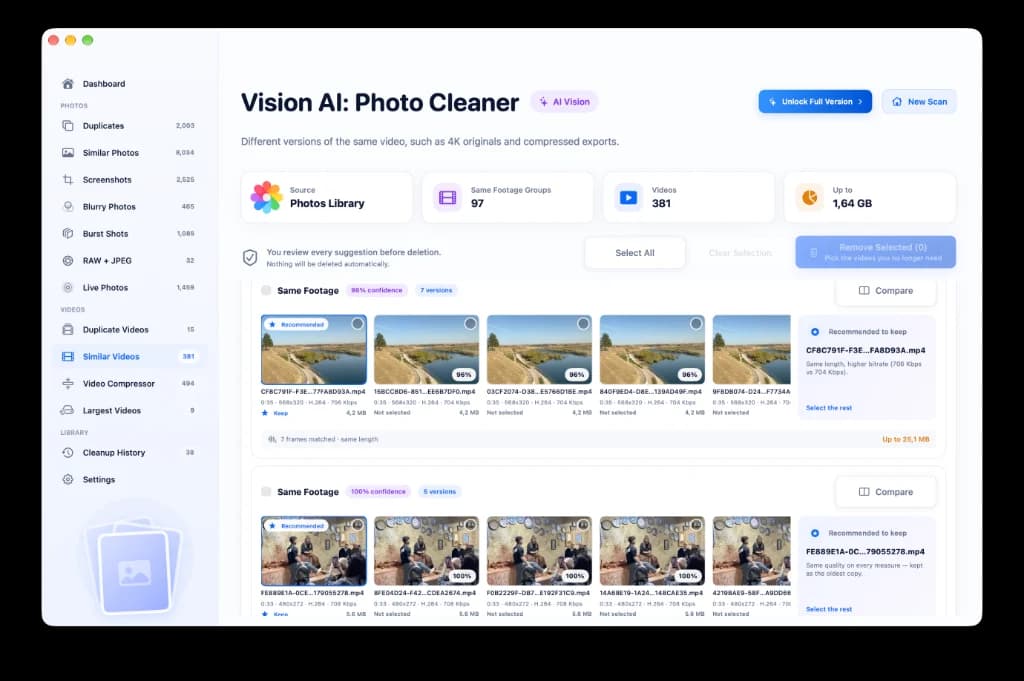
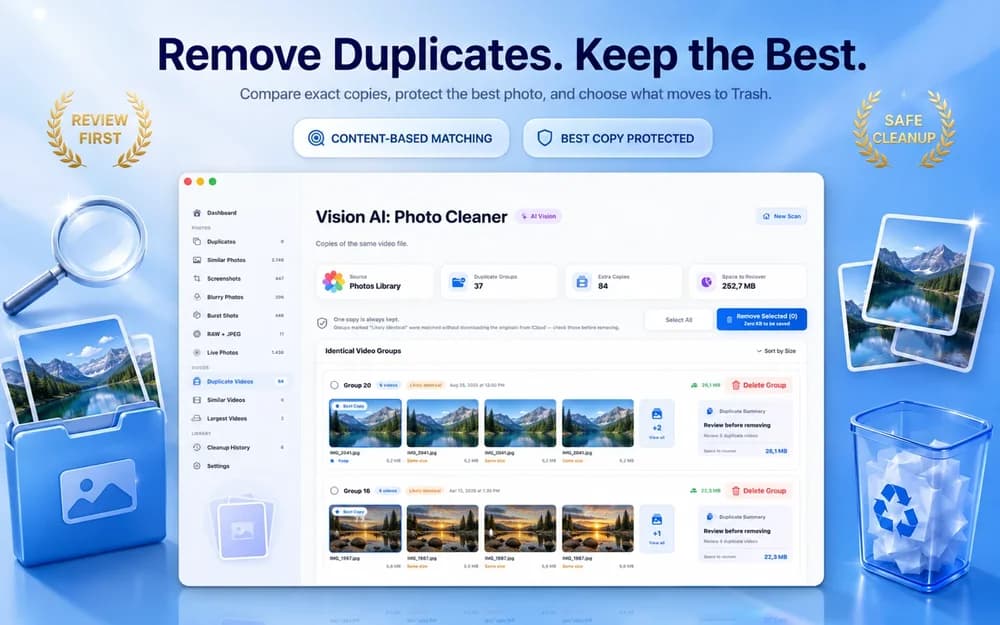
Arşiviniz birden fazla klasöre yayılmışsa Vision AI - Photo Cleaner’da bir kaynak seçip yinelenen ya da benzer video adaylarını inceleyebilirsiniz. İndirilenler gibi sınırlı bir klasörle başlayın. Harici disk veya proje arşivini daha sonra ayrı tarayın.
Sonuç grubunu açıp videoları karşılaştırın. Benzerlik, iki videonun birbirinin yerine geçebileceği anlamına gelmez. Uygulama tarama ve önizleme sunar. Uygulama içinden toplu kaldırma için Premium gerekir.
Saklanacak videoyu inceleyin
Orijinal çekimi veya montaj projesinin bağlı olduğu kaynak dosyayı önceliklendirin. İsim değişikliği ya da dosyayı taşıma bile montaj uygulamasındaki bağlantıyı bozabilir. Projedeki videoyu kaldırmadan önce uygulamanın hangi dosya yolunu kullandığını kontrol edin.
QuickTime Player’da iki videoyu açın. Süreyi ve çözünürlüğü karşılaştırın. Sesin yerinde olduğunu ve dosyanın baştan sona oynadığını kontrol edin. HDR, altyazı veya çok kanallı ses önemliyse bunları da denetleyin.
İnternete yüklenen son sürümü yeniden üretmek zor olacaksa onu da tutun. Örneğin kaynak dosyada altyazı bulunmayabilir ancak müşteriyle paylaşılan dışa aktarımda altyazı görüntüye işlenmiş olabilir.
| Amacınız | Öncelikli kopya | Kontrol |
|---|---|---|
| Düzenlemeye devam etmek | Projeye bağlı orijinal | Proje açılıyor ve görüntü çevrimdışı görünmüyor. |
| Teslim edilen videoyu arşivlemek | Gönderdiğiniz son dışa aktarım | Ses, altyazı ve süre teslim edilen sürümle aynı. |
| Daha az alanla paylaşmak | Küçük paylaşım sürümü | Orijinalden yeniden oluşturulabiliyor. |
Kopyaları küçük gruplar halinde kaldırın
Emin olduğunuz birkaç dosyayı Finder’da Çöp Sepeti’ne taşıyın. Ardından sakladığınız videoyu ve varsa ilgili montaj projesini tekrar açın. Bulutla eşzamanlanan klasörlerde silmenin diğer aygıtlara da yansıyabileceğini hesaba katın.
Fotoğraflar içinden kaldırılan videoları Son Silinenler’de kontrol edin. Finder’daki Çöp Sepeti ayrı yönetilir. Alanı ölçmeden önce doğru hedefi boşalttığınızdan ve geri dönüş için saklamak istediğiniz dosyanın yedeğinin bulunduğundan emin olun.
Kaçınılması gereken dört hata
Karar vermeden önce dosyanın nerede kullanıldığını ve gerektiğinde nasıl geri getirileceğini kontrol edin.
- Dosya adı veya süre aynı diye iki videonun birebir kopya olduğunu varsaymak.
- Montaj projesinin bağlı olduğu orijinali silmek.
- Paylaşılan veya eşzamanlanan arşivde silmenin kapsamını kontrol etmemek.
- Saklanan dosyayı bütünüyle oynatmadan Çöp Sepeti’ni boşaltmak.
Mac’te yinelenen videoları güvenle kaldırma
- 1
Kaynağı seçin
Finder’da bir klasör açın veya Fotoğraflar arşivini inceleyin.
- 2
Adayları bulun
Finder’da Film filtresini kullanın, Fotoğraflar’da Yinelenenler’e bakın veya Vision AI’da seçili kaynağı tarayın.
- 3
Saklanacak kopyayı belirleyin
Videoyu oynatın ve süreyi, çözünürlüğü, sesi ve dosyanın projelerde kullanılıp kullanılmadığını karşılaştırın.
- 4
Kopyaları kaldırıp sonucu doğrulayın
Emin olduğunuz dosyaları küçük gruplar halinde kaldırın ve saklanan dosyanın açıldığını doğrulayın.
Sık sorulan sorular
Mac’te yinelenen videoları ücretsiz bulabilir miyim?▼
Evet. Finder’da Film filtresiyle adayları listeleyip önizleyebilirsiniz. Fotoğraflar da kendi arşivinde saptadığı eşleşmeleri Yinelenenler bölümünde gösterir.
Fotoğraflar yinelenen videoları da buluyor mu?▼
Evet. Yinelenenler, uygulamanın eşleşme saptadığı fotoğrafları ve videoları gösterebilir. Finder klasörleri bu görünümün kapsamına girmez.
Aynı süredeki iki video aynı dosya mı?▼
Süre tek başına yeterli değildir. Aynı süredeki iki dosyanın çözünürlüğü, sesi, içeriği veya kodlaması farklı olabilir.
Küçük dosyayı mı büyük dosyayı mı saklamalıyım?▼
Amacınıza göre karar verin. Düzenleme için orijinal, paylaşım için daha küçük dışa aktarım gerekebilir. Boyuta bakarak otomatik silmeyin.
Videoları sildim ama neden yer açılmadı?▼
Dosyalar Finder’da Çöp Sepeti’nde veya Fotoğraflar’da Son Silinenler’de olabilir. Ayrıca bir dosya yalnızca bulutta duruyorsa silinmesi Mac’te aynı miktarda yer açmaz.

Video eşleşmelerini Vision AI ile inceleyin
Bir klasör seçin ve yinelenen veya benzer video adaylarını silmeden önce karşılaştırın.

Önce saklayacağınız kopyayı doğrulayın
Tek bir klasörle başlayın ve aynı videonun farklı amaçlar için hazırlanmış sürümlerini ayırın. Saklayacağınız dosya açılıyor ve projeniz çalışıyorsa doğruladığınız kopyaları kaldırın.
Kaynaklar
İlgili rehberler

· 9 dk okuma
Mac'te Video Sıkıştırma: 4 Yerleşik ve Kolay Yol
Mac'te videoları Fotoğraflar, QuickTime, Finder veya Vision AI ile sıkıştırın. Kaliteyi koruyun, orijinalleri güvenceye alın ve disk alanı kazanın.

· 9 dk okuma
Mac'te Yinelenen (Kopya) Dosyalar Nasıl Bulunur?
Aynı dosya Mac'inde çoğu zaman iki üç yerde durur. Smart Cleaner AI ile yinelenen dosyaları bulmayı, her kopyaya bakmayı ve birini saklamayı öğren.

· 9 dk okuma
Mac'te Fotoğraflar Arşivindeki Kopyalar Nasıl Silinir
Mac'teki Fotoğraflar arşivinden kopya fotoğrafları sil: Yinelenenler albümünü kullan, benzerleri tara, her grubu kontrol et ve yerini güvenle geri al.
Hazır olduğunuzda
Vision AI - Photo Cleaner'ı Mac için indirin
Mac'te kopya ve benzer fotoğrafları bulun, büyük videoları inceleyin ve videoları cihazınızda sıkıştırın. Neyi tutacağınıza ve sileceğinize siz karar verin.
Vision AI - Photo Cleaner'ı kullanarak şunları kabul edersiniz: Kullanım Koşulları ve Gizlilik Politikası.