Как найти дубликаты фото на внешнем диске Mac
Узнай, как найти одинаковые фотографии на внешнем диске Mac. Выбери диск, запусти проверку, посмотри все копии и удали только лишние.
Представь большую коробку в подвале. Каждый раз, когда ты наводишь порядок, кладёшь туда ещё что-нибудь. Проходят годы, и уже никто не помнит, что внутри. А некоторые вещи лежат там по три штуки. Внешний диск похож на такую коробку, только для фотографий. Сначала ты копируешь на него снимки с карты памяти фотоаппарата. Потом переносишь фото со старого ноутбука. А позже ещё раз сохраняешь фотографии из отпуска, на всякий случай.
Здесь ты узнаешь, как проверить эту коробку на Mac, найти одинаковые фотографии и убрать только лишние копии. Мы покажем всё в Vision AI: Photo Cleaner. Это наше приложение, и мы не скрываем этого. Мы проверили шаги в версии 1.4.3 18 ноября 2026 года. Для проверки мы взяли не настоящий внешний диск, а образ диска с названием Photo Drive. Mac показывает такой образ точно так же, как подключённый диск. Все числа на картинках относятся только к нашей проверке. На твоём диске результаты могут быть другими.
1. Подключи диск и выбери его как папку
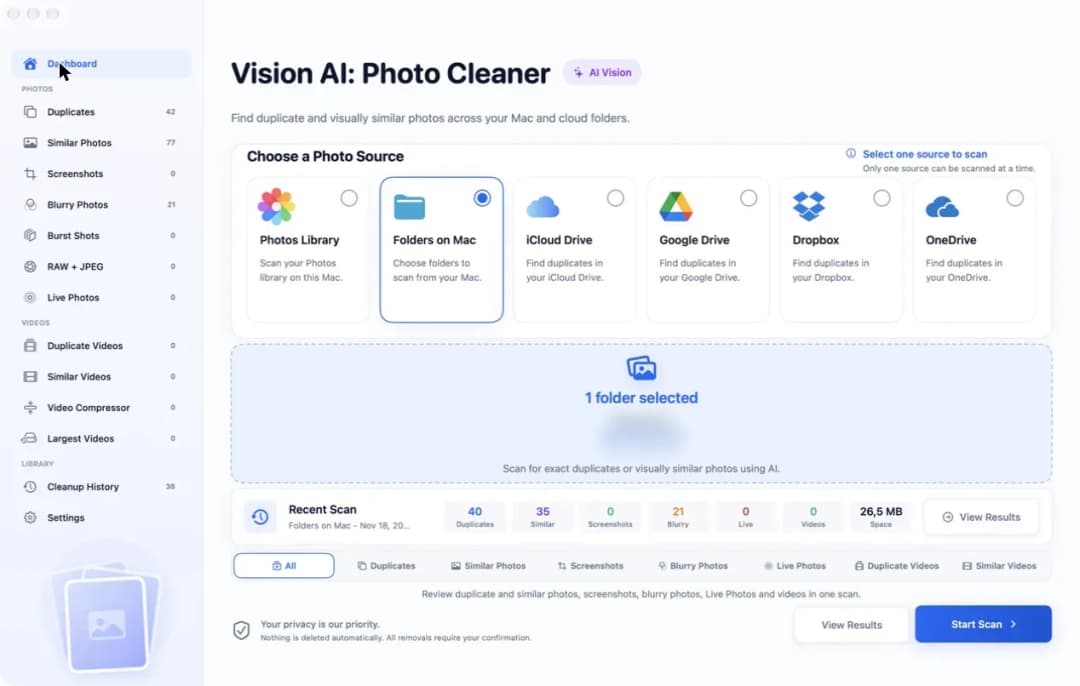
Подключи внешний диск к Mac и подожди, пока он появится в Finder. Затем открой Vision AI: Photo Cleaner. Вверху ты увидишь места, где могут храниться фотографии: Photos Library, Folders on Mac, iCloud Drive, Google Drive, Dropbox и OneDrive. Отдельной карточки для внешнего диска нет. Она и не нужна. Для Mac внешний диск похож на обычную папку. Поэтому нажми Folders on Mac.
Теперь нажми на синюю область под карточками. Откроется окно. Выбери в нём свой диск и подтверди выбор. После этого в синей области появится 1 folder selected, а под заголовком Allowed Areas будет указан путь к диску. В нашей проверке это был /Volumes/Photo Drive. В строке видов проверки выбери All и нажми Start Scan. Не отключай диск, пока Mac ищет фотографии. Приложение проверяет снимки прямо на твоём Mac и никуда их не загружает.
2. Посмотри список одинаковых фотографий
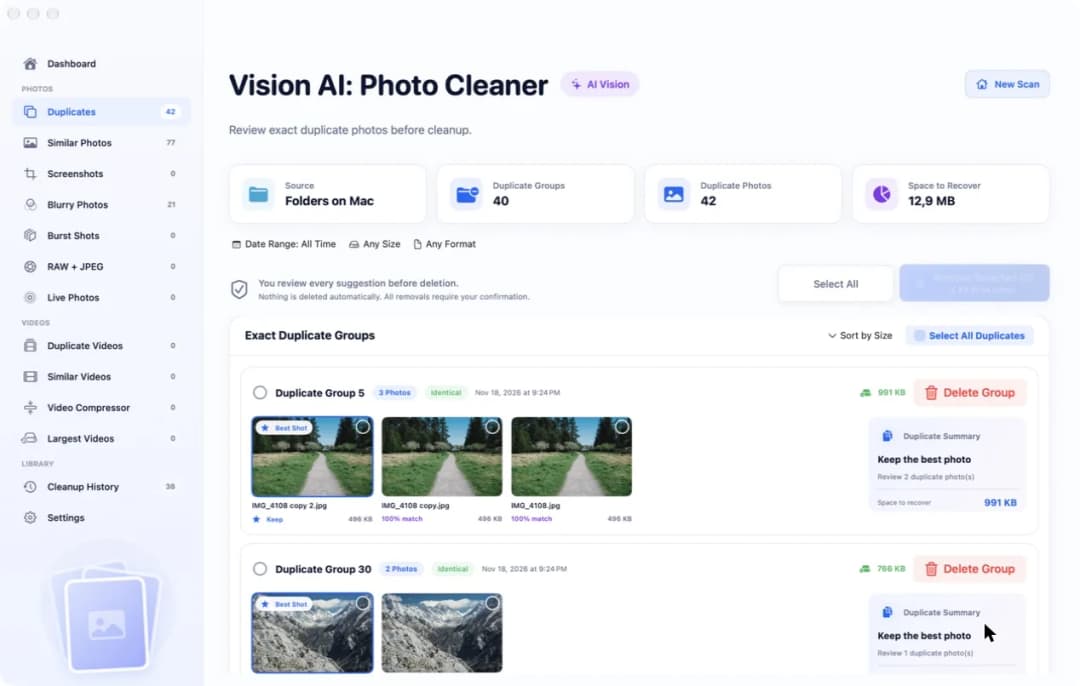
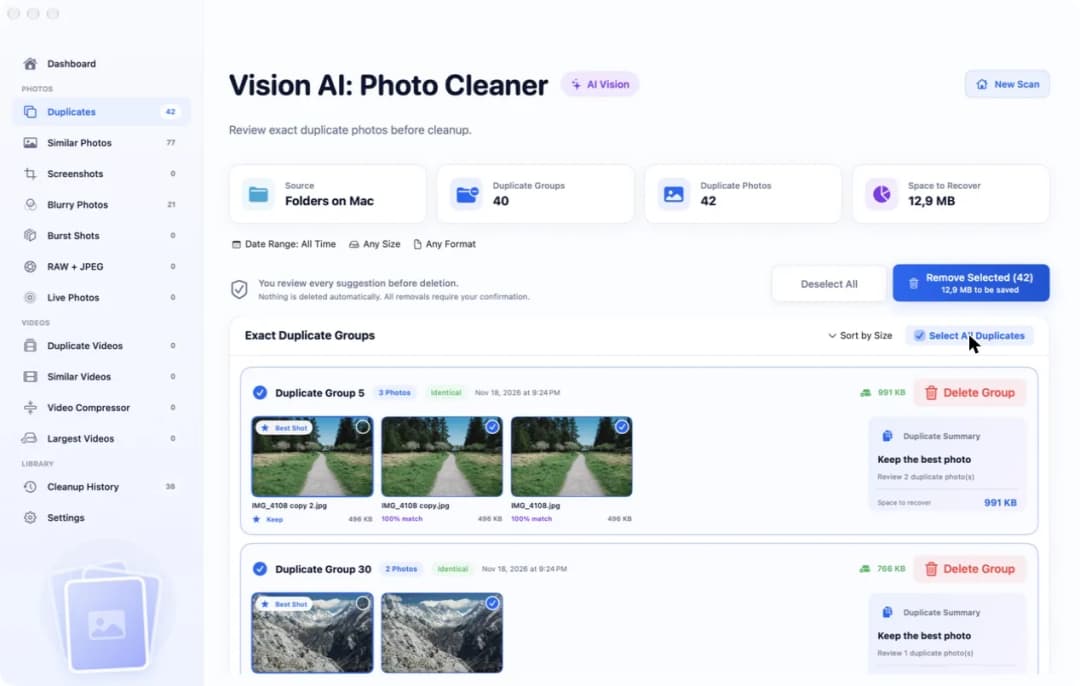
Когда проверка закончится, нажми Duplicates в боковом меню. Наверху будут четыре карточки с результатами. В нашей проверке они показывали: Source со значением Folders on Mac, 40 Duplicate Groups, 42 Duplicate Photos и 12,9 MB Space to Recover. Дубликат означает, что на диске есть несколько совершенно одинаковых фотографий. Они как два носка из одной пары.
Ниже одинаковые фотографии собраны в группы. В первой группе у нас было 3 фото с пометкой Identical. На одном снимке стоял маленький значок Best Shot, а под ним было написано Keep. Эту копию приложение предлагает оставить. На двух других было написано 100% match. Каждая фотография в этой группе занимала 496 KB. Если убрать две лишние копии, можно было бы освободить 991 KB.
3. Узнай, где лежит каждая копия
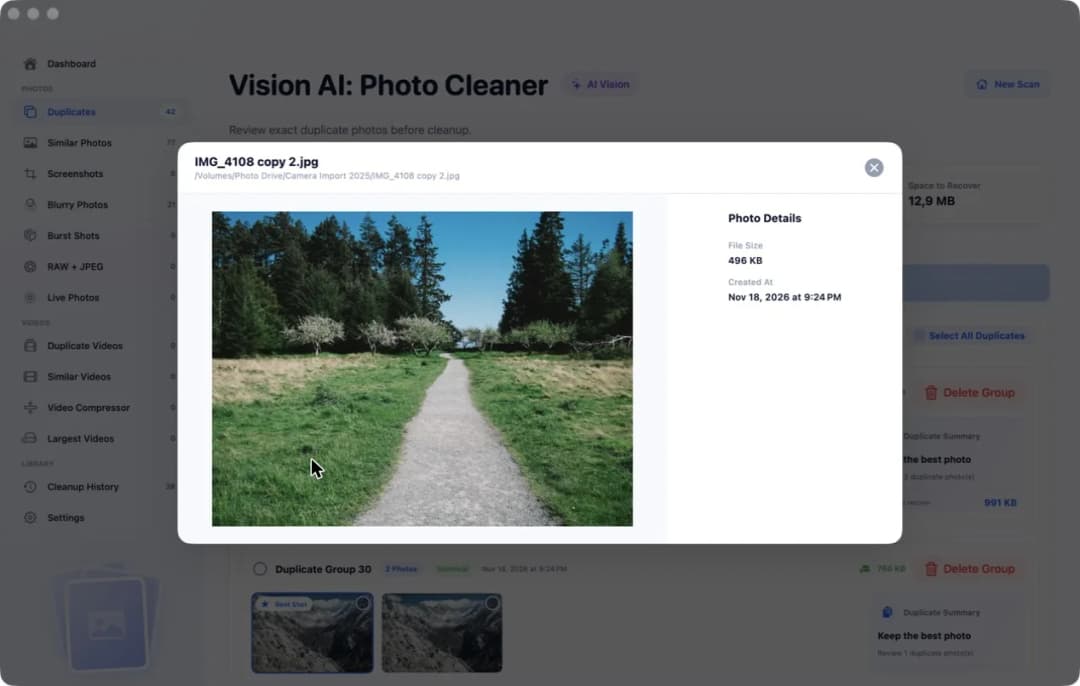
На внешнем диске важно не только то, что изображено на фото. Важно и то, в какой папке оно лежит. Например, одна копия может быть в аккуратной папке с отпуском, а другая в старой папке, которую ты давно не открывал. Дважды нажми на фотографию. Она откроется в большом размере, а под её названием появится полный путь. В нашей проверке он был таким: /Volumes/Photo Drive/Camera Import 2025/IMG_4108 copy 2.jpg.
Рядом с большим снимком есть раздел Photo Details. В нём указаны File Size и Created At. Последнее поле показывает, когда был создан файл. Название тоже может многое подсказать. Если в конце стоит copy или copy 2, это говорит о том, что кто-то сделал копию фотографии в той же папке. Закрой окно круглой кнопкой в углу и таким же способом проверь следующий снимок.
4. Похожие фотографии не всегда одинаковые
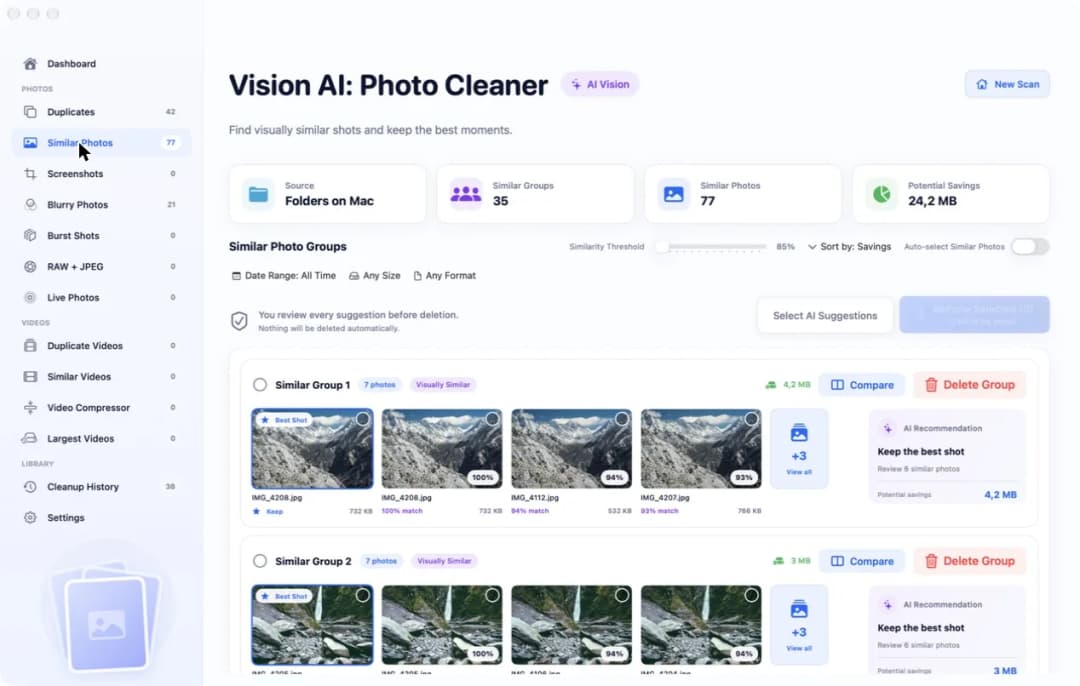
Не все похожие снимки похожи на близнецов. Иногда они скорее как брат и сестра. Например, ты пять раз подряд сфотографировал одну гору. На всех снимках почти одно и то же, но небольшие различия есть. Такие фотографии не находятся в разделе Duplicates. Чтобы увидеть их, нажми Similar Photos в боковом меню. В нашей проверке нашлось 35 Similar Groups, 77 Similar Photos и 24,2 MB Potential Savings.
На каждой фотографии в группе видно, насколько она похожа на лучший снимок. Например, может стоять пометка 94% match. Во время нашей проверки ползунок Similarity Threshold был установлен на 85%. Кнопка Compare позволяет посмотреть снимки одной группы рядом. Здесь не спеши. У совершенно одинаковых копий не так важно, какую оставить. А у похожих фотографий могут отличаться лица, свет или сам момент съёмки.
5. Отметь лишние копии, но оставь одну
Вернись в Duplicates. Ты можешь отмечать фотографии по одной, нажимая на маленький кружок в углу каждой. Если ты уже проверил группы и уверен в результате, нажми Select All Duplicates. В нашей проверке после этого на синей кнопке появилось Remove Selected (42), а рядом было написано 12,9 MB to be saved.
Внимательно посмотри на картинку ниже. В каждой группе у снимка с отметкой Best Shot нет галочки. Значит, на диске останется по одной копии каждой фотографии. Отмечены только лишние. Если ты хочешь сохранить другую копию, например из аккуратной папки, сними с неё галочку и поставь её на том снимке, который хочешь убрать.
6. Удали лишнее и очисти Корзину
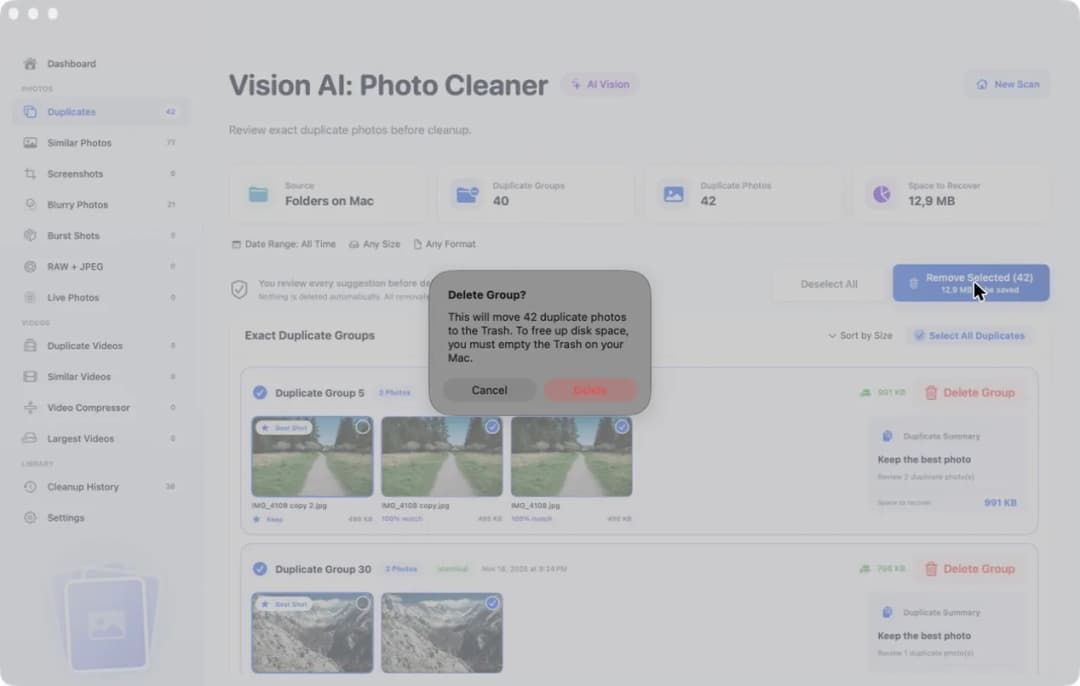
Нажми Remove Selected. Приложение не удалит фотографии сразу. Сначала оно спросит, уверен ли ты. В нашей проверке появилось сообщение, что 42 одинаковые фотографии будут перемещены в Корзину. Там же было сказано, что для освобождения места на диске нужно очистить Корзину на Mac. Нажми Cancel, если хочешь ещё раз всё проверить, или Delete, если уверен. Мы остановились на этом вопросе и ничего не удаляли. Приложение не удаляет фотографии автоматически. Для удаления нужна полная версия. Проверять диск и смотреть результаты можно бесплатно.
У Корзины на внешнем диске есть одна особенность. Фотографии остаются на самом диске, пока ты не очистишь Корзину. Делать это нужно, когда диск подключён к Mac. До очистки свободного места на нём не прибавится. Есть ещё два важных момента. Mac может читать диски в формате Windows NTFS, но не может записывать на них данные. Поэтому удалить с такого диска ничего не получится. А если на внешнем диске лежит медиатека приложения «Фото», не удаляй файлы внутри неё вручную. Открой эту медиатеку в приложении «Фото» и воспользуйся альбомом «Дубликаты».
Как найти дубликаты фото на внешнем диске Mac
- 1
Выбери диск
Подключи диск, открой Vision AI: Photo Cleaner, нажми Folders on Mac, выбери диск и запусти проверку кнопкой Start Scan.
- 2
Посмотри группы
Нажми Duplicates в боковом меню. В каждой группе собраны одинаковые фотографии. Одна копия отмечена как Best Shot.
- 3
Проверь, где лежат копии
Дважды нажми на фотографию, чтобы увидеть её в большом размере и прочитать путь к файлу на диске.
- 4
Убери лишние копии
Нажми Select All Duplicates, проверь галочки, выбери Remove Selected и подтверди удаление. Затем очисти Корзину, не отключая внешний диск.
Частые вопросы
Может ли приложение «Фото» найти дубликаты на внешнем диске?▼
Только внутри медиатеки «Фото». В приложении есть альбом «Дубликаты» для открытой медиатеки. Но отдельные папки с фотографиями на внешнем диске оно не проверяет. Для них нужна программа поиска дубликатов.
Почему внешний диск всё ещё заполнен после удаления фото?▼
Удалённые фотографии попадают в Корзину и пока остаются на диске. Место освободится, когда ты очистишь Корзину при подключённом внешнем диске.
Нужно ли сначала копировать фотографии на Mac?▼
Нет. В нашей проверке приложение просматривало внешний диск напрямую. Ты выбираешь его через Folders on Mac, а фотографии остаются на своих местах.
Это работает с любым внешним диском?▼
Мы проверяли образ диска, который Mac показывает как подключённый диск. Все виды внешних дисков мы не проверяли. Для поиска фотографий Mac должен уметь читать диск. Для удаления он должен также уметь записывать на него. Mac читает диски NTFS, но не может записывать на них данные.
Нужно ли делать резервную копию перед очисткой диска?▼
Да, если эти фотографии больше нигде не хранятся. Сначала скопируй самые важные папки в другое место. Тогда случайное нажатие не лишит тебя нужного снимка.

Пусть Mac проверит твою коробку с фотографиями
Vision AI: Photo Cleaner просматривает папки на внешнем диске и собирает одинаковые фотографии в группы. Поиск и просмотр бесплатны. Что убрать, решаешь ты.

Источники
Похожие руководства

· 9 мин чтения
Как удалить дубликаты фотографий на Mac
Узнай, как найти и удалить дубликаты фото на Mac. Проверь папки через Finder, найди одинаковые и похожие снимки с Vision AI и безопасно убери лишние в Корзину.

· 9 мин чтения
Как удалить дубликаты из медиатеки «Фото» на Mac
Узнай, как удалить дубликаты фото в приложении «Фото» на Mac, найти похожие снимки, проверить каждую группу и безопасно освободить место.

· 9 мин чтения
Как найти дубликаты фото в OneDrive на Mac
Узнай, как найти дубликаты фото в OneDrive на Mac. Скачай фотографии, проверь их копии и разберись, что случится с файлами на других устройствах при удалении.
Когда будете готовы
Загрузите Vision AI - Photo Cleaner для Mac
Находите дубликаты и похожие фото, проверяйте большие видео и сжимайте их локально на Mac. Выбирайте, что оставить, и подтверждайте каждую очистку.
Используя Vision AI - Photo Cleaner, вы принимаете наши Условия использования и Политика конфиденциальности.