Как освободить место на Mac: очистка фото и видео с локальным ИИ
Полное руководство 2026 года по возврату места на Mac: дубликаты и похожие фото, размытые кадры, скриншоты, Live Photos, серийная съемка, пары RAW + JPEG, дубликаты видео и самые большие файлы на диске.



Where the space actually is
Короткий ответ
Чтобы по-настоящему освободить место на Mac, нужно чистить не только повторяющиеся фото. Место расходуется по десяти категориям: точные дубликаты, визуально похожие снимки, размытые фото, скриншоты, Live Photos, серийные кадры, пары RAW и JPEG, повторяющиеся видео, похожие видео и та горстка очень крупных видео, что незаметно занимает треть диска.
Vision AI - Photo Cleaner охватывает все десять категорий за одно сканирование, полностью на вашем Mac. Приложение читает библиотеку Фото, папки Mac, iCloud Drive и папки Finder, которые уже синхронизируют Google Drive, Dropbox и OneDrive, группирует найденное и ждёт. Ничего не удаляется, пока вы не проверите и не подтвердите. Приложение бесплатно доступно в Mac App Store.
В этом руководстве разобран каждый режим очистки, для чего он реально нужен, и порядок действий, который освобождает больше всего места с наименьшим риском.
Mac storage hides in three places
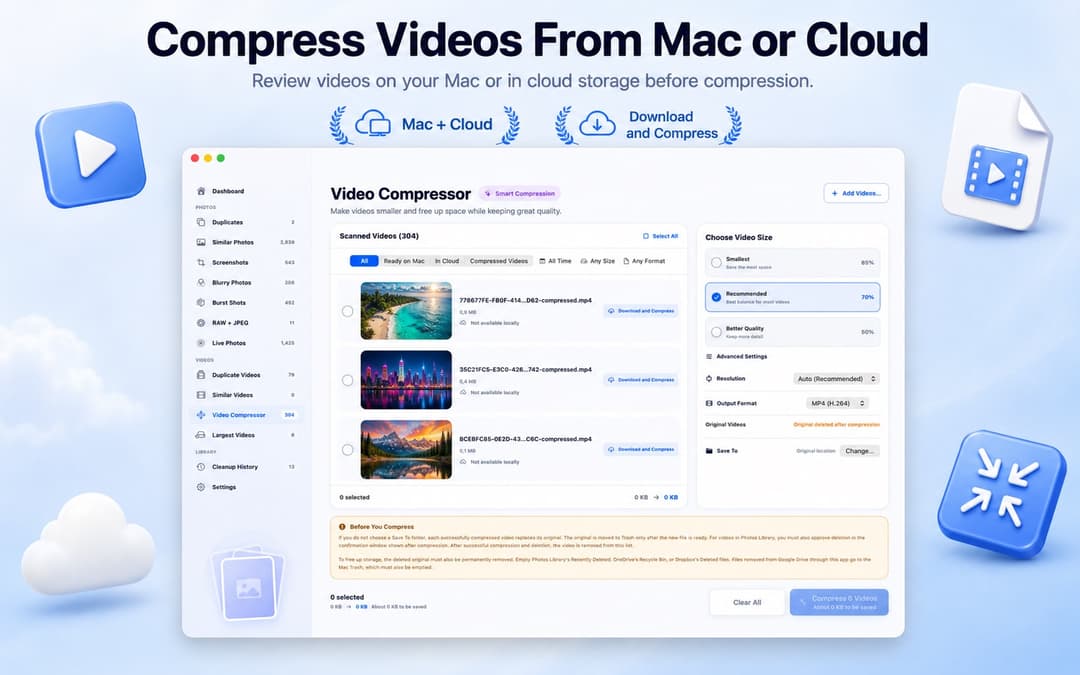
Сжатие видео · 1.4.2
Уменьшайте размер видео, выбирая качество и разрешение. Сохраняйте сжатые копии в отдельную папку или заменяйте оригиналы только после проверки безопасности нового видео. Обработка выполняется на вашем Mac.
Начните с одного источника, а не со всего Mac сразу
Самая частая ошибка при очистке фото: сканировать всё сразу. Если один и тот же снимок есть и в библиотеке Фото, и в синхронизированной папке Dropbox, объединённый список результатов делает невозможным понять, какая копия реально нужна.
Сканируйте по одному источнику за раз, в таком порядке:
- Сначала библиотека Фото. Обычно это ваш основной источник, поэтому вы сначала научитесь понимать, что стоит оставить, прежде чем трогать что-либо ещё.
- Затем папки Mac. Загрузки, Рабочий стол и старая папка с резервной копией, скопированная перед переносом.
- Затем каждую облачную папку отдельно. iCloud Drive, потом Google Drive, потом Dropbox, потом OneDrive.
Внутри приложения не происходит входа в облачные аккаунты. Оно читает папки, которые официальные настольные приложения уже синхронизируют с вашим Mac, поэтому анализ может оставаться локальным.
Точные дубликаты: безопасное массовое удаление
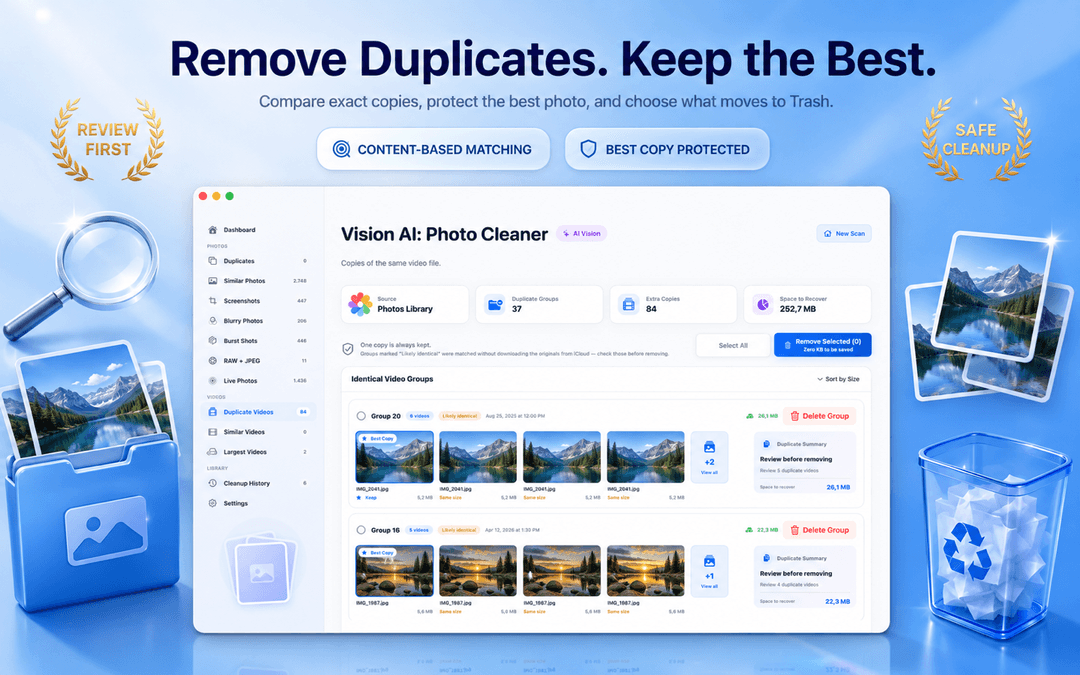
Точный дубликат: это одно и то же изображение, сохранённое более одного раза. Сравнение идёт по содержимому, а не по имени файла, поэтому IMG_4021.jpg и IMG_4021 copy.jpg попадают в одну группу даже после переименования.
Одна копия в каждой группе всегда сохраняется и помечается как лучшая, поэтому вся группа никогда не будет случайно удалена целиком. Каждая группа показывает размер файла, дату и объём места, который можно освободить, а результаты можно фильтровать по диапазону дат, размеру и формату файла перед принятием решения.
Это единственная категория, которую разумно очищать массово. Вы не теряете данные изображений, только лишние файлы.
Похожие фото: где на самом деле скрыта большая часть места
В библиотеке фото редко бывают тысячи побайтово идентичных файлов. Зато есть тысячи почти одинаковых: следующий кадр серии, повторно сжатая копия, пришедшая через мессенджер, экспорт в другом размере, один и тот же вид, снятый четыре раза, потому что освещение постоянно менялось.
Схожесть измеряется на вашем Mac собственной технологией распознавания Apple, а насколько агрессивно она работает, решаете вы. Ползунок порога схожести определяет, насколько близки должны быть два фото, чтобы попасть в одну группу, а настройка времени съёмки решает, стоит ли вообще сравнивать снимки, сделанные с разницей в несколько минут.
Внутри группы можно открыть два фото рядом с синхронизированным масштабированием, это самый быстрый способ решить действительно важный вопрос: стоит ли разница между этими двумя кадрами ста мегабайт? Приложение предлагает вариант для сохранения, но выбор всегда остаётся за вами.

Размытые фото: измерено, а не угадано
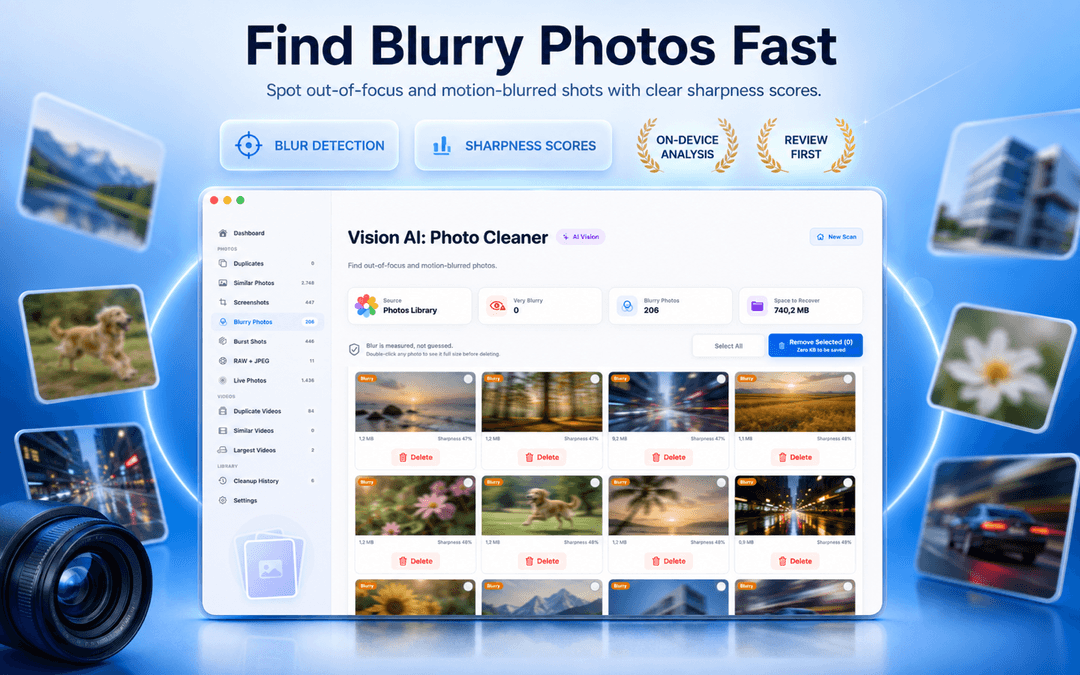
Несфокусированные и смазанные снимки: самые простые кандидаты на удаление в любой библиотеке, и именно те, до которых руки никогда не доходят, потому что искать их прокруткой невыносимо.
Каждое фото получает оценку резкости, рассчитанную на вашем Mac, и результаты сортируются так, что худшие идут первыми. Чувствительность к размытию настраивается: от только по-настоящему испорченных кадров до всего слегка нечёткого. Дважды щёлкните на фото, чтобы увидеть его в полном размере перед принятием решения, ведь малая глубина резкости и реально смазанный фокус могут выглядеть одинаково на миниатюре.
Live Photos: сохраните кадр, уберите движение
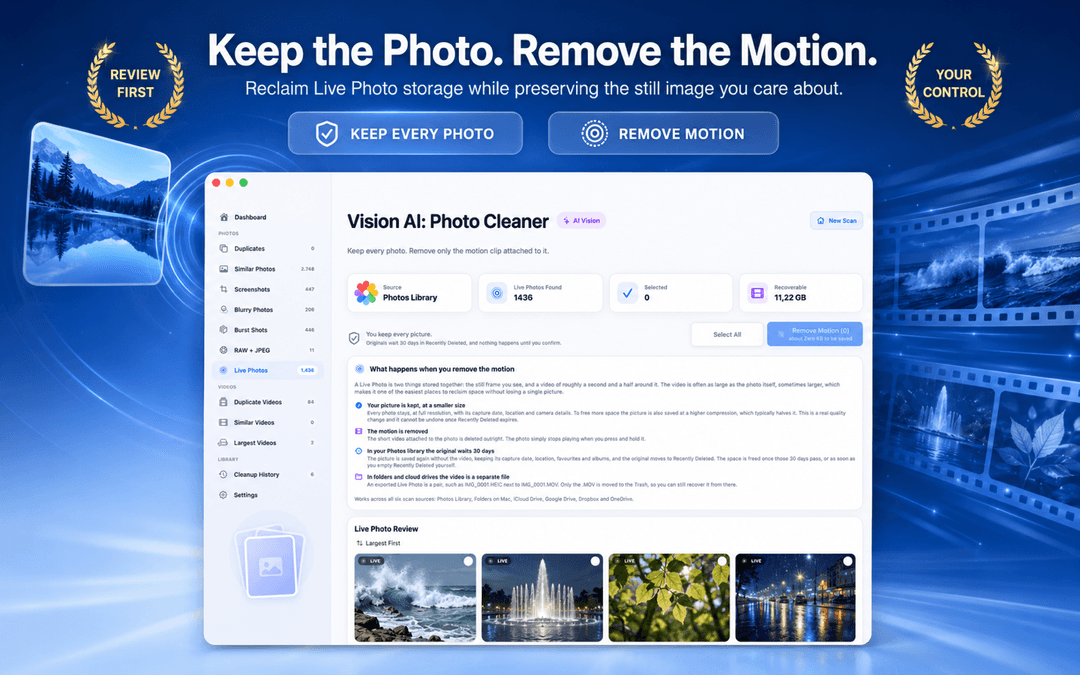
Это наименее известный приём из этого списка и часто самый большой единичный выигрыш. Live Photo: это два элемента, хранящихся вместе: статичный кадр, который вы видите, и видео длиной около полутора секунд вокруг него. Это видео часто такого же размера, как само фото, а иногда и больше.
Удаление движения сохраняет каждый снимок. В библиотеке Фото статичный кадр сохраняется заново без видео, с сохранением даты съёмки, местоположения, избранного и альбомов, а оригинал перемещается в Недавно удалённые на 30 дней. В папках и облачных хранилищах Live Photo: это пара файлов, например IMG_0001.HEIC рядом с IMG_0001.MOV, и в Корзину отправляется только файл .MOV, поэтому его можно восстановить.
Если у вас есть несколько тысяч Live Photos, которые вы ни разу не проигрывали, один такой проход обычно освобождает больше места, чем всё остальное вместе взятое.
Серийные кадры: выберите один снимок на момент съёмки
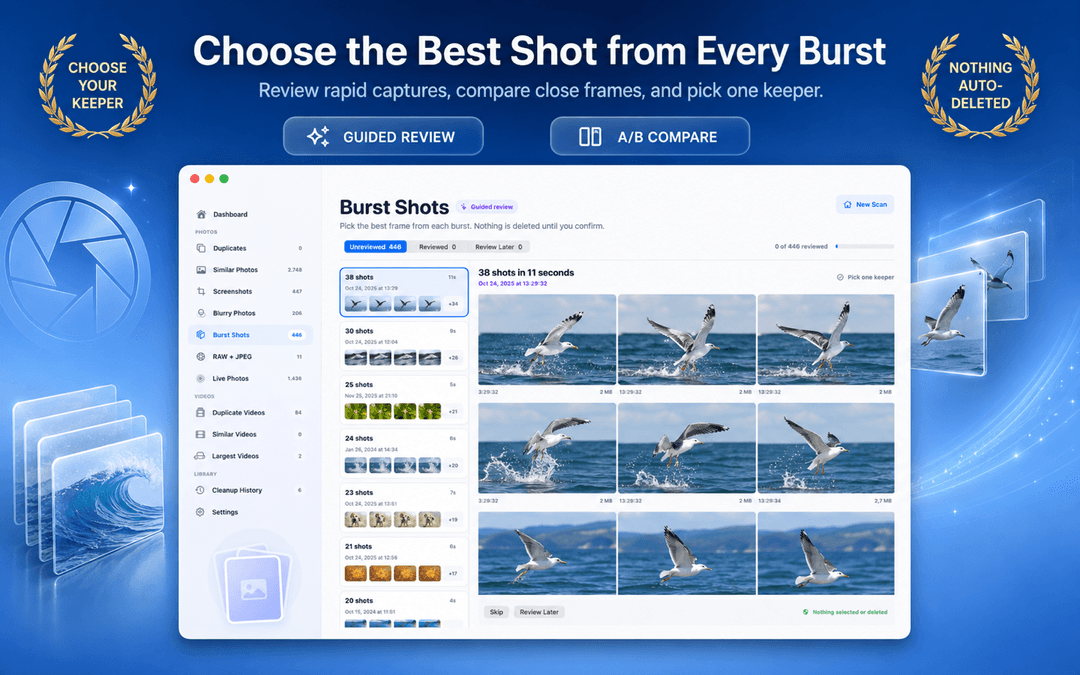
Серийная съёмка: это буквально место, которое вы не собирались занимать. Тридцать восемь кадров взлетающей птицы, снятых за одиннадцать секунд, а вам был нужен ровно один из них.
Серии группируются по моменту съёмки и просматриваются по одному моменту за раз, со статусами не просмотрено, просмотрено и просмотреть позже, так что длинную сессию можно продолжить позже, не потеряв место. Вы сами выбираете, что оставить. Ничего не выбирается и не удаляется за вас.
Пары RAW и JPEG: привычка съёмки, удваивающая библиотеку
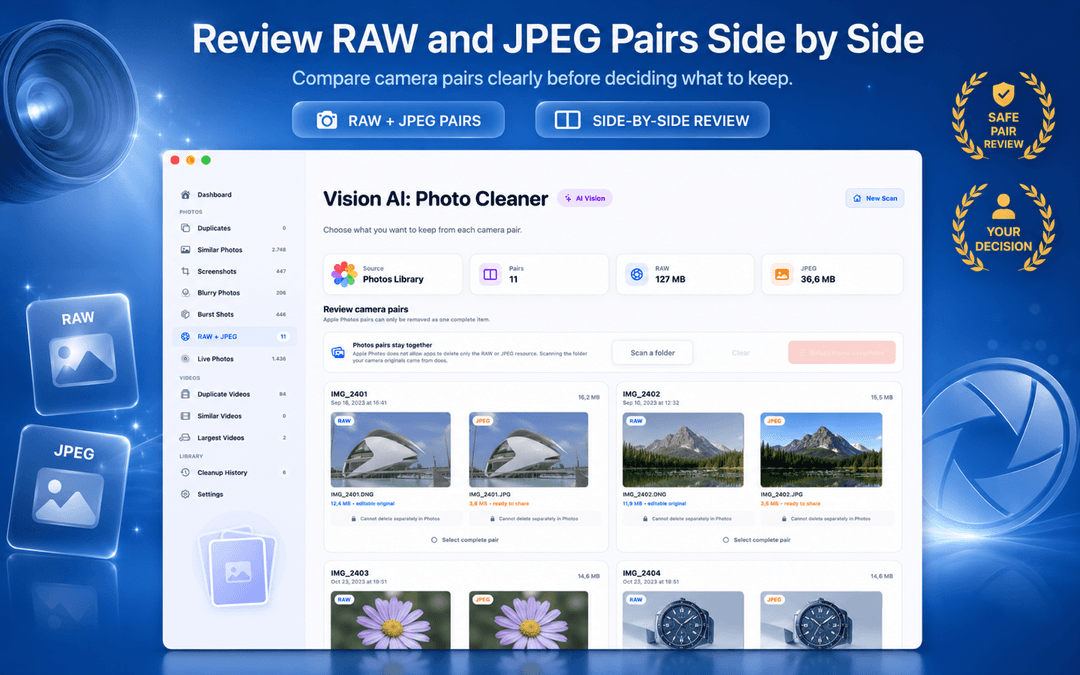
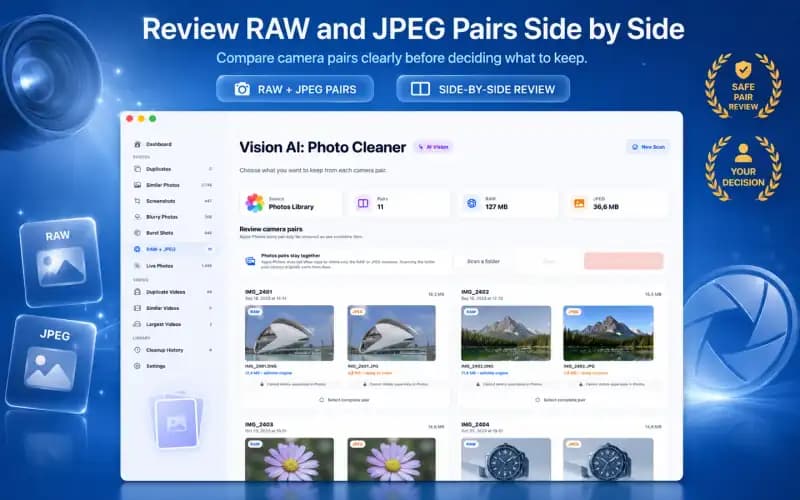
Если ваша камера снимает в RAW + JPEG, каждое фото приходит дважды: большой редактируемый оригинал и меньшая копия, готовая к отправке. За несколько поездок одна эта привычка может занять сотню гигабайт.
Пары показываются рядом с обоими размерами файлов, так что вы можете решать по каждой съёмке, нужен ли вам ещё RAW-файл. Стоит заранее знать одно честное ограничение: Apple Фото рассматривает пару RAW + JPEG как единый элемент и не позволяет приложениям удалить только одну половину. Чтобы удалить только один формат, сканируйте папку, откуда пришли оригиналы с камеры, а не библиотеку Фото.
Видео: меньше всего файлов, больше всего гигабайт
Очистка видео: это три отдельные задачи, и их стоит выполнять в таком порядке:
- Повторяющиеся видео. Копии одного и того же файла, найденные по содержимому. Правило то же, что и для фото: оставить одну копию, удалить остальные.
- Похожие видео. Разные версии одного и того же материала, обычно оригинал рядом со сжатым экспортом или обрезанной копией для отправки. Сравните кадры-превью и оставьте версию, которую вы бы реально использовали снова.
- Самые большие видео. Это вовсе не дубликаты, просто отсортированный список того, что съедает диск. Десять минут здесь обычно эффективнее часа где-либо ещё.
Поскольку один клип в 4K может быть больше тысячи фото, именно здесь очистка превращается из приятной в по-настоящему полезную.

Скриншоты: самая быстрая низкорисковая победа
Скриншоты: это справочный материал со сроком годности: чек, код подтверждения, карта, статья, которую вы собирались прочитать. Они накапливаются быстрее фото, потому что никогда не ощущаются как занимающие место, а на Retina-дисплее один скриншот может весить несколько мегабайт в PNG.
К тому же у них почти нет сентиментальной ценности, что делает их идеальной разминкой. Удалите сначала пару сотен скриншотов, и вы заметно освободите место ещё до того, как примете хоть одно сложное решение по настоящему фото.
Фото только в облаке и как они обрабатываются
Облачные сервисы хранят файлы только онлайн, чтобы сэкономить место на диске, и это именно та ситуация, где неосторожный чистильщик наносит вред: он сравнивает заглушки вместо реальных изображений и называет всё совпадением.
Здесь сначала проверяются метаданные, кэшированные превью и миниатюры, а оригинал загружается, только когда анализу действительно нужны пиксели, в пределах лимитов загрузки, которые видны и настраиваются в Настройках. Группы, сопоставленные без загрузки оригинала, помечаются как вероятно идентичные, а не подтверждённые, и это сигнал проверить их перед удалением.
Предупреждение, которое всегда касается синхронизированных папок: удаление файла из папки Dropbox или Google Drive на вашем Mac удаляет его на всех устройствах этого аккаунта. Убедитесь, что оставляемая копия: именно та, которую вы хотите видеть везде.

Ничего не удаляется без вашего подтверждения
Модель безопасности стоит проговорить прямо, ведь именно она определяет, была ли очистка удачной идеей:
- Никакого автоматического удаления. Каждое удаление требует вашего подтверждения, и каждая группа показывает объём места, который освободится, прежде чем вы согласитесь.
- Сначала корзина. Файлы отправляются в Корзину Mac, а элементы из библиотеки Фото попадают в Недавно удалённые на 30 дней. Место освобождается только после их очистки.
- Отмена и история. Поддерживаемые действия очистки можно отменить, а история очистки показывает, что было удалено и сколько места вернулось.
- Локальная история сканирования. История сканирования хранится на вашем Mac, и вы можете очистить её в любой момент. Приложение не загружает содержимое фото никуда.
И всё же сделайте резервную копию через Time Machine перед крупным проходом. Это ничего не стоит и устраняет единственную реальную причину сомневаться.

Порядок действий, который освобождает больше всего места
Если нужен один проход, который решит большую часть задачи, двигайтесь сверху вниз:
- Самые большие видео. Горстка решений, десятки гигабайт.
- Live Photos. Каждый кадр сохранён, видеоролики движения исчезают.
- Повторяющиеся видео, затем повторяющиеся фото. Безопасное массовое удаление, лучшая копия всегда защищена.
- Скриншоты и размытые фото. Быстро, мало сожалений, результат виден сразу.
- Похожие фото и серии. Самый медленный этап, поэтому оставьте его напоследок, группами, когда не торопитесь.
- Пары RAW + JPEG. Только если вы снимаете камерой, и только по каждой съёмке отдельно.
После полноценного первого прохода достаточно короткого сканирования раз в несколько месяцев. Библиотека остаётся чистой, потому что категории, которые заполняются быстрее всего, скриншоты и серии, также быстрее всего очищаются.
Как очистить фото и видео на Mac за 3 шага
Выберите один источник
Начните с библиотеки Фото, одной папки на Mac, iCloud Drive или одной синхронизированной облачной папки, чтобы каждое решение оставалось прослеживаемым, а не растекалось по всему Mac.
Запустите точечное или полное сканирование
Выберите одну категорию, например дубликаты или Live Photos, либо сканируйте всё сразу. Анализ выполняется на вашем Mac с помощью распознавания на устройстве, поэтому фото и видео не нужно передавать за пределы компьютера.
Проверьте, оставьте лучшее, затем подтвердите
Удалите точные дубликаты массово, просмотрите похожие группы и серии по одной, проверьте объём места, показанный для каждой группы, затем отправьте остальное в Корзину и очистите её только после того, как убедитесь, что ничего важного не пропало.
Очистка фото и видео на Mac: часто задаваемые вопросы
Vision AI - Photo Cleaner бесплатное приложение?Show answer
Да, его можно бесплатно скачать в Mac App Store, требуется macOS 14.6 или новее. Для процесса очистки не нужен аккаунт или вход в систему.
Загружаются ли мои фото или видео куда-либо?Show answer
Нет. Анализ схожести и качества выполняется локально с использованием технологий Apple на вашем Mac. Приложение не загружает вашу библиотеку на внешний сервер анализа, а история сканирования хранится на вашем Mac, где вы можете очистить её в любой момент.
Может ли приложение находить повторяющиеся видео, а не только фото?Show answer
Да. Есть отдельные разделы для повторяющихся видео, найденных по содержимому, похожих видео вроде оригинала рядом со сжатым экспортом, и самых больших видео, отсортированных по занимаемому месту.
Что на самом деле удаляется при удалении движения Live Photo?Show answer
Только короткое видео, прикреплённое к фото. Само изображение сохраняется. В библиотеке Фото оно сохраняется заново без видео, а оригинал ждёт 30 дней в Недавно удалённых. В папках и облачных хранилищах в Корзину отправляется только файл .MOV, поэтому его можно восстановить.
Могу ли я сканировать Google Drive, Dropbox или OneDrive?Show answer
Да, через папки Finder, которые их настольные приложения уже синхронизируют с вашим Mac. Внутри приложения не происходит входа в облачный аккаунт. Помните, что удаление синхронизированного файла удаляет его со всех устройств этого аккаунта.
Можно ли отменить очистку?Show answer
Поддерживаемые действия очистки можно отменить, а история очистки показывает, что было удалено и сколько места вернулось. Кроме того, файлы сначала попадают в Корзину Mac или в Недавно удалённые, что в любом случае даёт окно для восстановления.
Почему мой Mac всё ещё заполнен после удаления фото?Show answer
Удалённые файлы перемещаются в Корзину, а элементы, удалённые из библиотеки Фото, находятся в Недавно удалённых 30 дней. Ни то, ни другое не освобождает место, пока не будет очищено.
Работает ли приложение с большими библиотеками?Show answer
Да. Механизм сканирования работает параллельно на современных Mac, пропускает сравнения, которые заведомо не совпадут, и кэширует результаты анализа, поэтому повторные сканирования проходят намного быстрее первого.
Можно ли сжимать видео без замены оригиналов?Show answer
Уменьшайте размер видео, выбирая качество и разрешение. Сохраняйте сжатые копии в отдельную папку или заменяйте оригиналы только после проверки безопасности нового видео. Обработка выполняется на вашем Mac.
Коротко
Повторяющиеся фото: лишь одно из десяти мест, куда уходит место на вашем Mac. Начните с самых больших видео и Live Photos ради самых быстрых гигабайт, удалите дубликаты и скриншоты массово, а похожие фото и серии оставьте напоследок, когда сможете просмотреть их спокойно. Vision AI - Photo Cleaner обрабатывает все десять категорий локально на вашем Mac и никогда ничего не удаляет без вашего подтверждения. Приложение бесплатно в Mac App Store.
Есть вопросы? Центр поддержки
Похожие руководства

· 9 мин чтения
Безопасны ли приложения для очистки фотографий на Mac? Проверка конфиденциальности
Перед тем как приложение для поиска дубликатов просканирует ваш Mac, проверьте 8 моментов: сведения о конфиденциальности, доступ к Фото и папкам, облачные диски, сетевую активность и безопасное удаление.
· 9 мин чтения
Фото RAW + JPEG на Mac: что оставить? (Руководство 2026)
Управляйте парами RAW + JPEG на Mac. Узнайте, как «Фото» работает с RAW-файлами, как избежать удвоения занимаемого места и когда стоит хранить RAW-оригиналы.

· 9 мин чтения
Как безопасно удалить дубликаты фото из iCloud (2026)
Узнайте, как удалить дубликаты фото из iCloud, с Mac и iPhone. Безопасно очистите синхронизированные дубликаты, не потеряв оригиналы в высоком разрешении.
Когда будете готовы
Загрузите Vision AI - Photo Cleaner для Mac
Находите дубликаты и похожие фото, проверяйте большие видео и сжимайте их локально на Mac. Выбирайте, что оставить, и подтверждайте каждую очистку.
Используя Vision AI - Photo Cleaner, вы принимаете наши Условия использования и Политика конфиденциальности.