Как удалить дубликаты фотографий на Mac (руководство 2026)
Найдите и удалите дубликаты и визуально похожие фотографии в macOS: в папках Finder, медиатеке «Фото» и облачных папках, не рискуя оригиналами.



Решение за 60 секунд
Как удалить дубликаты фото на Mac и MacBook (Полное руководство 2026)
Если вы ищете способ удалить дубликаты фотографий на Mac, у вас есть три проверенных метода: использовать встроенный альбом «Дубликаты» в приложении «Фото» Apple (macOS Ventura, Sonoma, Sequoia), навести порядок вручную в Finder или воспользоваться надежной утилитой Vision AI - Photo Cleaner, которая находит точные копии, серии и похожие снимки локально без передачи в облако.
Выбор лучшего способа зависит от места хранения снимков. Стандартное приложение «Фото» работает только внутри собственной медиатеки. Оно не видит сотни разрозненных файлов в папке «Загрузки», на рабочем столе MacBook Pro или в синхронизированных папках iCloud Drive, Google Drive, Dropbox и OneDrive.
В этом подробном руководстве мы расскажем, как находить дубликаты на Mac и MacBook, отличать похожие кадры и освобождать десятки гигабайт памяти без риска для ценных архивов.
Где хранятся ваши дубликаты?
Почему дубликаты фотографий накапливаются на Mac и MacBook Pro
В процессе повседневного использования на компьютере незаметно появляются повторные фото:
- Повторный импорт: Подключение iPhone или карты памяти и выбор «Импортировать все», когда половина снимков уже есть в медиатеке.
- Синхронизация iCloud и облачных дисков: Фотографии из «Фото iCloud», AirDrop и резервных папок дублируются в разных каталогах.
- Правки и многократный экспорт: Исходный файл копируется в IMG_1020.jpg, IMG_1020_правка.jpg и IMG_1020_финал.jpg.
- Серийная съемка и похожие ракурсы: Десять быстрых кадров одной сцены, из которых реально нужен лишь один самый резкий.
- Старые резервные копии: Папки со снимками с предыдущих компьютеров, временно скопированные на рабочий стол.
Со временем дубликаты занимают десятки гигабайт дискового пространства и замедляют поиск в медиатеке «Фото».
Точные копии и похожие кадры: в чем принципиальная разница
Перед удалением критически важно понимать различие между типами дубликатов:
Точные дубликаты (Exact Duplicates) — побайтово идентичные файлы. У них одинаковые пиксели и метаданные, поэтому их массовое удаление абсолютно безопасно.
Визуально похожие фото (Visually Similar Photos) — технически разные файлы, выглядящие почти одинаково: кадры серии, сжатые картинки из мессенджеров или кропы. Их нельзя удалять вслепую, так как нужно сохранить снимок с наивысшим качеством.
Обычные утилиты сверяют лишь контрольные суммы и упускают похожие фото, где теряется основной объем памяти. Современный инструмент группирует похожие кадры с помощью ИИ на устройстве для вашего удобного сравнения.
Способ 1
Способ 1: Удаление дубликатов в приложении «Фото» на Mac (Альбом «Дубликаты»)
Если на вашем Mac установлена macOS Ventura, Sonoma или Sequoia, вы можете объединить дубликаты штатно:
- Откройте приложение «Фото» на Mac.
- В боковом меню в разделе «Утилиты» нажмите «Дубликаты».
- Просмотрите группы или нажмите «Объединить [X] дубликатов», чтобы сохранить данные лучшего снимка.
Преимущества: Бесплатно, встроено в систему, бережно объединяет метаданные.
Ограничения, о которых важно помнить:
- Сканирует только библиотеку Apple «Фото». Файлы в Finder или на внешних дисках игнорируются.
- Не находит серийные кадры, похожие ракурсы и смазанные снимки.
- Не сканирует папки iCloud Drive или сторонние облачные диски.
- Для больших медиатек индексация дубликатов может занять несколько дней.
Способ 2
Способ 2: Ручная сортировка в Mac Finder
Для отдельных папок на диске или внешнем носителе можно использовать Finder:
- Откройте Finder и перейдите в нужную папку (например, «Загрузки» или «Изображения»).
- Переключитесь в режим списка (Command + 2) и отсортируйте по «Размеру» или «Имени».
- Файлы с одинаковым размером или именами вроде IMG_1020 копия.jpg сгруппируются для ручного удаления.
Минусы: Не видит визуальное сходство и переименованные файлы, а ручной перебор тысяч фото отнимает часы.
Способ 3
Способ 3: Специализированная утилита Vision AI для Mac и MacBook Pro
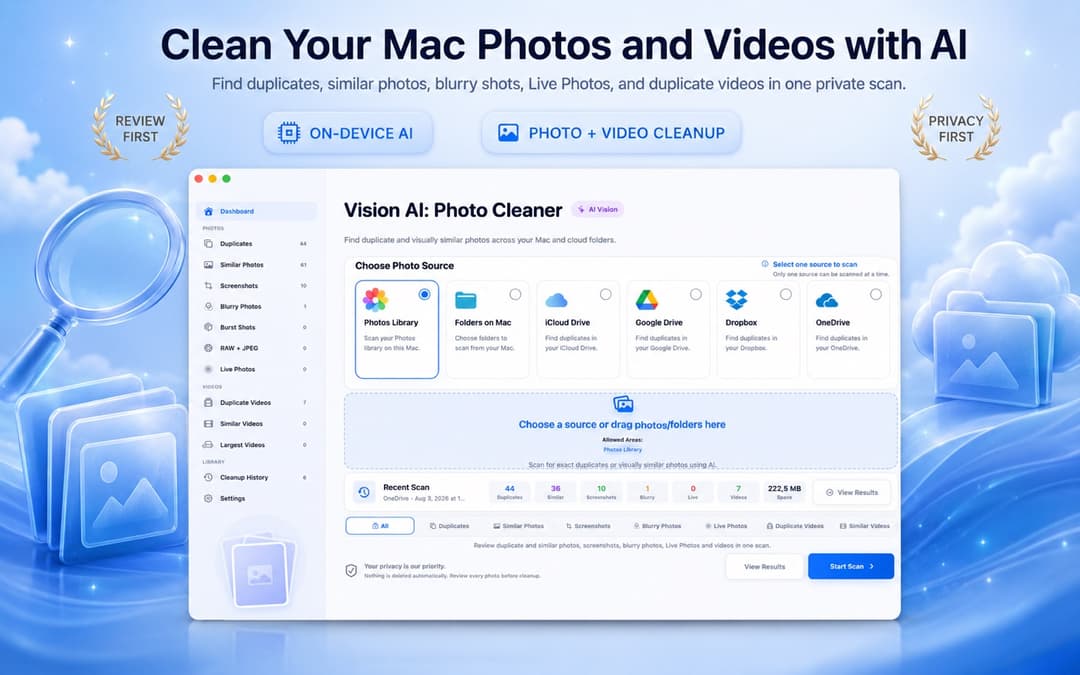
Если нужно навести порядок в медиатеке «Фото», папках Finder, на внешнем SSD и в облаке в одном месте — используйте Vision AI - Photo Cleaner.
Vision AI работает полностью на вашем Mac с помощью Apple Neural Engine. Программа объединяет точные копии, серии, нерезкие фото и дубликаты видео, предлагает синхронный зум для сравнения и оставляет решение за вами.

Как проверять группы перед удалением на Mac
Надежная программа делает сравнение наглядным. Оцените разрешение, дату съемки и резкость рядом друг с другом:
Главное правило: сохраняйте фото в основной медиатеке или папке архива, а временные копии из «Загрузок» отправляйте в Корзину.

Очистка похожих фото и серий: где скрыты гигабайты
Похожие кадры занимают в разы больше места, чем точные совпадения. При проверке обратите внимание:
- Проверьте резкость фокуса на глазах и лице главного объекта.
- Оставляйте исходный файл с камеры высокого разрешения вместо сжатого фото из мессенджера.
- Выбирайте один лучший снимок на сюжет, а остальные перемещайте в Корзину.

Как удалить дубликаты из iCloud и синхронизированных дисков
При использовании «Фото iCloud», Google Drive, Dropbox или OneDrive копии могут дублироваться на всех устройствах:
- Синхронизация «Фото iCloud»: При удалении на Mac фото попадают в «Недавно удаленные», и изменения сразу отражаются на iPhone и iPad.
- Папки облачных дисков: Удаление дубликата из синхронизированной папки Dropbox удаляет его на всех привязанных ПК. Убедитесь, что оригинал сохранен в архиве.

Не забывайте очищать скриншоты на Mac
Снимки экрана Retina на Mac сохраняются в несжатом формате PNG и часто весят более 5 МБ каждый. Старые квитанции и разовые скриншоты захламляют диск. Их удаление — быстрый и безопасный способ освободить память.
Чек-лист безопасного удаления без потери оригиналов
Простые правила для безопасной очистки медиатеки на Mac:
- Сделайте резервную копию Time Machine перед масштабной чисткой.:
- Всегда удаляйте в Корзину, сохраняя 30-дневный период восстановления.:
- Не включайте автоудаление похожих фото без визуального контроля.:
- Очищайте Корзину и «Недавно удаленные» только после проверки оставшихся фото.:
4 привычки, которые защитят Mac от повторного накопления дубликатов
Как поддерживать постоянный порядок в фотоархиве:
- Сделайте приложение «Фото» единым местом хранения и избегайте ручных дублирующих папок.
- Не синхронизируйте одну и ту же папку сразу в несколько облачных сервисов.
- В конце каждого месяца очищайте папки «Загрузки» и «Рабочий стол».
- Разбирайте серийные снимки в тот же день, когда они были сделаны.
Как удалить дубликаты фото на Mac за 3 простых шага
Выберите источник
Укажите медиатеку Apple «Фото», папку Finder или каталог iCloud Drive в Vision AI.
Запустите сканирование Vision AI
Локальный ИИ на Mac найдет точные дубликаты, похожие кадры и старые скриншоты.
Сравните и отправьте в Корзину
Подтвердите сохранность лучшего кадра и безопасно отправьте лишние копии в Корзину macOS.
Частые вопросы об удалении дубликатов фото на Mac
Как найти и удалить дубликаты фото на Mac бесплатно?Показать ответ
Вы можете воспользоваться штатным альбомом «Дубликаты» в приложении «Фото». Для поиска похожих кадров, серий и папок в Finder бесплатно скачайте Vision AI - Photo Cleaner из Mac App Store.
Как удалить дубликаты на MacBook Pro?Показать ответ
Запустите Vision AI - Photo Cleaner на MacBook Pro, выберите медиатеку или папку и выполните сканирование. Сравните фото с синхронным зумом и удалите лишние копии.
Как очистить дубликаты в медиатеке «Фото» на Mac?Показать ответ
Объедините дубликаты в штатном альбоме или просканируйте медиатеку через Vision AI. Чтобы память действительно освободилась, не забудьте очистить альбом «Недавно удаленные».
Удалятся ли дубликаты из iCloud?Показать ответ
Да. При удалении в приложении «Фото» или через Vision AI снимки попадают в «Недавно удаленные», и удаление автоматически синхронизируется на iPhone и iPad.
Какая программа для поиска дубликатов на Mac лучшая?Показать ответ
Vision AI - Photo Cleaner считается одной из лучших благодаря полной конфиденциальности на устройстве, поддержке синхронного зума и безопасному удалению с подтверждением.
Почему после удаления дубликатов память на Mac не освободилась?Показать ответ
Файлы сначала перемещаются в Корзину macOS или альбом «Недавно удаленные». Реальное место на диске освободится только после их окончательной очистки.
Итог: Освобождайте память Mac безопасно
Лучшая стратегия — сочетать штатный альбом «Дубликаты» с локальной утилитой Vision AI - Photo Cleaner. Удаляйте точные копии, сравнивайте похожие снимки и сохраняйте все важные моменты в идеальном порядке.
Есть вопросы? Центр поддержки
Похожие руководства

· 9 мин чтения
Как сжать видео на Mac: 4 встроенных способа
Сжимайте видео на Mac через «Фото», QuickTime Player, Finder или Vision AI. Сравните варианты качества, сохраните оригиналы и освободите место.
· 9 мин чтения
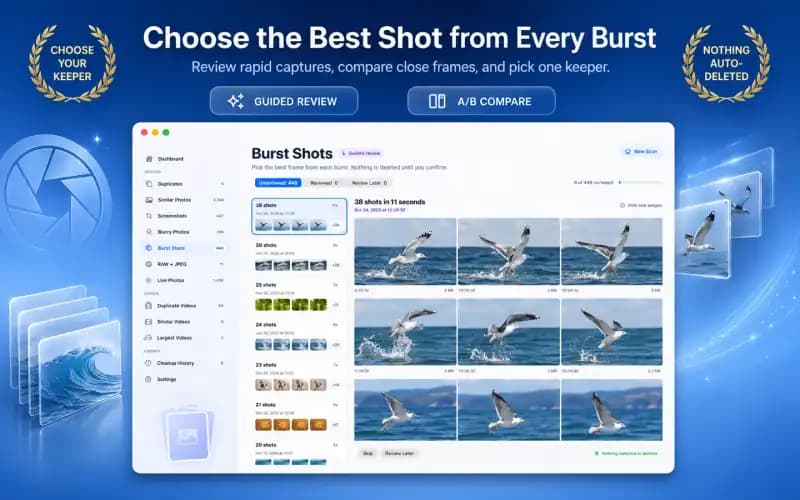
Как очистить серии снимков на Mac и сохранить лучшие кадры (2026)
Узнайте, как очистить серийную съёмку на Mac. Освободите место, выбрав лучшие кадры, развернув стопки серий и удалив десятки ненужных снимков.

· 9 мин чтения
Как найти размытые фото на Mac: безопасная очистка и определение резкости (2026)
Узнайте, как находить нерезкие, размытые и смазанные фото на Mac. Отличайте размытие из-за длинной выдержки от художественного боке и безопасно наводите порядок.
Когда будете готовы
Загрузите Vision AI - Photo Cleaner для Mac
Находите дубликаты и похожие фото, проверяйте большие видео и сжимайте их локально на Mac. Выбирайте, что оставить, и подтверждайте каждую очистку.
Используя Vision AI - Photo Cleaner, вы принимаете наши Условия использования и Политика конфиденциальности.