Как удалить дубликаты фото из iCloud
Узнай, как удалить дубликаты фото из iCloud. Сначала используй бесплатные инструменты Apple, затем проверь копии на Mac и освободи место без потери снимков.
Представь, что «Фото iCloud» это одна большая коробка с игрушками для всех твоих устройств Apple. Твой iPhone, iPad и Mac заглядывают в одну и ту же коробку. Кладёшь туда игрушку, и она появляется на каждом устройстве. Убираешь игрушку, и она исчезает со всех устройств. Это удобно. Но каждая лишняя копия фотографии занимает место в коробке. А размер коробки ограничен.
В этой статье ты узнаешь, как найти лишние копии и безопасно их убрать. Сначала попробуешь бесплатные инструменты Apple. Затем наведёшь порядок с помощью Vision AI: Photo Cleaner на своём Mac. Это наше приложение, и мы прямо об этом говорим. Мы также объясним, за какие действия нужно платить. На скриншотах показаны фотографии из тестовой папки. Все они взяты из источников, где их можно использовать бесплатно. Чужих личных фотографий здесь нет.
1. Почему iCloud заполняется копиями
Лишние копии попадают в коробку незаметно. Друг присылает тебе фотографию в чате. Ты сохраняешь её, хотя такая уже есть. Или дважды переносишь снимки с камеры. А иногда отправляешь фотографию через AirDrop с Mac на iPhone, а потом обратно. Каждый раз в «Фото iCloud» появляется ещё одна копия. Она становится видна на всех твоих устройствах.
Каждая копия занимает место в iCloud, даже если выглядит точно как первая фотография. Несколько копий почти ничего не меняют. Но когда их становится несколько тысяч, места уже не хватает. Тогда появляется сообщение о заполненном хранилище iCloud. И ты начинаешь думать о более дорогом тарифе. Часто сначала выгоднее просто убрать лишние копии.
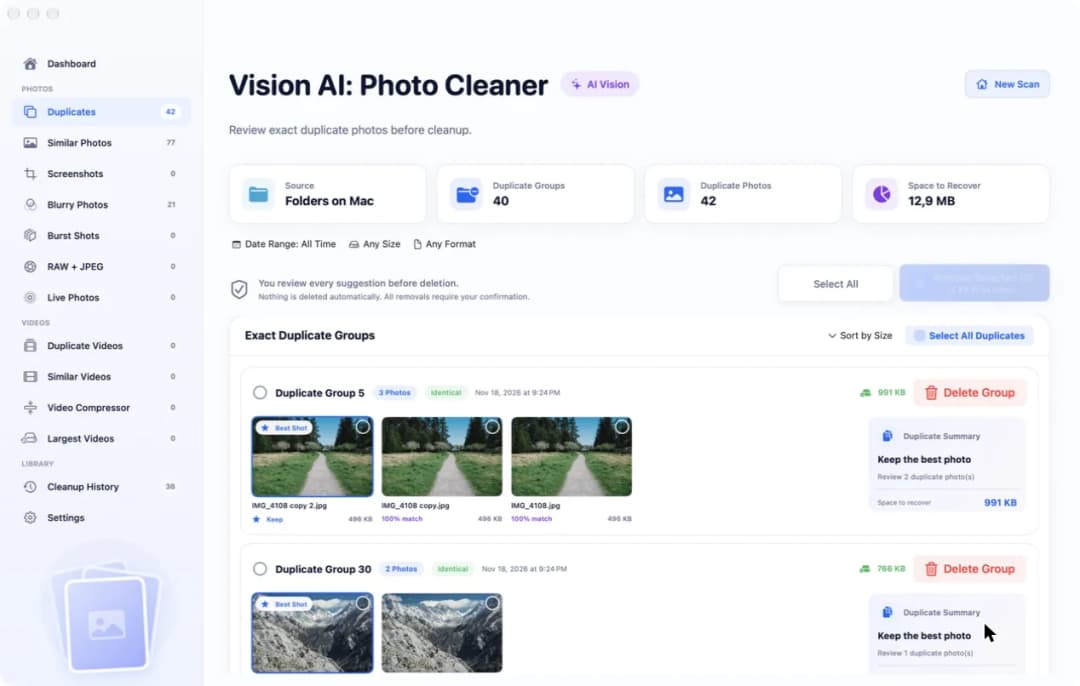
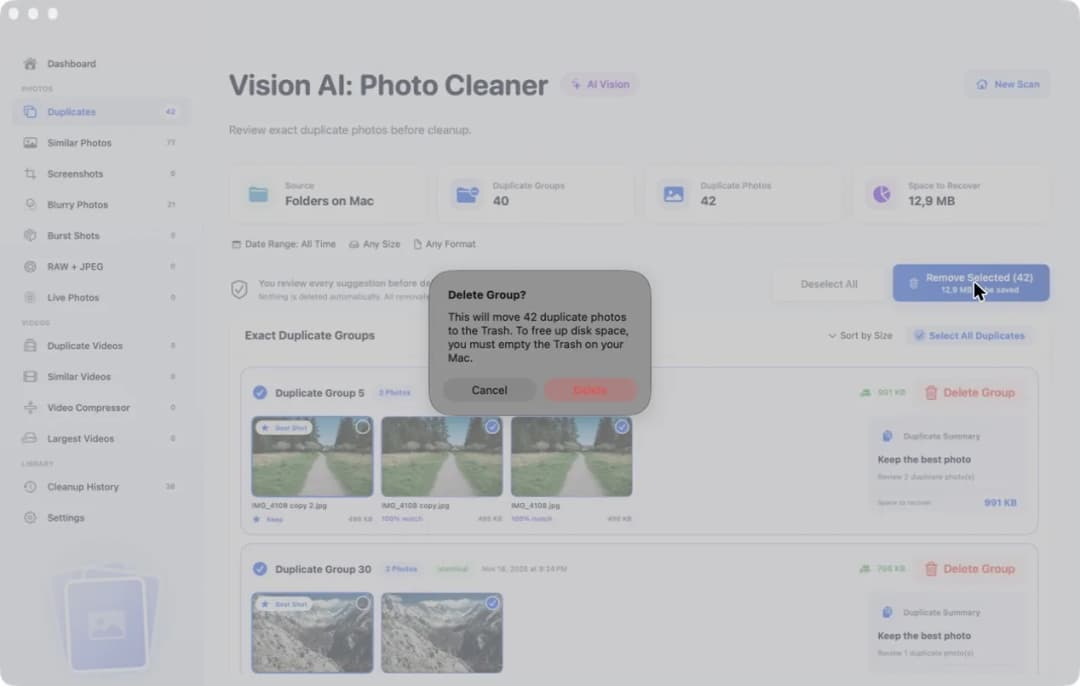
В Vision AI: Photo Cleaner точные копии находятся на странице Duplicates. На нашем скриншоте приложение нашло в тестовой папке 40 Duplicate Groups, 42 Duplicate Photos и 12,9 MB Space to Recover. В одной группе лежат IMG_4108 copy 2.jpg, IMG_4108 copy.jpg и IMG_4108.jpg. У них стоит отметка о совпадении 100%. Одна фотография помечена Keep.
2. Сначала найди копии средствами Apple, затем проверь Mac
У Apple уже есть бесплатный способ найти копии. В новых версиях macOS открой приложение «Фото». На боковой панели найди раздел «Утилиты», а под ним альбом «Дубликаты». Выбери группу и нажми «Объединить». Приложение оставит одну фотографию, а лишние копии отправит в альбом «Недавно удалённые». На iPhone такой же альбом находится в приложении «Фото», в разделе «Утилиты». Поскольку «Фото iCloud» использует одну общую медиатеку, объединение на одном устройстве отразится и на остальных.
Альбом «Дубликаты» отлично подходит для начала. Но он показывает только те снимки, которые приложение «Фото» распознало как копии. Например, пять фотографий одного заката с небольшими отличиями обычно останутся на месте. Чтобы найти такие снимки, нужен инструмент, который сравнивает сами изображения.
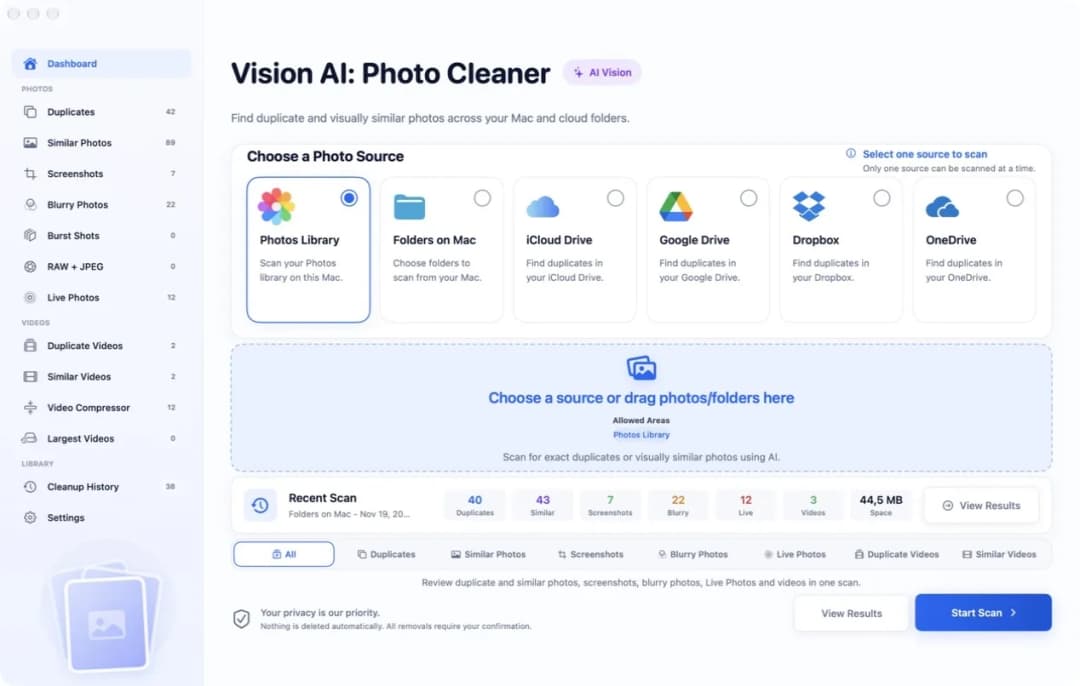
Открой Vision AI: Photo Cleaner и перейди на Dashboard. В разделе Choose a Photo Source выбери Photos Library, затем нажми Start Scan. При первом запуске проверки macOS спросит, можно ли приложению получить доступ к твоей медиатеке. Ты также можешь выбрать iCloud Drive, чтобы проверить файлы в iCloud Drive. Проверяй по одному источнику за раз. Приложение изучает фотографии на твоём Mac. Ничего не загружается на сервер. На странице приложения в Mac App Store указано Data Not Collected.
3. Что делать с фотографиями, которые хранятся только в iCloud
На многих Mac хранятся не все оригиналы фотографий. Если в настройках приложения «Фото» включена оптимизация хранения на Mac, компьютер оставляет у себя уменьшенные версии. Полные фотографии при этом остаются в iCloud. Это похоже на маленькие картинки игрушек у тебя дома, пока сами игрушки лежат в большой коробке.
Хорошему помощнику незачем скачивать из iCloud тысячи больших файлов только ради сравнения. Когда оригиналы есть лишь в iCloud, Vision AI: Photo Cleaner сравнивает копии по размеру и предварительному изображению. Приложение сообщает об этом прямо в группе. Такая пометка означает, что для сравнения оригиналы не скачивались.
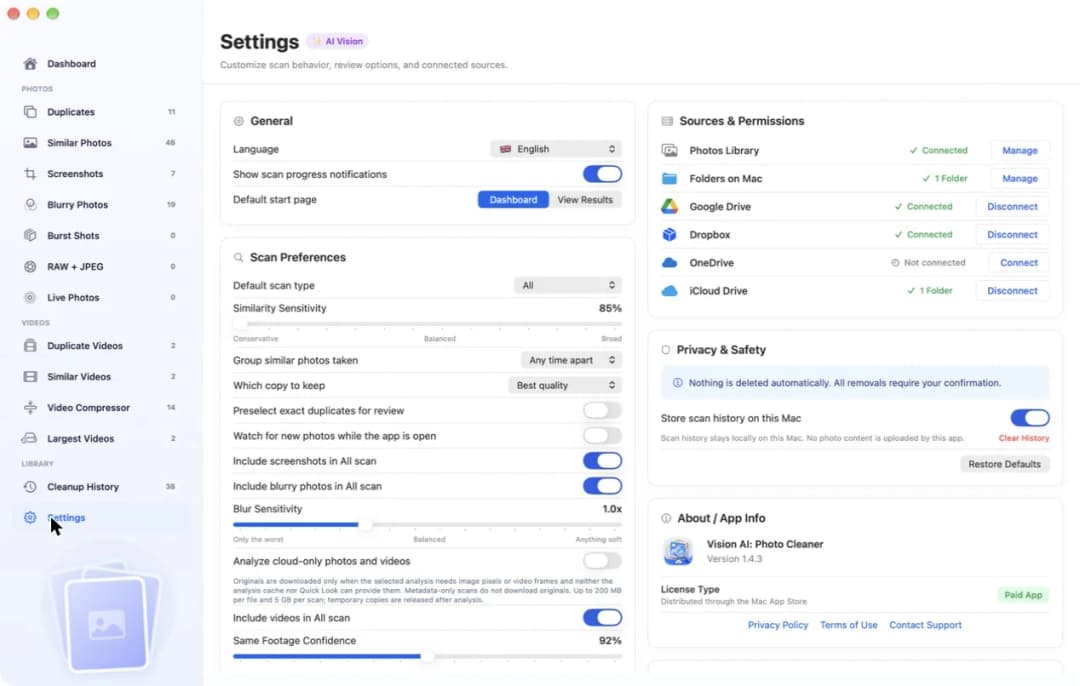
В Settings есть переключатель Analyze cloud-only photos and videos. На нашем скриншоте он выключен. Если включить его, приложение скачает оригинал только тогда, когда для проверки нужна сама фотография и другого способа её проверить нет. Ограничение составляет 200 MB на файл и 5 GB за одно сканирование. После проверки временные копии удаляются.
4. Рассмотри копию перед удалением
Маленькие изображения для просмотра похожи на почтовые марки. Вроде понятно, что на них нарисовано, но детали почти не видны. Прежде чем удалить копию из iCloud, лучше открыть её крупно. Ведь удаление затронет все твои устройства.
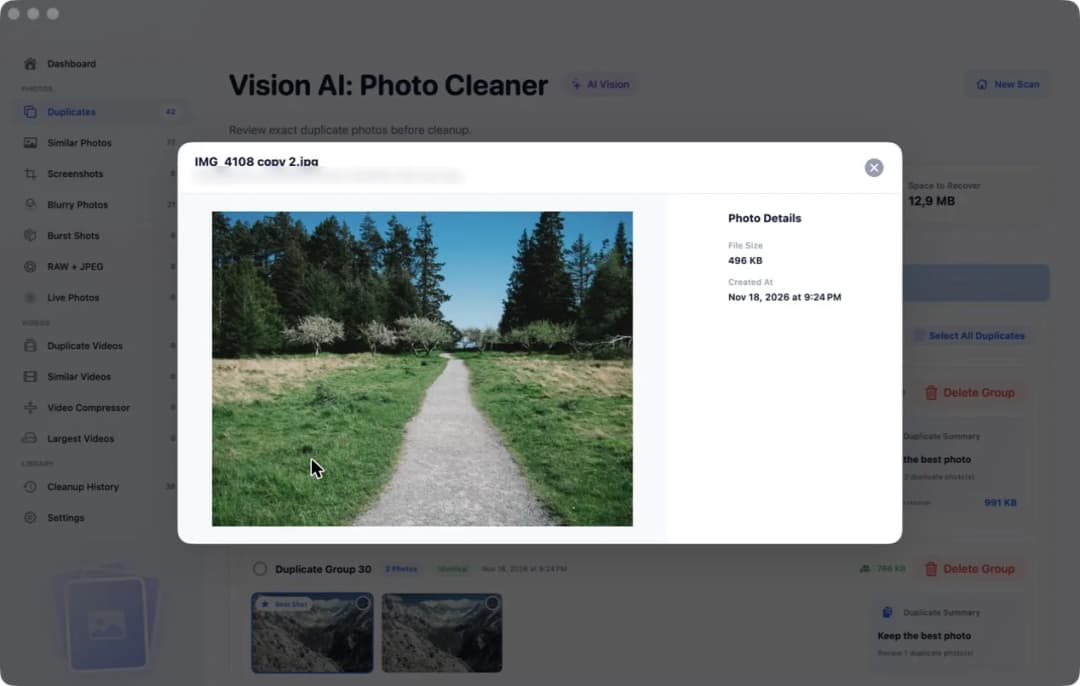
В Vision AI: Photo Cleaner дважды нажми на фотографию, чтобы открыть её в большом размере. Рядом появится блок Photo Details. В нём ты увидишь File Size и дату Created At. На нашем скриншоте файл IMG_4108 copy 2.jpg занимает 496 KB. Он был создан 18 ноября 2026 года в 21:24.
Особенно внимательно смотри на отредактированные фотографии. Если ты обрезал один снимок или сделал его светлее, две картинки уже не совсем одинаковые. Возможно, тебе нужна именно обработанная версия. Открой фотографии крупно и сравни их. Так будет проще понять, какую оставить.
5. Найди похожие фотографии
Чаще всего место в iCloud занимают не точные копии, а похожие снимки. Например, ты шесть раз подряд фотографируешь один момент. На одном снимке кто-то моргнул. На другом горизонт немного наклонился. Все шесть фотографий разные, поэтому альбом «Дубликаты» их не тронет. Но обычно тебе достаточно одной или двух.
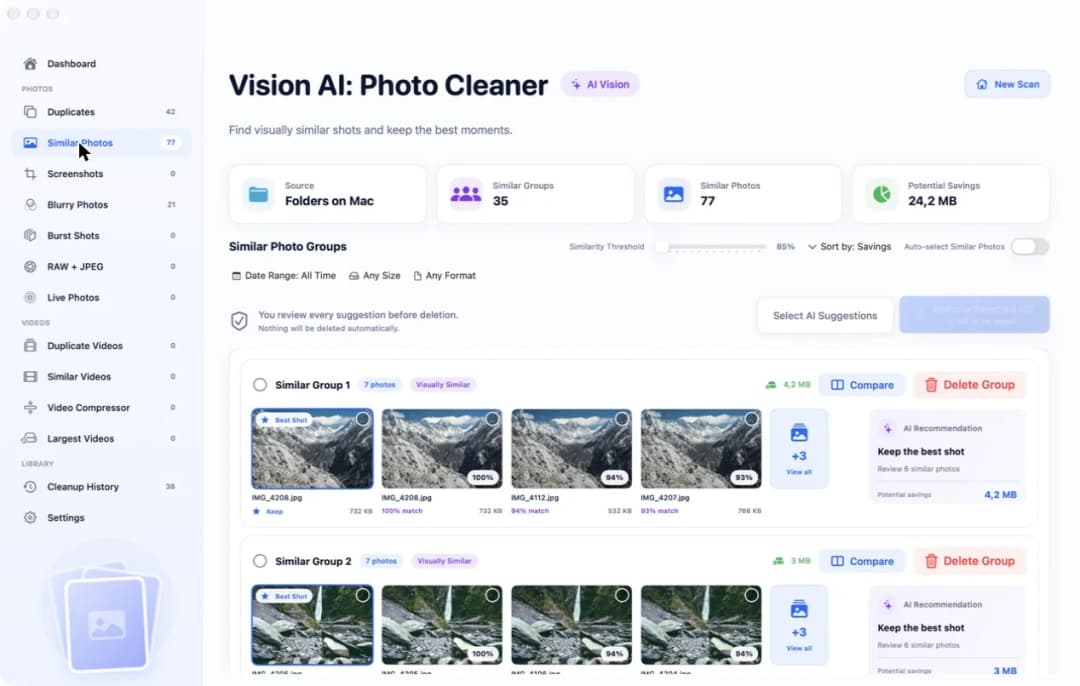
В Vision AI: Photo Cleaner такие снимки находятся на странице Similar Photos. На нашем скриншоте приложение нашло 35 Similar Groups, 77 Similar Photos и 24,2 MB Potential Savings. В каждой группе есть одна фотография с отметкой Best Shot. У остальных показана степень сходства. Например, совпадение 94%.
Ползунок Similarity Threshold определяет, насколько похожими должны быть фотографии, чтобы попасть в одну группу. На нашем скриншоте он установлен на 85%. Передвинь его выше, и вместе окажутся только очень похожие снимки. Передвинь ниже, и группы станут больше. Рядом находится переключатель Auto-select Similar Photos. На нашем скриншоте он выключен.
6. Сравни два похожих снимка рядом
Выбирать лучшую фотографию среди крошечных квадратиков всё равно что читать книгу через замочную скважину. Нужно открыть обе картинки крупно и поставить их рядом.
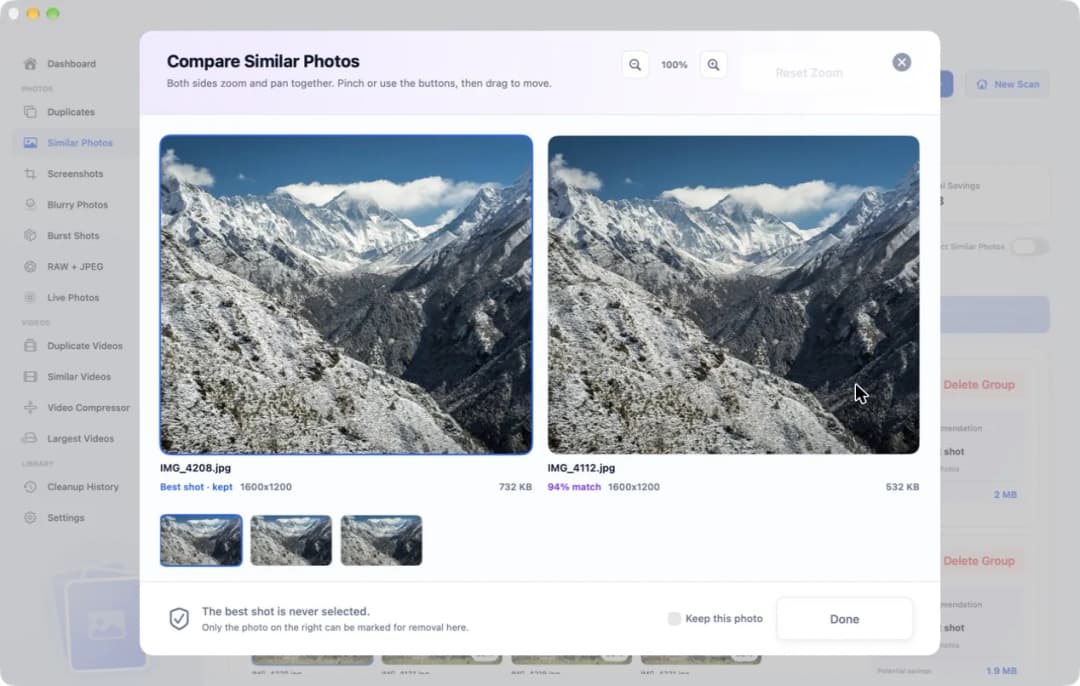
В Vision AI: Photo Cleaner нажми Compare рядом с группой. Откроется окно Compare Similar Photos. На нашем скриншоте слева находится лучший снимок IMG_4208.jpg, а справа IMG_4112.jpg со сходством 94%. Оба изображения имеют размер 1600x1200. Но один файл занимает 732 KB, а другой 532 KB. Кнопки вверху увеличивают обе фотографии одновременно. Так ты можешь рассмотреть одно и то же место на каждой: глаза, руки или надпись на вывеске.
Приложение лишь предлагает свой вариант. Если фотография справа нравится тебе больше, поставь отметку Keep this photo. Тогда она останется. Внизу окна есть напоминание: снимок с отметкой Best Shot никогда не выбирается здесь для удаления.
7. Пусть приложение выберет копии, а ты всё проверь
В большой медиатеке iCloud могут быть сотни групп похожих фотографий. Отмечать каждый снимок вручную очень долго. Удобнее, когда помощник делает это за тебя, но последнее решение всё равно остаётся за тобой.
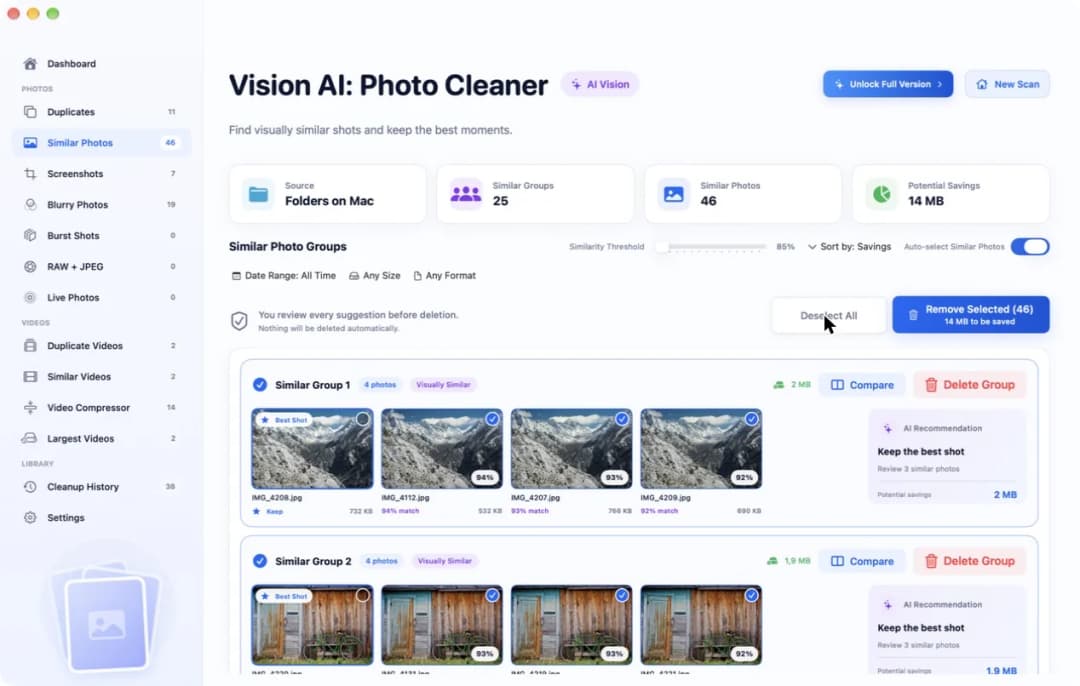
На странице Similar Photos в Vision AI: Photo Cleaner нажми Select AI Suggestions. Приложение отметит в каждой группе все фотографии, кроме снимка с отметкой Best Shot. Пока ничего не удаляется. На нашем скриншоте синяя кнопка показывает Remove Selected (46). Рядом указано, что можно освободить 14 MB.
Теперь проверь результат сам. Пролистай все группы и посмотри на каждую отметку. Случайно выбрана любимая фотография? Сними с неё галочку. Если снимок тебе дорог, оставь его, даже когда приложение считает другой более чётким. Помни, что фотографии, удалённые из общей медиатеки, также исчезнут с твоих iPhone и iPad.
8. Безопасно удали копии и освободи место в iCloud
Перед удалением приложение ещё раз попросит подтверждение. Ничего не произойдёт, пока ты не нажмёшь Delete. В нашей тестовой папке окно предупреждает, что 42 повторяющиеся фотографии отправятся в Корзину. Чтобы освободить место, Корзину нужно очистить. Если ты проверяешь Photos Library, снимки вместо этого попадут в альбом «Недавно удалённые» приложения «Фото». macOS тоже попросит подтвердить действие ещё раз.
Если ты используешь «Фото iCloud», фотография, удалённая на Mac, исчезнет также с iPhone и iPad. В течение 30 дней её ещё можно восстановить из альбома «Недавно удалённые». После этого она исчезнет окончательно. Поэтому сначала сделай резервную копию своей медиатеки, например через Time Machine. Если у тебя есть общая медиатека iCloud с семьёй, поговори с близкими перед очисткой. Ведь они видят те же фотографии.
Место в iCloud освободится только тогда, когда фотографии исчезнут из альбома «Недавно удалённые». Это произойдёт через 30 дней или раньше, если ты сам очистишь альбом. В Vision AI: Photo Cleaner сканирование, сравнение и выбор фотографий бесплатны. Для удаления снимков прямо в приложении нужен Premium. Перед оплатой откроется окно с ценой.
Как удалить дубликаты фотографий из iCloud на Mac
- 1
Сделай резервную копию
Перед большой очисткой сохрани резервную копию медиатеки «Фото», например с помощью Time Machine.
- 2
Объедини простые дубликаты
Открой приложение «Фото», найди альбом «Дубликаты» под разделом «Утилиты» и объедини найденные копии.
- 3
Проверь снимки
Просканируй Photos Library через Vision AI: Photo Cleaner, посмотри точные и похожие копии и проверь все галочки.
- 4
Удали и очисти
Подтверди удаление. Когда будешь уверен, очисти альбом «Недавно удалённые», чтобы освободить место в iCloud.
Частые вопросы
Как удалить одинаковые фотографии из iCloud?▼
Открой приложение «Фото» на Mac или iPhone. В разделе «Утилиты» найди альбом «Дубликаты» и нажми «Объединить». Чтобы найти просто похожие фотографии, проверь медиатеку с помощью Vision AI: Photo Cleaner. Поскольку «Фото iCloud» использует одну общую медиатеку, изменения появятся на всех твоих устройствах.
Если я удалю фотографию на Mac, она исчезнет с iPhone?▼
Да, если ты используешь «Фото iCloud». Когда ты удаляешь фотографию на одном устройстве, она исчезает со всех устройств, подключённых к «Фото iCloud». В течение 30 дней её можно восстановить из альбома «Недавно удалённые».
Почему после удаления копий место в iCloud не освободилось?▼
Удалённые фотографии остаются в альбоме «Недавно удалённые» в течение 30 дней. После этого iCloud освободит место. Ты также можешь очистить этот альбом самостоятельно, чтобы место освободилось сразу.
Скачивает ли Vision AI: Photo Cleaner фотографии из iCloud?▼
Для сравнения точных копий скачивать оригиналы не нужно. Если они хранятся только в iCloud, приложение сравнивает размер и предварительное изображение. Если включить Analyze cloud-only photos and videos, оригинал скачивается только тогда, когда он нужен для проверки. Ограничения составляют 200 MB на файл и 5 GB за одно сканирование.
Можно ли пользоваться Vision AI: Photo Cleaner бесплатно?▼
Скачивание приложения, сканирование, сравнение и выбор фотографий бесплатны. Для удаления снимков внутри приложения нужен Premium. Перед оплатой ты увидишь доступные планы и цены.

Освободи место в своей коробке iCloud
Vision AI: Photo Cleaner проверяет твою медиатеку «Фото» и iCloud Drive на Mac. Приложение показывает одинаковые и похожие снимки, а ты сам решаешь, что с ними делать.

Источники
Как Vision AI сокращает время сканирования
Мы разработали для Vision AI собственный алгоритм сканирования, чтобы вы могли быстро найти дубликаты фотографий и сразу их просмотреть.
Похожие руководства
· 9 мин чтения
Как найти и удалить дубликаты фото на Mac
Узнай, как найти одинаковые и похожие фото на Mac, сравнить снимки, выбрать лучшие и безопасно удалить лишние фотографии.

· 9 мин чтения
Как удалить дубликаты фотографий на Mac
Узнай, как найти и удалить дубликаты фото на Mac. Проверь папки через Finder, найди одинаковые и похожие снимки с Vision AI и безопасно убери лишние в Корзину.

· 9 мин чтения
Как удалить дубликаты из медиатеки «Фото» на Mac
Узнай, как удалить дубликаты фото в приложении «Фото» на Mac, найти похожие снимки, проверить каждую группу и безопасно освободить место.
Когда будете готовы
Загрузите Vision AI - Photo Cleaner для Mac
Находите дубликаты и похожие фото, проверяйте большие видео и сжимайте их локально на Mac. Выбирайте, что оставить, и подтверждайте каждую очистку.
Используя Vision AI - Photo Cleaner, вы принимаете наши Условия использования и Политика конфиденциальности.