Comment supprimer les doublons de votre photothèque sur Mac
L'album Doublons intégré d'Apple ne repère que les correspondances exactes. Voici comment nettoyer aussi les quasi-doublons de votre photothèque sur Mac sans casser la synchro iCloud.


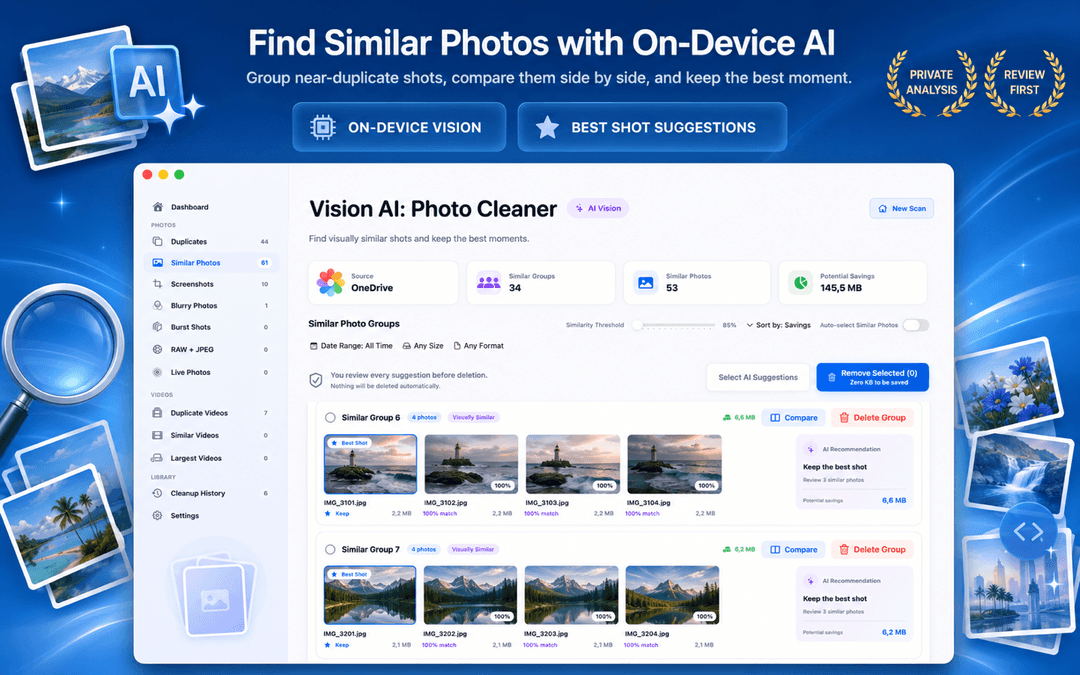
Comment supprimer les doublons de la photothèque sur Mac et iCloud (2026)
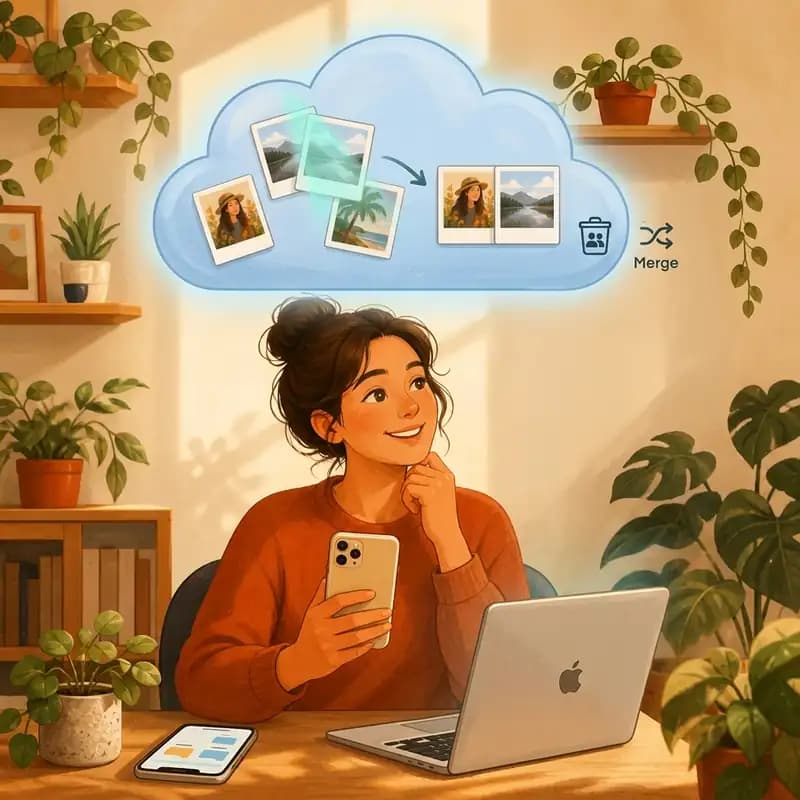
Vous vous demandez comment supprimer les doublons de la photothèque sur votre Mac ? Bien qu'Apple propose un album Doublons intégré dans macOS Ventura, Sonoma et Sequoia, il ne détecte que les fichiers strictement identiques au bit près. Il passe à côté de la majorité des photos en double dans l'application Photos : rafales, réexportations WhatsApp ou AirDrop, images redimensionnées et prises de vue quasi identiques.
Vision AI - Photo Cleaner est un nettoyeur intelligent de photos en double pour Mac qui analyse directement votre photothèque Apple Photos. Il repère à la fois les doublons parfaits et les quasi-doublons visuels, vous permettant de supprimer les doublons dans l'app Photos sur Mac et de retirer les photos en double d'iCloud en toute sécurité. Téléchargeable gratuitement sur le Mac App Store.
Ce que comprend réellement le nettoyage des doublons de votre photothèque
Ce que l'album Doublons d'Apple détecte (et ce qu'il ignore)
Dans Apple Photos sur macOS, ouvrir Utilitaires → Doublons affiche les images ayant un contenu et des métadonnées identiques. Cela convient aux imports répétés du même fichier, mais l'algorithme d'Apple est volontairement très restrictif.
Il ignore totalement les clichés similaires, les recadrages, les rafales et les infimes variations d'exposition. Pour savoir comment trouver les doublons dans Photos sur Mac qui sont visuellement identiques avec des tailles de fichier différentes, un scanner IA local est indispensable.
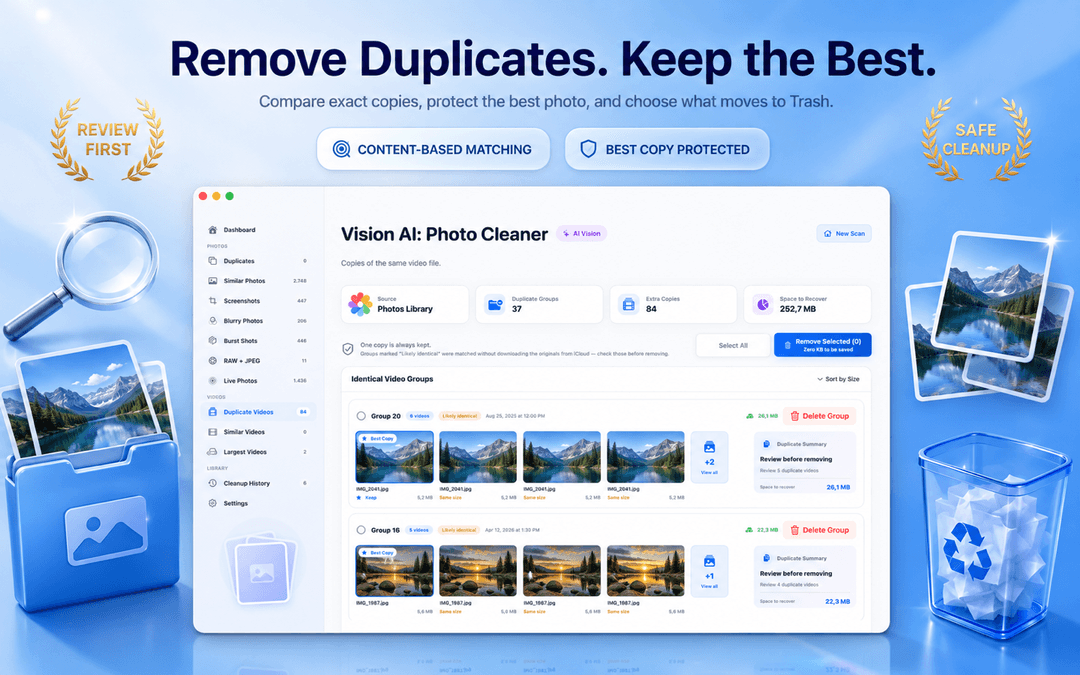
Quasi-doublons : la véritable source de gaspillage d'espace de stockage
Les modes rafale, les Live Photos et les portraits répétés génèrent des centaines de clichés similaires qui encombrent votre galerie. Aucun d'entre eux n'apparaît dans l'album Doublons d'Apple, alors qu'ils représentent l'essentiel des gigaoctets perdus.
Vision AI - Photo Cleaner scanne votre photothèque avec un curseur de similarité ajustable, regroupant les photos proches côte à côte afin que vous puissiez conserver la prise la plus nette et supprimer les doublons dans Photos sur Mac en toute confiance.
Comment supprimer les photos en double d'iCloud sans perturber la synchronisation
Lorsque vous supprimez des photos en double dans l'application Apple Photos sur Mac, macOS synchronise automatiquement la suppression sur Photos iCloud. Les éléments retirés sont déplacés dans l'album Supprimés récemment pendant 30 jours, ce qui permet de récupérer n'importe quelle photo si nécessaire.
Vision AI identifie et protège automatiquement la photo la plus nette et de plus haute résolution dans chaque groupe, évitant ainsi toute suppression accidentelle d'une série complète.
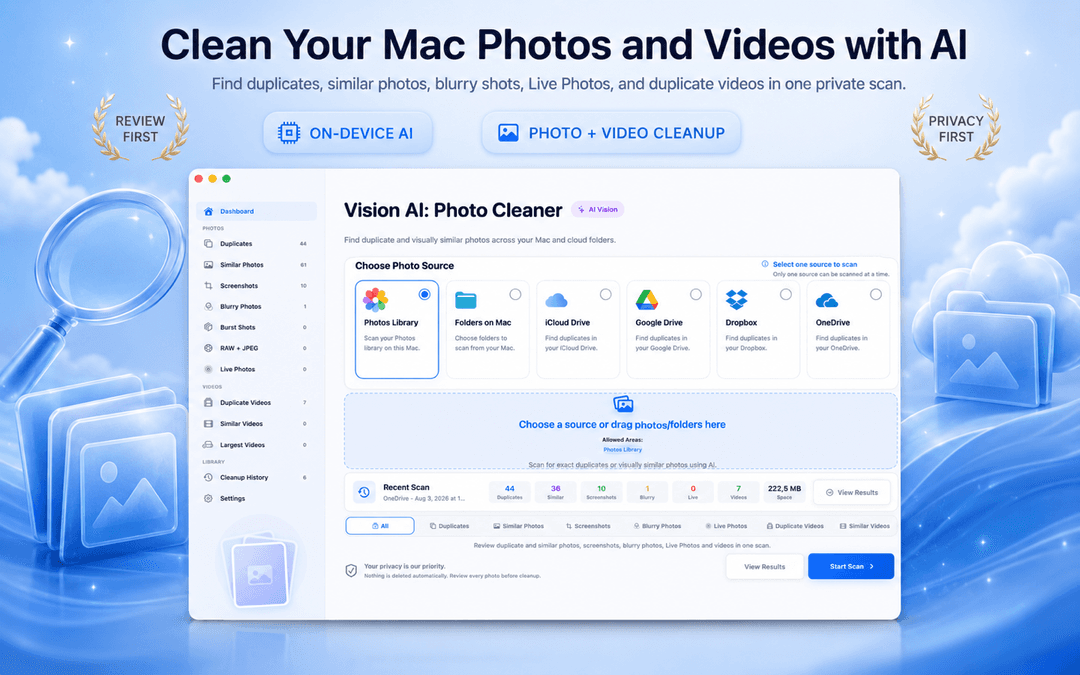
Comment supprimer les doublons de la photothèque en 3 étapes
Autoriser l'accès à la photothèque
Ouvrez Vision AI - Photo Cleaner et accordez l'accès en lecture à votre photothèque Apple Photos.
Examiner doublons parfaits et photos similaires
Consultez d'abord les correspondances exactes, puis réglez le curseur de similarité pour regrouper les rafales.
Confirmer et envoyer vers Supprimés récemment
Conservez le meilleur cliché suggéré, sélectionnez les doublons inutiles et supprimez. La mise à jour se synchronise sur iCloud.
Foire aux questions
Comment supprimer les doublons de la photothèque sur Mac ?Afficher la réponse
Pour les copies parfaites, ouvrez Apple Photos et cliquez sur Doublons sous Utilitaires pour les fusionner. Pour les quasi-doublons et rafales ignorés par Apple, utilisez Vision AI - Photo Cleaner afin de nettoyer votre photothèque en toute sécurité.
Comment supprimer les photos en double d'iCloud ?Afficher la réponse
En supprimant les doublons dans l'app Photos ou avec Vision AI sur Mac, macOS les place dans Supprimés récemment et synchronise le retrait sur tous vos appareils connectés à Photos iCloud.
La suppression des doublons sur Mac efface-t-elle les photos de mon iPhone ?Afficher la réponse
Oui, si Photos iCloud est activé, votre Mac et votre iPhone partagent la même photothèque. La suppression est répercutée partout, mais les photos restent récupérables 30 jours dans Supprimés récemment.
Vision AI - Photo Cleaner est-il sûr pour Apple Photos ?Afficher la réponse
Oui. Vision AI utilise les API officielles du framework Photos de macOS. Il ne supprime jamais de fichier automatiquement, préserve toujours la meilleure copie et achemine les éléments vers Supprimés récemment.
Gardez votre photothèque Apple Photos rapide et parfaitement organisée
L'outil intégré d'Apple ne cible que les fichiers identiques, mais Vision AI repère toutes les rafales et photos quasi identiques qui encombrent votre disque dur.
Télécharger Vision AI - Photo Cleaner sur le Mac App Store ou en savoir plus sur la page produit.
Des questions? Centre d'assistance
Guides associés

· 9 min de lecture
Les apps de nettoyage de photos pour Mac sont-elles sûres ? Checklist de confidentialité
Avant qu’un détecteur de doublons analyse votre Mac, vérifiez ces 8 points : étiquettes de confidentialité, accès à Photos et aux dossiers, cloud, activité réseau et suppression sûre.
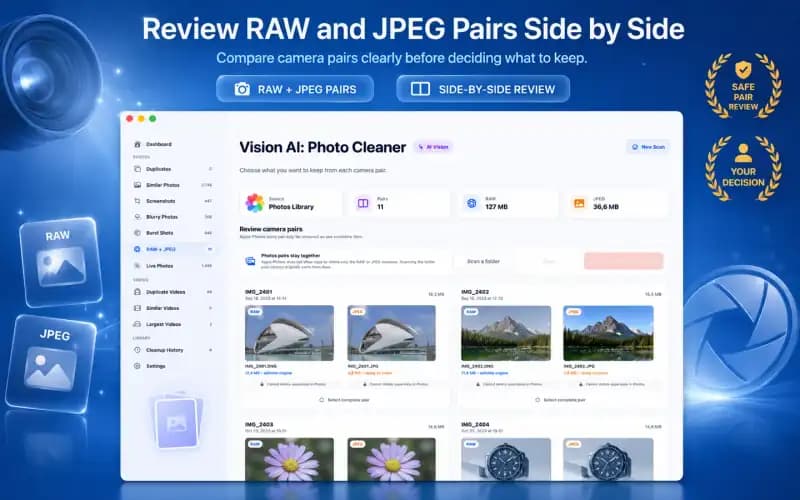
· 9 min de lecture
Photos RAW + JPEG sur Mac : que devez-vous conserver ? (Guide 2026)
Maîtrisez la gestion des paires RAW + JPEG sur Mac. Découvrez comment Apple Photos gère les fichiers bruts de l'appareil photo, comment éviter le double stockage et quand conserver les originaux RAW.
· 9 min de lecture
Comment supprimer les doublons photos d'iCloud en toute sécurité (2026)
Découvrez comment supprimer les photos en double d'iCloud, Mac et iPhone. Nettoyez les bibliothèques en double synchronisées en toute sécurité sans perdre les originaux haute résolution.
Prêt quand vous l'êtes
Télécharger Vision AI - Photo Cleaner pour Mac
Repérez les photos en double ou similaires, examinez les grandes vidéos et compressez-les localement sur Mac. Vous confirmez chaque nettoyage.
En utilisant Vision AI - Photo Cleaner, vous acceptez nos Conditions d'utilisation et Politique de confidentialité.