Trouver les photos en double sur un disque externe sur Mac
Trouve les photos en double sur un disque externe sur Mac : choisis le disque comme dossier, analyse-le, vérifie chaque groupe et ne retire que les copies en trop.
Pense au gros carton à la cave. À chaque rangement, tu y mets quelques affaires. Au bout de quelques années, plus personne ne sait ce qu'il contient, et certaines choses y sont trois fois. Un disque externe, c'est ce carton pour les photos. Tu y copies la carte de l'appareil photo. Plus tard, tu y copies le vieil ordinateur portable. Puis tu y copies encore les mêmes vacances, au cas où.
Ce guide te montre comment laisser le Mac fouiller le carton à ta place, comment voir quelles photos y sont en double et comment n'enlever que les copies en trop. Nous montrons les étapes dans Vision AI: Photo Cleaner. C'est notre app, et nous le disons clairement. Nous avons vérifié les étapes avec la version 1.4.3 le 18 novembre 2026. Pour le test, nous n'avons pas utilisé un vrai disque. Nous avons utilisé une image disque appelée Photo Drive. Un Mac affiche une image disque de la même façon qu'un disque branché. Les chiffres des images viennent de ce seul test et ne promettent rien pour ton disque.
1. Branche le disque et choisis-le comme dossier
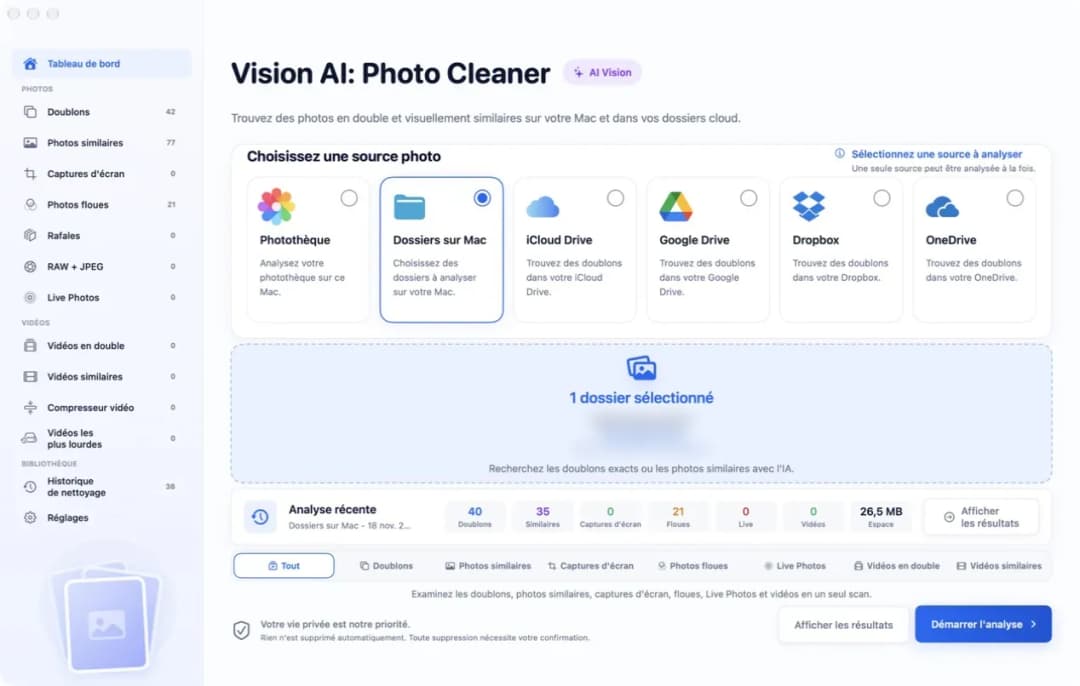
Branche le disque sur ton Mac et attends qu'il apparaisse dans le Finder. Ouvre ensuite Vision AI: Photo Cleaner. En haut, tu vois les endroits où peuvent se trouver des photos : Photothèque, Dossiers sur Mac, iCloud Drive, Google Drive, Dropbox et OneDrive. Il n'y a pas de carte appelée disque externe. Tu n'en as pas besoin. Pour le Mac, un disque est simplement un dossier de plus. Clique donc sur Dossiers sur Mac.
Clique maintenant sur la zone bleue sous les cartes. Une fenêtre s'ouvre. Choisis ton disque et confirme. La zone bleue affiche alors 1 dossier sélectionné et, sous Emplacements autorisés, le chemin du disque. Dans notre test, c'était /Volumes/Photo Drive. Choisis Tout dans la rangée des types d'analyse et clique sur Démarrer l'analyse. Laisse le disque branché pendant que le Mac cherche. Les photos sont regardées sur ton Mac. L'app ne les envoie nulle part.
2. Lis la liste des photos en double
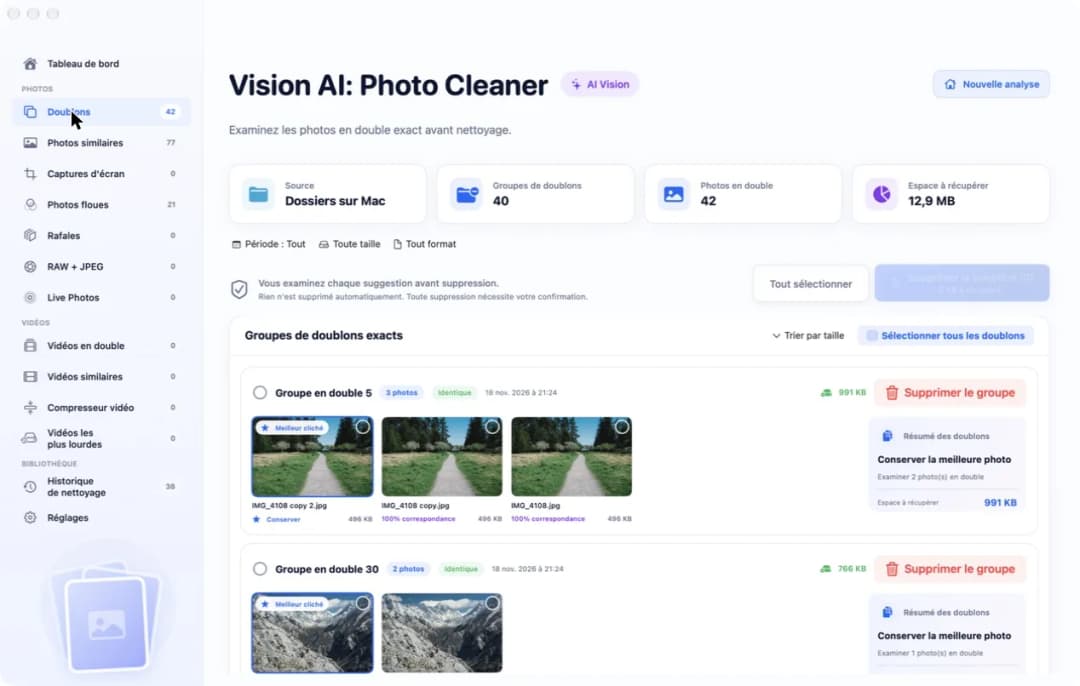
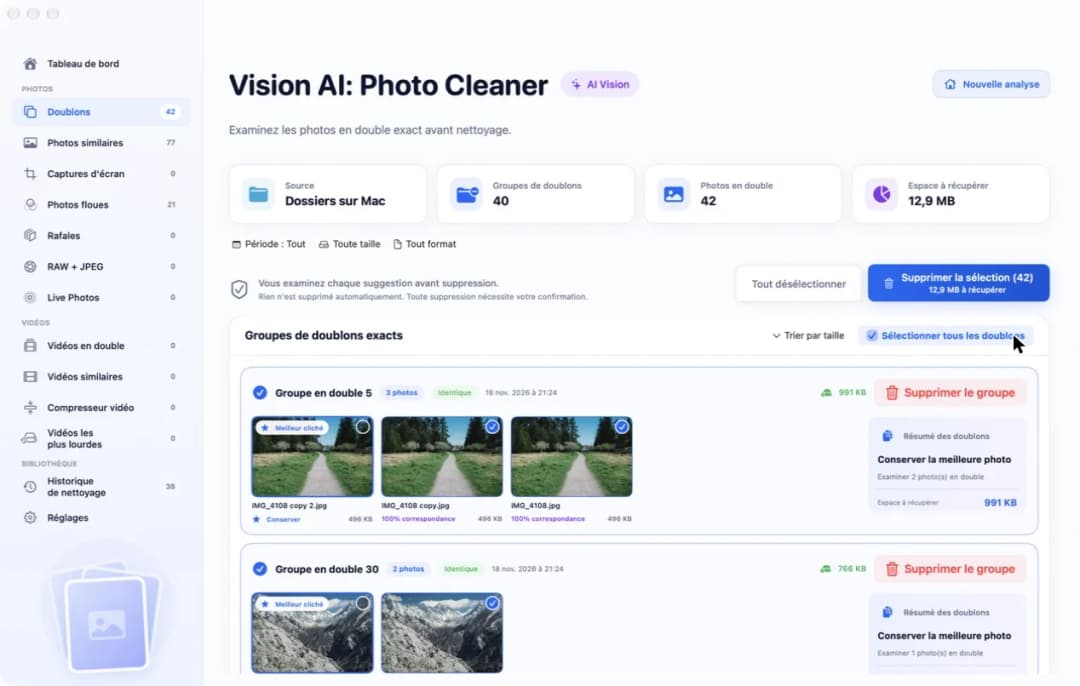
Quand l'analyse est finie, clique sur Doublons dans la barre latérale. Quatre cases en haut te disent ce qui a été trouvé. Dans notre test, on y lisait : Source Dossiers sur Mac, Groupes de doublons 40, Photos en double 42 et Espace à récupérer 12,9 MB. Un doublon, c'est une photo qui se trouve plus d'une fois sur le disque, exactement pareille. Comme deux chaussettes de la même paire.
Sous les cases, les photos qui vont ensemble sont rangées dans un même groupe. Notre premier groupe comptait 3 photos et portait l'étiquette Identique. Une photo porte un petit badge Meilleur cliché, avec le mot Conserver en dessous. C'est la copie que l'app veut garder. Les deux autres indiquent 100% correspondance. Dans ce groupe, chaque photo pesait 496 KB. Retirer les deux copies en trop rendrait donc 991 KB.
3. Regarde où une copie se trouve sur le disque
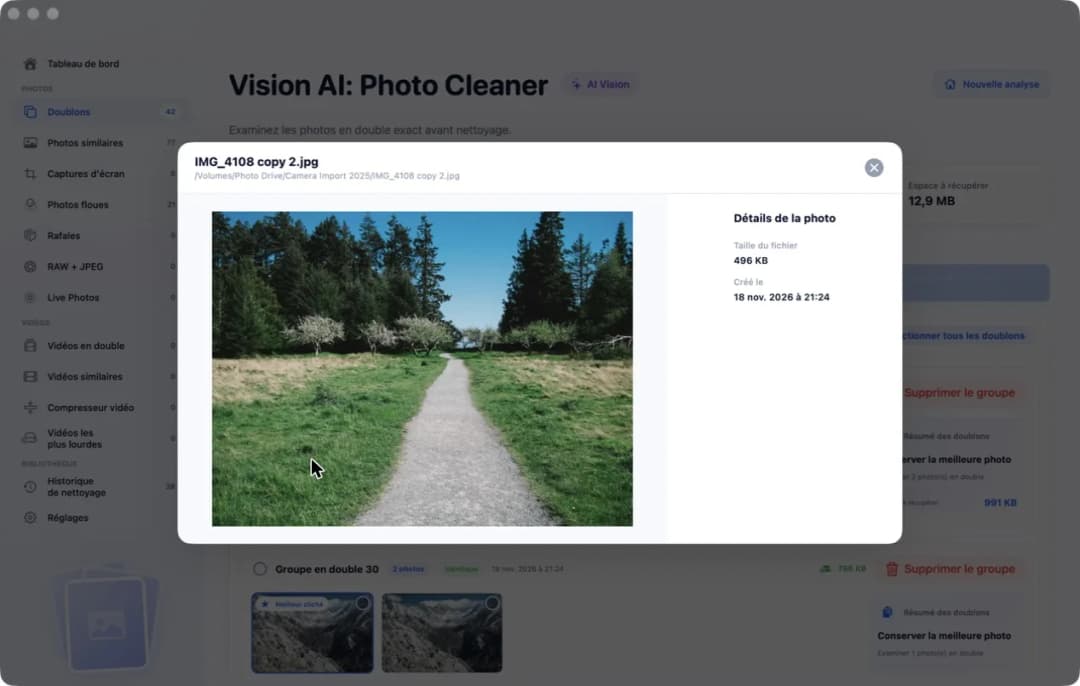
Sur un disque, ce qui compte, ce n'est pas seulement ce que montre une photo, c'est aussi l'endroit où elle est rangée. Une copie est peut-être dans ton dossier de vacances bien rangé, et l'autre dans un vieux dossier que tu n'ouvres jamais. Double-clique sur une photo pour le savoir. Elle s'ouvre en grand, et sous son nom tu vois le chemin complet. Dans notre test, c'était /Volumes/Photo Drive/Camera Import 2025/IMG_4108 copy 2.jpg.
À côté de la grande image, Détails de la photo indique Taille du fichier et Créé le, c'est-à-dire le jour où le fichier a été créé. Les noms de fichiers aident aussi. Un nom qui finit par copy ou copy 2 te dit que quelqu'un a copié la photo dans le même dossier. Ferme la fenêtre avec le bouton rond dans son coin et regarde la photo suivante de la même façon.
4. Presque pareil, ce n'est pas pareil
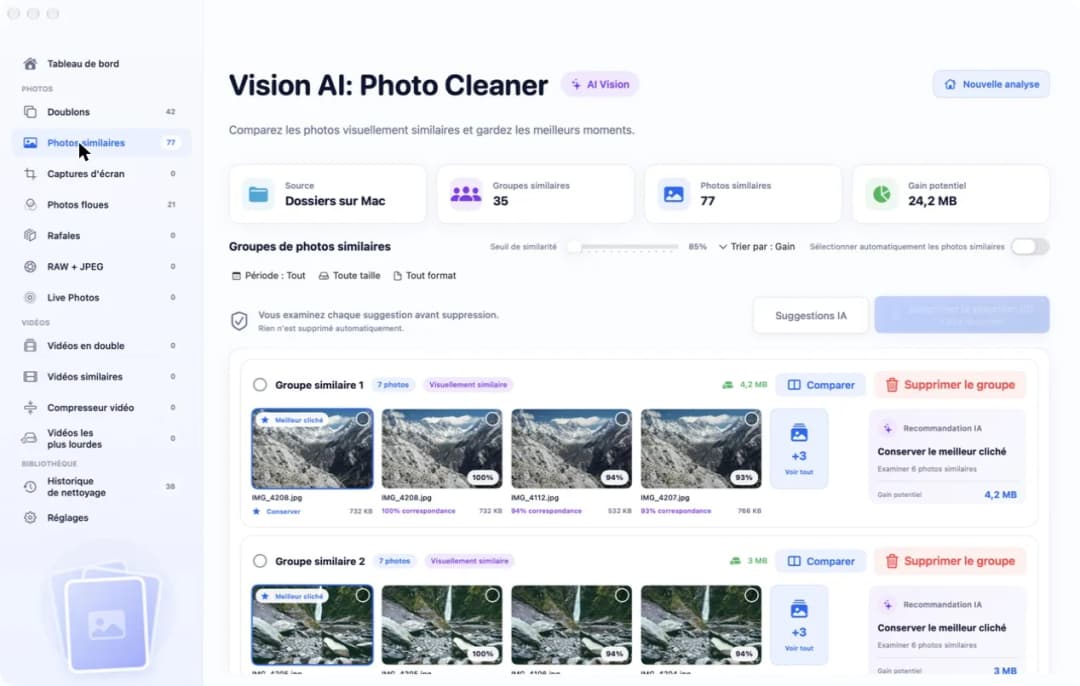
Certaines photos ne sont pas des jumelles. Elles ressemblent plutôt à un frère et une sœur. Tu as pris cinq photos de la même montagne, l'une après l'autre, et chacune est un tout petit peu différente. Celles-là ne sont pas sur la page Doublons. Clique sur Photos similaires dans la barre latérale pour les voir. Dans notre test, il y avait 35 Groupes similaires avec 77 Photos similaires et 24,2 MB de Gain potentiel.
Chaque photo d'un groupe indique à quel point elle est proche de la meilleure, par exemple 94% correspondance. Le curseur Seuil de similarité était réglé sur 85% dans notre test. Le bouton Comparer met les photos d'un groupe côte à côte. Prends ici plus de temps qu'avec les doublons exacts. Avec des jumelles, peu importe laquelle reste. Avec un frère et une sœur, ça compte, parce que les visages, la lumière ou l'instant peuvent être différents.
5. Coche les copies en trop, pas la dernière
Retourne dans Doublons. Tu peux cocher les photos une par une avec le petit rond dans leur coin. Si tu as parcouru les groupes et que tu leur fais confiance, clique sur Sélectionner tous les doublons. Dans notre test, le bouton bleu affichait alors Supprimer la sélection (42) et 12,9 MB à récupérer.
Regarde bien l'image ci-dessous. Dans chaque groupe, la photo qui porte le badge Meilleur cliché n'est pas cochée. Une copie de chaque photo reste donc sur le disque, et seules les copies en trop sont cochées. Si tu préfères garder une autre copie, par exemple celle du dossier bien rangé, décoche-la et coche l'autre.
6. Supprime-les et vide la Corbeille
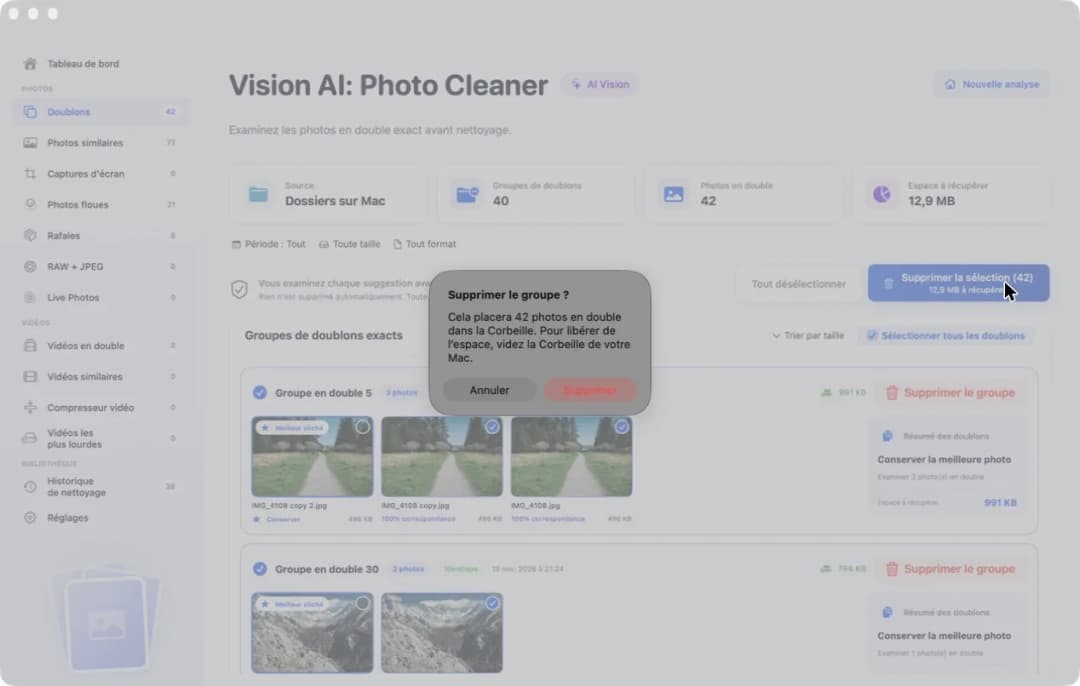
Clique sur Supprimer la sélection. L'app ne supprime pas tout de suite. Elle demande d'abord. Dans notre test, le message disait que 42 photos en double seraient placées dans la Corbeille et qu'il faut vider la Corbeille de ton Mac pour libérer de l'espace disque. Clique sur Annuler pour regarder encore, ou sur Supprimer si tu es sûr. Dans notre test, nous nous sommes arrêtés à cette question et nous n'avons pas supprimé les photos. Rien n'est supprimé automatiquement. La suppression demande la version complète. L'analyse et la consultation sont gratuites.
Avec un disque, la Corbeille suit une règle un peu spéciale. Les photos que tu jettes restent sur le disque tant que tu n'as pas vidé la Corbeille, et tu dois le faire pendant que le disque est branché. D'ici là, le disque est aussi plein qu'avant. Deux choses encore sont bonnes à savoir. Un Mac peut lire un disque au format Windows NTFS, mais il ne peut rien y modifier. On ne peut donc rien y supprimer. Et si le disque contient une photothèque Photos, ne la nettoie pas à la main. Ouvre cette photothèque dans l'app Photos et utilise son album Doublons.
Comment trouver les photos en double sur un disque externe sur Mac
- 1
Choisis le disque
Branche le disque, ouvre Vision AI: Photo Cleaner, clique sur Dossiers sur Mac, sélectionne le disque et clique sur Démarrer l'analyse.
- 2
Lis les groupes
Clique sur Doublons dans la barre latérale. Chaque groupe contient la même photo plusieurs fois. Une copie porte la mention Meilleur cliché.
- 3
Regarde où sont les copies
Double-clique sur une photo pour la voir en grand et lire son chemin sur le disque.
- 4
Retire les copies en trop
Clique sur Sélectionner tous les doublons, vérifie les coches, clique sur Supprimer la sélection et confirme. Vide ensuite la Corbeille pendant que le disque est branché.
Questions fréquentes
L'app Photos peut-elle trouver les doublons sur un disque externe ?▼
Seulement dans une photothèque Photos. Photos a un album Doublons pour la photothèque qui est ouverte. Elle ne parcourt pas les dossiers de photos en vrac sur un disque. Pour eux, il faut un outil qui cherche les photos en double.
Pourquoi mon disque externe est-il toujours plein après la suppression ?▼
Les photos retirées vont dans la Corbeille et restent sur le disque. La place se libère quand tu vides la Corbeille pendant que le disque est branché.
Dois-je d'abord copier les photos sur mon Mac ?▼
Non. Dans notre test, l'app a analysé le disque directement. Tu le choisis sous Dossiers sur Mac, et les photos restent où elles sont.
Est-ce que ça marche avec tous les disques externes ?▼
Nous avons testé avec une image disque que le Mac affiche comme un disque branché, pas avec tous les types de disques. Pour l'analyse, il faut un disque que le Mac sait lire. Pour la suppression, il faut un disque sur lequel le Mac peut aussi écrire. Un Mac peut lire les disques NTFS mais ne peut pas y écrire.
Faut-il faire une sauvegarde avant de nettoyer le disque ?▼
Si ces photos n'existent que sur ce disque, oui. Copie d'abord les dossiers les plus importants ailleurs. Comme ça, un mauvais clic ne te coûtera aucune photo.

Laisse ton Mac fouiller le carton
Vision AI: Photo Cleaner parcourt les dossiers de ton disque externe et range les photos identiques par groupes. L'analyse et la consultation sont gratuites. C'est toi qui décides de ce qui part.

Sources
Guides associés

· 9 min de lecture
Comment supprimer les photos en double sur Mac
Supprimer les photos en double sur Mac : trouver les copies des dossiers avec le Finder, regrouper les doublons avec Vision AI et les mettre à la Corbeille.

· 9 min de lecture
Supprimer les doublons de la photothèque Photos sur Mac
Supprime les photos en double de la photothèque Photos sur Mac : album Doublons, recherche des photos similaires, vérification de chaque groupe, place libérée.

· 9 min de lecture
Trouver les photos en double dans OneDrive sur Mac
Trouver les photos en double dans OneDrive sur Mac : télécharge-les, analyse une copie de travail, vérifie les groupes et vois ce que supprimer change ailleurs.
Prêt quand vous l'êtes
Télécharger Vision AI - Photo Cleaner pour Mac
Repérez les photos en double ou similaires, examinez les grandes vidéos et compressez-les localement sur Mac. Vous confirmez chaque nettoyage.
En utilisant Vision AI - Photo Cleaner, vous acceptez nos Conditions d'utilisation et Politique de confidentialité.