Libérer de l'espace sur Mac : nettoyer photos et vidéos avec l'IA locale
Le guide complet 2026 pour récupérer de l'espace sur Mac : photos en double et similaires, photos floues, captures d'écran, Live Photos, rafales, paires RAW + JPEG, vidéos en double et les fichiers les plus lourds de votre disque.



Where the space actually is
La réponse courte
Pour libérer réellement de l'espace sur un Mac, il faut nettoyer bien plus que les photos en double. L'espace se répartit sur dix catégories : doublons exacts, clichés visuellement similaires, photos floues, captures d'écran, Live Photos, rafales, paires RAW + JPEG, vidéos en double, vidéos similaires, et cette poignée de très grosses vidéos qui occupent discrètement un tiers du disque.
Vision AI - Photo Cleaner traite ces dix catégories en un seul scan, entièrement sur votre Mac. L'application lit votre bibliothèque Photos, vos dossiers Mac, iCloud Drive, ainsi que les dossiers Finder déjà synchronisés par Google Drive, Dropbox et OneDrive, regroupe ce qu'elle trouve, puis attend. Rien n'est supprimé avant que vous n'ayez vérifié et confirmé. L'application est gratuite sur le Mac App Store.
Ce guide passe en revue chaque mode de nettoyage, son utilité réelle, et l'ordre qui récupère le plus d'espace avec le moins de risques.
Mac storage hides in three places
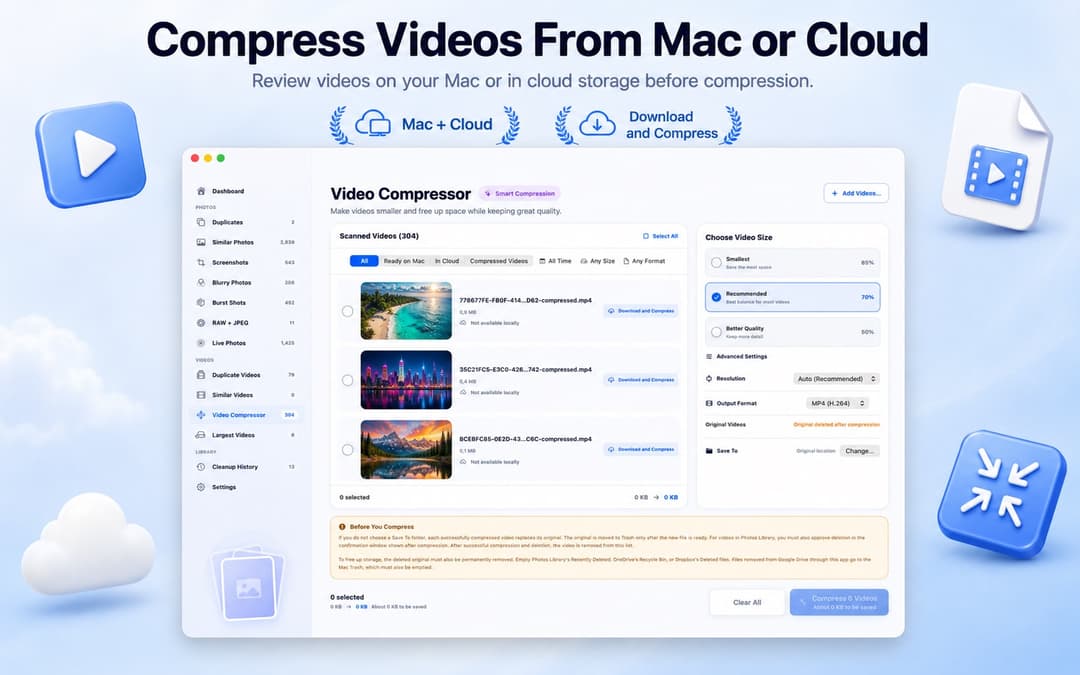
Compression vidéo · 1.4.2
Réduisez la taille des vidéos avec des réglages de qualité et de résolution. Enregistrez les copies dans un dossier séparé ou remplacez les originaux uniquement après validation de la nouvelle vidéo. Le traitement reste sur votre Mac.
Commencez par une seule source, pas tout le Mac
La plus grosse erreur lors d'un nettoyage de photos est de tout scanner en même temps. Quand la même image existe dans votre bibliothèque Photos et dans un dossier Dropbox synchronisé, une liste de résultats combinée rend impossible de savoir quelle copie est celle sur laquelle vous comptez vraiment.
Scannez une source à la fois, dans cet ordre :
- D'abord la bibliothèque Photos. C'est généralement votre référence, ce qui vous permet de savoir à quoi ressemble une photo à garder avant de toucher au reste.
- Ensuite les dossiers Mac. Téléchargements, Bureau, et l'ancien dossier de sauvegarde copie avant une migration.
- Puis chaque dossier cloud séparément. iCloud Drive, puis Google Drive, puis Dropbox, puis OneDrive.
Aucune connexion cloud n'a lieu dans l'application. Elle lit les dossiers que les applications de bureau officielles synchronisent déjà sur votre Mac, ce qui permet à l'analyse de rester locale.
Doublons exacts : la suppression massive sans risque
Un doublon exact est le même contenu image stocke plusieurs fois. La correspondance se fait sur le contenu et non sur le nom de fichier, donc IMG_4021.jpg et IMG_4021 copie.jpg se retrouvent dans le même groupe, même après un renommage.
Une copie de chaque groupe est toujours conservée et marquée comme la meilleure copie, si bien qu'un groupe entier ne peut jamais être efface par accident. Chaque groupe affiche la taille du fichier, la date, et l'espace récupérable, et vous pouvez filtrer les résultats par période, taille et format avant de décider.
C'est la seule catégorie que vous pouvez raisonnablement vider en masse. Vous ne perdez aucune donnée image, seulement des fichiers redondants.

Photos similaires : où se cache vraiment l'essentiel de l'espace
Une bibliothèque de photos contient rarement des milliers de fichiers rigoureusement identiques. Elle contient des milliers de fichiers presque identiques : l'image suivante d'une rafale, une copie recompressée reçue via une messagerie, un export à une autre taille, la même vue photographiée quatre fois parce que la lumière changeait sans cesse.
La similarité est mesurée sur votre Mac grâce à la technologie de vision d'Apple, et vous contrôlez son niveau d'exigence. Un curseur de seuil de similarité détermine à quel point deux photos doivent se ressembler pour finir dans le même groupe, et un réglage sur l'heure de prise de vue détermine si des clichés pris à quelques minutes d'intervalle doivent même être comparés.
Dans un groupe, vous pouvez ouvrir deux photos côte à côte avec un zoom synchronisé, le moyen le plus rapide de trancher la vraie question : la différence entre ces deux clichés vaut-elle cent mégaoctets ? L'application suggère une photo à garder, mais le choix reste le vôtre.

Photos floues : mesurées, pas devinées
Les clichés flous ou bougés sont les suppressions les plus faciles de toute bibliothèque, et celles auxquelles on ne s'attaque jamais parce que les chercher en faisant défiler les photos est insupportable.
Chaque photo reçoit un score de netteté calcule sur votre Mac, et les résultats sont triés pour faire apparaître les pires en premier. La sensibilité au flou est réglable, des clichés vraiment ratés jusqu'à tout ce qui est légèrement doux. Double-cliquez sur une photo pour la voir en pleine taille avant de décider, car une faible profondeur de champ et une vraie mise au point ratée peuvent se ressembler sur une vignette.

Live Photos : garder l'image, retirer le mouvement
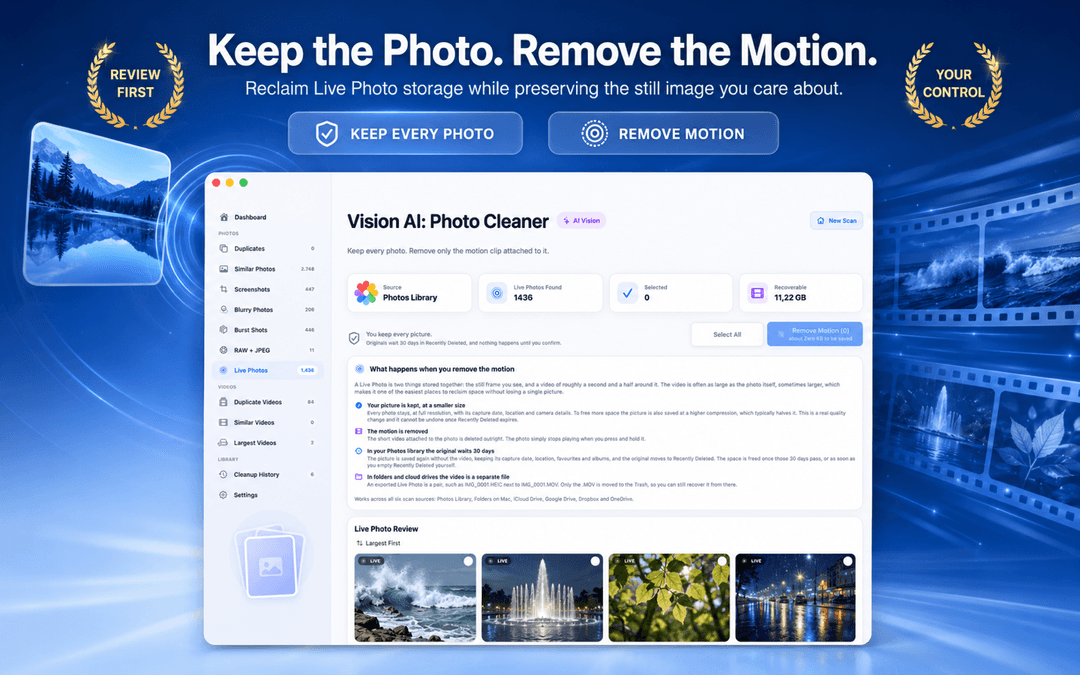
C'est l'astuce la moins connue de cette liste, et souvent le gain le plus important à elle seule. Une Live Photo est en réalité deux éléments stockés ensemble : l'image fixe que vous voyez, et une vidéo d'environ une seconde et demie autour d'elle. Cette vidéo est souvent aussi lourde que la photo elle-même, parfois plus.
Retirer le mouvement conserve chaque image. Dans votre bibliothèque Photos, l'image fixe est enregistrée à nouveau sans la vidéo, en gardant sa date de prise de vue, sa localisation, ses favoris et ses albums, et l'original part dans Supprimés récemment pour 30 jours. Dans les dossiers et sur le cloud, une Live Photo est une paire de fichiers, par exemple IMG_0001.HEIC à côté de IMG_0001.MOV, et seul le .MOV va à la Corbeille, restant donc récupérable.
Si vous avez quelques milliers de Live Photos que vous n'avez jamais lues, cette seule passe récupéré généralement plus que tout le reste combiné.
Rafales : garder une seule photo par instant
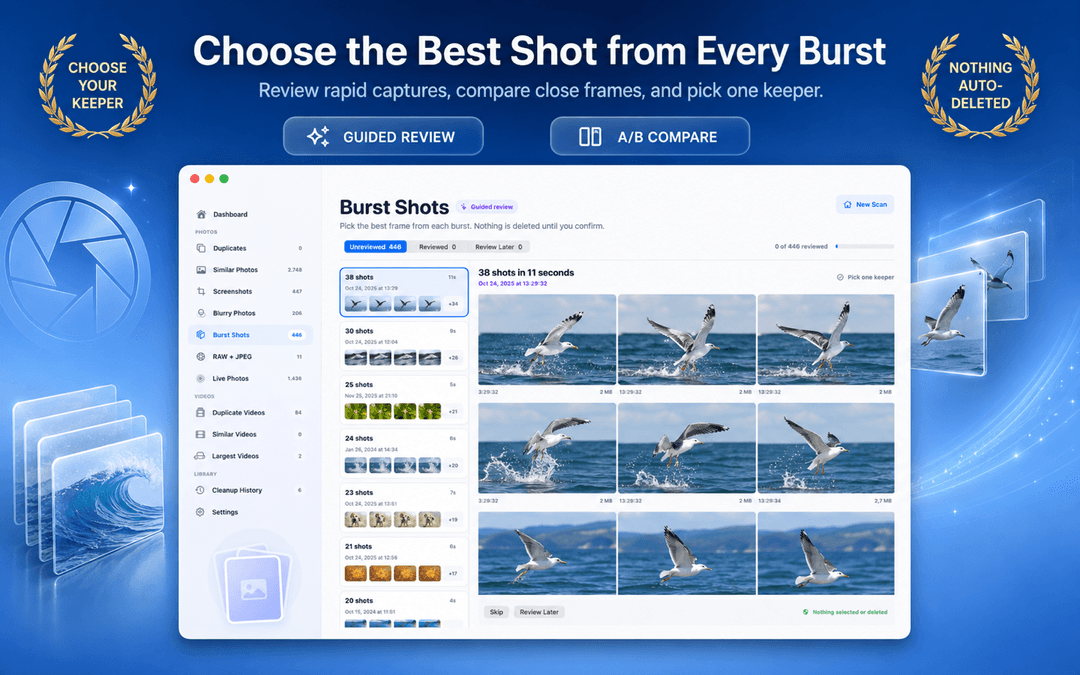
Les rafales sont la définition même de l'espace de stockage que vous n'aviez pas l'intention d'utiliser. Trente-huit images d'un oiseau qui s'envole, capturées en onze secondes, alors qu'il vous en fallait exactement une.
Les rafales sont regroupées par instant de capture et examinées une par une, avec des états non examine, examine et à revoir plus tard, si bien qu'une longue session peut être reprise plus tard sans perdre le fil. Vous choisissez la photo à garder. Rien n'est sélectionné ni supprimé à votre place.
Paires RAW + JPEG : une habitude d'appareil photo qui double la bibliothèque
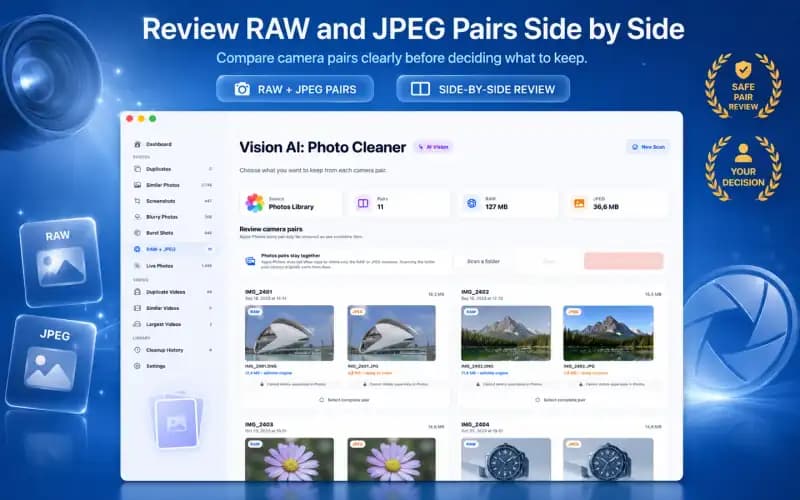
Si votre appareil photo enregistre en RAW + JPEG, chaque photo arrive en double : un original volumineux et modifiable, et une copie plus légère prête à partager. Sur quelques voyages, cette seule habitude peut représenter une centaine de gigaoctets.
Les paires sont affichées côte à côte avec les deux tailles de fichier, ce qui permet de décider séance par séance si le RAW est encore utile. Une limite honnête est bonne à connaître à l'avance : Apple Photos traite une paire RAW + JPEG comme un seul élément et n'autorise pas les applications à ne supprimer qu'une moitié. Pour retirer un seul format, scannez le dossier d'origine de votre appareil photo plutôt que la bibliothèque Photos.

Vidéos : le moins de fichiers, le plus de gigaoctets
Le nettoyage vidéo représente trois tâches distinctes, et il vaut mieux les faire dans cet ordre :
- Vidéos en double. Des copies du même fichier, identifiées par leur contenu. Même règle que pour les photos : en garder une, retirer les autres.
- Vidéos similaires. Différentes versions du même contenu, typiquement un original à côté d'un export compressé ou d'une copie rognée pour le partage. Comparez les images d'aperçu et gardez la version que vous réutiliseriez vraiment.
- Vidéos les plus volumineuses. Pas des doublons du tout, simplement une liste triée de ce qui mange votre disque. Dix minutes ici valent généralement mieux qu'une heure ailleurs.
Comme un seul clip 4K peut peser plus que mille photos, c'est ici qu'un nettoyage passe de satisfaisant a véritablement utile.

Captures d'écran : le gain rapide sans risque
Les captures d'écran sont des références avec une date de péremption : un reçu, un code de confirmation, un plan, un article qu'on comptait lire. Elles s'accumulent plus vite que les photos car elles ne donnent jamais l'impression de prendre de la place, et sur un écran Retina, une seule peut peser plusieurs mégaoctets en PNG.
Elles n'ont aussi presque aucune valeur sentimentale, ce qui en fait l'échauffement idéal. Videz d'abord quelques centaines de captures d'écran, et vous aurez récupéré un espace visible avant même d'avoir eu à prendre une seule décision difficile sur une vraie photo.
Photos disponibles uniquement dans le cloud, et comment elles sont gérées
Les services cloud gardent certains fichiers uniquement en ligne pour économiser de l'espace disque, ce qui est exactement la situation où un nettoyeur peu prudent fait des dégâts : il compare des vignettes de remplacement au lieu de vraies images et déclare tout comme correspondance.
Ici, les métadonnées, les aperçus mis en cache et les vignettes sont vérifiés en premier, et un original n'est téléchargé que lorsqu'une analyse a réellement besoin des pixels, dans les limites de téléchargement que vous pouvez voir et contrôler dans les Réglages. Les groupes assortis sans téléchargement de l'original sont étiquetés comme probablement identiques plutôt que confirmés, un signal pour les vérifier avant de les supprimer.
L'avertissement valable pour tout dossier synchronisé : supprimer un fichier d'un dossier Dropbox ou Google Drive sur votre Mac le supprime sur chaque appareil de ce compte. Assurez-vous que la copie conservée est bien celle que vous voulez partout.

Rien n'est supprimé tant que vous ne confirmez pas
Le modèle de sécurité mérite d'être expose clairement, car c'est lui qui détermine si un nettoyage était une bonne idée :
- Aucune suppression automatique. Chaque retrait nécessite votre confirmation, et chaque groupe indique l'espace qu'il libérera avant que vous ne validiez.
- La Corbeille d'abord. Les fichiers vont dans la Corbeille du Mac, les éléments de la bibliothèque Photos vont dans Supprimés récemment pendant 30 jours. L'espace est libéré une fois ceux-ci vides.
- Annulation et historique. Les actions de nettoyage prises en charge peuvent être annulées, et l'historique de nettoyage enregistre ce qui a été retiré et l'espace récupéré.
- Historique de scan local. L'historique de scan reste sur votre Mac, et vous pouvez l'effacer à tout moment. Aucun contenu photo n'est téléversé par l'application.
Sauvegardez tout de même avec Time Machine avant une grande passe. Cela ne coûte rien et élimine la seule vraie raison d'hésiter.

L'ordre qui récupère le plus d'espace
Si vous voulez une seule passe qui couvre l'essentiel, procédez de haut en bas :
- Vidéos les plus volumineuses. Une poignée de décisions, des dizaines de gigaoctets.
- Live Photos. Chaque image conservée, les clips de mouvement disparus.
- Vidéos en double, puis photos en double. Des suppressions massives sans risque, avec une photo à garder toujours protégée.
- Captures d'écran et photos floues. Rapide, peu de regrets, immédiatement visible.
- Photos similaires et rafales. L'étape la plus lente, à faire en dernier, par groupes, quand vous n'êtes pas pressé.
- Paires RAW + JPEG. Seulement si vous utilisez un appareil photo, et seulement séance par séance.
Après une bonne premiere passe, un court scan tous les quelques mois suffit. La bibliothèque reste propre car les catégories qui se remplissent le plus vite, captures d'écran et rafales, sont aussi les plus rapides a vider.
Comment nettoyer les photos et vidéos de votre Mac en 3 étapes
Choisir une seule source
Commencez par votre bibliothèque Photos, un seul dossier Mac, iCloud Drive, ou un seul dossier cloud synchronisé, afin que chaque décision reste traçable au lieu d'être éparpillée sur tout le Mac.
Lancer un scan cible ou complet
Choisissez une seule catégorie comme les doublons ou les Live Photos, ou scannez tout d'un coup. L'analyse s'exécute sur votre Mac avec une vision embarquée, vos photos et vidéos n'ont pas besoin de quitter la machine.
Vérifier, garder le meilleur, puis confirmer
Supprimez en masse les doublons exacts, examinez les groupes similaires et les rafales un à un, vérifiez l'espace récupérable indique par groupe, puis envoyez le reste à la Corbeille et videz-la une fois que vous avez confirmé que rien ne manque.
Nettoyage des photos et vidéos sur Mac : FAQ
Vision AI - Photo Cleaner est-il gratuit ?Show answer
Oui, le téléchargement sur le Mac App Store est gratuit et nécessite macOS 14.6 ou une version ultérieure. Aucun compte ni connexion n'est requis pour le processus de nettoyage.
Mes photos ou vidéos sont-elles téléversées quelque part ?Show answer
Non. L'analyse de similarité et de qualité s'effectue localement avec les technologies Apple sur votre Mac. L'application ne téléverse pas votre bibliothèque vers un serveur d'analyse externe, et l'historique de scan est stocke sur votre Mac où vous pouvez l'effacer à tout moment.
Peut-elle trouver des vidéos en double, pas seulement des photos ?Show answer
Oui. Il existe des vues distinctes pour les vidéos en double identifiées par leur contenu, les vidéos similaires comme un original à côté d'un export compressé, et les vidéos les plus volumineuses triées par espace occupe.
Que supprime exactement le retrait du mouvement d'une Live Photo ?Show answer
Seulement la courte vidéo associée à la photo. L'image est conservée. Dans la bibliothèque Photos, elle est enregistrée à nouveau sans la vidéo et l'original attend 30 jours dans Supprimés récemment. Dans les dossiers et le cloud, seul le fichier .MOV va à la Corbeille, restant donc récupérable.
Puis-je scanner Google Drive, Dropbox ou OneDrive ?Show answer
Oui, via les dossiers Finder que leurs applications de bureau synchronisent déjà sur votre Mac. Aucune connexion à un compte cloud n'a lieu dans l'application. N'oubliez pas que supprimer un fichier synchronisé le retire de tous les appareils de ce compte.
Puis-je annuler un nettoyage ?Show answer
Les actions de nettoyage prises en charge peuvent être annulées, et l'historique de nettoyage montre ce qui a été retiré et l'espace récupéré. Les fichiers passent aussi d'abord par la Corbeille du Mac ou par Supprimés récemment, ce qui offre dans les deux cas une fenêtre de récupération.
Pourquoi mon Mac est-il encore plein après avoir supprime des photos ?Show answer
Les fichiers supprimes vont dans la Corbeille, et les éléments retirés de la bibliothèque Photos restent 30 jours dans Supprimés récemment. Aucun des deux ne libéré d'espace tant qu'il n'est pas vide.
Fonctionne-t-elle avec de grandes bibliothèques ?Show answer
Oui. Le moteur de scan s'exécute en parallèle sur les Mac récents, ignore les comparaisons qui ne peuvent pas correspondre, et met en cache les résultats d'analyse pour que les scans suivants soient bien plus rapides que le premier.
Puis-je compresser des vidéos sans remplacer les originaux ?Show answer
Réduisez la taille des vidéos avec des réglages de qualité et de résolution. Enregistrez les copies dans un dossier séparé ou remplacez les originaux uniquement après validation de la nouvelle vidéo. Le traitement reste sur votre Mac.
En bref
Les photos en double ne sont que l'un des dix endroits où l'espace de stockage de votre Mac disparaît. Commencez par les vidéos les plus volumineuses et les Live Photos pour les gains rapides, videz les doublons et les captures d'écran en masse, et gardez les photos similaires et les rafales pour la fin, quand vous pourrez les examiner correctement. Vision AI - Photo Cleaner traite les dix catégories localement sur votre Mac et ne supprime jamais rien sans votre confirmation. L'application est gratuite sur le Mac App Store.
Des questions? Centre d'assistance
Guides associés

· 9 min de lecture
Les apps de nettoyage de photos pour Mac sont-elles sûres ? Checklist de confidentialité
Avant qu’un détecteur de doublons analyse votre Mac, vérifiez ces 8 points : étiquettes de confidentialité, accès à Photos et aux dossiers, cloud, activité réseau et suppression sûre.
· 9 min de lecture
Photos RAW + JPEG sur Mac : que devez-vous conserver ? (Guide 2026)
Maîtrisez la gestion des paires RAW + JPEG sur Mac. Découvrez comment Apple Photos gère les fichiers bruts de l'appareil photo, comment éviter le double stockage et quand conserver les originaux RAW.

· 9 min de lecture
Comment supprimer les doublons photos d'iCloud en toute sécurité (2026)
Découvrez comment supprimer les photos en double d'iCloud, Mac et iPhone. Nettoyez les bibliothèques en double synchronisées en toute sécurité sans perdre les originaux haute résolution.
Prêt quand vous l'êtes
Télécharger Vision AI - Photo Cleaner pour Mac
Repérez les photos en double ou similaires, examinez les grandes vidéos et compressez-les localement sur Mac. Vous confirmez chaque nettoyage.
En utilisant Vision AI - Photo Cleaner, vous acceptez nos Conditions d'utilisation et Politique de confidentialité.