Supprimer les photos en double sur Mac (guide 2026)
Trouvez et supprimez les photos en double et visuellement similaires sur macOS, dans Finder, Photos et vos dossiers cloud, sans risquer les originaux.



Votre décision en 60 secondes
Comment supprimer les photos en double sur Mac & MacBook (Guide complet 2026)
Si vous cherchez comment supprimer les photos en double sur Mac, trois approches s'offrent à vous : utiliser l'album Doublons intégré à l'application Photos d'Apple (macOS Ventura, Sonoma, Sequoia), faire un tri manuel dans le Finder, ou exécuter un nettoyeur de photos en double pour Mac dédié tel que Vision AI - Photo Cleaner pour repérer copies exactes, rafales et clichés visuellement similaires sans transfert dans le cloud.
La meilleure façon de supprimer les photos en double sur Mac dépend de l'endroit où sont stockées vos images. L'application Photos native ne vous aide qu'à supprimer les doublons dans l'application Photos sur Mac. Elle n'analyse ni les centaines de photos isolées de votre dossier Téléchargements, ni le bureau de votre MacBook Pro, ni vos dossiers synchronisés iCloud, Google Drive, Dropbox ou OneDrive.
Ce guide complet vous explique comment éliminer les photos en double sur Mac et MacBook, comment les localiser dans Photos et comment faire le tri en toute sécurité sans mettre en péril vos précieux souvenirs de famille.
Où se trouvent vos doublons ?
Pourquoi les photos en double s'accumulent sur Mac & MacBook Pro
Les Mac et MacBook accumulent les photos en double au fil de l'utilisation quotidienne. Les causes principales sont :
- Importations répétées : Connecter un iPhone ou une carte SD et importer "Tous les éléments" alors que la moitié figurait déjà dans la photothèque.
- Doublons liés à iCloud et à la synchronisation : Les photos synchronisées via Photos iCloud, AirDrop et les sauvegardes cloud créent des copies dans plusieurs dossiers.
- Modifications et exports multiples : Une même photo d'origine dupliquée sous les noms IMG_1020.jpg, IMG_1020_modifie.jpg et IMG_1020_final.jpg.
- Rafales et prises de vue similaires : Prendre dix clichés rapides d'une même pose alors qu'une seule photo bien nette suffit.
- Anciennes sauvegardes de migration : Des dossiers de sauvegarde copiés sur le bureau de votre MacBook Pro qui n'ont jamais été nettoyés.
Avec le temps, les photos en double sur Mac accaparent des dizaines de gigaoctets et ralentissent considérablement la navigation dans votre photothèque.
Doublons exacts vs. Photos similaires : Pourquoi la distinction est essentielle
Avant de supprimer les photos en double sur Mac, il est fondamental de distinguer deux types d'images :
Les doublons exacts sont des fichiers strictement identiques octet par octet. Ils partagent les mêmes pixels et métadonnées ; supprimer les exemplaires redondants par lot est 100 % sûr.
Les photos visuellement similaires sont des fichiers légèrement différents qui se ressemblent fortement : plusieurs prises successives en rafale, photos compressées par WhatsApp, images recadrées ou expositions variées. Il ne faut jamais les supprimer à l'aveugle, car vous souhaitez conserver la version la plus nette et de meilleure résolution.
Les outils ordinaires comparent uniquement les empreintes de fichiers et ignorent les quasi-doublons, là où réside la majeure partie de l'espace gaspillé. Un détecteur de doublons photo pour Mac moderne analyse l'image localement pour regrouper les prises similaires afin de vous laisser choisir la meilleure.
Méthode 1
Méthode 1 : Supprimer les doublons dans Photos sur Mac (Album Doublons intégré)
Si votre Mac ou MacBook Pro fonctionne sous macOS Ventura, macOS Sonoma ou macOS Sequoia, vous pouvez supprimer les doublons dans Photos sur Mac de manière native :
- Ouvrez l'application Photos sur votre Mac.
- Dans la barre latérale sous Utilitaires, cliquez sur Doublons.
- Passez les séries en revue ou cliquez sur Fusionner les [X] doublons pour combiner les métadonnées et conserver le fichier de qualité optimale.
Avantages : Gratuit, intégré à macOS et préserve les meilleures métadonnées lors de la fusion.
Limites à connaître :
- Fonctionne exclusivement dans votre photothèque Apple Photos. Les fichiers isolés dans le Finder ou sur disque externe sont ignorés.
- Ne repère ni les photos similaires, ni les rafales, ni les photos floues.
- Ne peut pas supprimer les photos en double d'iCloud Drive ou d'autres clouds synchronisés.
- L'album Doublons peut mettre plusieurs jours à indexer une vaste photothèque.
Méthode 2
Méthode 2 : Nettoyage manuel dans le Finder du Mac
Pour des dossiers éparpillés sur votre MacBook ou un disque externe, le Finder permet une première recherche manuelle :
- Ouvrez le Finder et accédez au dossier souhaité (ex. Téléchargements ou Images).
- Passez en Présentation par liste (Commande + 2) et cliquez sur l'en-tête de colonne Taille ou Nom pour trier.
- Les fichiers ayant une taille identique ou des mentions comme IMG_1020 copie.jpg apparaîtront côte à côte pour suppression manuelle.
Limite : Ce tri ne détecte ni la ressemblance visuelle ni les images renommées, et contrôler manuellement des milliers d'images est fastidieux et source d'erreurs.
Méthode 3
Méthode 3 : Nettoyeur dédié pour Mac & MacBook Pro (Vision AI)
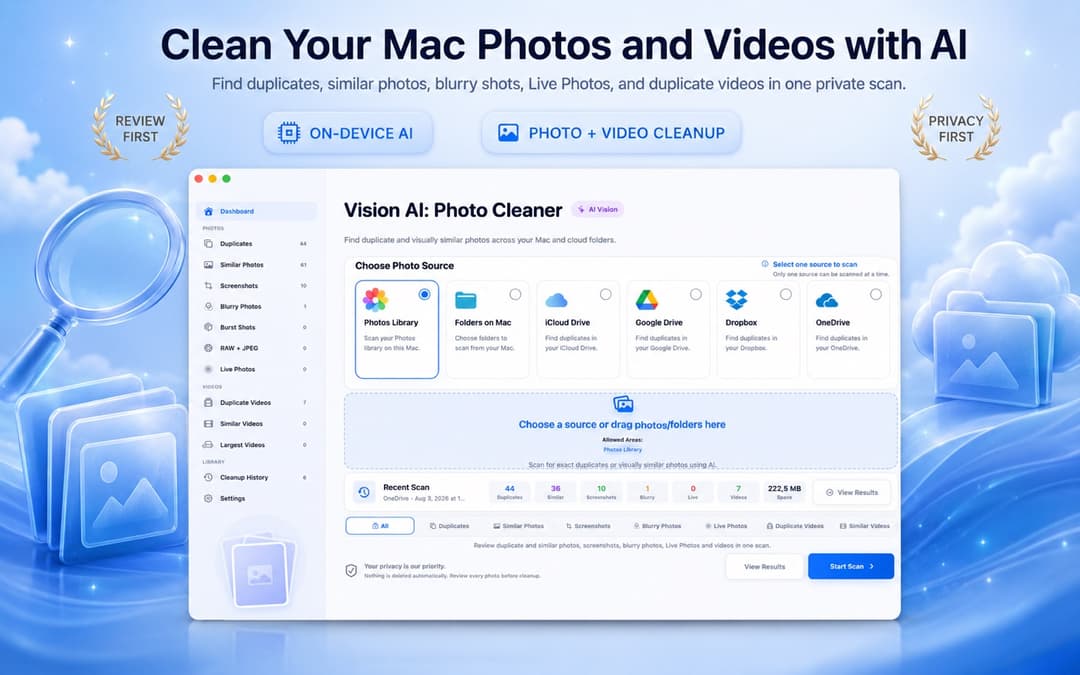
Pour nettoyer les doublons de la photothèque Photos, des dossiers de votre Mac, des disques externes et du cloud au même endroit, utilisez Vision AI - Photo Cleaner.
Vision AI s'exécute à 100 % sur votre Mac via le Neural Engine d'Apple. Il rassemble doublons parfaits, rafales similaires, clichés flous et vidéos en double dans une vue comparative avec zoom synchronisé, présélectionne le meilleur cliché et vous laisse toujours le dernier mot avant suppression.

Comment vérifier les groupes de doublons avant de supprimer sur Mac
Un nettoyeur de photos Mac fiable facilite la comparaison. Examinez la résolution, la date de prise de vue et la netteté côte à côte :
Règle d'or : préservez le fichier situé dans votre photothèque principale ou dossier projet, et envoyez les copies superflues du dossier Téléchargements ou des dossiers temporaires à la Corbeille.

Traiter les photos similaires et rafales : le plus grand gisement d'espace
Les photos similaires et les rafales consomment plusieurs fois plus de place que les doublons stricts. Lors de l'examen des groupes similaires :
- Vérifiez la netteté du regard et du visage du sujet principal.
- Privilégiez le fichier appareil d'origine en haute résolution face aux copies compressées venues des réseaux sociaux.
- Conservez une seule prise réussie par scène et placez le reste à la Corbeille.

Comment supprimer les photos en double d'iCloud et des disques cloud synchronisés
Si vous utilisez Photos iCloud, iCloud Drive, Google Drive, Dropbox ou OneDrive, vos doublons sont probablement dupliqués sur l'ensemble de vos appareils :
- Synchronisation Photos iCloud : En supprimant les doublons dans Photos sur Mac, macOS les place dans "Supprimés récemment" et synchronise l'espace libéré sur iCloud.
- Dossiers Cloud Drive : Supprimer un fichier dans votre dossier Dropbox ou OneDrive synchronisé le retire de tous vos appareils. Assurez-vous de conserver l'original à l'emplacement d'archivage de votre choix.

Ne négligez pas le nettoyage des captures d'écran sur Mac
Les captures d'écran Retina sur macOS sont des fichiers PNG volumineux, dépassant souvent 5 Mo par capture. Anciens reçus, codes éphémères et notes temporaires s'accumulent sur votre bureau. Nettoyer ces captures obsolètes est un moyen immédiat et sans risque de libérer plusieurs gigaoctets avant même de trier vos photos personnelles.
Comment supprimer les photos en double sur Mac en toute sécurité sans perdre ses originaux
Suivez cette liste de précautions pour nettoyer votre photothèque Mac en toute sérénité :
- Effectuez une sauvegarde Time Machine avant d'entamer un grand nettoyage.
- Supprimez toujours vers la Corbeille afin de bénéficier du délai de sécurité de 30 jours de macOS.
- N'autorisez jamais la suppression automatique de photos similaires sans validation visuelle préalable.
- Ne videz la Corbeille et l'album "Supprimés récemment" qu'après avoir vérifié que toutes les photos que vous souhaitez garder sont bien intactes.
Comment éviter la réapparition des photos en double sur Mac
Adoptez ces 4 habitudes simples pour garder un espace de stockage photo parfaitement ordonné :
- Faites d'Apple Photos votre unique photothèque de référence et évitez les dossiers de sauvegarde manuels en double.
- Ne synchronisez pas le même dossier photo sur plusieurs services cloud à la fois.
- Videz les dossiers Téléchargements et Bureau de votre MacBook à la fin de chaque mois.
- Triez les rafales et photos d'essai le jour même où vous les prenez.
Comment supprimer les photos en double sur Mac en 3 étapes simples
Choisir une source d'analyse
Sélectionnez votre photothèque Apple Photos, un dossier du Finder ou iCloud Drive synchronisé dans Vision AI - Photo Cleaner.
Analyser avec Vision AI sur l'appareil
Laissez l'intelligence artificielle locale identifier les copies conformes, les rafales similaires et les captures d'écran sur votre Mac.
Comparer côte à côte et déplacer vers la Corbeille
Validez le meilleur cliché suggéré, sélectionnez les exemplaires en trop et transférez-les en toute sécurité vers la Corbeille de macOS.
Foire aux questions sur la suppression des photos en double sur Mac
Comment trouver et supprimer des photos en double gratuitement sur Mac ?Afficher la réponse
Vous pouvez utiliser l'album Doublons intégré à Apple Photos (Utilitaires > Doublons) pour votre photothèque. Pour les photos similaires, les rafales et les dossiers du Finder, téléchargez gratuitement Vision AI - Photo Cleaner sur le Mac App Store.
Comment supprimer les photos en double sur un MacBook Pro ?Afficher la réponse
Lancez Vision AI - Photo Cleaner sur votre MacBook Pro, choisissez votre photothèque ou un dossier disque et démarrez l'analyse locale. Comparez les clichés côte à côte, conservez le plus net et supprimez les doublons vers la Corbeille.
Comment supprimer les doublons de la photothèque Photos sur Mac ?Afficher la réponse
Dans Photos, cliquez sur Doublons dans la barre latérale puis sur Fusionner. Pour les clichés similaires et rafales non détectés par Apple, scannez la photothèque avec Vision AI - Photo Cleaner.
Comment supprimer les doublons de photos sur iCloud ?Afficher la réponse
Quand vous supprimez des doublons dans Photos ou via Vision AI - Photo Cleaner, macOS les place dans 'Supprimés récemment'. La suppression se répercute sur Photos iCloud et libère du stockage sur iPhone, iPad et iCloud.
Quel est le meilleur détecteur de photos en double sur Mac ?Afficher la réponse
Le meilleur détecteur de doublons pour Mac est Vision AI - Photo Cleaner car il combine une IA locale privée pour détecter doublons exacts et photos similaires, offre un zoom synchronisé et n'efface aucun fichier sans votre confirmation.
Pourquoi le stockage de mon Mac est-il toujours plein après avoir supprimé les doublons ?Afficher la réponse
Les photos supprimées rejoignent la Corbeille de macOS ou l'album 'Supprimés récemment' de Photos. L'espace n'est réellement récupéré qu'une fois la Corbeille et cet album vidés.
En conclusion : Récupérez de l'espace sur votre Mac en toute sécurité
La meilleure façon de supprimer les photos en double sur Mac consiste à associer l'album Doublons natif de Photos à un utilitaire local spécialisé comme Vision AI - Photo Cleaner. Supprimez les copies conformes en masse, vérifiez les photos similaires côte à côte et conservez toujours la sécurité de la Corbeille pour garder votre Mac rapide et ordonné.
Des questions? Centre d'assistance
Guides associés

· 9 min de lecture
Compresser des vidéos sur Mac : 4 méthodes gratuites
Compressez des vidéos sur Mac avec Photos, QuickTime Player, le Finder ou Vision AI. Comparez les qualités, protégez vos originaux et libérez de l'espace.

· 9 min de lecture
Comment nettoyer les photos en rafale sur Mac et conserver les meilleures images (2026)
Découvrez comment nettoyer les photos en rafale sur Mac. Sélectionnez les images d'action maximales, développez les piles de rafales et supprimez des dizaines de prises de vue redondantes pour libérer de l'espace de stockage.

· 9 min de lecture
Comment trouver des photos floues sur Mac : nettoyage sécurisé et détection de la mise au point (2026)
Découvrez comment trouver des photos floues, mal mises au point et bougées sur Mac. Distinguez le flou à faible vitesse d'obturation du bokeh artistique et nettoyez l'encombrement en toute sécurité.
Prêt quand vous l'êtes
Télécharger Vision AI - Photo Cleaner pour Mac
Repérez les photos en double ou similaires, examinez les grandes vidéos et compressez-les localement sur Mac. Vous confirmez chaque nettoyage.
En utilisant Vision AI - Photo Cleaner, vous acceptez nos Conditions d'utilisation et Politique de confidentialité.