كيفية حذف الصور المكررة على Mac (دليل 2026)
اعثر على الصور المكررة والمتشابهة بصريًا واحذفها في macOS من مجلدات Finder ومكتبة الصور ومجلدات السحابة من دون المخاطرة بالصور الأصلية.



قرارك في 60 ثانية
كيفية حذف الصور المكررة على ماك وماك بوك (الدليل الشامل 2026)
إذا كنت تبحث عن كيفية حذف الصور المكررة على ماك، فهناك ثلاثة حلول عملية: استخدام ألبوم «التكرارات» المدمج في تطبيق الصور من آبل (في macOS Ventura وSonoma وSequoia)، أو فرز الملفات يدوياً عبر Finder، أو استخدام أداة متخصصة على الجهاز مثل «Vision AI - Photo Cleaner» للعثور على النسخ المتطابقة والصور المتتابعة والصور المتشابهة بأمان تام ودون رفع البيانات للسحابة.
يعتمد أفضل حل لحذف التكرار على مكان حفظ الصور. فتطبيق الصور المدمج يبحث فقط داخل مكتبة الصور الخاصة بك، ولا يمكنه فحص مئات الصور المتناثرة في مجلد التنزيلات أو سطح المكتب في MacBook Pro أو مجلدات التخزين السحابي مثل iCloud Drive وGoogle Drive وDropbox وOneDrive.
يشرح هذا الدليل الشامل كيفية إيجاد الصور المكررة وإزالتها على ماك وماك بوك، وكيفية التمييز بين اللقطات المتشابهة، وتفريغ عشرات الجيجابايت بأمان دون فقدان الذكريات العائلية الثمينة.
أين توجد صورك المكررة؟
لماذا تتراكم الصور المكررة على أجهزة Mac وMacBook Pro
تتجمع الصور المكررة في أجهزة ماك بهدوء من خلال الاستخدام اليومي لعدة أسباب:
- الاستيراد المتكرر: توصيل iPhone أو بطاقة ذاكرة واستيراد «جميع العناصر» في حين أن نصفها موجود بالفعل في مكتبتك.
- مزامنة iCloud والسحابة: الصور المنقولة عبر صور iCloud وAirDrop والمجلدات السحابية تنشئ نسخاً مكررة عبر أدلة متعددة.
- التعديلات والتصدير المتعدد: تكرار الصورة الأصلية إلى أسماء مثل IMG_1020.jpg وIMG_1020_معدل.jpg وIMG_1020_نهائي.jpg.
- اللقطات المتتابعة (Burst) والوضعيات المتشابهة: التقاط عشر صور متتالية لنفس اللحظة والاحتفاظ بلقطة واحدة فقط دون حذف البقية.
- نسخ النقل القديمة: مجلدات النسخ الاحتياطي التي تم نسخها إلى سطح مكتب MacBook Pro ولم يتم فرزها أبداً.
مع مرور الوقت، تستهلك الصور المكررة عشرات الجيجابايت وتجعل البحث في مكتبة صور آبل بطيئاً ومربكاً.
التكرار المتطابق مقابل الصور المتشابهة: لماذا يهم هذا الفارق
قبل حذف الصور المكررة على ماك، من الضروري فهم الفارق بين نوعين رئيسيين من التكرار:
النسخ المتطابقة تماماً (Exact Duplicates) هي ملفات صور متماثلة حرفياً وبايت ببايت. تشترك في نفس وحدات البكسل والبيانات، لذا فإن حذف النسخ الزائدة بعد التحقق من مكان حفظ الأصل خيار آمن ومباشر.
الصور المتشابهة بصرياً (Visually Similar Photos) هي ملفات مختلفة قليلاً في الحجم أو الدقة ولكنها تبدو متطابقة تقريباً: لقطات متتابعة، وصور مضغوطة من واتساب، أو لقطات مقصوصة. لا ينبغي أبداً حذف هذه الصور عشوائياً لأنك ترغب في الحفاظ على النسخة الأكثر وضوحاً وجودة.
تعتمد البرامج البسيطة على مقارنة بصمات الملفات وأحجامها فقط فتفوت الصور المتشابهة التي تشغل معظم المساحة المهدورة. أما الأدوات الحديثة فتستخدم الذكاء الاصطناعي البصري على الجهاز لتجميع الصور المتشابهة جنباً إلى جنب لتختار بنفسك.
طريقة 1
الطريقة 1: حذف التكرارات في تطبيق الصور على ماك (ألبوم التكرارات المدمج)
إذا كان جهازك يعمل بنظام macOS Ventura أو Sonoma أو Sequoia، يمكنك دمج التكرارات مباشرة في تطبيق الصور:
- افتح تطبيق «الصور» (Photos) على جهاز ماك.
- في الشريط الجانبي الأيسر تحت قسم «أدوات مساعدة»، انقر على «التكرارات».
- راجع المجموعات أو انقر على «دمج [X] من العناصر المكررة» لدمج البيانات الوصفية والاحتفاظ بالنسخة الأعلى جودة.
المزايا: مجاني ومدمج في النظام، ويحافظ على أعلى جودة للبيانات الوصفية عند الدمج.
قيود يجب الانتباه لها:
- يفحص فقط داخل مكتبة صور آبل. يتم تجاهل الملفات الموجودة في Finder أو الأقراص الخارجية تماماً.
- لا يتعرف على الصور المتشابهة أو اللقطات المتتابعة أو الصور المشوشة.
- لا يمكنه فحص مجلدات iCloud Drive أو وحدات التخزين السحابية الأخرى.
- قد يستغرق ظهور ألبوم التكرارات أياماً في المكتبات الكبيرة أثناء الفهرسة.
طريقة 2
الطريقة 2: الفرز اليدوي في Mac Finder
للمجلدات المتفرقة على جهازك أو الأقراص الخارجية، يمكن استخدام Finder للبحث اليدوي:
- افتح Finder وانتقل إلى المجلد المطلوب (مثل التنزيلات أو الصور).
- قم بالتبديل إلى عرض القائمة (Command + 2) وانقر على رأس عمود «الحجم» أو «الاسم» للفرز.
- ستتجمع الملفات المتطابقة في الحجم أو التي تحمل أسماء مثل IMG_1020 copy.jpg لحذفها يدوياً.
العيوب: لا يكشف الفرز اليدوي عن الصور المتشابهة أو المعاد تسميتها، ومراجعة آلاف الصور يدوياً عملية شاقة ومعرضة للخطأ.
طريقة 3
الطريقة 3: أداة متخصصة لتنظيف الصور على ماك (Vision AI)
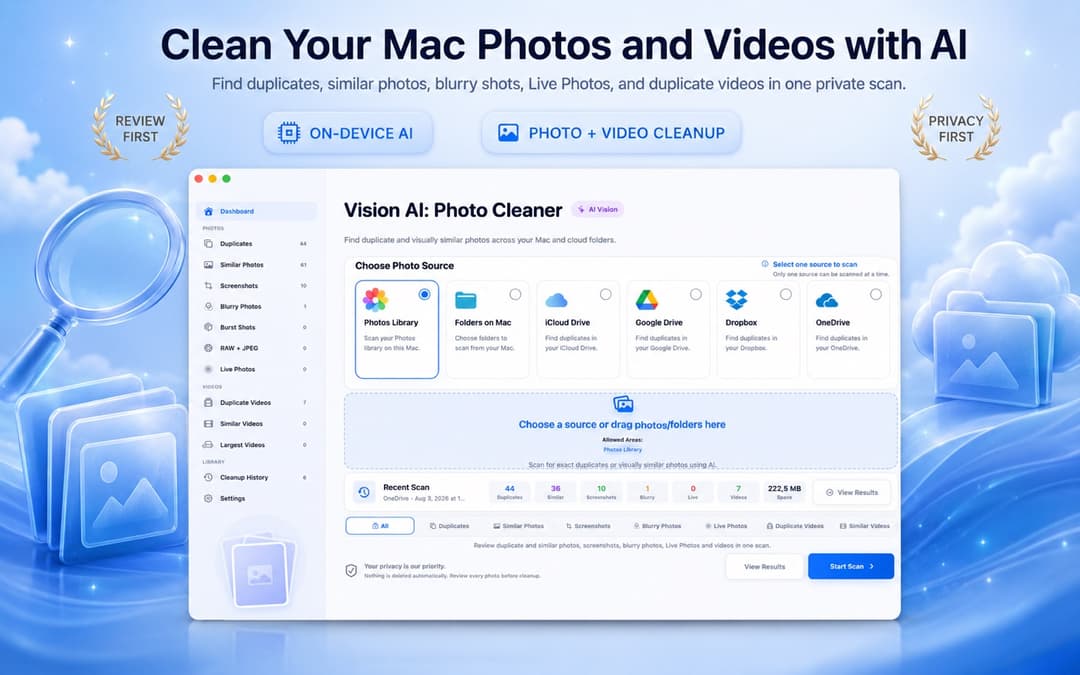
عندما تحتاج إلى فحص مكتبة الصور ومجلدات ماك والأقراص الخارجية والسحابة في مكان واحد، استخدم Vision AI - Photo Cleaner.
يعمل Vision AI بالكامل على جهاز ماك باستخدام محرك Apple Neural Engine. يجمع النسخ المتطابقة والصور المتتابعة والصور المشوشة والفيديوهات المكررة مع ميزة التكبير المتزامن لتأكيد الحذف بأمان.

كيفية مراجعة مجموعات التكرار قبل الحذف على ماك
تجعل البرامج الموثوقة عملية المقارنة سهلة للغاية. قارن دقة الملفات وتاريخ الالتقاط ومستوى الحدة جنباً إلى جنب:
القاعدة العامة: احتفظ بالنسخة الموجودة في مكتبة الصور الرئيسية أو مجلد المشروع الأساسي، وانقل النسخ الزائدة في التنزيلات إلى سلة المهملات.

تنظيف الصور المتشابهة والمتتابعة: حيث تكمن المساحة الحقيقية
تستهلك الصور المتشابهة أضعاف المساحة التي تستهلكها النسخ المتطابقة. عند مراجعة المجموعات المتشابهة:
- تحقق من حدة التركيز على وجه وعيني الشخص المصور.
- اختر ملف الكاميرا الأصلي عالي الدقة بدلاً من النسخ المضغوطة من شبكات التواصل.
- احتفظ بأفضل لقطة لكل مشهد وأرسل الباقي إلى سلة المهملات.

كيفية إزالة الصور المكررة من iCloud ومحركات السحابة
إذا كنت تستخدم صور iCloud أو iCloud Drive أو Google Drive أو Dropbox، فقد تتزامن التكرارات عبر جميع أجهزتك:
- مزامنة صور iCloud: عند حذف المكررات في تطبيق الصور على ماك، يتم نقلها إلى «المحذوفة مؤخراً» وتتزامن تلقائياً عبر iCloud على iPhone وiPad.
- مجلدات محركات السحابة: حذف التكرار من مجلد Dropbox المتزامن يزيله عبر جميع الأجهزة المتصلة. تأكد من الاحتفاظ بالملف في مجلد الأرشيف الدائم.

لا تنسَ تنظيف لقطات الشاشة على ماك
تُحفظ لقطات شاشة Retina على macOS كملفات PNG كبيرة الحجم قد تتجاوز 5 ميجابايت للقطة الواحدة. وتراكم الإيصالات القديمة والرموز المؤقتة يستهلك المساحة. ويعد تنظيف لقطات الشاشة القديمة أسرع طريقة خالية من المخاطر لتوفير عدة جيجابايت.
قائمة أمان لحذف الصور المكررة دون خسارة الأصل
اتبع إرشادات الأمان هذه لحذف الصور المكررة دون أي ندم:
- قم بإنشاء نسخة احتياطية عبر Time Machine قبل البدء في تنظيف كبير.
- احذف الملفات دائماً إلى سلة المهملات للاستفادة من مهلة الاسترجاع البالغة 30 يوماً.
- لا تسمح أبداً بالحذف التلقائي الأعمى للصور المتشابهة دون معاينة.
- لا تفرغ سلة المهملات و«المحذوفة مؤخراً» إلا بعد التأكد من اكتمال مكتبتك المتبقية.
4 عادات بسيطة لمنع عودة الصور المكررة على ماك
عادات ذكية للحفاظ على سعة تخزين ماك منظمة بشكل دائم:
- اجعل تطبيق صور آبل المرجع الوحيد لملفاتك وتجنب إنشاء مجلدات نسخ احتياطي يدوية عشوائية.
- تجنب مزامنة نفس مجلد الصور مع خدمات سحابية متعددة في وقت واحد.
- نظف مجلدي «التنزيلات» و«سطح المكتب» على جهاز MacBook في نهاية كل شهر.
- قم بفرز الصور المتتابعة واللقطات الزائدة في نفس اليوم الذي التقطتها فيه.
كيفية حذف الصور المكررة على ماك في 3 خطوات بسيطة
اختر مصدر الفحص
حدد مكتبة صور آبل أو مجلد Finder أو مجلد iCloud Drive في Vision AI.
افحص بواسطة الذكاء الاصطناعي على الجهاز
دع الذكاء الاصطناعي المحلي يكتشف التكرارات المتطابقة والصور المتتابعة ولقطات الشاشة محلياً على جهازك.
راجع جنباً إلى جنب واحذف إلى سلة المهملات
تأكد من النسخة المقترحة، وحدد التكرارات غير الضرورية وانقلها بأمان إلى سلة مهملات macOS.
الأسئلة الشائعة حول حذف الصور المكررة على ماك
كيف يمكنني العثور على الصور المكررة وحذفها مجاناً على ماك؟عرض الإجابة
يمكنك استخدام ألبوم «التكرارات» المدمج في تطبيق الصور للنسخ المتطابقة. وللصور المتشابهة والمتتابعة ومجلدات Finder، يمكنك تنزيل Vision AI - Photo Cleaner مجاناً من Mac App Store.
كيف أحذف الصور المكررة على MacBook Pro؟عرض الإجابة
افتح Vision AI - Photo Cleaner على جهازك، وحدد مكتبتك أو مجلداتك، وافحصها على الجهاز. قارن المجموعات جنباً إلى جنب واحذف التكرار إلى سلة المهملات.
كيف أزيل التكرار تماماً من مكتبة الصور على ماك؟عرض الإجابة
قم بدمج العناصر في تطبيق الصور أو افحص المكتبة عبر Vision AI. ولاستعادة المساحة التخزينية فعلياً، احرص على إفراغ ألبوم «المحذوفة مؤخراً».
هل يؤدي حذف الصور على ماك إلى إزالتها من iCloud أيضاً؟عرض الإجابة
نعم. عند حذف المكررات في تطبيق الصور أو Vision AI، تنتقل إلى «المحذوفة مؤخراً» وتتم مزامنة الحذف تلقائياً عبر صور iCloud على iPhone وiPad.
ما هو أفضل برنامج للبحث عن الصور المكررة على ماك؟عرض الإجابة
يعد Vision AI - Photo Cleaner خياراً قوياً لأنه يعتمد على معالجة الصور محلياً على الجهاز، ويوفر تكبيراً متزامناً للمقارنة، ولا يحذف أي ملف دون تأكيدك.
لماذا تظل مساحة تخزين ماك ممتلئة بعد حذف الصور المكررة؟عرض الإجابة
تنتقل الملفات المحذوفة إلى سلة مهملات macOS أو ألبوم «المحذوفة مؤخراً». ولن يتم تحرير المساحة الفعلية على القرص إلا بعد إفراغ هذه السلال نهائياً.
خلاصة القول: استعد مساحة تخزين ماك بكل أمان
أفضل طريقة للتخلص من الصور المكررة على ماك هي الجمع بين ألبوم التكرارات المدمج في النظام وأداة محلية آمنة مثل Vision AI - Photo Cleaner. تخلص من النسخ الزائدة واحتفظ بذكرياتك مرتبة وفي متناول يدك دائماً.
هل لديك أسئلة؟ مركز الدعم
أدلة ذات صلة

· قراءة 9 دقائق
ضغط الفيديو على Mac: 4 طرق مدمجة ومجانية
اضغط الفيديو على Mac عبر الصور أو QuickTime Player أو Finder أو Vision AI. قارن خيارات الجودة، واحمِ ملفاتك الأصلية، وحرّر مساحة التخزين.

· قراءة 9 دقائق
كيفية تنظيم الصور المتتابعة على Mac والاحتفاظ بأفضل اللقطات (2026)
تعرف على كيفية تنظيف الصور المتتابعة على Mac. حدد إطارات ذروة الحركة، وقم بتوسيع مجموعات اللقطات المتتالية، واحذف العشرات من اللقطات الزائدة لتحرير مساحة التخزين.

· قراءة 9 دقائق
كيفية العثور على الصور الضبابية على Mac ومراجعتها بأمان (2026)
تعرف على كيفية العثور على الصور الباهتة والبعيدة عن التركيز والتي تهتز فيها الكاميرا على Mac. ميّز بين ضبابية سرعة الغالق المنخفضة والبوكيه الفني وإزالة الفوضى بأمان.
جاهز في أي وقت
نزّل Vision AI - Photo Cleaner لنظام Mac
اعثر على الصور المكررة والمتشابهة، وراجع الفيديوهات الكبيرة واضغطها محليًا على Mac. اختر ما تريد الاحتفاظ به وأكّد كل عملية تنظيف.
باستخدام Vision AI - Photo Cleaner فإنك توافق على شروط الاستخدام و سياسة الخصوصية.