كيفية العثور على الصور المكررة في قرص خارجي على Mac
تعرّف على طريقة العثور على الصور المكررة في قرص خارجي على Mac. اختر القرص، وافحص الصور، وراجع كل مجموعة، ثم احذف النسخ الزائدة فقط.
تخيّل صندوقاً كبيراً في القبو. كلما رتّبت البيت، وضعت فيه بعض الأشياء. تمر سنوات، ولا يعود أحد يعرف ماذا بداخله. وقد تجد الشيء نفسه ثلاث مرات! القرص الخارجي يشبه هذا الصندوق، لكنه مخصص للصور. تنسخ إليه صور بطاقة الكاميرا، ثم تضيف صور حاسوبك المحمول القديم. وبعد مدة، تنسخ صور العطلة نفسها مرة أخرى، فقط لتطمئن أنها محفوظة.
في هذا الدليل، ستعرف كيف تجعل Mac يفتّش داخل هذا الصندوق، وكيف ترى الصور الموجودة أكثر من مرة، ثم تزيل النسخ الزائدة فقط. سنشرح الخطوات باستخدام Vision AI: Photo Cleaner. نحن من صنع هذا التطبيق، ونقول ذلك بوضوح. تحقّقنا من الخطوات في الإصدار 1.4.3 بتاريخ 18 نوفمبر 2026. لم نستخدم قرصاً خارجياً حقيقياً في الاختبار، بل صورة قرص اسمها Photo Drive. يعرض Mac صورة القرص بالطريقة نفسها التي يعرض بها قرصاً موصولاً به. كل الأرقام الظاهرة في الصور جاءت من هذا الاختبار وحده. وهي ليست وعداً بأن تظهر النتائج نفسها على قرصك.
1. وصّل القرص واختره كمجلد
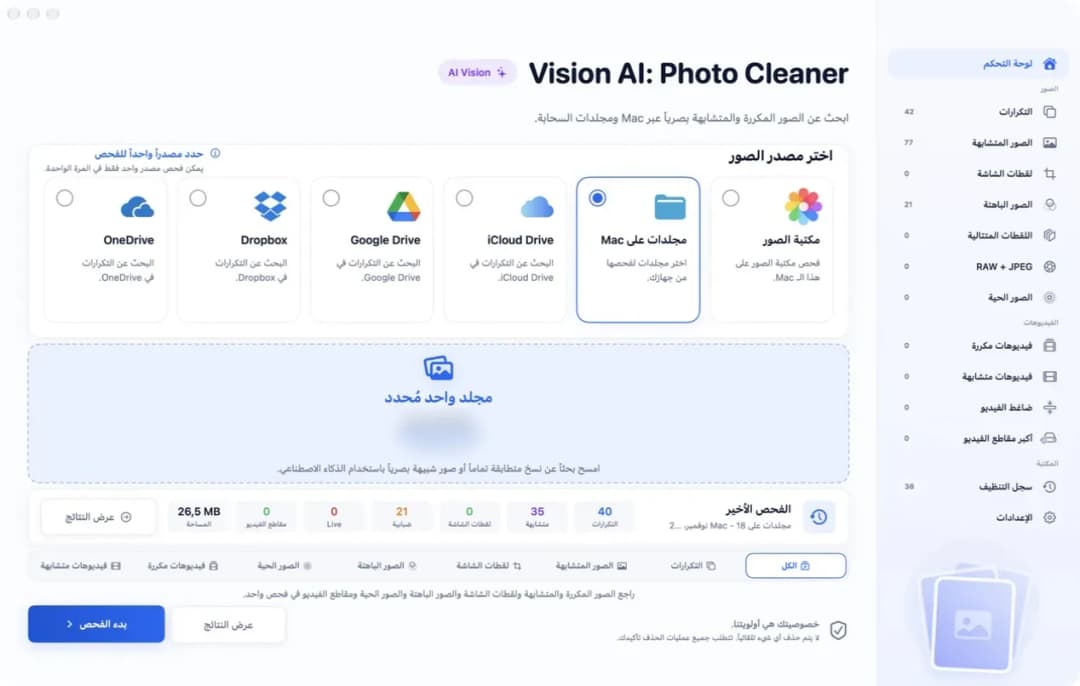
وصّل القرص الخارجي بجهاز Mac، وانتظر حتى يظهر في Finder. ثم افتح Vision AI: Photo Cleaner. في الأعلى، سترى الأماكن التي قد توجد فيها صورك: مكتبة الصور، مجلدات على Mac، iCloud Drive، Google Drive، Dropbox وOneDrive. لن تجد بطاقة خاصة باسم القرص الخارجي. ولا تحتاج إليها أصلاً. فبالنسبة إلى Mac، القرص الخارجي يشبه مجلداً آخر. لذلك اضغط على مجلدات على Mac.
الآن اضغط على المنطقة الزرقاء أسفل البطاقات. ستظهر نافذة. اختر منها قرصك وأكّد الاختيار. بعد ذلك، ستظهر عبارة مجلد واحد مُحدد في المنطقة الزرقاء، وسيظهر مسار القرص تحت المناطق المصرح بها. في اختبارنا، كان المسار /Volumes/Photo Drive. اختر الكل من صف أنواع الفحص، ثم اضغط بدء الفحص. اترك القرص موصولاً حتى ينتهي Mac من البحث. يفحص التطبيق الصور على جهاز Mac نفسه، ولا يرفعها إلى أي مكان.
2. راجع قائمة الصور المكررة
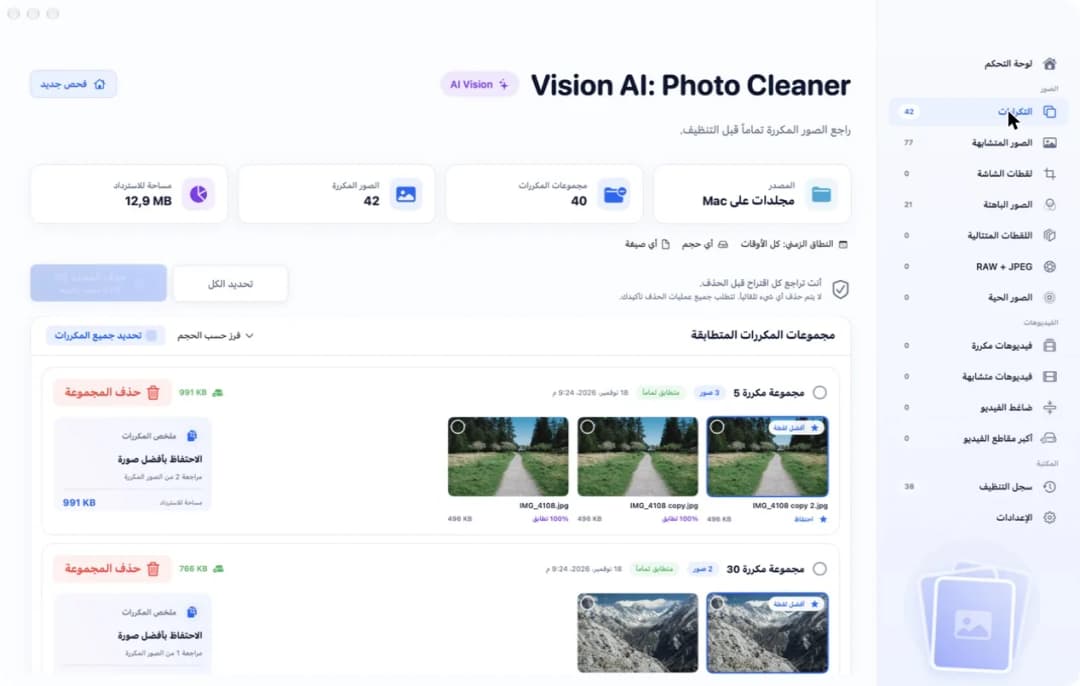
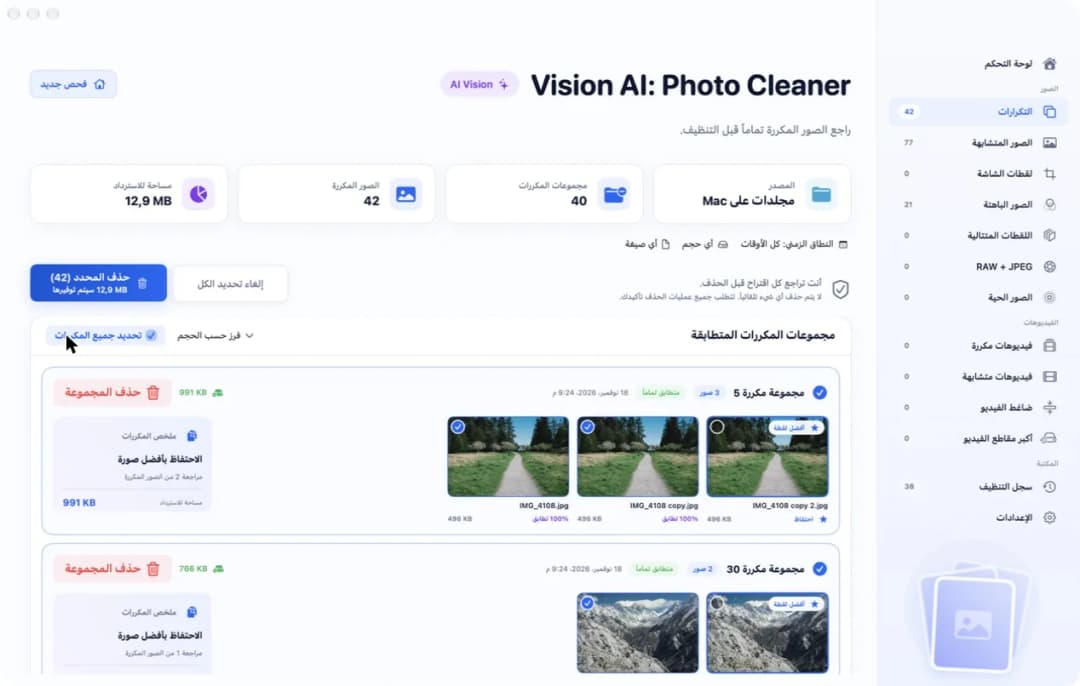
عندما ينتهي الفحص، اضغط على التكرارات في الشريط الجانبي. ستجد في الأعلى أربع بطاقات تخبرك بما وجده التطبيق. في اختبارنا، ظهرت النتائج التالية: المصدر وكان مجلدات على Mac، و40 في مجموعات المكررات، و42 في الصور المكررة، و12,9 MB في مساحة للاسترداد. الصورة المكررة هي صورة موجودة على القرص أكثر من مرة، وكل نسخها متطابقة تماماً. تخيّل جوربين من الزوج نفسه.
تحت البطاقات، يجمع التطبيق الصور المتطابقة في مجموعات. كانت المجموعة الأولى لدينا تحتوي على 3 صور، وعليها علامة متطابق تماماً. حملت إحدى الصور شارة صغيرة تقول أفضل لقطة، وتحتها كلمة احتفاظ. هذه هي النسخة التي يقترح التطبيق إبقاءها. أما الصورتان الأخريان، فظهرت على كل منهما عبارة 100% تطابق. كان حجم كل صورة في هذه المجموعة 496 KB. ولو أزلنا النسختين الزائدتين، لاستعدنا 991 KB من المساحة.
3. اعرف مكان كل نسخة على القرص
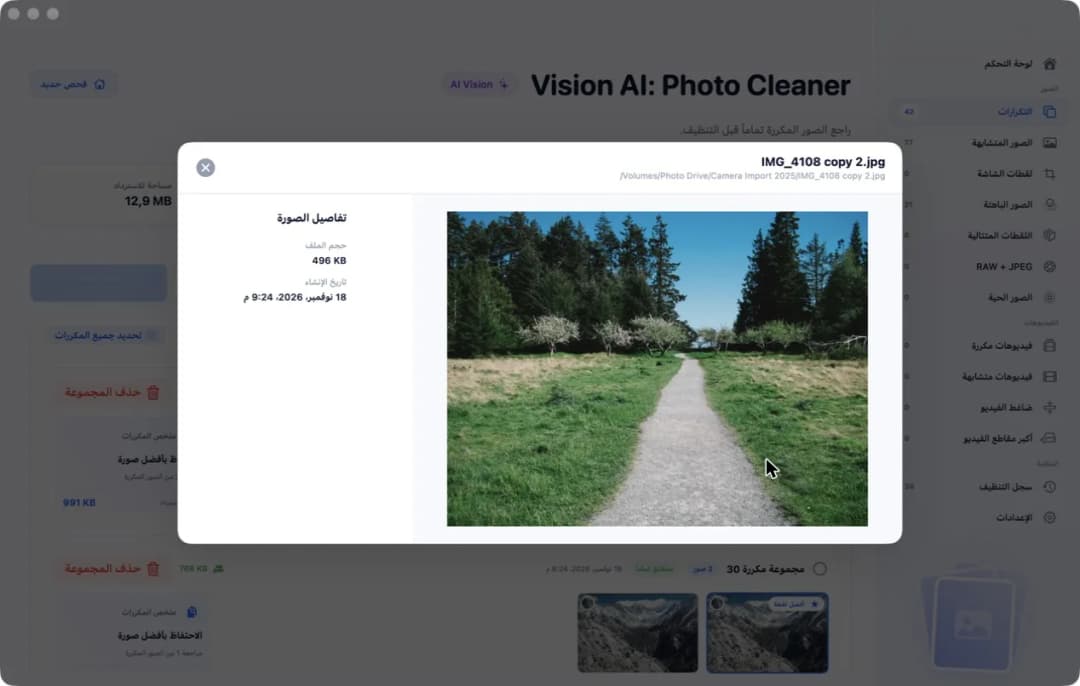
عندما تكون الصور على قرص خارجي، لا يهم ما يظهر في الصورة فقط. مكانها مهم أيضاً. ربما توجد نسخة في مجلد العطلة المرتب، ونسخة أخرى في مجلد قديم لم تفتحه منذ سنوات. لمعرفة المكان، انقر مرتين على الصورة. ستفتح بحجم كبير، وسيظهر مسارها الكامل تحت اسمها. في اختبارنا، كان المسار /Volumes/Photo Drive/Camera Import 2025/IMG_4108 copy 2.jpg.
بجانب الصورة الكبيرة، ستجد تفاصيل الصورة. هناك يمكنك رؤية حجم الملف وتاريخ الإنشاء، أي اليوم الذي أُنشئ فيه الملف. وقد يساعدك اسم الصورة أيضاً. إذا انتهى الاسم بكلمة copy أو copy 2، فهذا يدل على أن شخصاً نسخ الصورة داخل المجلد نفسه. أغلق النافذة باستخدام الزر الدائري في زاويتها، ثم افحص الصورة التالية بالطريقة نفسها.
4. الصور المتشابهة ليست متطابقة دائماً
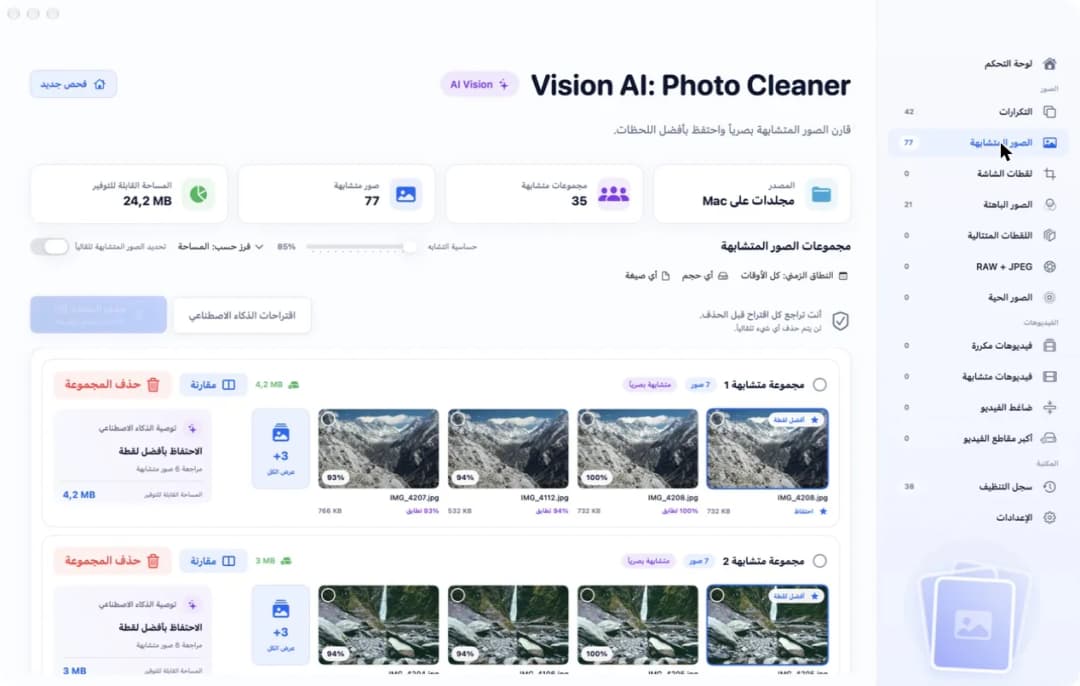
ليست كل الصور المتشابهة مثل التوأم. بعضها يشبه الأخ والأخت. تخيّل أنك التقطت خمس صور للجبل نفسه، واحدة بعد الأخرى. تبدو كلها متشابهة، لكن في كل واحدة فرق صغير. لن تجد هذه الصور في صفحة التكرارات. اضغط على الصور المتشابهة في الشريط الجانبي لرؤيتها. في اختبارنا، وجد التطبيق 35 في مجموعات متشابهة، و77 في صور متشابهة، و24,2 MB في المساحة القابلة للتوفير.
تُظهر كل صورة داخل المجموعة مدى شبهها بأفضل صورة، مثل 94% تطابق. في اختبارنا، كانت حساسية التشابه مضبوطة على 85%. يتيح لك زر مقارنة رؤية صور المجموعة جنباً إلى جنب. خذ وقتك هنا أكثر من الصور المتطابقة. عندما تكون الصورتان مثل التوأم، لا يهم كثيراً أيهما تبقى. أما الصور التي تشبه الأخ والأخت، فقد تختلف فيها الوجوه أو الإضاءة أو اللحظة التي التقطت فيها الصورة.
5. حدّد النسخ الزائدة واترك نسخة واحدة
ارجع إلى التكرارات. يمكنك تحديد الصور واحدة تلو الأخرى بالضغط على الدائرة الصغيرة في زاوية كل صورة. إذا كنت قد راجعت المجموعات واطمأننت إلى النتائج، فاضغط على تحديد جميع المكررات. في اختبارنا، ظهر على الزر الأزرق حذف المحدد (42)، وظهرت بجانبه عبارة 12,9 MB سيتم توفيرها.
انظر جيداً إلى الصورة أدناه. في كل مجموعة، لا توجد علامة تحديد على الصورة التي تحمل شارة أفضل لقطة. وهذا يعني أن نسخة واحدة من كل صورة ستبقى على القرص. العلامات موجودة على النسخ الزائدة فقط. إذا كنت تفضّل الاحتفاظ بنسخة أخرى، مثل الموجودة في مجلد العطلة المرتب، فأزل علامة التحديد عنها وضعها على النسخة التي تريد حذفها.
6. احذف النسخ الزائدة وأفرغ سلة المهملات
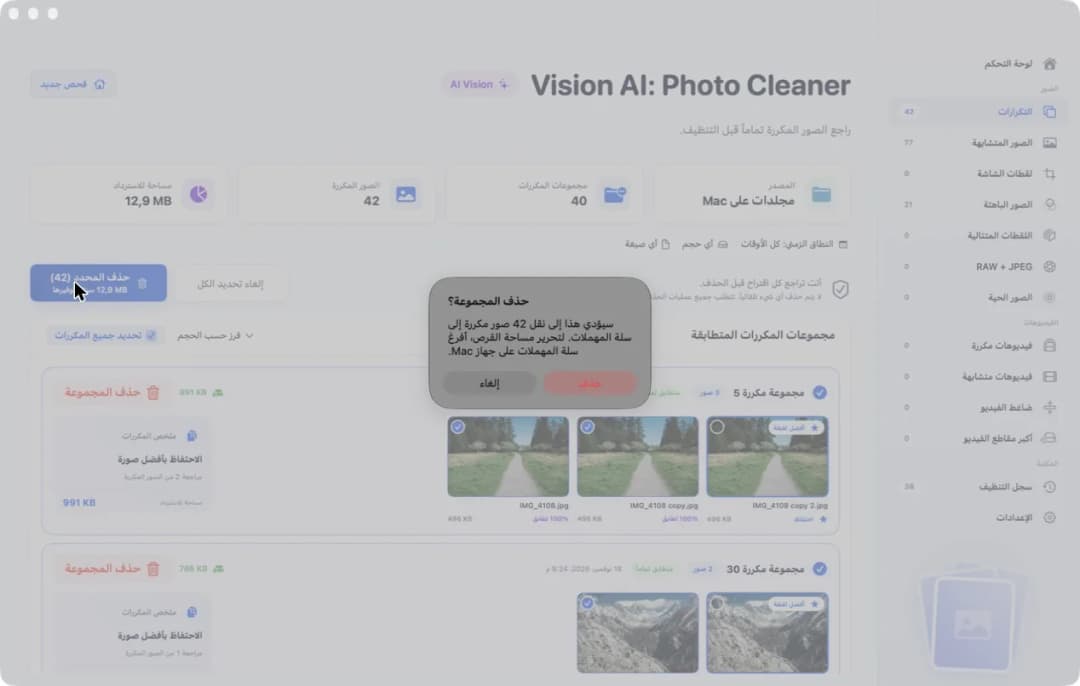
اضغط على حذف المحدد. لن يحذف التطبيق الصور فوراً، بل سيسألك أولاً. في اختبارنا، ظهرت رسالة تقول إن 42 صورة مكررة ستُنقل إلى سلة المهملات. وأوضحت الرسالة أنك تحتاج إلى إفراغ سلة المهملات على Mac لتحرير مساحة القرص. اضغط إلغاء إذا أردت مراجعة الصور مرة أخرى، أو حذف إذا كنت متأكداً. توقفنا عند هذه الرسالة في اختبارنا ولم نحذف أي صورة. لا يحذف التطبيق شيئاً من تلقاء نفسه. تحتاج إلى النسخة الكاملة للحذف، لكن الفحص ومشاهدة النتائج مجانيان.
لسلة المهملات قاعدة مهمة مع الأقراص الخارجية. الصور التي ترميها تبقى على القرص نفسه حتى تفرغ سلة المهملات. ويجب أن تفعل ذلك والقرص موصول بجهاز Mac. قبل ذلك، لن تزيد المساحة الفارغة على القرص. وهناك أمران آخران مهمان. يستطيع Mac قراءة الأقراص التي تستخدم تنسيق Windows المسمى NTFS، لكنه لا يستطيع الكتابة عليها. لذلك لن تتمكن من حذف الملفات منها. وإذا كان القرص يحتوي على مكتبة لتطبيق «الصور»، فلا تحذف الملفات من داخلها يدوياً. افتح تلك المكتبة في تطبيق «الصور»، ثم استخدم ألبوم «التكرارات».
كيفية العثور على الصور المكررة في قرص خارجي على Mac
- 1
اختر القرص
وصّل القرص، وافتح Vision AI: Photo Cleaner، واضغط على مجلدات على Mac. اختر القرص، ثم اضغط بدء الفحص.
- 2
راجع المجموعات
اضغط على التكرارات في الشريط الجانبي. تحتوي كل مجموعة على نسخ من الصورة نفسها. وتظهر علامة أفضل لقطة على نسخة واحدة.
- 3
تحقق من مكان النسخ
انقر مرتين على الصورة لتراها بحجم كبير وتقرأ مسارها على القرص.
- 4
أزل النسخ الزائدة
اضغط على تحديد جميع المكررات، وراجع علامات التحديد، ثم اضغط حذف المحدد وأكّد الحذف. بعد ذلك، أفرغ سلة المهملات والقرص ما زال موصولاً.
الأسئلة الشائعة
هل يستطيع تطبيق «الصور» العثور على المكررات في قرص خارجي؟▼
نعم، لكن داخل مكتبة «الصور» فقط. يحتوي التطبيق على ألبوم «التكرارات» للمكتبة المفتوحة. أما مجلدات الصور العادية الموجودة على القرص، فلا يبحث فيها. ستحتاج إلى برنامج للعثور على الصور المكررة داخل تلك المجلدات.
لماذا ما زال القرص الخارجي ممتلئاً بعد حذف الصور؟▼
تنتقل الصور المحذوفة إلى سلة المهملات، لكنها تبقى على القرص. لن تتحرر المساحة حتى تفرغ سلة المهملات والقرص الخارجي موصول بجهاز Mac.
هل يجب أن أنسخ الصور إلى Mac أولاً؟▼
لا. في اختبارنا، فحص التطبيق القرص مباشرة. ما عليك سوى اختياره من مجلدات على Mac، وستبقى الصور في أماكنها.
هل تعمل هذه الطريقة مع كل الأقراص الخارجية؟▼
اختبرناها باستخدام صورة قرص يعرضها Mac مثل القرص الموصول به. لم نختبر كل أنواع الأقراص. لكي تفحص الصور، يجب أن يتمكن Mac من قراءة القرص. ولكي تحذفها، يجب أن يتمكن من الكتابة عليه أيضاً. يستطيع Mac قراءة أقراص NTFS، لكنه لا يستطيع الكتابة عليها.
هل أحتاج إلى نسخة احتياطية قبل تنظيف القرص؟▼
نعم، إذا كان هذا القرص هو المكان الوحيد الذي تحتفظ فيه بهذه الصور. انسخ أهم المجلدات إلى مكان آخر أولاً. هكذا لن تفقد صورة مهمة بسبب ضغطة خاطئة.

دع Mac يفتّش في صندوق صورك
يفحص Vision AI: Photo Cleaner المجلدات الموجودة على قرصك الخارجي، ويجمع الصور المتطابقة في مجموعات. الفحص ومشاهدة النتائج مجانيان. وأنت من يقرر ما الذي سيُحذف.

المصادر
أدلة ذات صلة

· قراءة 9 دقائق
كيفية حذف الصور المكررة على Mac
احذف الصور المكررة على Mac: ابحث عن النسخ في المجلدات باستخدام Finder، وقارن الصور المتشابهة مع Vision AI، ثم انقل الزائد إلى سلة المهملات.

· قراءة 9 دقائق
كيفية حذف الصور المكررة من مكتبة الصور على Mac
تعرّف على طريقة حذف الصور المكررة من مكتبة الصور على Mac، والعثور على الصور المتشابهة ومراجعتها قبل الحذف، واستعادة المساحة بأمان.

· قراءة 9 دقائق
كيفية العثور على الصور المكررة في OneDrive على Mac
تعرّف على طريقة العثور على الصور المكررة في OneDrive على Mac. نزّل الصور، وافحص نسخة منها، واعرف ما يحدث لصورك على أجهزتك الأخرى عند حذفها.
جاهز في أي وقت
نزّل Vision AI - Photo Cleaner لنظام Mac
اعثر على الصور المكررة والمتشابهة، وراجع الفيديوهات الكبيرة واضغطها محليًا على Mac. اختر ما تريد الاحتفاظ به وأكّد كل عملية تنظيف.
باستخدام Vision AI - Photo Cleaner فإنك توافق على شروط الاستخدام و سياسة الخصوصية.