كيفية حذف الصور المكررة من iCloud
تعلّم كيفية حذف الصور المكررة من iCloud خطوة بخطوة. استخدم أدوات Apple المجانية، وافحص الصور على Mac، ووفّر مساحة التخزين دون فقدان صورك المهمة.
تخيّل أن صور iCloud صندوق ألعاب كبير تشترك فيه كل أجهزة Apple لديك. يفتح iPhone وiPad وMac الصندوق نفسه. عندما تضع لعبة فيه، تظهر على جميع أجهزتك. وعندما تخرج لعبة منه، تختفي من كل الأجهزة. هذا أمر مريح، لكن له جانب آخر. فكل نسخة إضافية من الصورة تشغل مكاناً في الصندوق. ومساحة الصندوق ليست بلا حدود.
في هذا الدليل، ستتعلم كيف تعثر على النسخ الزائدة وتتخلص منها بأمان. ستبدأ بأدوات Apple المجانية، ثم تستخدم Vision AI: Photo Cleaner لتنظيف الصور على Mac. نحن من صنع هذا التطبيق، ونخبرك بذلك بوضوح. وسنشرح أيضاً متى تحتاج إلى الدفع. الصور التي تراها في لقطات الشاشة مأخوذة من مجلد تجريبي يحتوي على صور مجانية الاستخدام. لن ترى هنا أي صور شخصية تخص الآخرين.
1. لماذا تمتلئ مساحة iCloud بالصور المكررة؟
تدخل النسخ الزائدة إلى صندوق الألعاب دون أن تنتبه. قد يرسل لك صديق صورة في محادثة، فتحفظها رغم أنها موجودة لديك من قبل. أو تنقل الصور من كاميرا مرتين. وربما ترسل صورة باستخدام AirDrop من Mac إلى iPhone، ثم تعيد إرسالها إلى Mac. في كل مرة، يحتفظ صور iCloud بنسخة إضافية ويعرضها على جميع أجهزتك.
كل نسخة تشغل مساحة في iCloud، حتى لو كانت مطابقة للصورة الأصلية تماماً. بضع نسخ لا تصنع فرقاً كبيراً. لكن بضعة آلاف منها تستهلك مساحة ملحوظة. عندها تظهر رسالة تخبرك بأن مساحة iCloud ممتلئة. وقد تبدأ بالتفكير في الاشتراك بخطة أكبر. غالباً يكون التخلص من النسخ الزائدة أولاً هو الحل الأقل تكلفة.
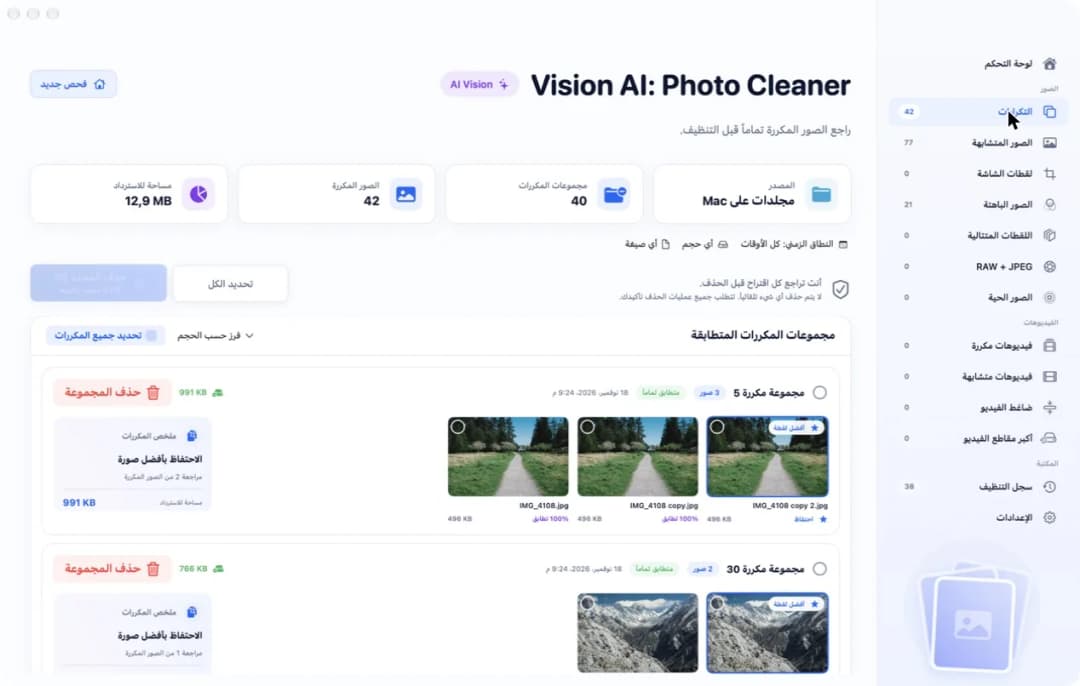
في Vision AI: Photo Cleaner، ستجد النسخ المتطابقة في صفحة التكرارات. في صورتنا، تعرض المؤشرات للمجلد التجريبي: مجموعات المكررات 40، والصور المكررة 42، ومساحة للاسترداد 12,9 MB. تضم إحدى المجموعات الملفات IMG_4108 copy 2.jpg وIMG_4108 copy.jpg وIMG_4108.jpg. تظهر نسبة تطابق 100% بين الصور، وتحمل إحداها علامة احتفاظ.
2. ابدأ بأداة Apple المجانية، ثم افحص الصور على Mac
توفّر Apple أداة مجانية للعثور على النسخ المكررة. في الإصدارات الحديثة من macOS، افتح تطبيق «الصور». في الشريط الجانبي، ابحث عن قسم «الأدوات المساعدة»، ثم افتح ألبوم «التكرارات» الموجود تحته. اختر مجموعة واضغط على «دمج». سيحتفظ التطبيق بصورة واحدة، وينقل النسخ الزائدة إلى ألبوم «المحذوفة مؤخراً». على iPhone، ستجد الألبوم نفسه داخل تطبيق «الصور» ضمن قسم «الأدوات المساعدة». وبما أن صور iCloud يستخدم مكتبة واحدة مشتركة، فستظهر نتيجة الدمج على بقية أجهزتك أيضاً.
ألبوم «التكرارات» مكان مناسب للبدء. لكنه يعرض الصور التي يتعرف عليها تطبيق «الصور» على أنها نسخ مكررة فقط. مثلاً، إذا التقطت خمس صور لغروب الشمس مع اختلافات صغيرة بينها، فغالباً ستبقى كلها. للعثور على هذه الصور، تحتاج إلى أداة تقارن ما يظهر داخل كل صورة.
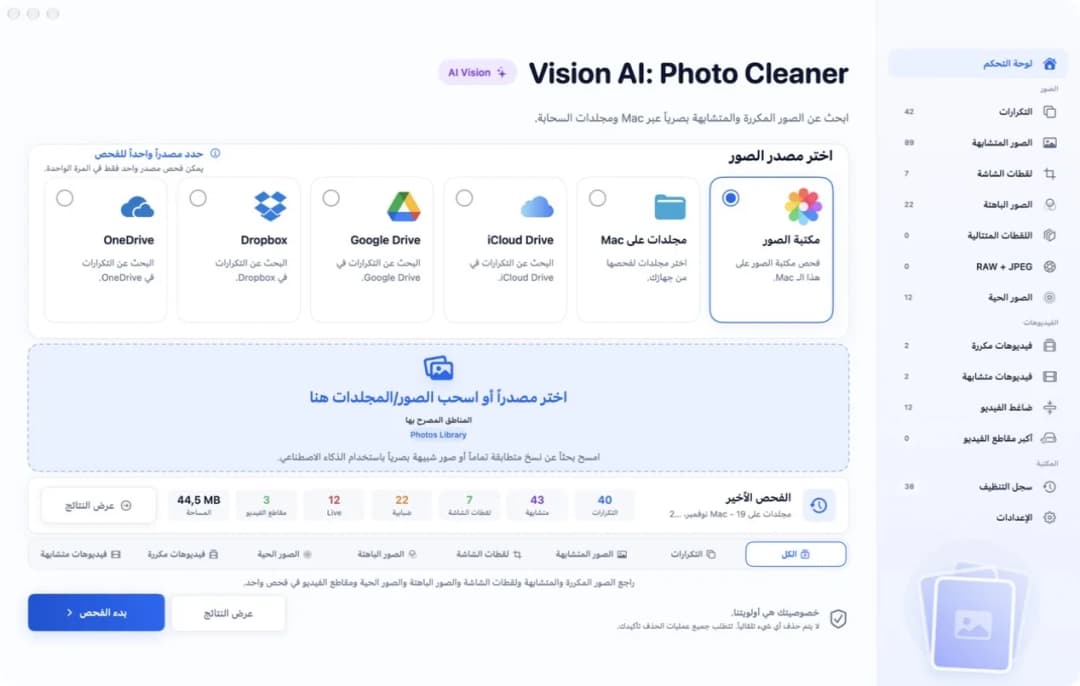
افتح Vision AI: Photo Cleaner وانتقل إلى لوحة التحكم. تحت اختر مصدر الصور، اضغط على مكتبة الصور، ثم اختر بدء الفحص. في المرة الأولى، سيسألك macOS إن كنت تسمح للتطبيق بالوصول إلى مكتبة صورك. يمكنك أيضاً اختيار iCloud Drive لفحص الملفات الموجودة فيه. افحص مصدراً واحداً في كل مرة. يفحص التطبيق الصور على Mac نفسه، ولا يرفعها إلى أي خادم. وتوضح صفحة التطبيق في Mac App Store عبارة Data Not Collected.
3. ماذا عن الصور الموجودة في iCloud فقط؟
لا تحتفظ أجهزة Mac دائماً بكل الصور الأصلية. إذا فعّلت خيار تحسين مساحة التخزين على Mac في إعدادات تطبيق «الصور»، فسيحتفظ الجهاز بنسخ أصغر من الصور. أما النسخ الأصلية الكاملة فتبقى في iCloud. تخيّل أنك تحتفظ في المنزل بصور صغيرة لألعابك، بينما تبقى الألعاب الحقيقية داخل الصندوق الكبير.
لا يحتاج التطبيق الجيد إلى تنزيل آلاف الملفات الكبيرة من iCloud لمجرد مقارنتها. عندما تكون الصور الأصلية موجودة في iCloud فقط، يستخدم Vision AI: Photo Cleaner حجم الملف وصورة المعاينة لمعرفة النسخ المتطابقة. ويعرض ملاحظة بذلك داخل المجموعة. تعني هذه الملاحظة أن التطبيق لم ينزّل الصور الأصلية من أجل المقارنة.
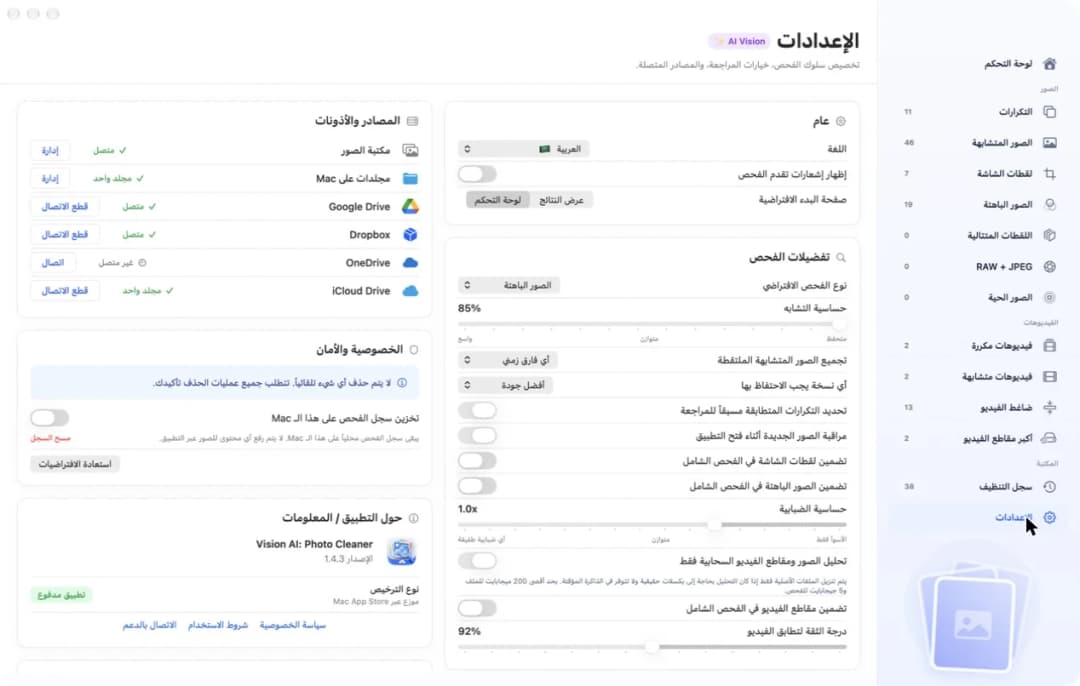
في الإعدادات، ستجد مفتاح تحليل الصور ومقاطع الفيديو السحابية فقط. المفتاح متوقف في صورتنا. إذا شغّلته، فلن ينزّل التطبيق الصورة الأصلية إلا عندما يحتاج إليها الفحص فعلاً، ولا توجد طريقة أخرى لإتمامه. الحد الأقصى هو 200 MB لكل ملف و5 GB لكل عملية فحص. وبعد انتهاء الفحص، تُحذف النسخ المؤقتة.
4. افحص الصورة عن قرب قبل حذفها
صور المعاينة الصغيرة تشبه الطوابع البريدية. يمكنك معرفة ما يظهر فيها تقريباً، لكن التفاصيل ليست واضحة. قبل حذف أي نسخة من iCloud، من الأفضل فتحها بحجم كبير. تذكّر أن حذف الصورة سيؤثر في جميع أجهزتك.
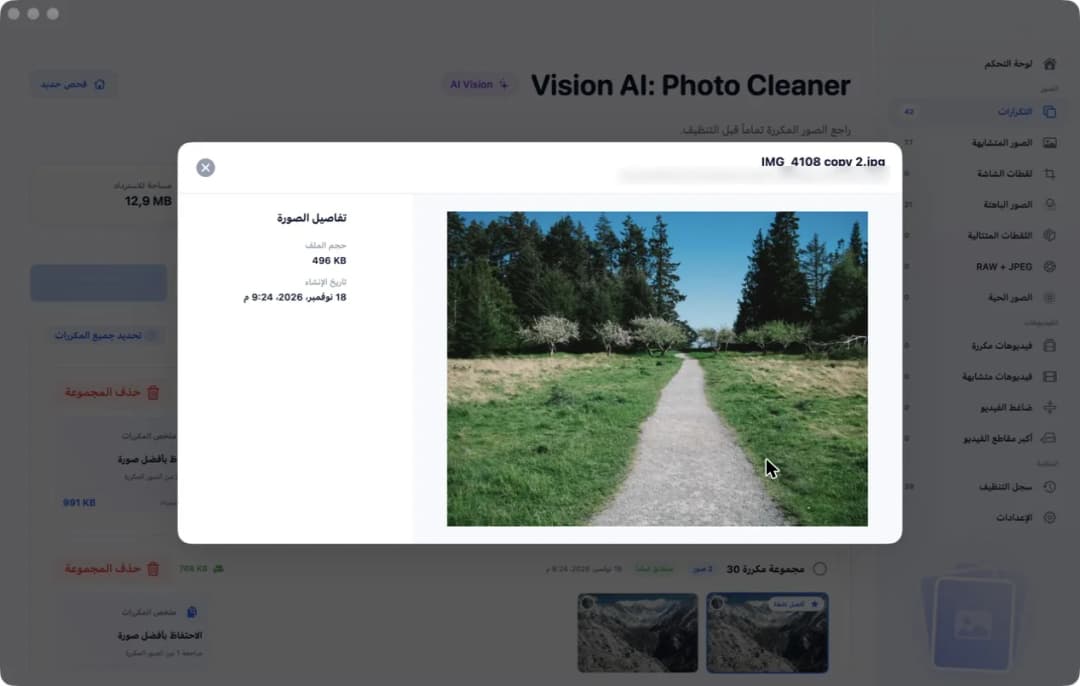
في Vision AI: Photo Cleaner، انقر مرتين على الصورة لفتحها بحجم كبير. بجانبها ستجد تفاصيل الصورة. يمكنك معرفة حجم الملف والوقت المسجل في تاريخ الإنشاء. في صورتنا، يبلغ حجم الملف IMG_4108 copy 2.jpg مقدار 496 KB، وتاريخ إنشائه هو 18 نوفمبر 2026، الساعة 21:24.
انتبه جيداً إلى الصور التي عدّلتها. إذا قصصت إحدى النسخ أو جعلتها أكثر سطوعاً، فلن تعود الصورتان متطابقتين تماماً. قد تكون النسخة المعدّلة هي التي تريد الاحتفاظ بها. افتح الصورتين بحجم كبير وانظر إليهما جيداً. هكذا ستعرف أيهما تفضّل.
5. اعثر على الصور المتشابهة
ليست الصور المتطابقة تماماً هي السبب الوحيد لازدحام iCloud. هناك أيضاً الصور التي تلتقطها للحظة نفسها عدة مرات متتالية. ربما التقطت ست صور لشخص ما. في واحدة منها أغمض عينيه، وفي أخرى بدا خط الأفق مائلاً. كل صورة مختلفة عن الأخرى، لذلك لن يزيلها ألبوم «التكرارات». لكنك غالباً تريد الاحتفاظ بصورة واحدة أو صورتين فقط.
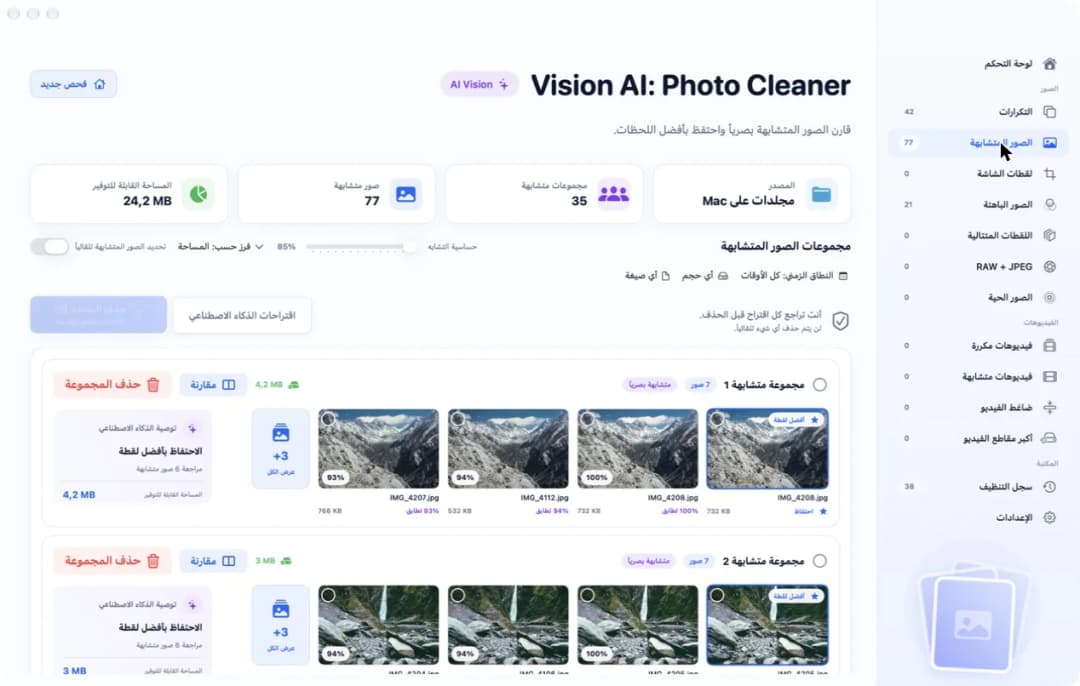
في Vision AI: Photo Cleaner، ستجد هذه الصور في صفحة الصور المتشابهة. في صورتنا، تعرض المؤشرات: مجموعات متشابهة 35، والصور المتشابهة 77، والمساحة القابلة للتوفير 24,2 MB. تحتوي كل مجموعة على صورة واحدة تحمل علامة أفضل لقطة. وتظهر بجانب كل صورة أخرى نسبة التشابه معها، مثل تطابق 94%.
يحدد شريط حساسية التشابه مدى تشابه الصورتين المطلوب لوضعهما في المجموعة نفسها. في صورتنا، القيمة هي 85%. إذا رفعت القيمة، فسيجمع التطبيق الصور شديدة التشابه فقط. وإذا خفضتها، فستصبح المجموعات أكبر. وبجانب الشريط يوجد مفتاح تحديد الصور المتشابهة تلقائياً. وهو متوقف في صورتنا.
6. قارن صورتين متشابهتين جنباً إلى جنب
اختيار أفضل صورة من مربعات صغيرة يشبه محاولة قراءة كتاب من ثقب المفتاح. تحتاج إلى رؤية الصورتين بحجم كبير، الواحدة بجانب الأخرى.
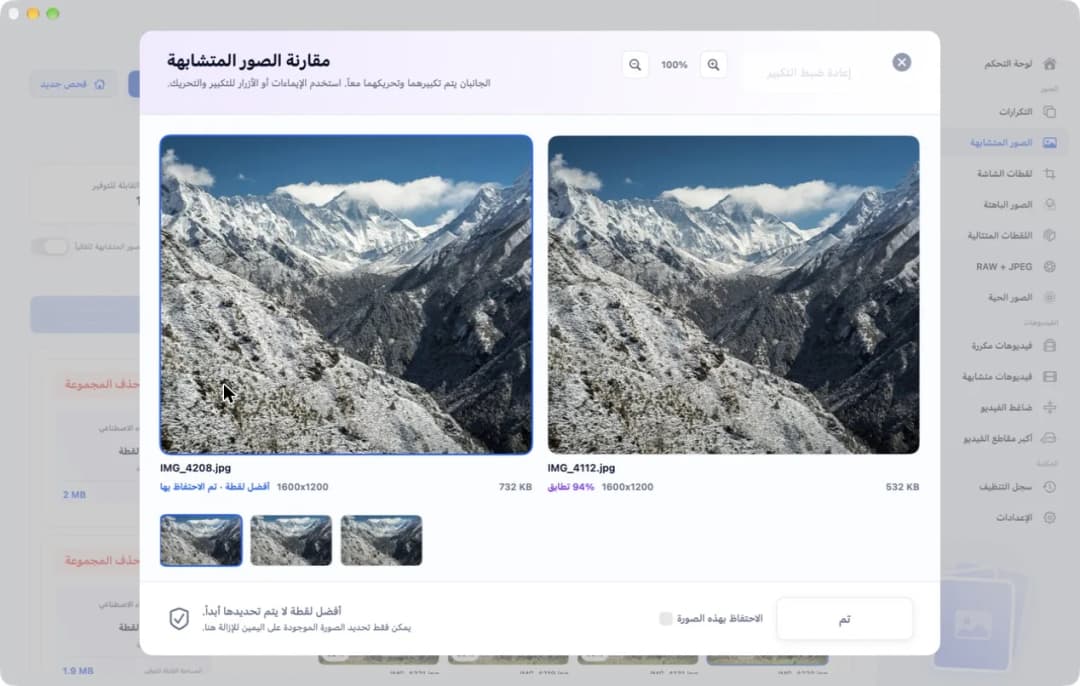
في Vision AI: Photo Cleaner، اضغط على مقارنة بجانب إحدى المجموعات. ستفتح نافذة مقارنة الصور المتشابهة. في صورتنا، أفضل لقطة هي IMG_4208.jpg، والصورة الأخرى IMG_4112.jpg تشبهها بنسبة 94%. أبعاد الصورتين هي 1600x1200، لكن حجم أحد الملفين 732 KB والآخر 532 KB. تتيح لك الأزرار الموجودة أعلى النافذة تكبير الصورتين معاً. بهذه الطريقة يمكنك فحص الموضع نفسه في كل صورة، مثل العينين أو اليدين أو الكلمات المكتوبة على لافتة.
التطبيق يقترح عليك صورة، لكنه لا يتخذ القرار بدلاً منك. إذا أعجبتك الصورة الأخرى أكثر من أفضل لقطة، فضع علامة على الاحتفاظ بهذه الصورة. ستبقى الصورة التي اخترتها. وفي أسفل النافذة، يذكّرك التطبيق بأن أفضل لقطة لا تُحدد أبداً للحذف من هذه النافذة.
7. دع التطبيق يحدد الصور، ثم راجع اختياراته
قد تحتوي مكتبة iCloud الكبيرة على مئات المجموعات من الصور المتشابهة. اختيار الصور واحدة تلو الأخرى يستغرق وقتاً طويلاً. من المفيد أن يساعدك التطبيق في تحديدها، لكن القرار الأخير يجب أن يبقى لك.
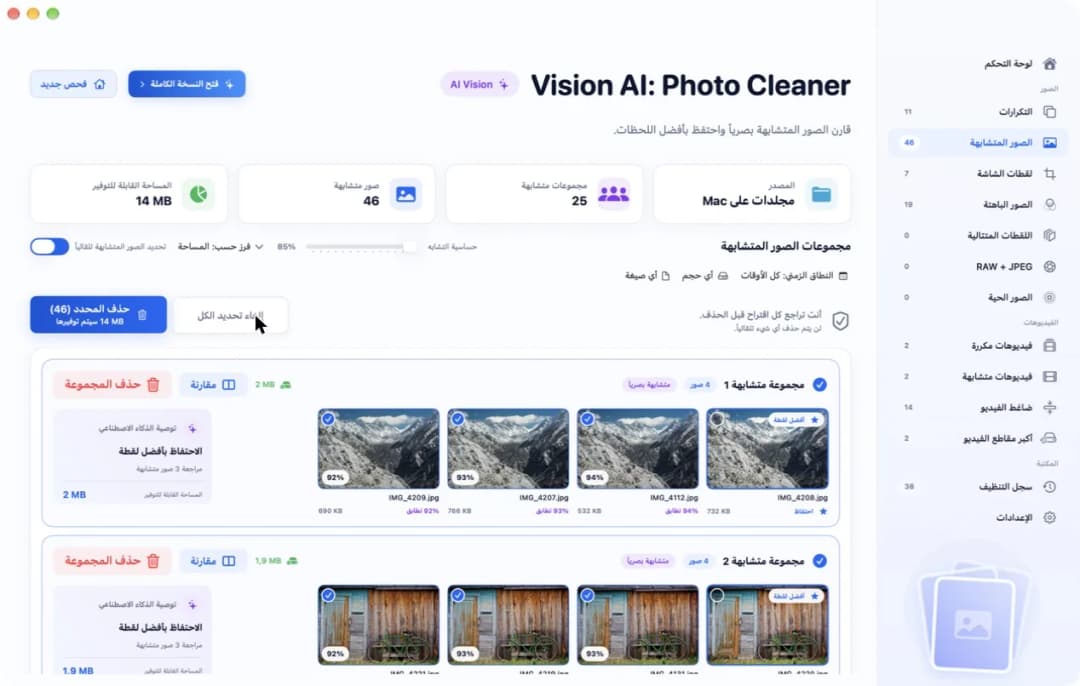
في صفحة الصور المتشابهة داخل Vision AI: Photo Cleaner، اضغط على اقتراحات الذكاء الاصطناعي. سيضع التطبيق علامة على كل صورة في المجموعة، باستثناء الصورة التي تحمل علامة أفضل لقطة. لن يحذف أي شيء الآن. في صورتنا، يظهر على الزر الأزرق النص حذف المحدد (46)، مع إمكانية توفير 14 MB.
الآن جاء دورك. مرّر بين المجموعات وراجع كل علامة. هل اختار التطبيق صورة تحبها؟ أزل العلامة عنها. احتفظ بالصورة التي تعني لك شيئاً، حتى لو رأى التطبيق أن صورة أخرى أكثر وضوحاً. وتذكّر أن أي صورة تحذفها من مكتبة الصور ستختفي أيضاً من iPhone وiPad.
8. احذف الصور بأمان واستعد مساحة iCloud
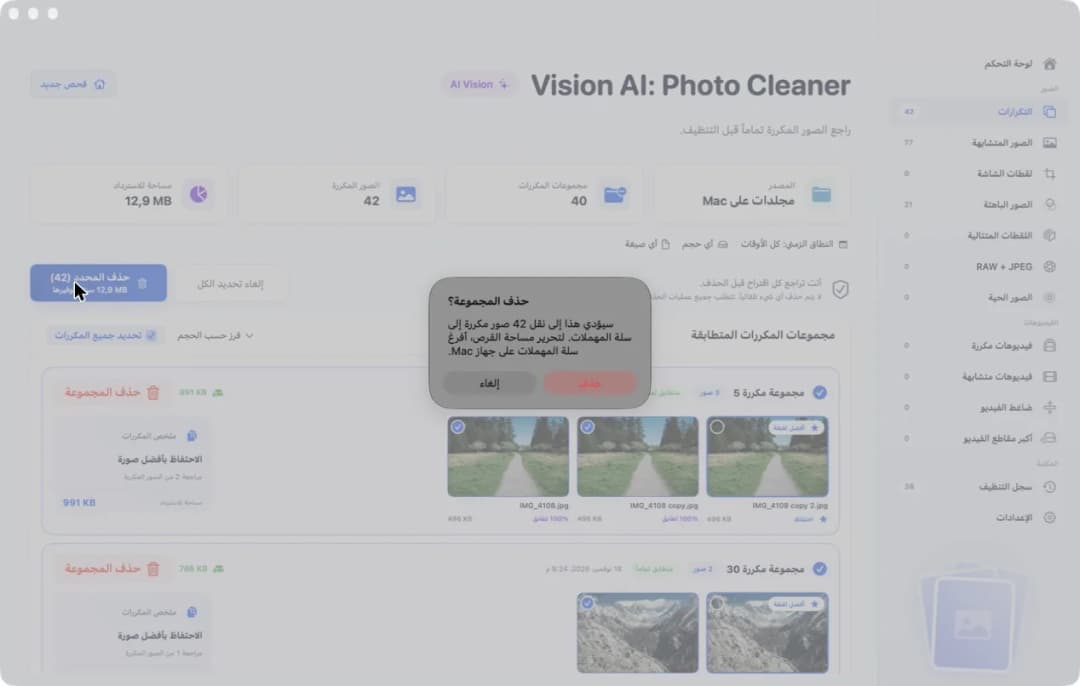
قبل أن يحذف التطبيق أي صورة، سيطلب منك التأكيد مرة أخرى. لن يحدث شيء حتى تضغط على حذف. في مجلدنا التجريبي، توضح رسالة التأكيد أن 42 صورة مكررة ستُنقل إلى سلة المهملات. ويجب إفراغ سلة المهملات لتوفير المساحة. أما إذا كنت تفحص مكتبة الصور، فستنتقل الصور بدلاً من ذلك إلى ألبوم «المحذوفة مؤخراً» في تطبيق «الصور». وسيطلب macOS تأكيداً إضافياً أيضاً.
إذا كنت تستخدم صور iCloud، فإن حذف صورة على Mac سيحذفها أيضاً من iPhone وiPad. يمكنك استعادتها من ألبوم «المحذوفة مؤخراً» خلال 30 يوماً. بعد ذلك ستختفي نهائياً. لذلك أنشئ نسخة احتياطية من مكتبة صورك أولاً، باستخدام Time Machine مثلاً. وإذا كنت تشارك مكتبة صور iCloud مشتركة مع عائلتك، فتحدث معهم قبل تنظيفها. فهم يرون الصور نفسها التي تراها.
لن تستعيد مساحة التخزين في iCloud إلا بعد خروج الصور من ألبوم «المحذوفة مؤخراً». يحدث ذلك بعد 30 يوماً، أو عندما تفرغ الألبوم بنفسك قبل انتهاء هذه المدة. الفحص والمقارنة وتحديد الصور في Vision AI: Photo Cleaner مجانية. أما حذف الصور من داخل التطبيق فيحتاج إلى Premium. وستظهر لك نافذة تعرض السعر قبل الدفع.
كيفية حذف الصور المكررة من iCloud على Mac
- 1
أنشئ نسخة احتياطية
احفظ نسخة احتياطية من مكتبة الصور قبل البدء بتنظيف كبير، باستخدام Time Machine مثلاً.
- 2
ادمج النسخ المكررة البسيطة
افتح تطبيق «الصور»، ثم اختر ألبوم «التكرارات» تحت قسم «الأدوات المساعدة»، وادمج النسخ التي عثر عليها التطبيق.
- 3
افحص الصور وراجعها
افحص مكتبة الصور باستخدام Vision AI: Photo Cleaner، وراجع الصور المتطابقة والمتشابهة، وتحقق من كل علامة اختيار.
- 4
احذف الصور وأفرغ الألبوم
أكد الحذف، ثم أفرغ ألبوم «المحذوفة مؤخراً» عندما تتأكد من قرارك، حتى تستعيد المساحة في iCloud.
الأسئلة الشائعة
كيف أحذف الصور المكررة من iCloud؟▼
افتح تطبيق «الصور» على Mac أو iPhone، وانتقل إلى ألبوم «التكرارات» ضمن «الأدوات المساعدة»، ثم اضغط على «دمج». للعثور على الصور المتشابهة وليست المتطابقة فقط، افحص مكتبة صورك باستخدام أداة مثل Vision AI: Photo Cleaner. وبما أن صور iCloud يستخدم مكتبة واحدة، فستظهر التغييرات على جميع أجهزتك.
هل سيؤدي حذف صورة من Mac إلى حذفها من iPhone؟▼
نعم، إذا كنت تستخدم صور iCloud. عندما تحذف صورة من أحد أجهزتك، تُحذف من جميع الأجهزة التي تستخدم صور iCloud. ويمكنك استعادتها من ألبوم «المحذوفة مؤخراً» خلال 30 يوماً.
لماذا لا تزال مساحة iCloud ممتلئة بعد حذف الصور المكررة؟▼
تبقى الصور المحذوفة في ألبوم «المحذوفة مؤخراً» لمدة 30 يوماً. تستعيد مساحة iCloud بعد انتهاء هذه المدة، أو فوراً عندما تفرغ الألبوم بنفسك.
هل ينزّل Vision AI: Photo Cleaner صوري من iCloud؟▼
ليس لمقارنة النسخ المتطابقة. عندما تكون الصور الأصلية موجودة في iCloud فقط، يقارن التطبيق أحجام الملفات وصور المعاينة. وإذا فعّلت تحليل الصور ومقاطع الفيديو السحابية فقط، فلن ينزّل الصورة الأصلية إلا عندما يحتاج إليها الفحص. الحد الأقصى هو 200 MB لكل ملف و5 GB لكل عملية فحص.
هل Vision AI: Photo Cleaner مجاني؟▼
تنزيل التطبيق وفحص الصور ومقارنتها وتحديدها كلها مجانية. أما حذف الصور من داخل التطبيق فيحتاج إلى Premium. وسترى الخطط المتاحة والأسعار في النافذة قبل الدفع.

وفّر مساحة في صندوق ألعاب iCloud
يفحص Vision AI: Photo Cleaner مكتبة صورك وiCloud Drive على Mac، ويعرض كل الصور المتطابقة والمتشابهة حتى تراجعها بنفسك قبل اتخاذ أي قرار.

المصادر
كيف يقلل Vision AI وقت الفحص
طوّرنا خوارزمية فحص خاصة بتطبيق Vision AI لتتمكن من العثور على الصور المكررة بسرعة والبدء في مراجعتها فورًا.
أدلة ذات صلة
· قراءة 9 دقائق
كيفية العثور على الصور المكررة وحذفها على Mac
تعرف على كيفية العثور على الصور المكررة والمتشابهة على Mac، ومقارنة الصور جنباً إلى جنب، واختيار أفضل اللقطات وحذف النسخ الزائدة بأمان.

· قراءة 9 دقائق
كيفية حذف الصور المكررة على Mac
احذف الصور المكررة على Mac: ابحث عن النسخ في المجلدات باستخدام Finder، وقارن الصور المتشابهة مع Vision AI، ثم انقل الزائد إلى سلة المهملات.

· قراءة 9 دقائق
كيفية حذف الصور المكررة من مكتبة الصور على Mac
تعرّف على طريقة حذف الصور المكررة من مكتبة الصور على Mac، والعثور على الصور المتشابهة ومراجعتها قبل الحذف، واستعادة المساحة بأمان.
جاهز في أي وقت
نزّل Vision AI - Photo Cleaner لنظام Mac
اعثر على الصور المكررة والمتشابهة، وراجع الفيديوهات الكبيرة واضغطها محليًا على Mac. اختر ما تريد الاحتفاظ به وأكّد كل عملية تنظيف.
باستخدام Vision AI - Photo Cleaner فإنك توافق على شروط الاستخدام و سياسة الخصوصية.