كيف تحرر مساحة على Mac: تنظيف الصور والفيديو بذكاء اصطناعي على الجهاز
دليل 2026 الكامل لاستعادة مساحة Mac: الصور المكررة والمتشابهة، الصور الضبابية، لقطات الشاشة، Live Photos، اللقطات المتتابعة، أزواج RAW + JPEG، الفيديوهات المكررة، وأكبر الملفات على القرص.



Where the space actually is
الإجابة المختصرة
لتحرير مساحة تخزين حقيقية على الماك، لا يكفي حذف الصور المكررة فقط. المساحة موزعة على عشر فئات: النسخ المطابقة تماماً، اللقطات المتشابهة بصرياً، الصور غير الواضحة، لقطات الشاشة، صور Live Photos، اللقطات المتتابعة، أزواج RAW وJPEG، الفيديوهات المكررة، الفيديوهات المتشابهة، وحفنة من الفيديوهات الضخمة جداً التي تستحوذ بهدوء على ثلث مساحة القرص لديك.
Vision AI - Photo Cleaner يغطي الفئات العشر جميعها في فحص واحد، بالكامل على جهاز الماك الخاص بك. يقرأ التطبيق مكتبة الصور، ومجلدات الماك، وiCloud Drive، ومجلدات Finder التي تتم مزامنتها بالفعل مع Google Drive وDropbox وOneDrive، ثم يجمّع النتائج وينتظر. لا يُحذف أي شيء قبل أن تراجعه وتوافق عليه. التطبيق مجاني على Mac App Store.
يستعرض هذا الدليل كل وضع تنظيف، وما هو مفيد فيه فعلياً، والترتيب الذي يستعيد أكبر قدر من المساحة بأقل قدر من المخاطرة.
Mac storage hides in three places
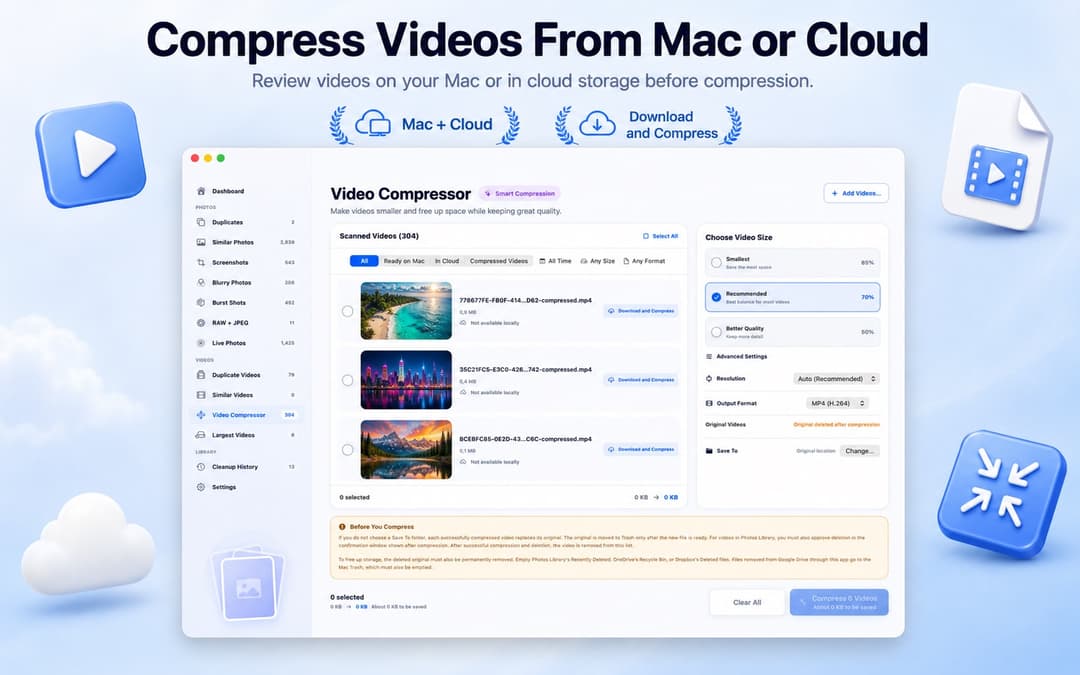
ضغط الفيديو · 1.4.2
قلّل حجم الفيديو باختيار الجودة والدقة. احفظ النسخ المضغوطة في مجلد منفصل، أو استبدل الملفات الأصلية فقط بعد اجتياز الفيديو الجديد فحص السلامة. تتم المعالجة على جهاز Mac الخاص بك.
ابدأ باختيار مصدر واحد، وليس الماك بأكمله
أكبر خطأ في تنظيف الصور هو فحص كل شيء دفعة واحدة. عندما تكون نفس الصورة موجودة في مكتبة الصور وفي مجلد Dropbox متزامن، تجعل قائمة النتائج المدمجة من المستحيل تحديد أي نسخة تعتمد عليها فعلياً.
افحص مصدراً واحداً في كل مرة، بهذا الترتيب:
- مكتبة الصور أولاً. عادة ما تكون هذه هي مصدرك الموثوق، لذا تتعرف على شكل الصورة التي تستحق الاحتفاظ بها قبل أن تلمس أي شيء آخر.
- ثم مجلدات الماك. التنزيلات، سطح المكتب، ومجلد النسخ الاحتياطي القديم الذي نسخته قبل عملية نقل البيانات.
- ثم كل مجلد سحابي على حدة. iCloud Drive، ثم Google Drive، ثم Dropbox، ثم OneDrive.
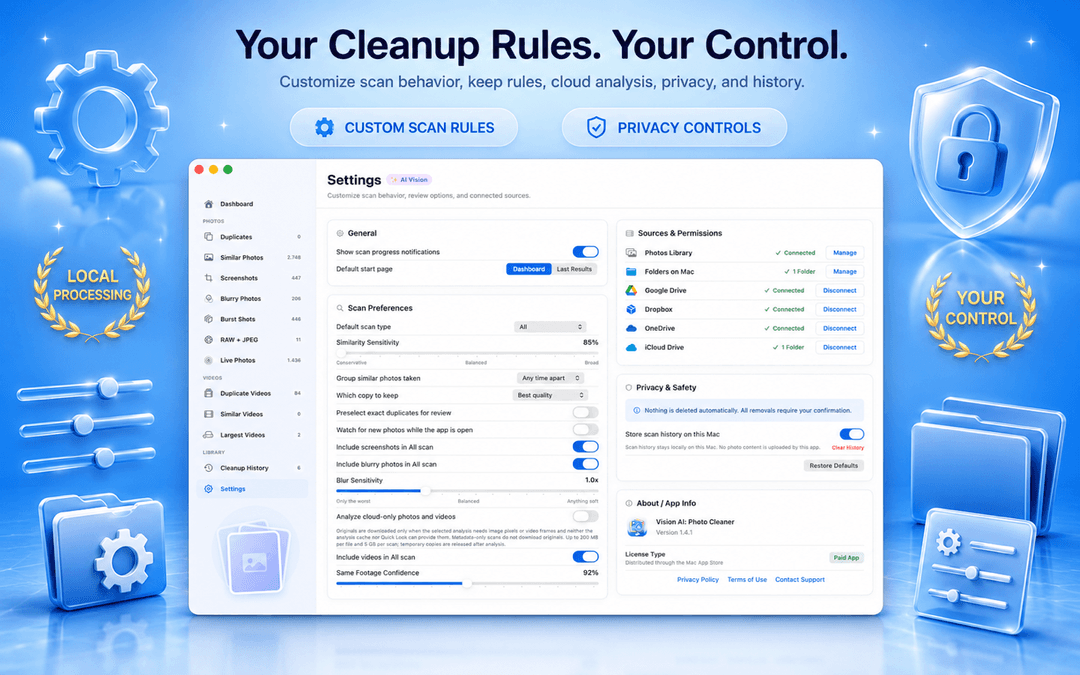
لا يحدث أي تسجيل دخول سحابي داخل التطبيق. فهو يقرأ المجلدات التي تقوم التطبيقات الرسمية لسطح المكتب بمزامنتها بالفعل مع جهاز الماك، ولهذا السبب يبقى التحليل محلياً بالكامل.
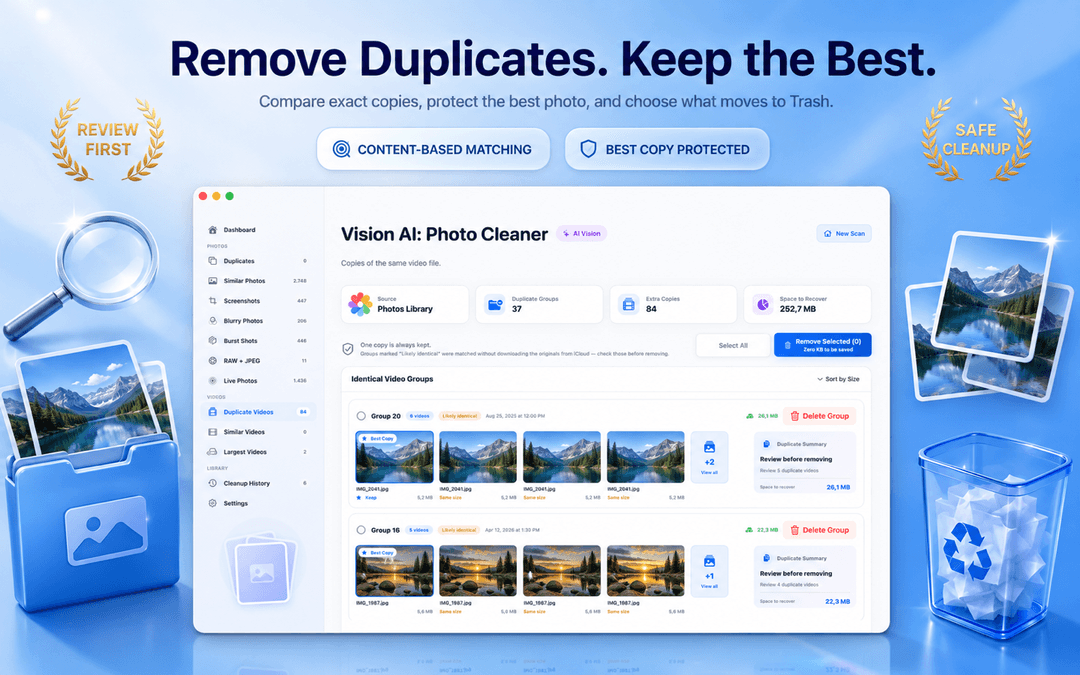
النسخ المطابقة تماماً: الحذف الجماعي الآمن
النسخة المطابقة تماماً هي نفس محتوى الصورة مُخزّن أكثر من مرة. تتم المطابقة بناءً على المحتوى وليس اسم الملف، لذا فإن IMG_4021.jpg وIMG_4021 copy.jpg ينتهي بهما المطاف في نفس المجموعة حتى بعد إعادة التسمية.
يتم دائماً الاحتفاظ بنسخة واحدة من كل مجموعة وتوسم كأفضل نسخة، بحيث لا يمكن أبداً مسح مجموعة كاملة عن طريق الخطأ. تعرض كل مجموعة حجم الملف والتاريخ ومقدار المساحة التي يمكن استعادتها، ويمكنك تصفية النتائج حسب النطاق الزمني والحجم وصيغة الملف قبل اتخاذ القرار.
هذه هي الفئة الوحيدة التي يمكنك تنظيفها بشكل جماعي بشكل معقول. أنت لا تفقد بيانات الصور، بل فقط الملفات الزائدة عن الحاجة.
الصور المتشابهة: حيث تكمن معظم المساحة فعلياً
نادراً ما تحتوي مكتبة الصور على آلاف الملفات المتطابقة تماماً على مستوى البايت. لكنها تحتوي على آلاف الصور شبه المتطابقة: الإطار التالي في لقطة متتابعة، نسخة أعيد ضغطها عبر تطبيق مراسلة، تصدير بحجم مختلف، أو نفس المشهد المُلتقط أربع مرات لأن الإضاءة كانت تتغير باستمرار.
يتم قياس التشابه على جهاز الماك باستخدام تقنية الرؤية الخاصة بشركة Apple، وأنت من يتحكم في مدى صرامتها. يحدد شريط تمرير عتبة التشابه مدى التقارب المطلوب بين صورتين لينتهي بهما المطاف في نفس المجموعة، ويحدد إعداد وقت الالتقاط ما إذا كان ينبغي مقارنة اللقطات المُلتقطة بفارق دقائق أصلاً.
داخل كل مجموعة يمكنك فتح صورتين جنباً إلى جنب مع تكبير متزامن، وهي أسرع طريقة لحسم السؤال الذي يهم فعلاً: هل يستحق الفرق بين هاتين اللقطتين مئة ميغابايت؟ يقترح التطبيق أفضل نسخة، لكن الاختيار يبقى بيدك.

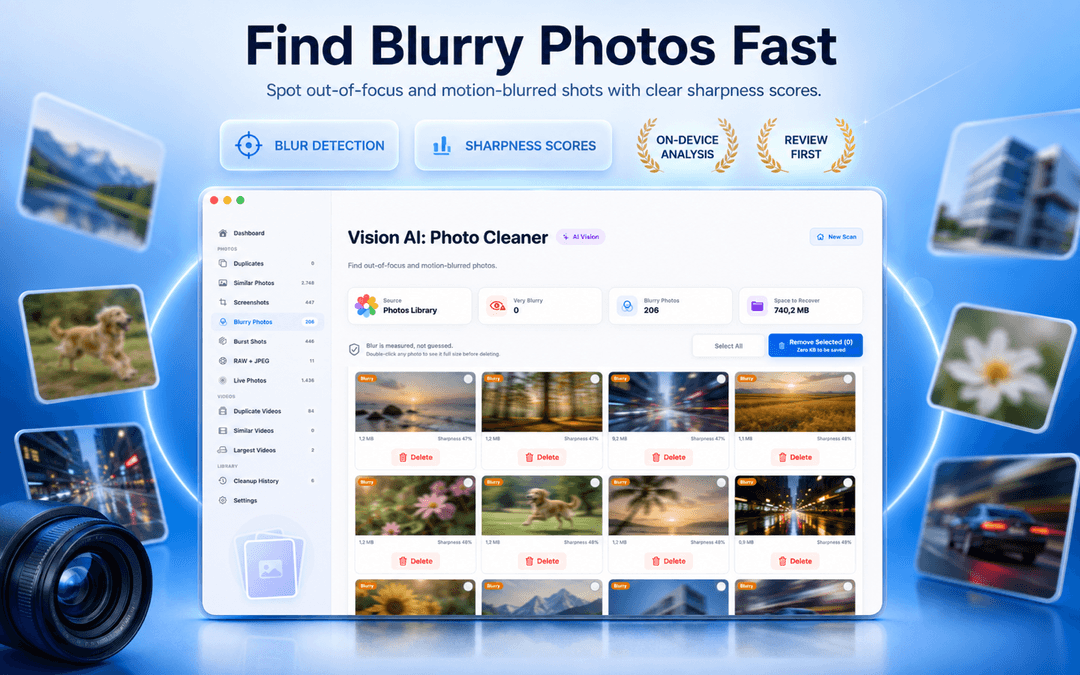
الصور غير الواضحة: بالقياس وليس بالتخمين
اللقطات غير المُركّزة والمهزوزة هي أسهل حذف في أي مكتبة، وهي أيضاً ما لا يجد الناس وقتاً للتعامل معه لأن العثور عليها بالتمرير اليدوي أمر لا يُطاق.
تحصل كل صورة على درجة وضوح تُحسب على جهاز الماك، وتُرتّب النتائج بحيث تظهر الأسوأ أولاً. يمكن ضبط حساسية الضبابية، من الصور التالفة فعلياً فقط إلى أي شيء غير حاد قليلاً. انقر مرتين على أي صورة لرؤيتها بحجمها الكامل قبل اتخاذ القرار، لأن عمق المجال الضحل والتركيز الفائت فعلياً قد يبدوان متطابقين في الصورة المصغرة.
صور Live Photos: احتفظ بالصورة، أزل الحركة
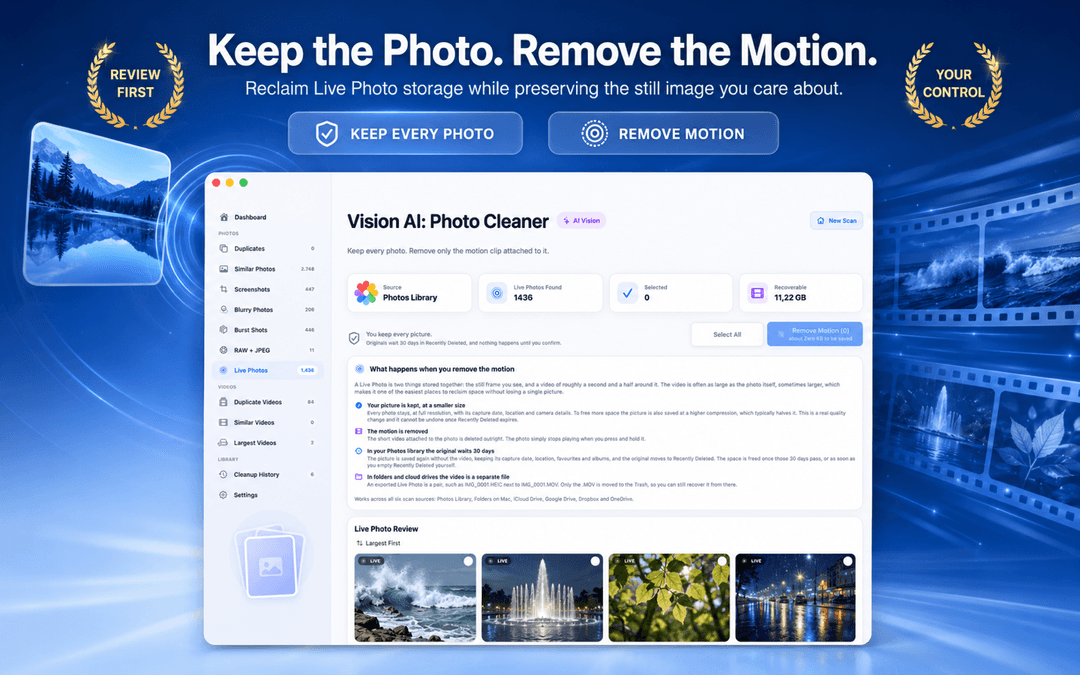
هذه هي أقل حيلة معروفة في هذه القائمة، وغالباً ما تكون أكبر مكسب فردي. صورة Live Photo هي في الواقع شيئان مخزّنان معاً: الإطار الثابت الذي تراه، وفيديو مدته حوالي ثانية ونصف حول تلك اللحظة. غالباً ما يكون هذا الفيديو بحجم الصورة نفسها، وأحياناً أكبر.
إزالة الحركة تحافظ على كل صورة. في مكتبة الصور، تُحفظ اللقطة الثابتة مجدداً بدون الفيديو، مع الاحتفاظ بتاريخ الالتقاط والموقع والمفضلة والألبومات، وينتقل الأصل إلى المحذوفة مؤخراً لمدة 30 يوماً. في المجلدات ومحركات الأقراص السحابية، تكون Live Photo زوجاً من الملفات، مثل IMG_0001.HEIC بجانب IMG_0001.MOV، ويُنقل ملف MOV فقط إلى سلة المهملات، فيبقى قابلاً للاستعادة.
إذا كان لديك بضعة آلاف من صور Live Photos التي لم تُشغّلها ولو مرة واحدة، فإن هذه العملية وحدها عادة ما تستعيد مساحة أكبر من كل شيء آخر مجتمعاً.
اللقطات المتتابعة: اختر نسخة واحدة لكل لحظة
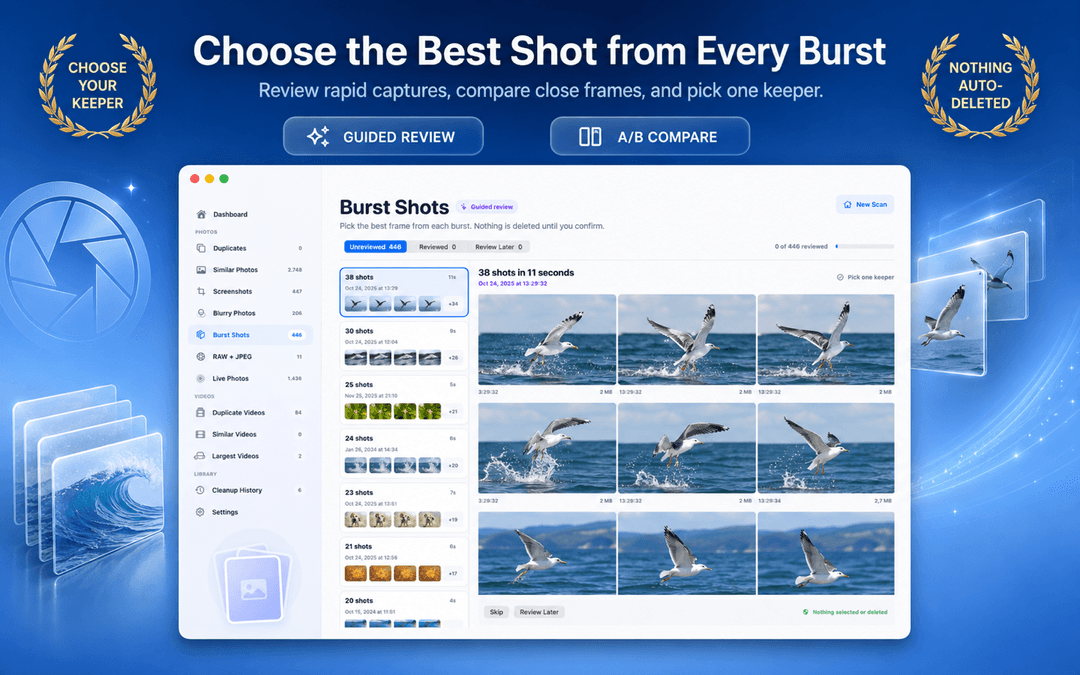
اللقطات المتتابعة هي التعريف الحرفي للمساحة التي لم تقصد استخدامها. ثمانية وثلاثون إطاراً لطائر يحلّق بعيداً، مُلتقطة في إحدى عشرة ثانية، وأنت احتجت بالضبط إلى واحدة منها فقط.
تُجمّع اللقطات المتتابعة حسب لحظة الالتقاط وتُراجع لحظة تلو الأخرى، مع حالات لم تتم مراجعتها، وتمت مراجعتها، وللمراجعة لاحقاً، بحيث يمكن استئناف جلسة طويلة لاحقاً دون فقدان مكانك. أنت من يختار النسخة المحتفظ بها. لا شيء يُختار أو يُحذف نيابة عنك.
أزواج RAW وJPEG: عادة تصوير تضاعف مكتبتك
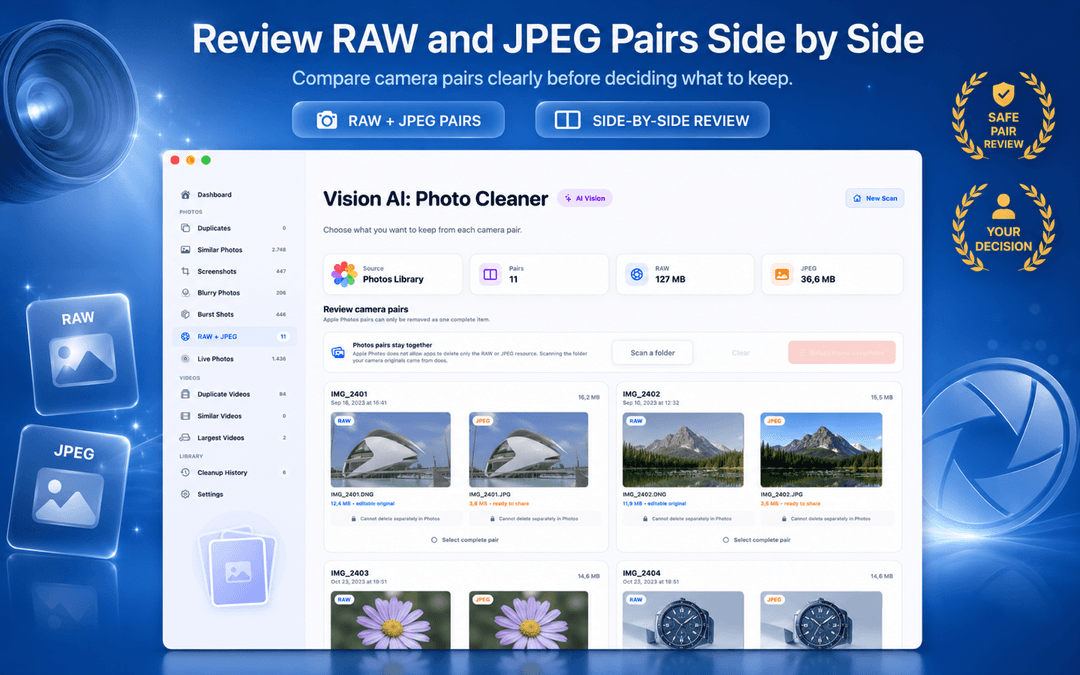
إذا كانت كاميرتك تصوّر بصيغة RAW وJPEG معاً، فإن كل صورة تصلك مرتين: نسخة أصلية كبيرة قابلة للتحرير، ونسخة أصغر جاهزة للمشاركة. على مدى بضع رحلات، يمكن لهذه العادة وحدها أن تصل إلى مئة غيغابايت.
تُعرض الأزواج جنباً إلى جنب مع حجمي الملفين، بحيث يمكنك أن تقرر لكل جلسة تصوير ما إذا كنت لا تزال بحاجة إلى ملف RAW. من المفيد معرفة قيد صادق مسبقاً: تعامل صور Apple زوج RAW وJPEG كعنصر واحد ولا تسمح للتطبيقات بحذف نصف واحد فقط. لإزالة صيغة واحدة فقط، افحص المجلد الذي أتت منه أصول الكاميرا بدلاً من مكتبة الصور.
الفيديوهات: أقل عدد من الملفات، وأكبر عدد من الغيغابايتات
تنظيف الفيديوهات هو في الواقع ثلاث مهام منفصلة، ويستحق التعامل معها بهذا الترتيب:
- الفيديوهات المكررة. نسخ من نفس الملف، تتم مطابقتها بناءً على المحتوى. القاعدة نفسها الخاصة بالصور: احتفظ بواحدة وأزل الباقي.
- الفيديوهات المتشابهة. إصدارات مختلفة من نفس اللقطات، عادة أصل بجانب تصدير مضغوط أو نسخة مشاركة مُقتصّة. قارن إطارات الغلاف واحتفظ بالنسخة التي ستعيد استخدامها فعلياً.
- أكبر الفيديوهات. ليست نسخاً مكررة إطلاقاً، بل مجرد قائمة مرتبة بما يستهلك مساحة قرصك. عشر دقائق هنا عادة ما تتفوق على ساعة في أي مكان آخر.
نظراً لأن مقطعاً واحداً بدقة 4K يمكن أن يكون أكبر من ألف صورة، فهذا هو المكان الذي ينتقل فيه التنظيف من كونه مُرضياً إلى كونه مفيداً فعلياً.

لقطات الشاشة: أسرع مكسب منخفض المخاطرة
لقطات الشاشة هي مواد مرجعية لها تاريخ انتهاء صلاحية: إيصال، رمز تأكيد، خريطة، مقال كنت تنوي قراءته. تتراكم أسرع من الصور لأنها لا تشعرك أبداً بأنها تستهلك مساحة، وعلى شاشة Retina يمكن أن تكون لقطة واحدة عدة ميغابايتات من ملف PNG.
كما أنها لا تحمل تقريباً أي قيمة عاطفية، مما يجعلها الإحماء المثالي. نظّف بضع مئات من لقطات الشاشة أولاً، وستكون قد استعدت مساحة ملحوظة قبل أن تتخذ ولو قراراً واحداً صعباً بشأن صورة فعلية.
الصور المتاحة سحابياً فقط وكيفية التعامل معها
تحتفظ الخدمات السحابية بالملفات في وضع متاح عبر الإنترنت فقط لتوفير مساحة القرص، وهذا بالضبط الموقف الذي يُلحق فيه أي أداة تنظيف غير حذرة ضرراً: فهي تقارن نسخاً بديلة عوضاً عن الصور الحقيقية وتعتبر كل شيء متطابقاً.
هنا يتم فحص البيانات الوصفية والمعاينات المخزّنة مؤقتاً والصور المصغّرة أولاً، ولا يُنزَّل الأصل إلا عندما يحتاج التحليل فعلياً إلى وحدات البكسل، ضمن حدود تنزيل يمكنك رؤيتها والتحكم بها في الإعدادات. تُوسم المجموعات التي تمت مطابقتها دون تنزيل الأصل بأنها متطابقة على الأرجح بدلاً من مؤكدة، وهذا إشارة لك للتحقق منها قبل الحذف.
التحذير الذي ينطبق دائماً على المجلدات المتزامنة: حذف ملف من مجلد Dropbox أو Google Drive على جهاز الماك يحذفه من كل جهاز مرتبط بذلك الحساب. تأكد من أن النسخة التي تحتفظ بها هي التي تريدها في كل مكان.

لا يُحذف شيء حتى تُوافق
يستحق نموذج الأمان أن يُذكر بوضوح، لأنه الجزء الذي يحدد ما إذا كان التنظيف فكرة جيدة:
- لا حذف تلقائي. كل عملية إزالة تحتاج موافقتك، وتعرض كل مجموعة المساحة التي ستستعيدها قبل أن تلتزم.
- سلة المهملات أولاً. تنتقل الملفات إلى سلة مهملات الماك، وتنتقل عناصر مكتبة الصور إلى المحذوفة مؤخراً لمدة 30 يوماً. تُحرَّر المساحة فقط بعد إفراغها.
- التراجع والسجل. يمكن التراجع عن إجراءات التنظيف المدعومة، ويسجّل سجل التنظيف ما تم إزالته وكم مساحة عادت.
- سجل فحص محلي. يبقى سجل الفحص على جهاز الماك، ويمكنك مسحه في أي وقت. لا يرفع التطبيق أي محتوى صور.
انسخ احتياطياً باستخدام Time Machine قبل أي عملية كبيرة على أي حال. لا يكلفك ذلك شيئاً وهو يزيل السبب الحقيقي الوحيد للتردد.
الترتيب الذي يستعيد أكبر قدر من المساحة
إذا كنت تريد جولة واحدة تُنجز معظم العمل، اعمل من الأعلى إلى الأسفل:
- أكبر الفيديوهات. حفنة من القرارات، عشرات الغيغابايتات.
- صور Live Photos. كل صورة تبقى، ومقاطع الحركة تختفي.
- الفيديوهات المكررة، ثم الصور المكررة. عمليات إزالة جماعية آمنة مع حماية دائمة لنسخة محتفظ بها.
- لقطات الشاشة والصور غير الواضحة. سريعة، ندم منخفض، نتيجة مرئية فوراً.
- الصور المتشابهة واللقطات المتتابعة. الخطوة الأبطأ، لذا اتركها للنهاية، على شكل مجموعات، عندما لا تكون في عجلة من أمرك.
- أزواج RAW وJPEG. فقط إذا كنت تصوّر بكاميرا، وفقط لكل جلسة تصوير على حدة.
بعد جولة أولى مناسبة، يكفي فحص قصير كل بضعة أشهر. تبقى المكتبة نظيفة لأن الفئات التي تمتلئ من جديد بأسرع وتيرة، لقطات الشاشة واللقطات المتتابعة، هي أيضاً الأسرع في التنظيف.
كيفية تنظيف صور وفيديوهات الماك في 3 خطوات
اختر مصدراً واحداً
ابدأ بمكتبة الصور، أو مجلد واحد على الماك، أو iCloud Drive، أو مجلد سحابي متزامن واحد، بحيث يبقى كل قرار قابلاً للتتبع بدلاً من أن يتشتت عبر جهاز الماك بأكمله.
شغّل فحصاً مركّزاً أو كاملاً
اختر فئة واحدة مثل النسخ المكررة أو صور Live Photos، أو افحص كل شيء دفعة واحدة. يعمل التحليل على جهاز الماك باستخدام تقنية رؤية على الجهاز نفسه، لذا لا تحتاج صورك وفيديوهاتك إلى مغادرة الجهاز.
راجع، احتفظ بالأفضل، ثم وافق
احذف النسخ المطابقة تماماً بشكل جماعي، وراجع المجموعات المتشابهة واللقطات المتتابعة واحدة تلو الأخرى، وتحقق من المساحة القابلة للاستعادة المعروضة لكل مجموعة، ثم أرسل الباقي إلى سلة المهملات وأفرغها بعد التأكد من عدم فقدان أي شيء.
تنظيف صور وفيديوهات الماك: الأسئلة الشائعة
هل تطبيق Vision AI - Photo Cleaner مجاني؟Show answer
نعم، تنزيله مجاني من Mac App Store ويتطلب macOS 14.6 أو أحدث. لا حاجة لحساب أو تسجيل دخول لسير عمل التنظيف.
هل تُرفع صوري أو فيديوهاتي إلى أي مكان؟Show answer
لا. يعمل تحليل التشابه والجودة محلياً باستخدام تقنيات Apple على جهاز الماك الخاص بك. لا يرفع التطبيق مكتبتك إلى خادم تحليل خارجي، ويُخزَّن سجل الفحص على جهاز الماك حيث يمكنك مسحه في أي وقت.
هل يمكنه العثور على فيديوهات مكررة وليس فقط صوراً؟Show answer
نعم. توجد عروض منفصلة للفيديوهات المكررة المطابقة حسب المحتوى، والفيديوهات المتشابهة مثل أصل بجانب تصدير مضغوط، وأكبر الفيديوهات مرتبة حسب المساحة التي تستخدمها.
ماذا يحذف إزالة حركة Live Photo فعلياً؟Show answer
فقط الفيديو القصير المرفق بالصورة. تبقى الصورة محفوظة. في مكتبة الصور تُحفظ مجدداً بدون الفيديو وينتظر الأصل 30 يوماً في المحذوفة مؤخراً. في المجلدات ومحركات الأقراص السحابية ينتقل ملف MOV فقط إلى سلة المهملات، فيبقى قابلاً للاستعادة.
هل يمكنني فحص Google Drive أو Dropbox أو OneDrive؟Show answer
نعم، عبر مجلدات Finder التي تقوم تطبيقات سطح المكتب الخاصة بها بمزامنتها بالفعل مع جهاز الماك. لا يحدث أي تسجيل دخول لحساب سحابي داخل التطبيق. تذكّر أن حذف ملف متزامن يزيله من كل جهاز مرتبط بذلك الحساب.
هل يمكنني التراجع عن عملية تنظيف؟Show answer
يمكن التراجع عن إجراءات التنظيف المدعومة، ويُظهر سجل التنظيف ما تم إزالته وكم مساحة استُعيدت. كما تنتقل الملفات أولاً إلى سلة مهملات الماك أو إلى المحذوفة مؤخراً، مما يمنحك نافذة استعادة في كلتا الحالتين.
لماذا لا يزال جهاز الماك ممتلئاً بعد حذف الصور؟Show answer
تنتقل الملفات المحذوفة إلى سلة المهملات، وتبقى العناصر المُزالة من مكتبة الصور في المحذوفة مؤخراً لمدة 30 يوماً. لا يتحرر أي منهما حتى يُفرَّغ.
هل يعمل مع المكتبات الكبيرة؟Show answer
نعم. يعمل محرك الفحص بالتوازي على أجهزة الماك الحديثة، ويتخطى المقارنات التي لا يمكن أن تتطابق، ويخزّن نتائج التحليل مؤقتاً بحيث تكون عمليات الفحص المتكررة أسرع بكثير من الفحص الأول.
هل يمكن ضغط الفيديو دون استبدال الملفات الأصلية؟Show answer
قلّل حجم الفيديو باختيار الجودة والدقة. احفظ النسخ المضغوطة في مجلد منفصل، أو استبدل الملفات الأصلية فقط بعد اجتياز الفيديو الجديد فحص السلامة. تتم المعالجة على جهاز Mac الخاص بك.
باختصار
الصور المكررة ليست سوى واحدة من عشرة أماكن تذهب إليها مساحة تخزين جهاز الماك. ابدأ بأكبر الفيديوهات وصور Live Photos لأسرع مكاسب بالغيغابايت، ونظّف النسخ المكررة ولقطات الشاشة بشكل جماعي، واترك الصور المتشابهة واللقطات المتتابعة للنهاية عندما تستطيع مراجعتها بشكل صحيح. Vision AI - Photo Cleaner يتعامل مع الفئات العشر جميعها محلياً على جهاز الماك ولا يزيل أي شيء أبداً حتى تُوافق عليه. إنه مجاني على Mac App Store.
هل لديك أسئلة؟ مركز الدعم
أدلة ذات صلة

· قراءة 9 دقائق
هل تطبيقات تنظيف الصور على Mac آمنة؟ قائمة تحقق للخصوصية
قبل أن يفحص تطبيق العثور على الصور المكررة جهاز Mac، تحقق من هذه النقاط الثماني: ملصقات الخصوصية، والوصول إلى الصور والمجلدات، ومحركات الأقراص السحابية، ونشاط الشبكة، والحذف الآمن.
· قراءة 9 دقائق
صور RAW وJPEG على Mac: أي النسختين تحتفظ بها؟ (دليل 2026)
إدارة زوج RAW + JPEG الرئيسي على Mac. تعرّف على كيفية تعامل Apple Photos مع ملفات الكاميرا الأولية، وكيفية تجنب تضخم التخزين المزدوج، ومتى تحتفظ بملفات RAW الرئيسية.

· قراءة 9 دقائق
كيفية إزالة الصور المكررة من iCloud بأمان (2026)
تعرف على كيفية إزالة الصور المكررة من iCloud وMac وiPhone. قم بتنظيف المكتبات المكررة المتزامنة بأمان دون فقدان النسخ الأصلية عالية الدقة.
جاهز في أي وقت
نزّل Vision AI - Photo Cleaner لنظام Mac
اعثر على الصور المكررة والمتشابهة، وراجع الفيديوهات الكبيرة واضغطها محليًا على Mac. اختر ما تريد الاحتفاظ به وأكّد كل عملية تنظيف.
باستخدام Vision AI - Photo Cleaner فإنك توافق على شروط الاستخدام و سياسة الخصوصية.