Mac 尋找 Application Support 大檔案
用 Finder 和 Smart Cleaner AI 找出 Mac 上 Application Support 裡的大檔案夾,看它們屬於哪個 App,了解哪些不該動。

把 Mac 上的每個 App 想成一個小朋友,床底下放著一個玩具箱。小朋友個子小,箱子卻可能很大。App 待在 Applications(應用程式)檔案夾裡,它的箱子藏在一個叫 Application Support 的檔案夾裡。App 把自己的東西都放在那裡:下載的內容、遊戲的零件、個人資料和設定。
所以一個 App 看起來很小,卻可能佔很多地方。這篇指南告訴你怎麼打開放箱子的地方,怎麼找到最大的箱子,以及哪些箱子不該倒空。
1. 打開 App 放箱子的地方
箱子放在一個隱藏的檔案夾裡。在 Finder 中同時按下 Command、Shift 和 G,輸入 ~/Library/Application Support/,再按 Return 鍵。開頭的小波浪號代表你自己的個人專屬檔案夾。現在你會看到,幾乎每個 App 或每家開發商都有一個檔案夾。
想知道哪個箱子最大,就按 Command 和 2 切換到列表顯示方式。接著按 Command 和 J,勾選「計算所有大小」。等 Finder 數完,再按一下列表上方的「大小」。最大的檔案夾會排到最上面。如果某個檔案夾只顯示一條短橫線,表示 Finder 還在數。
2. 看看一個 App 的箱子有多大
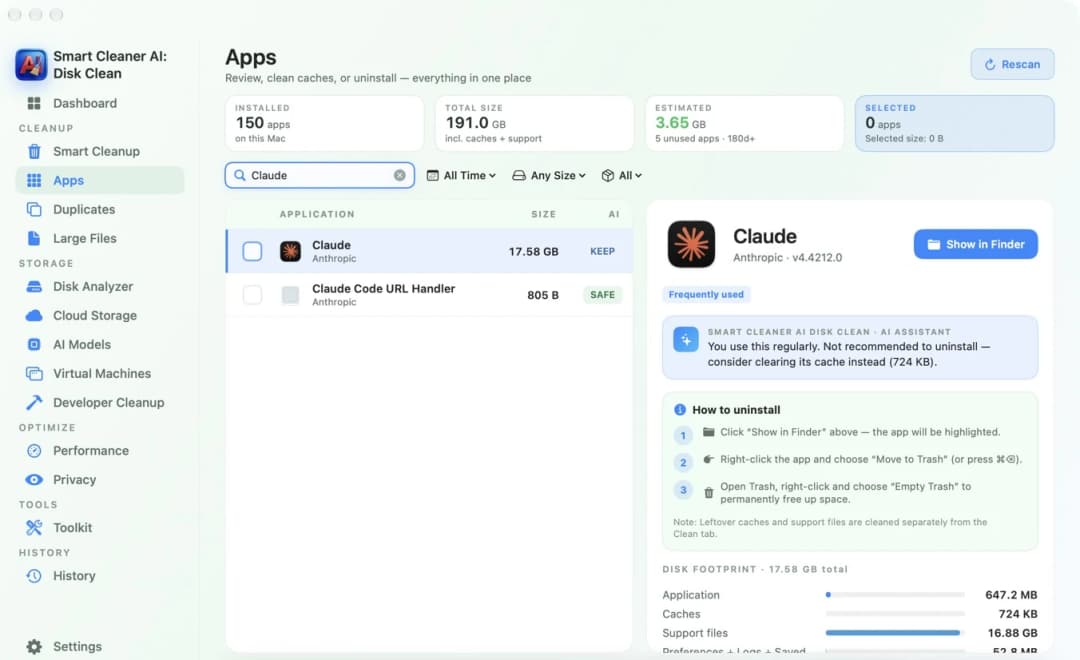
你也可以讓一個 App 幫你量箱子。在 Smart Cleaner AI 裡打開 Apps(應用程式),按一下列表裡的某個 App。右邊會顯示這個 App 一共佔了多少空間,還有一行叫 Support files(支援檔案)。這一行就是玩具箱。
在我們的測試 Mac 上,有一個 App 本身是 647.2 MB,它的支援檔案卻有 16.88 GB。也就是說,箱子大約是小朋友的 26 倍。想看 App 放在哪裡,就按 Show in Finder(在 Finder 中顯示)。查看這個頁面是免費的。
3. 找出最大的單一檔案
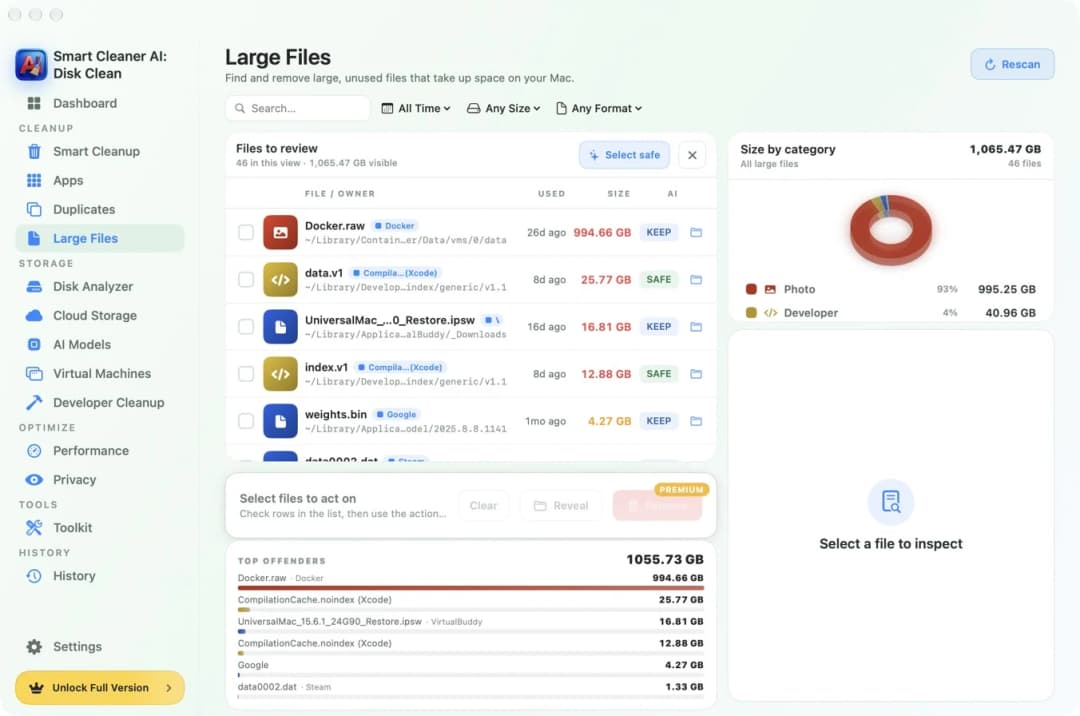
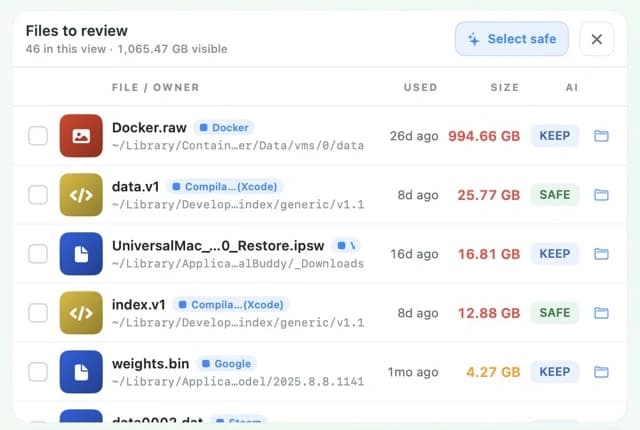
箱子大,常常只是因為裡面有一兩件特別重的玩具。在 Smart Cleaner AI 裡打開 Large Files(大型檔案)。它把 Mac 上最大的檔案放進一個列表,每個檔案都帶著大小和一段簡短的路徑。在搜尋欄裡輸入 Google 或 Steam 這樣的名字,就只看這個 App 的檔案。
讓箱子變重的常常是這些東西。Chrome 把個人資料放在 Google/Chrome 底下。Steam 把裝好的遊戲放在一個叫 steamapps 的檔案夾裡。Adobe 把預設組和描述檔放在自己的檔案夾裡。有些本機 AI 的 App 會存很大的模型檔案。不過,大檔案不一定都在 Application Support 裡。例如 Ollama 就把模型放在 ~/.ollama/models。
4. 看路徑,弄清楚箱子是誰的
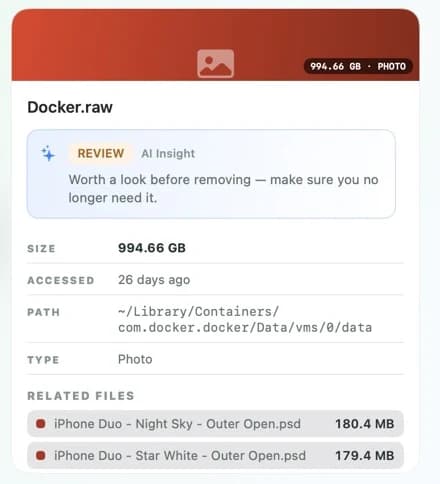
按一下某一列,會打開一張卡片,上面有完整路徑、大小和檔案上次使用的日期。路徑就像箱子上的姓名貼。裡面有 Application Support/Google/Chrome,檔案就是 Chrome 的。裡面有 Application Support/Steam,就是 Steam 的。
Mac 上放箱子的地方不只一個。~/Library/Application Support 是給你自己的使用者帳號用的。~/Library/Containers 給每個在沙盒裡執行的 App 留了一個獨立的房間。~/Library/Group Containers 放的是幾個 App 共用的東西。前面沒有波浪號的 /Library/Application Support 是給這台 Mac 上所有人用的。知道檔案在哪裡,你就更容易明白還有誰可能用得到它。
5. 記住哪些箱子不該倒空
千萬不要把整個 Application Support 檔案夾丟掉,也不要清空 Containers 和 Group Containers。箱子裡有些東西丟了很難找回來:存著書籤的瀏覽器個人資料、遊戲存檔、專案資料庫、你自己的預設組,還有資料庫。就連箱子裡一個叫 Cache 的檔案夾,也可能是 App 需要的東西。
在 Large Files 裡,每一列都有一個小標籤。KEEP(保留)的意思是先想一想,因為可能還有 App 在用這個檔案。SAFE(安全)的意思是 App 認為這個檔案可以拿走。Smart Cleaner AI 不會替你勾選帶 KEEP 的檔案。想讓箱子變小,最好的辦法是用 App 自己。打開它的設定,在那裡移除某個下載項目、某個遊戲或某個模型。如果你還是想在 Smart Cleaner AI 裡移除一個檔案,就勾選它,按 Remove(移除),再確認。檔案會進入垃圾桶。Remove 需要 Pro。查看和搜尋是免費的。
怎樣找出 Application Support 裡的大檔案夾
- 1
打開檔案夾
在 Finder 中按 Command、Shift 和 G,輸入 ~/Library/Application Support/,再按 Return 鍵。
- 2
依大小排序
按 Command 和 2 切換到列表顯示方式,再按 Command 和 J,勾選「計算所有大小」,然後按「大小」。
- 3
找到主人
在 Smart Cleaner AI 裡打開 Apps 或 Large Files,看路徑,弄清楚大檔案夾或大檔案屬於哪個 App。
- 4
在 App 裡讓它變小
打開那個 App 的設定,移除你不再需要的下載項目、遊戲或模型。
常見問題
Mac 上的 Application Support 檔案夾是什麼?▼
它是資源庫裡的一個檔案夾,App 把執行需要的東西放在這裡,例如個人資料、下載內容、預設組和遊戲檔案。通常每個 App 或每家開發商在那裡都有自己的檔案夾。
為什麼 Finder 顯示短橫線,而不是檔案夾大小?▼
在列表顯示方式裡按 Command 和 J,勾選「計算所有大小」。給 Finder 一點時間把裡面的東西數完。如果只看一個檔案夾,按一下它,再按 Command 和 I。
可以刪除 Application Support 檔案夾嗎?▼
不可以。不要刪除整個檔案夾。App 把個人資料、遊戲存檔和設定都放在那裡。先弄清楚大檔案夾屬於哪個 App,再到那個 App 裡移除資料。
解除安裝 App 之後,可以刪除它的支援檔案夾嗎?▼
先確認這個檔案夾是哪個 App 建立的,沒有別的已安裝 App 在共用它,裡面也沒有你需要的東西。把想留下的內容先存好,再把檔案夾移到垃圾桶。
怎樣在終端機裡查看檔案夾大小?▼
輸入 du -k -d 1 "$HOME/Library/Application Support" | sort -nr | head -n 16,再按 Return 鍵。這個指令只讀取,不更動。它會把最大的檔案夾排在最前面,大小以 KB 顯示。

看看哪個 App 最佔空間
Smart Cleaner AI 的 Apps 頁面會顯示每個 App 連同支援檔案一共有多大。Large Files 會顯示最大的檔案和它們的路徑。掃描只在你的 Mac 上進行。你先看,再自己決定什麼進垃圾桶。

資料來源
我們為 Smart Cleaner AI 開發了專用磁碟掃描演算法,讓你快速了解哪些項目占用空間,並檢視可清理的內容。
相關指南




Ready when you are
Download Smart Cleaner AI for Mac
Analyze Mac storage, safely clear system data caches, find large files, and remove app leftovers with on-device controls.
By using Smart Cleaner AI, you agree to our Terms of Use and Privacy Policy.