Find store Application Support-filer på Mac
Find de store mapper i Application Support på din Mac med Finder og Smart Cleaner AI, se hvilken app de hører til, og lær hvad du skal lade være i fred.

Forestil dig, at hver app på din Mac er et barn med en legetøjskasse under sengen. Barnet er lille. Kassen kan være kæmpestor. Appen ligger i mappen Applications, og kassen står gemt i en mappe, der hedder Application Support. Der opbevarer appen sine ting: hentede filer, dele af spil, profiler og indstillinger.
Derfor kan en app se lille ud og alligevel fylde meget. Her kan du se, hvordan du åbner stedet, hvor kasserne står, hvordan du finder de største, og hvilke kasser du ikke skal tømme.
1. Åbn stedet, hvor apps opbevarer deres kasser
Kasserne står i en skjult mappe. Tryk på Command, Shift og G samtidig i Finder, skriv ~/Library/Application Support/, og tryk på Retur. Den lille bølge i starten betyder din egen hjemmemappe. Nu ser du en mappe til næsten hver app eller appudvikler.
Vil du se, hvilken kasse der er størst? Tryk på Command og 2 for at få listeoversigten. Tryk så på Command og J, og sæt hak ved Beregn alle størrelser. Vent lidt, til Finder er færdig med at tælle, og klik så på ordet Størrelse øverst på listen. De største mapper rykker op øverst. Hvis en mappe kun viser en streg, tæller Finder stadig.

2. Se, hvor stor kassen er for en enkelt app
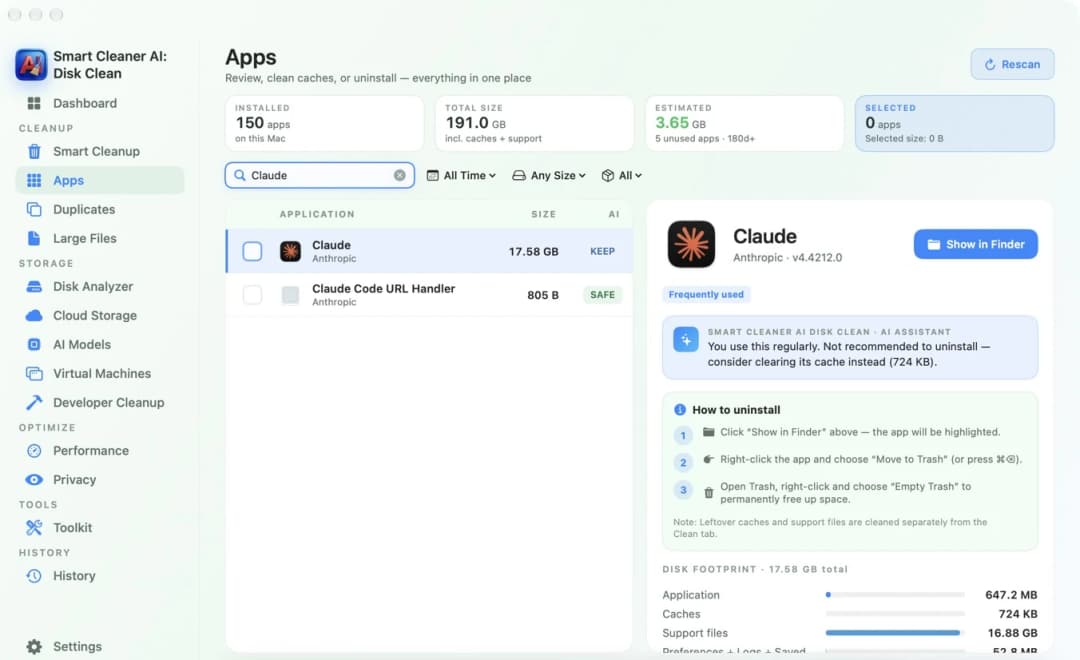
Du kan også lade en app måle kasserne for dig. Åbn Apps i Smart Cleaner AI, og klik på en app på listen. Til højre kan du se, hvor meget appen fylder i alt, og en linje, der hedder Support files (supportfiler). Den linje er legetøjskassen.
På vores test-Mac fyldte en app 647,2 MB i sig selv. Dens supportfiler fyldte 16,88 GB. Kassen var altså cirka 26 gange større end barnet. Klik på Show in Finder (vis i Finder), hvis du vil se, hvor appen ligger. Det er gratis at kigge på denne side.
3. Find de største enkelte filer
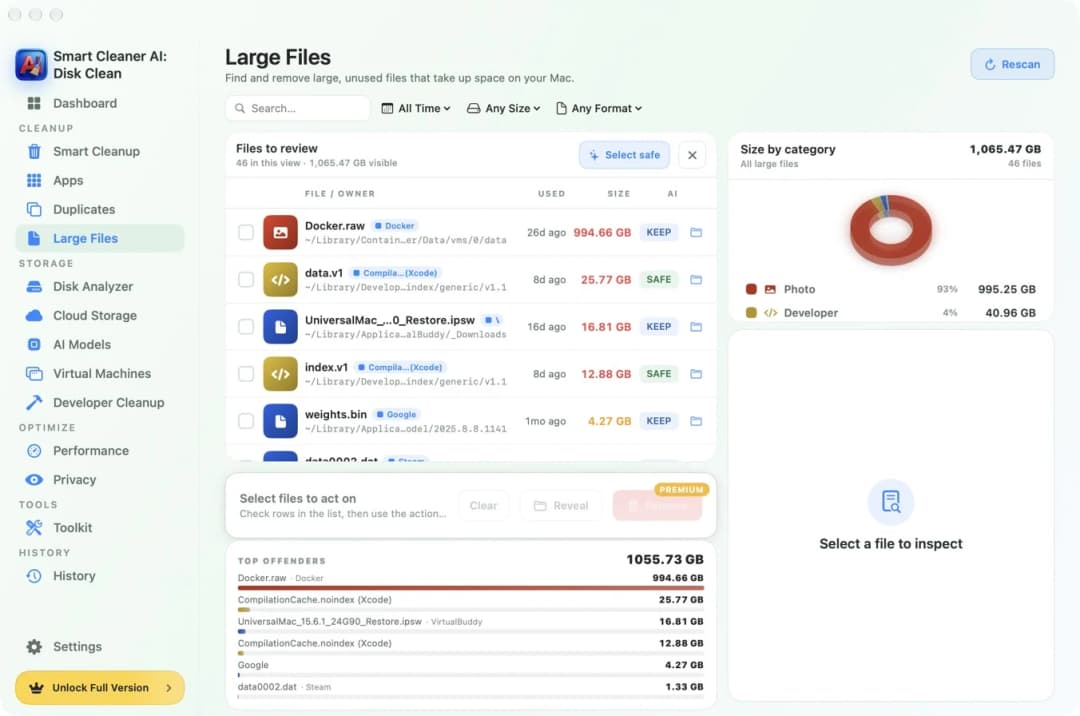
En stor kasse er tit stor på grund af et eller to meget tunge stykker legetøj. Åbn Large Files (store filer) i Smart Cleaner AI. Her er de største filer på din Mac samlet på en enkelt liste, hver med størrelse og en kort sti. Skriv et navn som Google eller Steam i søgefeltet for kun at se den apps filer.
Det her gør ofte kasserne tunge. Chrome gemmer sine profiler under Google/Chrome. Steam gemmer installerede spil i en mappe, der hedder steamapps. Adobe har forudindstillinger og profiler i sin egen mappe. Nogle apps til lokal AI gemmer meget store modelfiler. Men ikke alle store filer ligger i Application Support. Ollama gemmer for eksempel sine modeller i ~/.ollama/models.
4. Læs stien for at se, hvem kassen tilhører
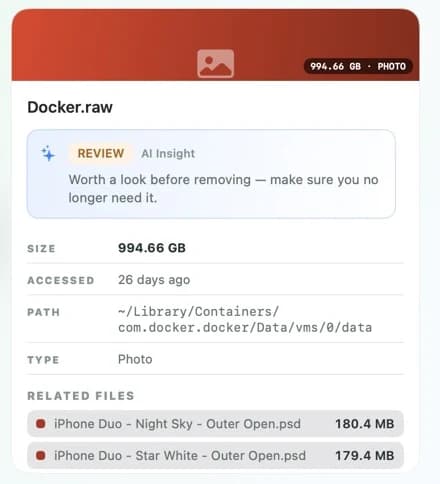
Klik på en række, så åbner der et kort med den fulde sti, størrelsen og datoen for, hvornår filen sidst blev brugt. Stien er som navneskiltet på kassen. Står der Application Support/Google/Chrome i den, hører filen til Chrome. Står der Application Support/Steam, hører den til Steam.
Din Mac har mere end et sted til kasser. ~/Library/Application Support er til din egen brugerkonto. ~/Library/Containers har et værelse for sig til hver app, der kører i en sandkasse. ~/Library/Group Containers rummer ting, som flere apps deler. /Library/Application Support, uden bølgen, er til alle, der bruger denne Mac. Når du kender stedet, forstår du bedre, hvem der ellers kan have brug for filen.
5. Lær, hvilke kasser du ikke skal tømme
Smid aldrig hele mappen Application Support ud, og tøm heller ikke Containers eller Group Containers. I kasserne ligger ting, som er svære at få tilbage: browserprofiler med dine bogmærker, gemte spil, projektbiblioteker, dine egne forudindstillinger og databaser. Selv en mappe, der hedder Cache, i en kasse kan være noget, appen har brug for.
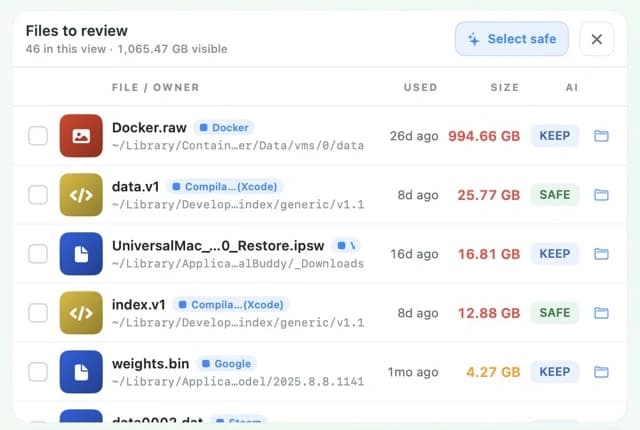
I Large Files har hver række en lille mærkat. KEEP (behold) betyder tænk dig om først, for en app bruger måske stadig filen. SAFE (sikker) betyder, at filen ifølge appen godt kan fjernes. Smart Cleaner AI sætter ikke hak ved filer med KEEP for dig. Den bedste måde at gøre en kasse mindre på er appen selv. Åbn dens indstillinger, og fjern en hentet fil, et spil eller en model der. Vil du alligevel fjerne en fil i Smart Cleaner AI, så sæt hak ved den, klik på Remove (fjern), og bekræft. Filen ryger i papirkurven. Remove kræver Pro. Det er gratis at kigge og søge.
Sådan finder du store mapper i Application Support
- 1
Åbn mappen
Tryk på Command, Shift og G i Finder, skriv ~/Library/Application Support/, og tryk på Retur.
- 2
Sorter efter størrelse
Tryk på Command og 2 for listeoversigten, derefter på Command og J, sæt hak ved Beregn alle størrelser, og klik på Størrelse.
- 3
Find ejeren
Åbn Apps eller Large Files i Smart Cleaner AI, og læs stien for at se, hvilken app en stor mappe eller fil hører til.
- 4
Gør den mindre i appen
Åbn indstillingerne i den app, og fjern en hentet fil, et spil eller en model, du ikke længere har brug for.
Ofte stillede spørgsmål
Hvad er mappen Application Support på Mac?▼
Det er en mappe i dit Bibliotek, hvor apps gemmer det, de skal bruge for at virke, for eksempel profiler, hentede filer, forudindstillinger og spilfiler. Som regel har hver app eller udvikler sin egen mappe der.
Hvorfor viser Finder en streg i stedet for mappens størrelse?▼
Tryk på Command og J i listeoversigten, og sæt hak ved Beregn alle størrelser. Giv Finder et øjeblik til at tælle alt indholdet. Ved en enkelt mappe klikker du på den og trykker på Command og I.
Kan jeg slette mappen Application Support?▼
Nej. Slet ikke hele mappen. Apps gemmer profiler, gemte spil og indstillinger der. Find ud af, hvilken app en stor mappe hører til, og fjern hellere data inde fra den app.
Kan jeg slette en supportmappe, når jeg har afinstalleret appen?▼
Tjek først, hvilken app der har oprettet mappen, at ingen anden installeret app deler den, og at der ikke ligger noget i den, du skal bruge. Gem det, du vil beholde, før du flytter mappen til papirkurven.
Hvordan ser jeg mappernes størrelse i Terminal?▼
Skriv du -k -d 1 "$HOME/Library/Application Support" | sort -nr | head -n 16, og tryk på Retur. Kommandoen læser kun. Den viser de største mapper først, med størrelsen i kilobyte.

Se, hvilken app der fylder mest
Apps i Smart Cleaner AI viser, hvor meget hver app fylder sammen med sine supportfiler. Large Files viser de største filer med deres sti. Scanningen kører kun på din Mac. Du kigger først og bestemmer selv, hvad der skal i papirkurven.

Kilder
Vi udviklede en særlig algoritme til diskscanning i Smart Cleaner AI, så du hurtigt kan se, hvad der optager plads, og gennemgå, hvad du vil rydde op i.
Relaterede vejledninger

· 9 min. læsning
Find store filer på Mac
En fyldt Mac er som en alt for tung kuffert. Sæt den på vægten, find de største filer med Finder og Smart Cleaner AI, og fjern kun det, du ikke behøver.

· 9 min. læsning
Afinstaller apps helt på Mac: sådan gør du
Sådan afinstallerer du apps helt på Mac: læg appen i papirkurven, find de filer, den efterlod i dit Library, og slå hjælpere fra, der stadig starter selv.

· 9 min. læsning
Find og slet Chromes AI-modelfiler på Mac
Find filen weights.bin fra Chromes Gemini Nano-model på din Mac, se hvor stor den er med Smart Cleaner AI, og få Chrome til at lade være med at hente den igen.

Ready when you are
Download Smart Cleaner AI for Mac
Analyze Mac storage, safely clear system data caches, find large files, and remove app leftovers with on-device controls.
By using Smart Cleaner AI, you agree to our Terms of Use and Privacy Policy.