Trouver les gros fichiers Application Support sur Mac
Trouve les gros dossiers d'Application Support sur ton Mac avec le Finder et Smart Cleaner AI, vois à quelle app ils appartiennent et ce qu'il vaut mieux laisser.

Imagine que chaque app de ton Mac est un enfant qui a un coffre à jouets sous son lit. L'enfant est petit. Le coffre peut être énorme. L'app se trouve dans le dossier Applications, et son coffre est caché dans un dossier appelé Application Support. C'est là que l'app range ses affaires : téléchargements, morceaux de jeux, profils et réglages.
Voilà pourquoi une app peut sembler petite et prendre quand même beaucoup de place. Ce guide te montre comment ouvrir l'endroit où se trouvent les coffres, comment repérer les plus gros et lesquels tu ne dois pas vider.
1. Ouvre l'endroit où les apps rangent leurs coffres
Les coffres se trouvent dans un dossier caché. Dans le Finder, appuie en même temps sur Command, Shift et G, tape ~/Library/Application Support/ et appuie sur Retour. La petite vague au début désigne ton dossier personnel. Tu vois maintenant un dossier pour presque chaque app ou chaque éditeur.
Pour voir quel coffre est le plus gros, appuie sur Command et 2 pour passer en présentation par liste. Appuie ensuite sur Command et J et coche Calculer toutes les tailles. Attends un instant que le Finder ait fini de compter, puis clique sur le mot Taille en haut de la liste. Les plus gros dossiers remontent tout en haut. Si un dossier n'affiche qu'un tiret, le Finder compte encore.
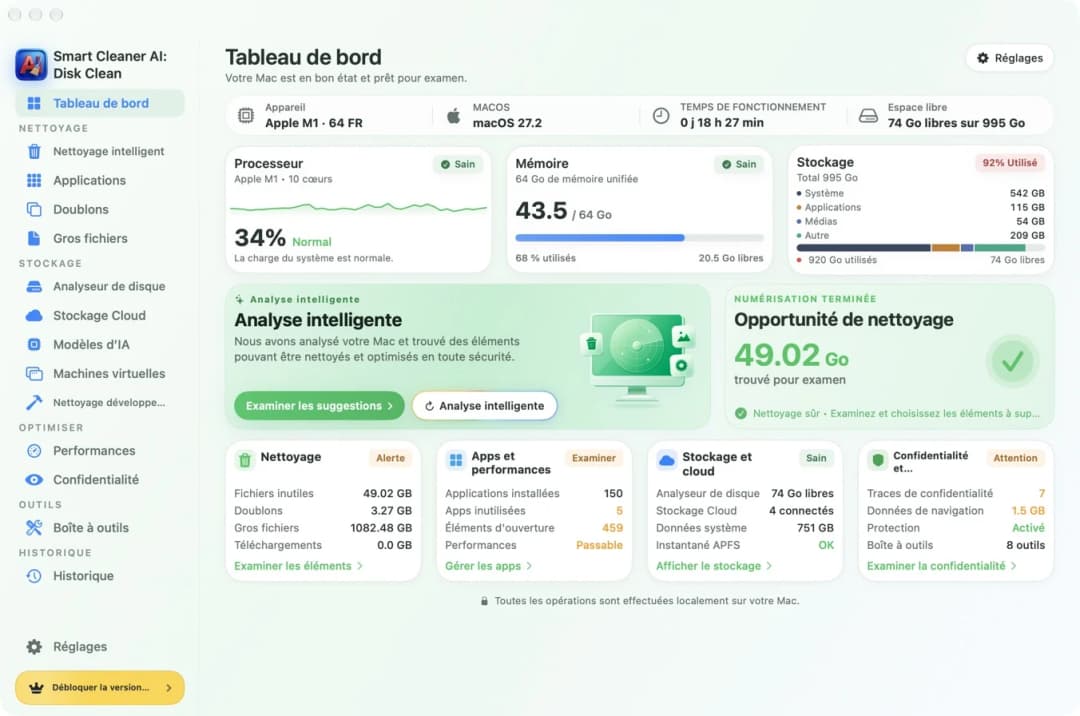
2. Regarde la taille du coffre d'une app
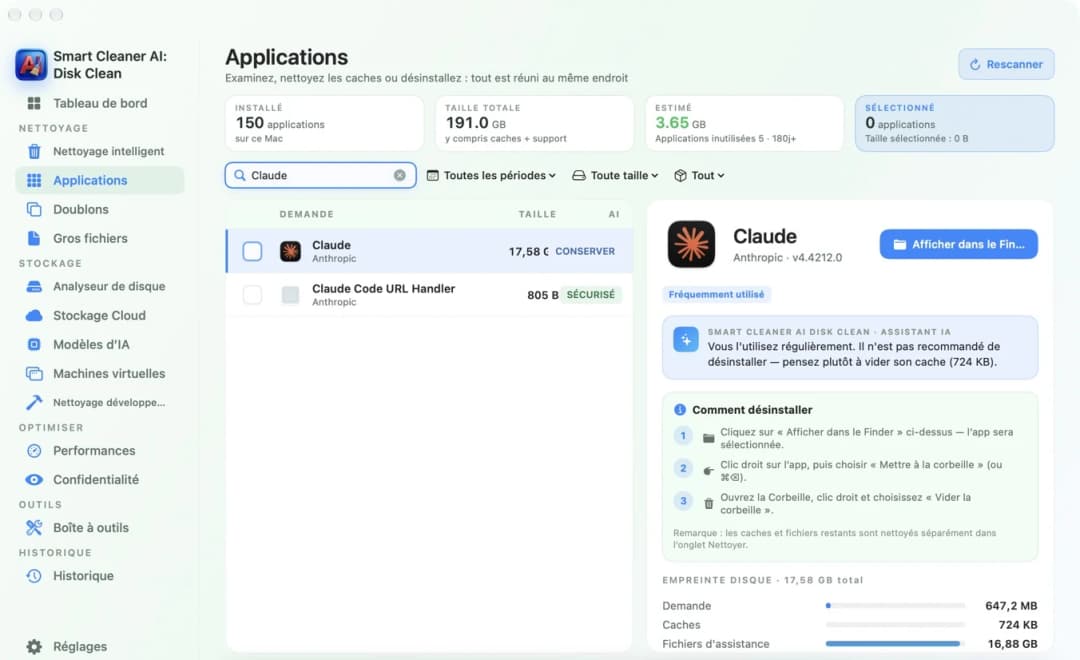
Tu peux aussi laisser une app mesurer les coffres pour toi. Ouvre Applications dans Smart Cleaner AI et clique sur une app dans la liste. À droite, tu vois la place que l'app occupe au total, et une ligne appelée Fichiers d'assistance. Cette ligne, c'est le coffre à jouets.
Sur notre Mac de test, une app pesait à elle seule 647,2 Mo. Ses fichiers d'assistance pesaient 16,88 Go. Le coffre était donc environ 26 fois plus gros que l'enfant. Clique sur Afficher dans le Finder si tu veux voir où se trouve l'app. Consulter cette page est gratuit.
3. Trouve les plus gros fichiers un par un
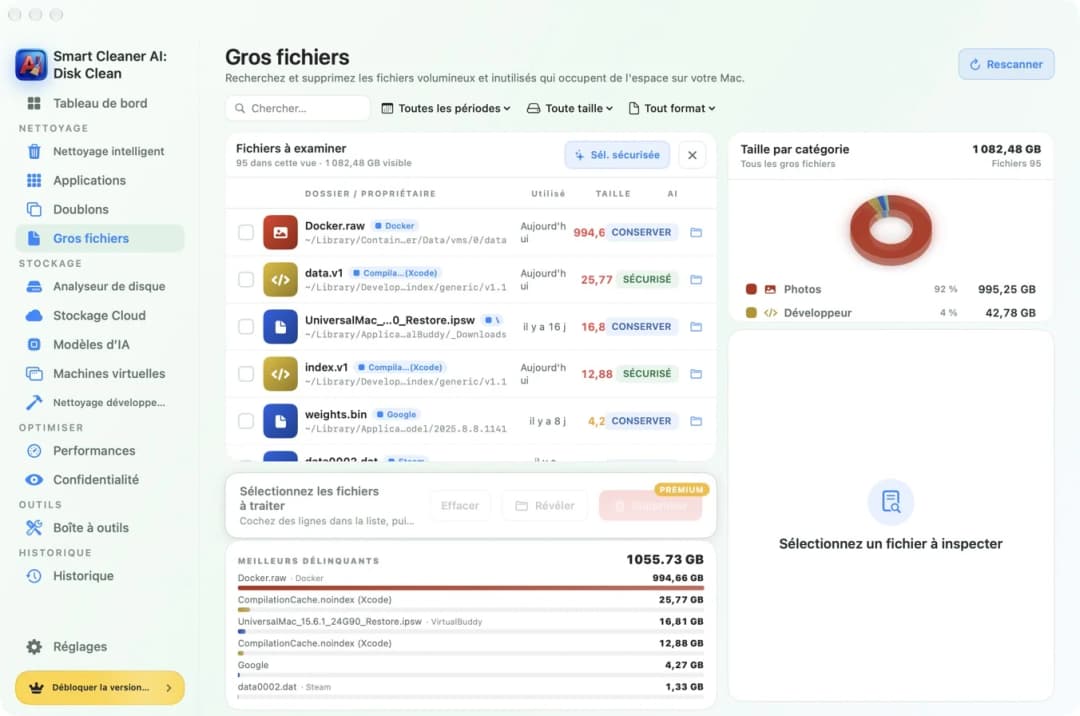
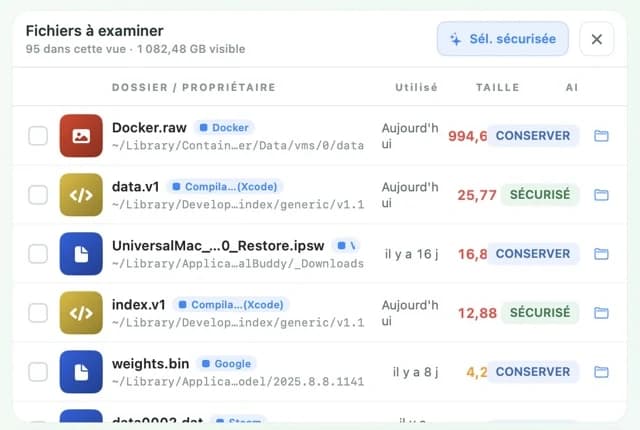
Un gros coffre est souvent gros à cause d'un ou deux jouets très lourds. Ouvre Gros fichiers dans Smart Cleaner AI. Cette page rassemble les plus gros fichiers de ton Mac dans une seule liste, avec la taille et un chemin court pour chacun. Tape un nom comme Google ou Steam dans le champ de recherche pour ne voir que les fichiers de cette app.
Voici ce qui alourdit souvent les coffres. Chrome garde ses profils sous Google/Chrome. Steam range les jeux installés dans un dossier appelé steamapps. Adobe garde ses préréglages et ses profils dans son propre dossier. Certaines apps d'IA locale stockent de très gros fichiers de modèles. Mais tous les gros fichiers ne sont pas dans Application Support. Ollama, par exemple, range ses modèles dans ~/.ollama/models.
4. Lis le chemin pour savoir à qui est le coffre
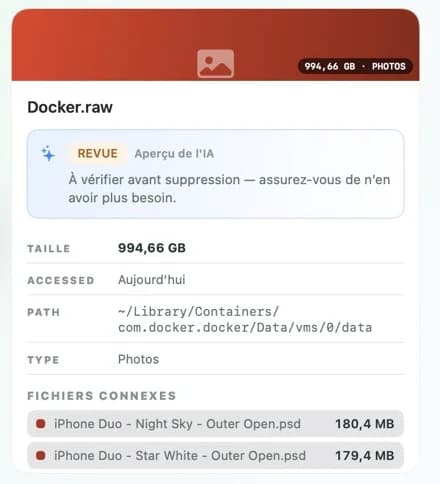
Clique sur une ligne et une fiche s'ouvre avec le chemin complet, la taille et la date de dernière utilisation. Le chemin, c'est comme l'étiquette avec le prénom sur le coffre. S'il contient Application Support/Google/Chrome, le fichier est à Chrome. S'il contient Application Support/Steam, il est à Steam.
Ton Mac a plusieurs endroits pour les coffres. ~/Library/Application Support est réservé à ton compte utilisateur. ~/Library/Containers garde une pièce à part pour chaque app qui tourne dans un bac à sable. ~/Library/Group Containers contient ce que plusieurs apps partagent. /Library/Application Support, sans la vague, sert à toutes les personnes qui utilisent ce Mac. Connaître l'endroit t'aide à comprendre qui d'autre peut avoir besoin du fichier.
5. Apprends quels coffres tu ne dois pas vider
Ne jette jamais tout le dossier Application Support, et ne vide pas non plus Containers ni Group Containers. Dans les coffres, il y a des choses difficiles à retrouver : des profils de navigateur avec tes signets, des sauvegardes de jeux, des bibliothèques de projets, tes propres préréglages et des bases de données. Même un dossier appelé Cache dans un coffre peut être utile à l'app.
Dans Gros fichiers, chaque ligne porte une petite étiquette. CONSERVER veut dire réfléchis d'abord, car une app utilise peut-être encore le fichier. SÉCURISÉ veut dire que, d'après l'app, le fichier peut partir. Smart Cleaner AI ne coche pas les fichiers CONSERVER à ta place. Le meilleur moyen de réduire un coffre, c'est l'app elle-même. Ouvre ses réglages et supprimes-y un téléchargement, un jeu ou un modèle. Si tu veux quand même supprimer un fichier dans Smart Cleaner AI, coche-le, clique sur Supprimer et confirme. Le fichier va dans la Corbeille. Supprimer demande Pro. Regarder et chercher sont gratuits.
Comment trouver les gros dossiers d'Application Support
- 1
Ouvre le dossier
Dans le Finder, appuie sur Command, Shift et G, tape ~/Library/Application Support/ et appuie sur Retour.
- 2
Trie par taille
Appuie sur Command et 2 pour la présentation par liste, puis sur Command et J, coche Calculer toutes les tailles et clique sur Taille.
- 3
Trouve le propriétaire
Ouvre Applications ou Gros fichiers dans Smart Cleaner AI et lis le chemin pour voir à quelle app appartient un gros dossier ou un gros fichier.
- 4
Réduis depuis l'app
Ouvre les réglages de cette app et supprime un téléchargement, un jeu ou un modèle dont tu n'as plus besoin.
Questions fréquentes
Qu'est-ce que le dossier Application Support sur Mac ?▼
C'est un dossier de ta Bibliothèque où les apps rangent ce dont elles ont besoin pour fonctionner, comme des profils, des téléchargements, des préréglages et des fichiers de jeux. En général, chaque app ou chaque éditeur y a son propre dossier.
Pourquoi le Finder affiche-t-il un tiret au lieu de la taille du dossier ?▼
En présentation par liste, appuie sur Command et J et coche Calculer toutes les tailles. Laisse au Finder un moment pour tout compter. Pour un seul dossier, clique dessus et appuie sur Command et I.
Puis-je supprimer le dossier Application Support ?▼
Non. Ne supprime pas tout le dossier. Les apps y gardent des profils, des sauvegardes de jeux et des réglages. Cherche à quelle app appartient un gros dossier et supprime plutôt les données depuis cette app.
Puis-je supprimer un dossier d'assistance après avoir désinstallé l'app ?▼
Vérifie d'abord quelle app a créé le dossier, qu'aucune autre app installée ne le partage et qu'il ne contient rien dont tu as besoin. Mets de côté ce que tu veux garder avant de placer le dossier dans la Corbeille.
Comment voir la taille des dossiers dans le Terminal ?▼
Tape du -k -d 1 "$HOME/Library/Application Support" | sort -nr | head -n 16 et appuie sur Retour. La commande ne fait que lire. Elle liste les plus gros dossiers en premier, avec les tailles en kilo-octets.

Vois quelle app prend le plus de place
La page Applications de Smart Cleaner AI montre la taille de chaque app avec ses fichiers d'assistance. Gros fichiers montre les plus gros fichiers avec leur chemin. L'analyse se fait uniquement sur ton Mac. Tu regardes d'abord et tu décides toi-même de ce qui part à la Corbeille.

Sources
Nous avons développé un algorithme d’analyse du disque pour Smart Cleaner AI afin de repérer rapidement ce qui occupe de l’espace et d’examiner les éléments à nettoyer.
Guides associés

· 9 min de lecture
Trouver les gros fichiers sur Mac
Un Mac plein ressemble à une valise trop lourde. Posez-le sur la balance, trouvez les plus gros fichiers avec le Finder et Smart Cleaner AI, puis ôtez le superflu.

· 9 min de lecture
Comment désinstaller complètement une app sur Mac
Désinstaller complètement une app sur Mac : placez l'app dans la corbeille, trouvez ses fichiers restés dans la Library et arrêtez ce qui démarre encore tout seul.

· 9 min de lecture
Trouver et supprimer les fichiers de modèle IA de Chrome
Trouvez sur votre Mac le fichier weights.bin du modèle Gemini Nano de Chrome, vérifiez sa taille avec Smart Cleaner AI et empêchez Chrome de le retélécharger.

Ready when you are
Download Smart Cleaner AI for Mac
Analyze Mac storage, safely clear system data caches, find large files, and remove app leftovers with on-device controls.
By using Smart Cleaner AI, you agree to our Terms of Use and Privacy Policy.