Große Application-Support-Dateien auf dem Mac finden
Finde die großen Ordner in Application Support auf deinem Mac mit dem Finder und Smart Cleaner AI, sieh, zu welcher App sie gehören und was du lassen solltest.

Stell dir jede App auf deinem Mac wie ein Kind vor, das eine Spielzeugkiste unter dem Bett hat. Das Kind ist klein. Die Kiste kann riesig sein. Die App liegt im Ordner Applications, und ihre Kiste steht versteckt in einem Ordner namens Application Support. Dort bewahrt die App ihre Sachen auf: Downloads, Spielteile, Profile und Einstellungen.
Darum kann eine App klein aussehen und trotzdem viel Platz brauchen. Hier zeigen wir dir, wie du den Ort öffnest, an dem die Kisten stehen, wie du die größten findest und welche Kisten du nicht ausleeren solltest.
1. Öffne den Ort, an dem Apps ihre Kisten aufbewahren
Die Kisten stehen in einem versteckten Ordner. Drück im Finder gleichzeitig Command, Shift und G, tippe ~/Library/Application Support/ ein und drück die Eingabetaste. Die kleine Welle am Anfang steht für deinen eigenen Benutzerordner. Jetzt siehst du für fast jede App oder jeden Hersteller einen Ordner.
Um zu sehen, welche Kiste die größte ist, drück Command und 2 für die Listendarstellung. Drück dann Command und J und setz den Haken bei Alle Größen berechnen. Warte kurz, bis der Finder fertig gezählt hat, und klick dann oben in der Liste auf das Wort Größe. Die größten Ordner rutschen nach oben. Zeigt ein Ordner nur einen Strich, zählt der Finder noch.
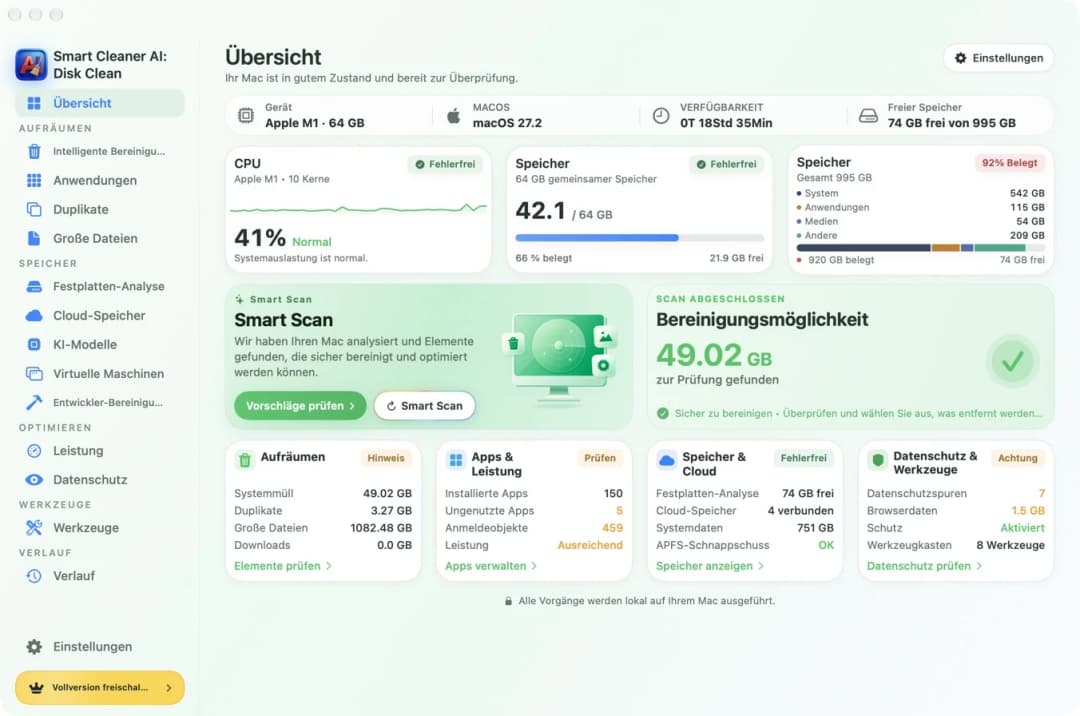
2. Sieh nach, wie groß die Kiste einer App ist
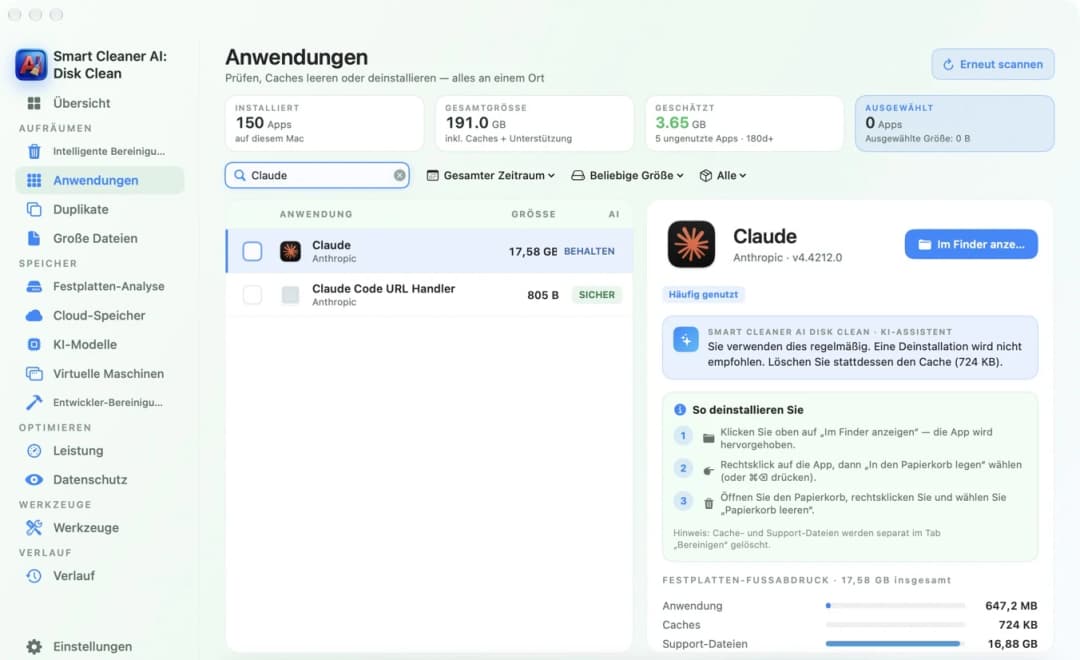
Du kannst die Kisten auch von einer App ausmessen lassen. Öffne in Smart Cleaner AI den Bereich Apps und klick in der Liste auf eine App. Rechts siehst du, wie viel Platz die App insgesamt braucht, und eine Zeile namens Support-Dateien. Diese Zeile ist die Spielzeugkiste.
Auf unserem Test-Mac war eine App für sich allein 647,2 MB groß. Ihre Support-Dateien belegten 16,88 GB. Die Kiste war also etwa 26 Mal so groß wie das Kind. Klick auf Im Finder anzeigen, wenn du sehen willst, wo die App liegt. Das Ansehen dieser Seite ist kostenlos.
3. Finde die größten einzelnen Dateien
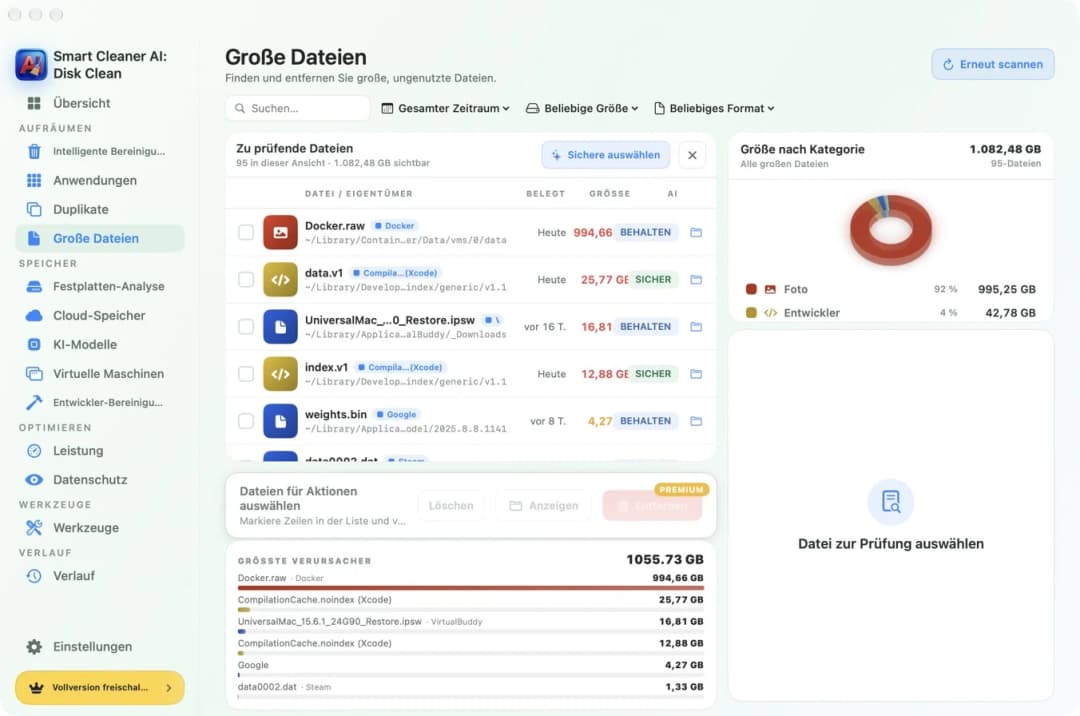
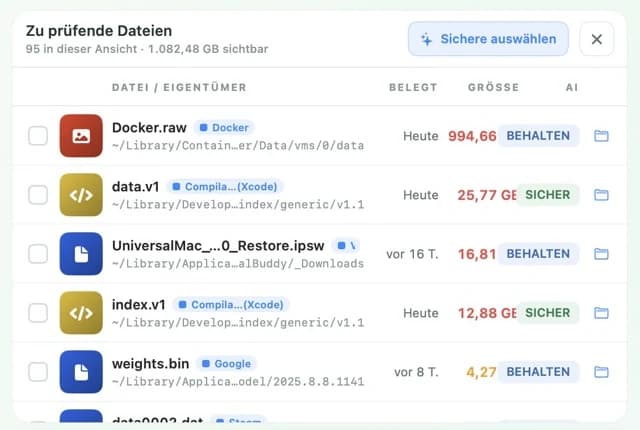
Eine große Kiste ist oft nur wegen ein oder zwei sehr schwerer Spielsachen so groß. Öffne in Smart Cleaner AI den Bereich Große Dateien. Er sammelt die größten Dateien auf deinem Mac in einer Liste, jede mit ihrer Größe und einem kurzen Pfad. Tippe einen Namen wie Google oder Steam ins Suchfeld, dann siehst du nur die Dateien dieser App.
Das macht die Kisten oft schwer: Chrome legt seine Profile unter Google/Chrome ab. Steam bewahrt installierte Spiele in einem Ordner namens steamapps auf. Adobe hat für Vorgaben und Profile einen eigenen Ordner. Manche Apps für lokale KI speichern sehr große Modelldateien. Aber nicht jede große Datei liegt in Application Support. Ollama zum Beispiel legt seine Modelle in ~/.ollama/models ab.
4. Lies am Pfad ab, wem die Kiste gehört
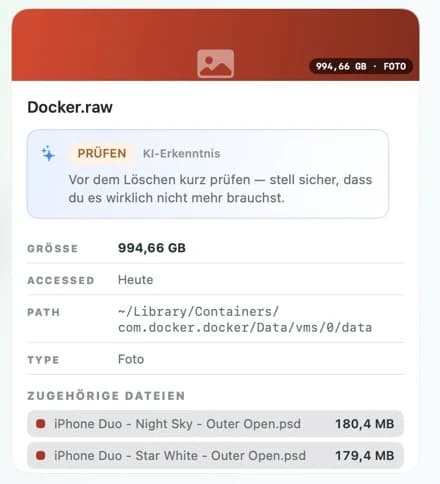
Klick auf eine Zeile, dann öffnet sich eine Karte mit dem vollen Pfad, der Größe und dem Datum der letzten Nutzung. Der Pfad ist wie das Namensschild auf der Kiste. Steht darin Application Support/Google/Chrome, gehört die Datei zu Chrome. Steht darin Application Support/Steam, gehört sie zu Steam.
Auf deinem Mac gibt es mehr als einen Ort für Kisten. ~/Library/Application Support ist für deinen eigenen Benutzeraccount. ~/Library/Containers hat für jede App, die in einer Sandbox läuft, ein eigenes Zimmer. ~/Library/Group Containers enthält Dinge, die sich mehrere Apps teilen. /Library/Application Support ohne die Welle ist für alle da, die diesen Mac benutzen. Wenn du den Ort kennst, verstehst du besser, wer die Datei sonst noch brauchen könnte.
5. Lerne, welche Kisten du nicht ausleeren solltest
Wirf niemals den ganzen Ordner Application Support weg, und leere auch Containers und Group Containers nicht aus. In den Kisten liegen Dinge, die du nicht leicht zurückbekommst: Browserprofile mit deinen Lesezeichen, Spielstände, Projektbibliotheken, eigene Vorgaben und Datenbanken. Sogar ein Ordner namens Cache in einer Kiste kann etwas sein, das die App braucht.
In Große Dateien hat jede Zeile ein kleines Label. BEHALTEN heißt: erst nachdenken, denn eine App nutzt die Datei vielleicht noch. SICHER heißt: Aus Sicht der App kann die Datei weg. Smart Cleaner AI setzt bei Dateien mit BEHALTEN keinen Haken für dich. Am besten machst du eine Kiste in der App selbst kleiner. Öffne ihre Einstellungen und entferne dort einen Download, ein Spiel oder ein Modell. Willst du eine Datei doch in Smart Cleaner AI entfernen, setz den Haken, klick auf Entfernen und bestätige. Die Datei landet im Papierkorb. Für Entfernen brauchst du Pro. Ansehen und Suchen sind kostenlos.
So findest du große Ordner in Application Support
- 1
Ordner öffnen
Drück im Finder Command, Shift und G, tippe ~/Library/Application Support/ ein und drück die Eingabetaste.
- 2
Nach Größe sortieren
Drück Command und 2 für die Listendarstellung, dann Command und J, aktiviere Alle Größen berechnen und klick auf Größe.
- 3
Besitzer finden
Öffne in Smart Cleaner AI Apps oder Große Dateien und lies am Pfad ab, zu welcher App ein großer Ordner oder eine große Datei gehört.
- 4
In der App verkleinern
Öffne die Einstellungen dieser App und entferne einen Download, ein Spiel oder ein Modell, das du nicht mehr brauchst.
Häufig gestellte Fragen
Was ist der Ordner Application Support auf dem Mac?▼
Das ist ein Ordner in deiner Library, in dem Apps ablegen, was sie zum Arbeiten brauchen, zum Beispiel Profile, Downloads, Vorgaben und Spieldateien. Meist hat jede App oder jeder Hersteller dort einen eigenen Ordner.
Warum zeigt der Finder einen Strich statt der Ordnergröße?▼
Drück in der Listendarstellung Command und J und aktiviere Alle Größen berechnen. Gib dem Finder einen Moment, um alles darin zu zählen. Für einen einzelnen Ordner klickst du ihn an und drückst Command und I.
Kann ich den Ordner Application Support löschen?▼
Nein. Lösch nicht den ganzen Ordner. Apps bewahren dort Profile, Spielstände und Einstellungen auf. Finde heraus, zu welcher App ein großer Ordner gehört, und entferne die Daten lieber in dieser App.
Kann ich einen Support-Ordner löschen, nachdem ich die App deinstalliert habe?▼
Prüf zuerst, welche App den Ordner angelegt hat, dass keine andere installierte App ihn mitbenutzt und dass nichts darin liegt, was du brauchst. Sichere, was du behalten willst, bevor du den Ordner in den Papierkorb legst.
Wie sehe ich die Ordnergrößen im Terminal?▼
Tippe du -k -d 1 "$HOME/Library/Application Support" | sort -nr | head -n 16 ein und drück die Eingabetaste. Der Befehl liest nur. Er listet die größten Ordner zuerst auf, mit Größen in Kilobyte.

Sieh, welche App am meisten Platz braucht
Der Bereich Apps in Smart Cleaner AI zeigt, wie groß jede App zusammen mit ihren Support-Dateien ist. Große Dateien zeigt die größten Dateien mit ihrem Pfad. Der Scan läuft nur auf deinem Mac. Du schaust erst und entscheidest selbst, was in den Papierkorb kommt.

Quellen
Wir haben für Smart Cleaner AI einen eigenen Scan-Algorithmus entwickelt, damit Sie schnell sehen, was Speicherplatz belegt und was Sie bereinigen können.
Verwandte Ratgeber

· 9 Min. Lesezeit
Große Dateien auf dem Mac finden
Ein voller Mac ist wie ein zu schwerer Koffer. Stell ihn auf die Waage, finde die schwersten Dateien mit Finder und Smart Cleaner AI und nimm nur Unnötiges heraus.

· 9 Min. Lesezeit
Apps auf dem Mac vollständig deinstallieren: so geht es
Apps auf dem Mac vollständig deinstallieren: App in den Papierkorb legen, ihre Reste in der Library finden und Helfer stoppen, die noch von allein starten.

· 9 Min. Lesezeit
Chrome-KI-Modelldateien auf dem Mac finden und löschen
Finde die Datei weights.bin von Chromes Gemini Nano auf deinem Mac, sieh mit Smart Cleaner AI nach, wie groß sie ist, und verhindere den erneuten Download.

Ready when you are
Download Smart Cleaner AI for Mac
Analyze Mac storage, safely clear system data caches, find large files, and remove app leftovers with on-device controls.
By using Smart Cleaner AI, you agree to our Terms of Use and Privacy Policy.