Come trovare i file grandi di Application Support su Mac
Trova le cartelle grandi in Application Support sul tuo Mac con il Finder e Smart Cleaner AI, scopri a quale app appartengono e cosa lasciare stare.

Pensa a ogni app del tuo Mac come a un bambino con una scatola dei giochi sotto il letto. Il bambino è piccolo. La scatola può essere enorme. L'app sta nella cartella Applications (che nel Finder si chiama Applicazioni), e la sua scatola è nascosta in una cartella chiamata Application Support. Lì l'app tiene le sue cose: download, parti dei giochi, profili e impostazioni.
Per questo un'app può sembrare piccola e occupare comunque tanto spazio. In questa guida ti mostro dove stanno le scatole, come trovare le più grandi e quali scatole è meglio non svuotare.
1. Apri il posto dove le app tengono le loro scatole
Le scatole stanno in una cartella nascosta. Nel Finder premi insieme Command + Shift + G, scrivi ~/Library/Application Support/ e premi Invio. Il simbolo ~ all'inizio vuol dire la tua cartella personale. Adesso vedi una cartella per quasi ogni app o per ogni sviluppatore.
Per vedere quale scatola è la più grande, premi Command + 2 per la vista elenco. Poi premi Command + J e spunta Calcola tutte le dimensioni. Aspetta un momento che il Finder finisca di contare, poi clicca la parola Dimensioni in cima all'elenco. Le cartelle più grandi salgono in alto. Se una cartella mostra solo un trattino, il Finder sta ancora contando.
2. Scopri quanto è grande la scatola di un'app
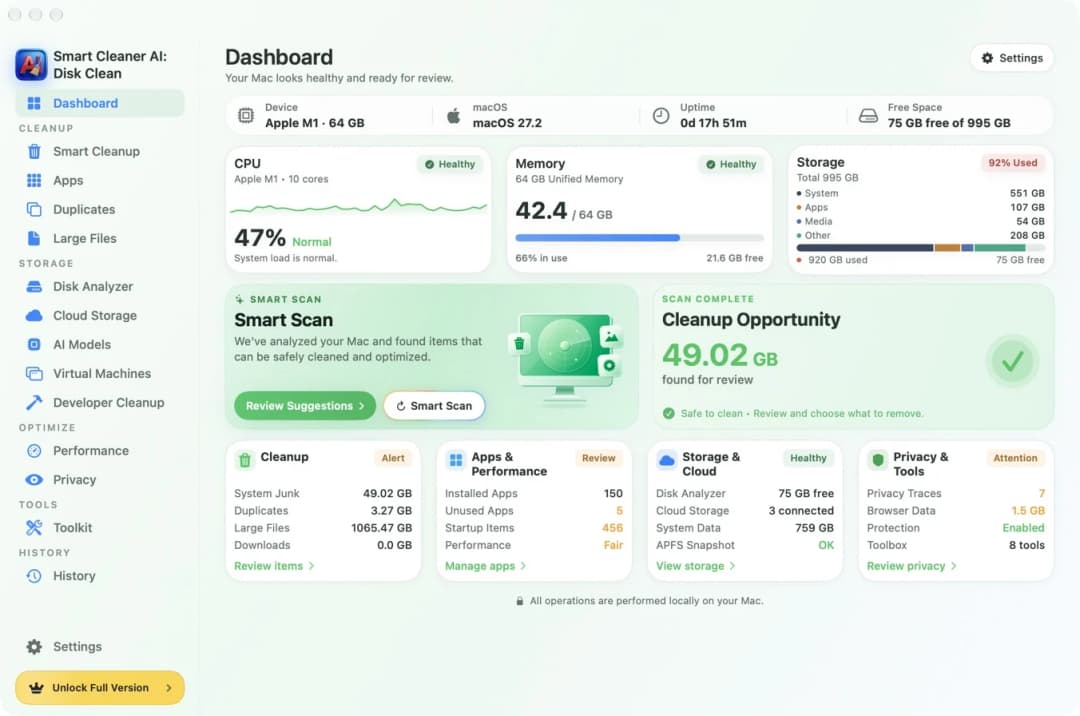
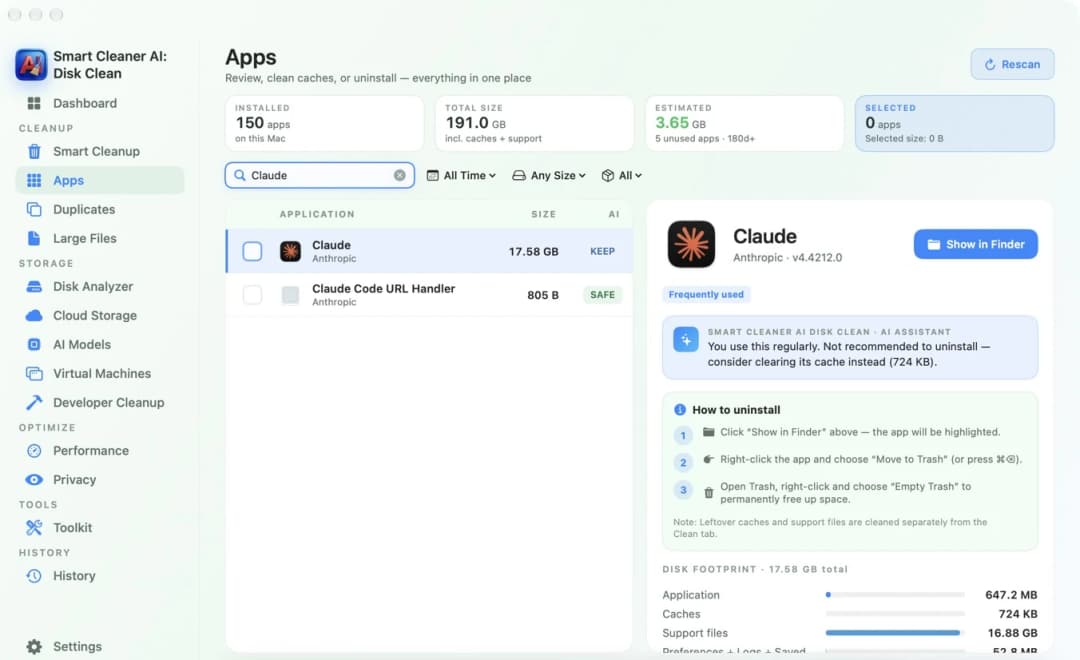
Puoi anche far misurare le scatole a un'app. Apri Apps (la pagina delle app) in Smart Cleaner AI e clicca un'app nell'elenco. A destra vedi quanto spazio occupa l'app in tutto, e una riga chiamata Support files (i file di supporto). Quella riga è la scatola dei giochi.
Sul nostro Mac di prova l'app da sola pesava 647,2 MB. I suoi file di supporto arrivavano a 16,88 GB. Quindi la scatola era circa 26 volte più grande del bambino. Clicca Show in Finder (Mostra nel Finder) se vuoi vedere dove si trova l'app. Guardare questa pagina è gratis.
3. Trova i singoli file più pesanti
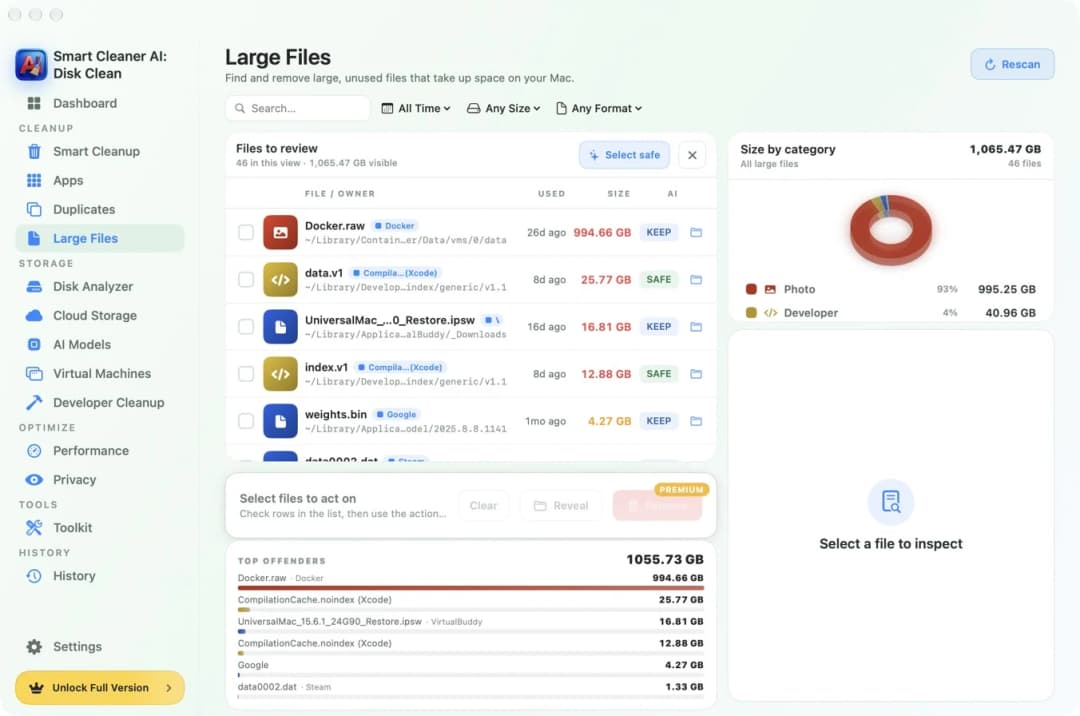
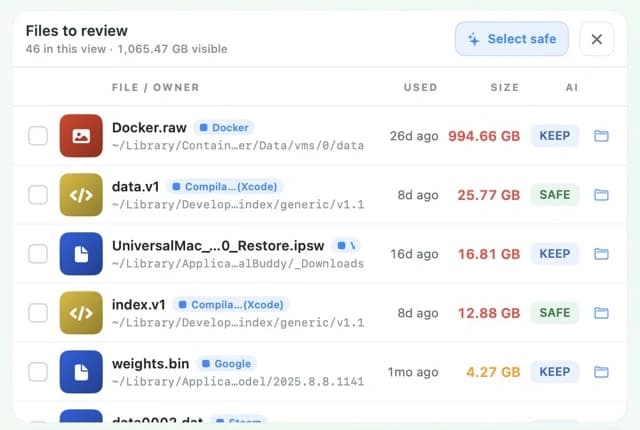
Una scatola grande spesso è grande per colpa di uno o due giocattoli molto pesanti. Apri Large Files (i file più grandi) in Smart Cleaner AI. Mette in un'unica lista i file più grandi del Mac, con la dimensione e un breve percorso per ciascuno. Scrivi un nome come Google o Steam nella casella di ricerca per vedere solo i file di quell'app.
Ecco cosa rende spesso pesanti le scatole. Chrome tiene i suoi profili sotto Google/Chrome. Steam tiene i giochi installati in una cartella chiamata steamapps. Adobe tiene preset e profili nella sua cartella. Alcune app per l'intelligenza artificiale che girano sul Mac tengono modelli molto grandi. Non tutti i file grandi, però, stanno in Application Support. Ollama, per esempio, tiene i suoi modelli in ~/.ollama/models.
4. Leggi il percorso per capire di chi è la scatola
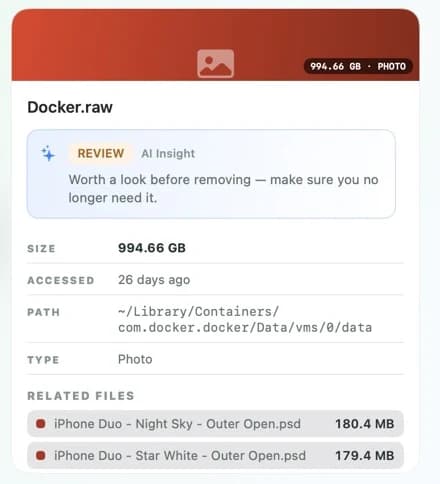
Clicca una riga e si apre una scheda con il percorso completo, la dimensione e la data in cui il file è stato usato l'ultima volta. Il percorso è come il cartellino con il nome sulla scatola. Se contiene Application Support/Google/Chrome, il file è di Chrome. Se contiene Application Support/Steam, è di Steam.
Il Mac ha più di un posto per le scatole. ~/Library/Application Support è per il tuo account utente. ~/Library/Containers contiene una stanza separata per ogni app che gira in una sandbox. ~/Library/Group Containers contiene cose che più app condividono. /Library/Application Support, senza il simbolo ~, serve a tutti quelli che usano questo Mac. Sapere dove si trova ti aiuta a capire chi altro potrebbe aver bisogno del file.
5. Impara quali scatole non devi svuotare
Non buttare mai via l'intera cartella Application Support e non svuotare nemmeno Containers o Group Containers. Dentro le scatole ci sono cose che non si recuperano facilmente: profili del browser con i segnalibri, giochi salvati, librerie di progetti, i tuoi preset e i database. Anche una cartella chiamata Cache dentro una scatola può essere qualcosa di cui l'app ha bisogno.
In Large Files ogni riga ha una piccola etichetta. KEEP (da tenere) vuol dire: pensaci prima, perché un'app potrebbe usare ancora il file. SAFE (sicuro) vuol dire che secondo l'app il file si può togliere. Smart Cleaner AI non spunta i file KEEP al posto tuo. Il modo migliore per rimpicciolire una scatola è l'app stessa. Apri le sue impostazioni e rimuovi lì un download, un gioco o un modello. Se vuoi davvero togliere un file in Smart Cleaner AI, spuntalo, clicca Remove (rimuovi) e conferma. Il file va nel Cestino. Remove richiede Pro. Guardare e cercare sono gratis.
Come trovare le grandi cartelle di Application Support
- 1
Apri la cartella
Nel Finder premi Command + Shift + G, scrivi ~/Library/Application Support/ e premi Invio.
- 2
Ordina per dimensione
Premi Command + 2 per la vista elenco, premi Command + J, spunta Calcola tutte le dimensioni e clicca Dimensioni.
- 3
Trova il proprietario
Apri Apps o Large Files in Smart Cleaner AI e leggi il percorso per capire a quale app appartiene una cartella o un file grande.
- 4
Rimpicciolisci dentro l'app
Apri le impostazioni di quell'app e rimuovi un download, un gioco o un modello che non ti serve più.
Domande frequenti
Che cos'è la cartella Application Support su Mac?▼
È una cartella nella Library dove le app tengono ciò che serve loro per funzionare, come profili, download, preset e file dei giochi. Di solito ogni app o sviluppatore ha la sua cartella lì dentro.
Perché il Finder mostra un trattino al posto della dimensione?▼
Nella vista elenco premi Command + J e spunta Calcola tutte le dimensioni. Dai al Finder un momento per contare tutto quello che c'è dentro. Per una sola cartella, cliccala e premi Command + I.
Posso eliminare la cartella Application Support?▼
No. Non eliminare l'intera cartella. Lì dentro le app tengono profili, giochi salvati e impostazioni. Scopri a quale app appartiene una cartella grande e rimuovi i dati dall'interno di quell'app.
Posso eliminare i file di supporto dopo aver disinstallato l'app?▼
Prima verifica quale app ha creato la cartella, che nessun'altra app installata la usi e che dentro non ci sia nulla che ti serve. Salva ciò che vuoi tenere prima di spostare la cartella nel Cestino.
Come vedo le dimensioni delle cartelle nel Terminale?▼
Scrivi du -k -d 1 "$HOME/Library/Application Support" | sort -nr | head -n 16 e premi Invio. Il comando si limita a leggere. Elenca prima le cartelle più grandi, con le dimensioni in kilobyte.

Scopri quale app occupa più spazio
Apps in Smart Cleaner AI mostra quanto è grande ogni app insieme ai suoi file di supporto. Large Files mostra i file più grandi con il loro percorso. La scansione viene eseguita solo sul tuo Mac. Guardi prima e decidi tu cosa va nel Cestino.

Fonti
Abbiamo sviluppato un algoritmo di scansione del disco per Smart Cleaner AI, così puoi vedere rapidamente cosa occupa spazio e decidere cosa pulire.
Guide correlate

· 9 min di lettura
Come trovare file grandi su Mac
Un Mac pieno è come una valigia troppo pesante. Mettilo sulla bilancia, trova i file più pesanti con Finder e Smart Cleaner AI e togli solo ciò che non ti serve.

· 9 min di lettura
Come disinstallare completamente le app su Mac
Come disinstallare un'app su Mac completamente: porta l'app nel Cestino, trova i file lasciati nella Library e ferma gli aiutanti che si avviano da soli.

· 9 min di lettura
Come trovare ed eliminare i modelli AI di Chrome su Mac
Trova il file weights.bin del modello Gemini Nano di Chrome sul tuo Mac, scopri quanto pesa con Smart Cleaner AI e impedisci a Chrome di riscaricarlo.

Quando vuoi tu
Scarica Smart Cleaner AI per Mac
Analizza lo spazio del Mac, svuota in sicurezza le cache dei Dati di sistema, trova i file più grandi e rimuovi i residui delle app, con tutto il controllo sul dispositivo.
Usando Smart Cleaner AI accetti i nostri Termini di utilizzo e Informativa sulla privacy.