Как найти большие файлы Application Support на Mac
Узнай, как найти большие папки Application Support на Mac через Finder и Smart Cleaner AI, проверить, каким приложениям они принадлежат, и ничего важного не удалить.

Представь, что каждое приложение на твоём Mac похоже на ребёнка, у которого под кроватью стоит ящик с игрушками. Сам ребёнок маленький, а ящик может быть огромным. Приложение лежит в папке Applications (Программы), а его ящик спрятан в папке Application Support. Там приложение хранит свои вещи: загрузки, файлы игр, профили и настройки.
Вот почему маленькое на вид приложение может занимать столько места. Сейчас покажем, где стоят эти ящики, как найти самые большие и какие лучше не трогать.
1. Открой место, где приложения хранят свои ящики
Все ящики стоят в скрытой папке. Открой Finder, нажми Command + Shift + G, введи ~/Library/Application Support/ и нажми Return. Значок ~ в начале пути означает твою домашнюю папку. Теперь ты увидишь папки почти всех приложений и их разработчиков.
Чтобы найти самый большой ящик, нажми Command + 2. Папки появятся списком. Затем нажми Command + J и поставь галочку рядом с «Вычислять все размеры». Немного подожди, пока Finder всё посчитает. Теперь нажми на заголовок столбца «Размер». Самые большие папки окажутся наверху. Если вместо размера стоит прочерк, Finder ещё считает.
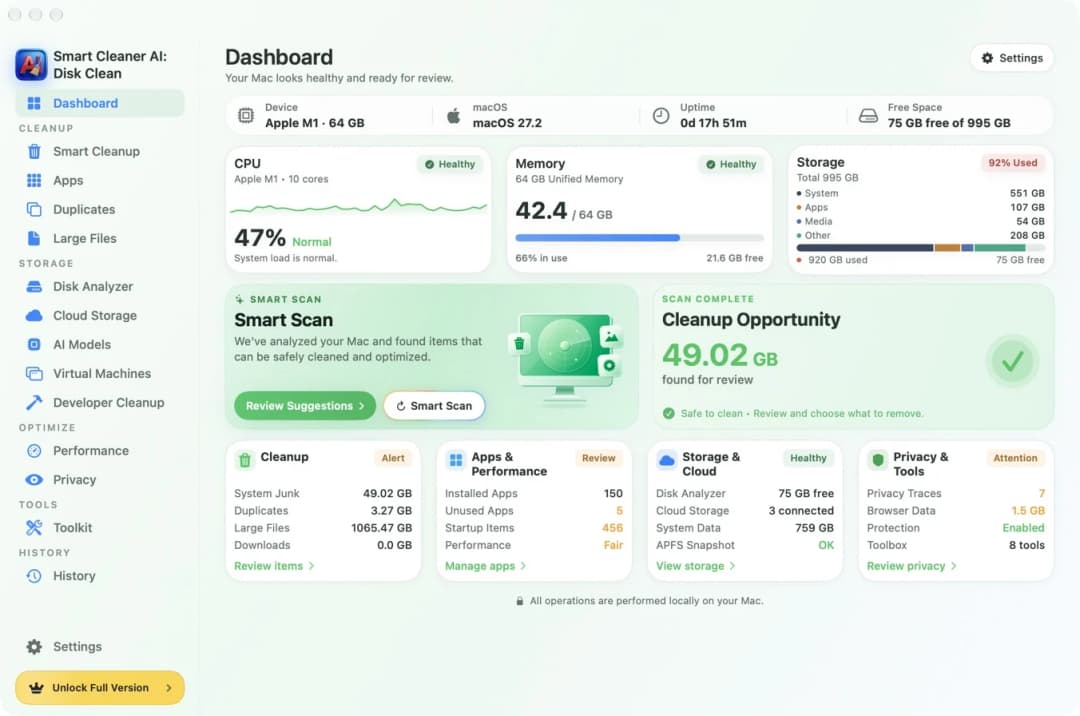
2. Узнай, сколько места занимает ящик приложения
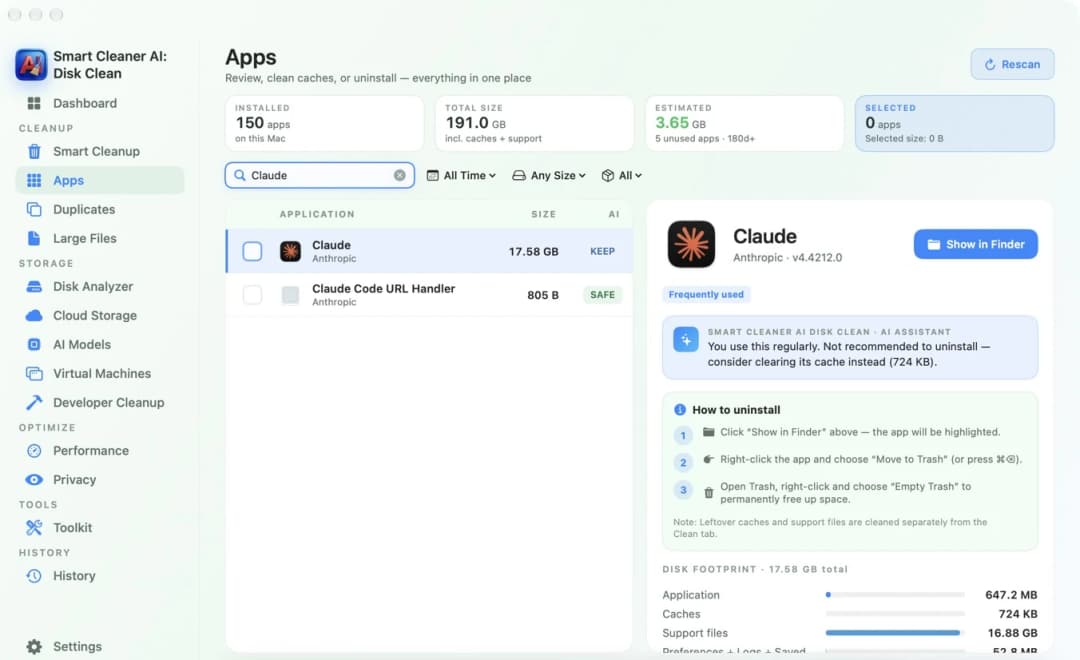
Можно попросить приложение измерить все ящики за тебя. Открой Apps (приложения) в Smart Cleaner AI и выбери любое приложение из списка. Справа ты увидишь, сколько места оно занимает вместе со своими файлами. Там есть строка Support files (вспомогательные файлы). Это и есть ящик с игрушками.
На нашем тестовом Mac одно приложение само по себе занимало 647,2 МБ. А его вспомогательные файлы занимали целых 16,88 ГБ. Получается, ящик был примерно в 26 раз больше самого ребёнка! Нажми Show in Finder (показать в Finder), если хочешь узнать, где лежит приложение. Смотреть эту страницу можно бесплатно.
3. Найди самые большие отдельные файлы
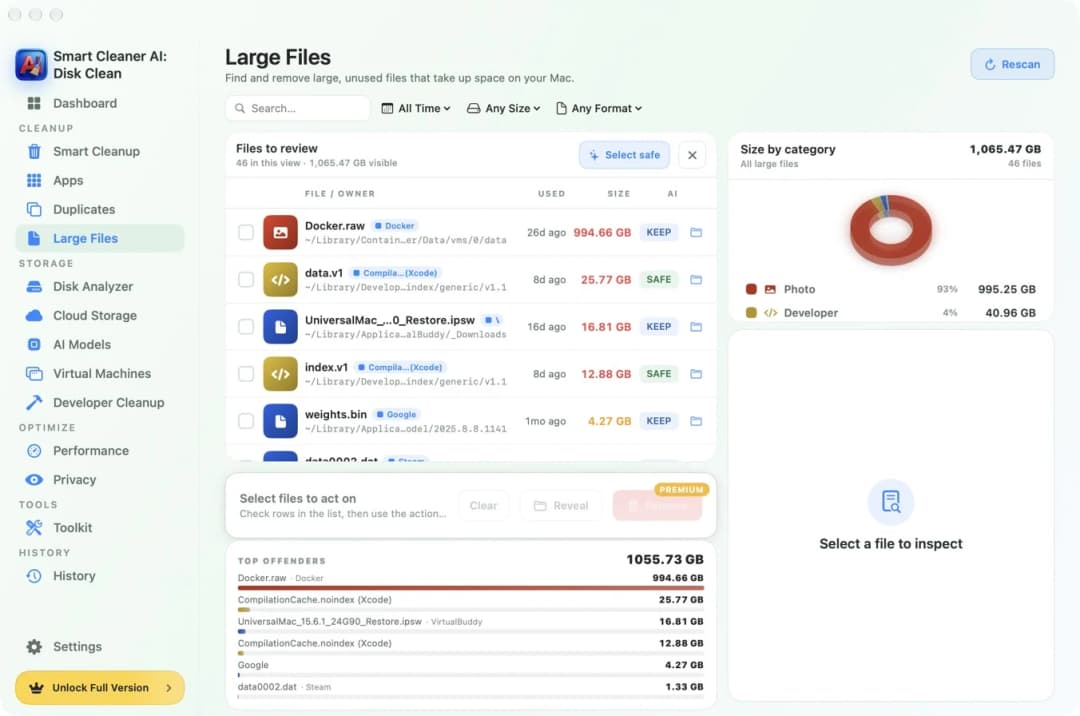
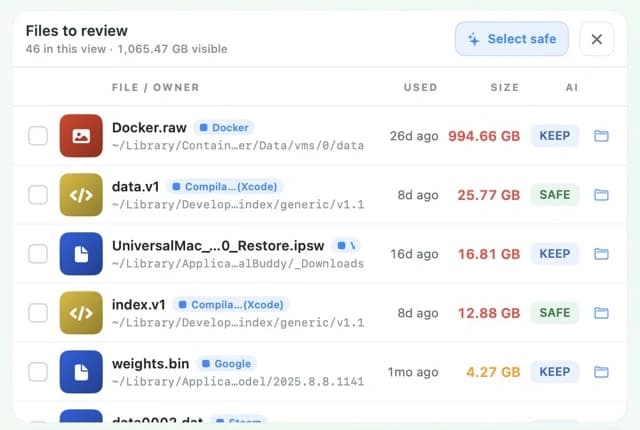
Иногда ящик огромный всего из-за одной или двух тяжёлых игрушек. Открой Large Files (крупные файлы) в Smart Cleaner AI. Там собраны самые большие файлы на твоём Mac. Рядом с каждым указан размер и короткий путь к файлу. Введи в строку поиска название, например Google или Steam, чтобы увидеть только файлы этого приложения.
Вот что часто делает ящики такими тяжёлыми. Chrome хранит свои профили в Google/Chrome. Steam складывает установленные игры в папку steamapps. Adobe хранит свои наборы настроек и профили в отдельной папке. Некоторые приложения для локального ИИ сохраняют очень большие файлы моделей. Но не все крупные файлы лежат в Application Support. Например, Ollama хранит свои модели в ~/.ollama/models.
4. Посмотри путь и узнай, чей это ящик
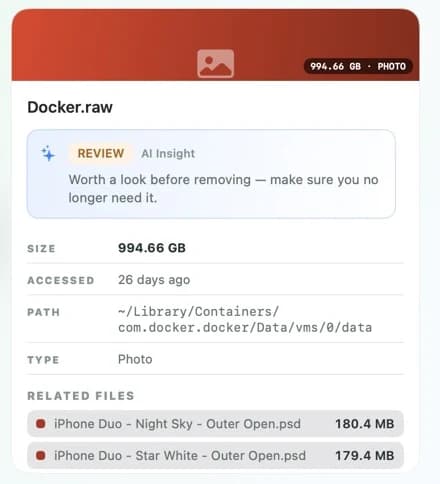
Нажми на строку файла. Откроется карточка с полным путём, размером и датой последнего использования. Путь похож на бирку с именем на ящике. Если в нём есть Application Support/Google/Chrome, файл принадлежит Chrome. Если видишь Application Support/Steam, значит, это файл Steam.
На твоём Mac есть несколько мест для таких ящиков. Папка ~/Library/Application Support хранит файлы твоей учётной записи. В ~/Library/Containers у каждого приложения, работающего в своей песочнице, есть отдельное место. В ~/Library/Group Containers лежат файлы, которыми пользуются несколько приложений. А папка /Library/Application Support, без значка ~ в начале, предназначена для всех пользователей этого Mac. Если знаешь, где лежит файл, легче понять, кому ещё он может понадобиться.
5. Узнай, какие ящики нельзя опустошать
Никогда не удаляй папку Application Support целиком. И не очищай полностью Containers или Group Containers. В этих ящиках могут лежать вещи, которые трудно вернуть: профили браузера с твоими закладками, сохранённые игры, библиотеки проектов, твои наборы настроек и базы данных. Даже папка с названием Cache внутри такого ящика может быть нужна приложению.
В Large Files рядом с каждым файлом есть маленькая метка. KEEP (оставить) означает, что сначала нужно подумать, ведь какое-то приложение ещё может использовать этот файл. SAFE (безопасно) означает, что приложение считает файл подходящим для удаления. Smart Cleaner AI не ставит галочки рядом с файлами KEEP за тебя. Лучше всего уменьшать ящик через само приложение. Открой его настройки и удали ненужную загрузку, игру или модель. Если всё же хочешь удалить файл через Smart Cleaner AI, поставь рядом с ним галочку, нажми Remove (удалить) и подтверди действие. Файл отправится в Корзину. Для Remove нужна версия Pro. Просматривать файлы и искать их можно бесплатно.
Как найти большие папки Application Support
- 1
Открой папку
Открой Finder, нажми Command + Shift + G, введи ~/Library/Application Support/ и нажми Return.
- 2
Отсортируй папки по размеру
Нажми Command + 2, чтобы перейти к виду списком. Затем нажми Command + J, включи «Вычислять все размеры» и нажми на заголовок «Размер».
- 3
Найди владельца папки
Открой Apps или Large Files в Smart Cleaner AI и посмотри путь к большой папке или файлу. Так ты узнаешь, какому приложению они принадлежат.
- 4
Освободи место через само приложение
Открой настройки нужного приложения и удали загрузку, игру или модель, которая тебе больше не нужна.
Частые вопросы
Что такое папка Application Support на Mac?▼
Это папка в твоей Библиотеке (Library), где приложения хранят нужные для работы вещи: профили, загрузки, наборы настроек и файлы игр. Обычно у каждого приложения или его разработчика там есть своя папка.
Почему Finder показывает прочерк вместо размера папки?▼
Переключись на вид списком, нажми Command + J и включи «Вычислять все размеры». Дай Finder немного времени, чтобы всё посчитать. Если хочешь узнать размер одной папки, выбери её и нажми Command + I.
Можно ли удалить папку Application Support?▼
Нет. Не удаляй её целиком. Приложения хранят там профили, сохранённые игры и настройки. Лучше узнай, какому приложению принадлежит большая папка, и удали ненужные данные через само приложение.
Можно ли удалить вспомогательную папку после удаления приложения?▼
Сначала убедись, что знаешь, какое приложение создало папку. Проверь, не пользуется ли ею другое установленное приложение и нет ли внутри нужных тебе файлов. Сохрани всё важное, прежде чем отправлять папку в Корзину.
Как посмотреть размеры папок в Терминале?▼
Введи du -k -d 1 "$HOME/Library/Application Support" | sort -nr | head -n 16 и нажми Return. Эта команда ничего не удаляет, а только читает данные. Она показывает самые большие папки в начале списка. Размеры указаны в килобайтах.

Узнай, какое приложение занимает больше всего места
Раздел Apps в Smart Cleaner AI показывает размер каждого приложения вместе с его вспомогательными файлами. А Large Files показывает самые большие файлы и пути к ним. Сканирование выполняется только на твоём Mac. Сначала ты смотришь список, а потом решаешь, что отправить в Корзину.

Источники
Мы разработали для Smart Cleaner AI собственный алгоритм сканирования диска, чтобы вы могли быстро увидеть, что занимает место, и проверить, что можно очистить.
Похожие руководства

· 9 мин чтения
Как найти большие файлы на Mac
Заполненный Mac похож на слишком тяжёлый чемодан. Поставь его на весы, найди большие файлы через Finder и Smart Cleaner AI и убери только ненужное.

· 9 мин чтения
Как полностью удалить приложения с Mac
Как полностью удалить приложение с Mac: отправь его в Корзину, найди оставшиеся файлы в Library и отключи помощников, которые всё ещё запускаются сами.

· 9 мин чтения
Как найти и удалить файлы моделей ИИ Chrome на Mac
Узнай, где Chrome хранит файл weights.bin модели Gemini Nano на твоём Mac, как проверить его размер через Smart Cleaner AI и запретить повторную загрузку.

Ready when you are
Download Smart Cleaner AI for Mac
Analyze Mac storage, safely clear system data caches, find large files, and remove app leftovers with on-device controls.
By using Smart Cleaner AI, you agree to our Terms of Use and Privacy Policy.