Mac'te Büyük Application Support Dosyalarını Bulma
Mac'inde Application Support içindeki büyük klasörleri Finder ve Smart Cleaner AI ile bul, hangi uygulamaya ait olduklarını gör, nelere dokunmaman gerektiğini öğren.

Mac'indeki her uygulamayı, yatağının altında oyuncak kutusu olan bir çocuk gibi düşün. Çocuk küçüktür. Kutu ise kocaman olabilir. Uygulama Applications klasöründe durur. Kutusu ise Application Support adlı gizli bir klasördedir. Uygulama eşyalarını orada saklar: indirdikleri, oyun parçaları, profiller ve ayarlar.
Bu yüzden küçük görünen bir uygulama çok yer kaplayabilir. Bu rehberde kutuların durduğu yeri nasıl açacağını, en büyüklerini nasıl bulacağını ve hangi kutuları boşaltmaman gerektiğini anlatıyoruz.
1. Uygulamaların kutularını sakladığı yeri aç
Kutular gizli bir klasörde durur. Finder'da Command, Shift ve G tuşlarına birlikte bas, ~/Library/Application Support/ yaz ve Return'e bas. Baştaki küçük dalga işareti senin ana klasörün demektir. Şimdi neredeyse her uygulama ya da uygulama üreticisi için bir klasör görürsün.
Hangi kutunun en büyük olduğunu görmek için Command ve 2'ye basıp liste görünümüne geç. Sonra Command ve J'ye bas ve Tüm boyutları hesapla seçeneğini işaretle. Finder saymayı bitirene kadar biraz bekle, sonra listenin üstündeki Boyut yazısına tıkla. En büyük klasörler en üste çıkar. Bir klasörün yanında yalnızca bir çizgi varsa Finder hâlâ sayıyordur.
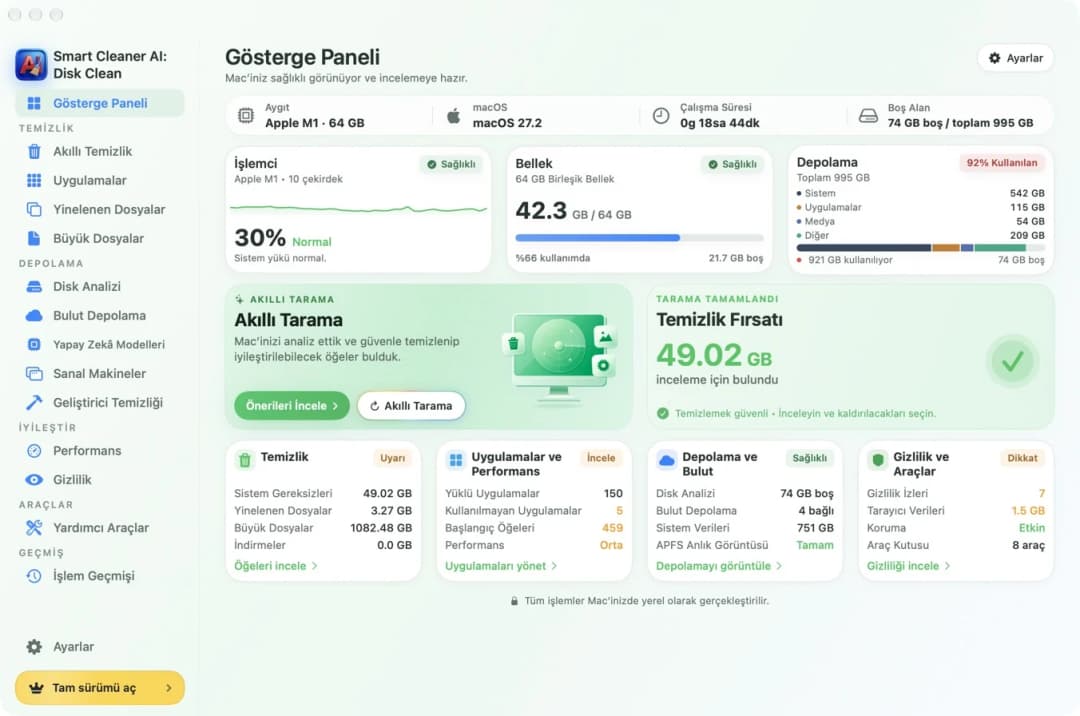
2. Bir uygulamanın kutusu ne kadar büyük, bak
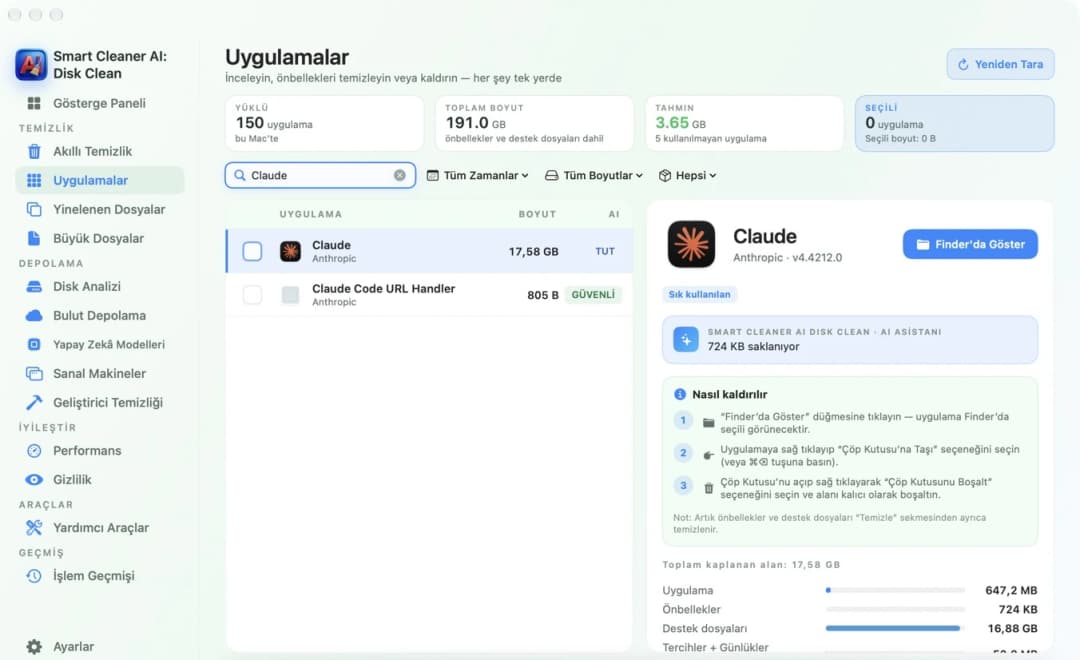
Kutuları senin yerine bir uygulama da ölçebilir. Smart Cleaner AI'da Uygulamalar sayfasını aç ve listeden bir uygulamaya tıkla. Sağ tarafta uygulamanın toplam ne kadar yer kapladığını ve Destek dosyaları adlı bir satırı görürsün. İşte o satır oyuncak kutusudur.
Test Mac'imizde bir uygulamanın kendisi 647,2 MB'tı. Destek dosyaları ise 16,88 GB tutuyordu. Yani kutu, çocuktan yaklaşık 26 kat büyüktü. Uygulamanın nerede durduğunu görmek istersen Finder'da Göster düğmesine tıkla. Bu sayfaya bakmak ücretsizdir.
3. En büyük tek tek dosyaları bul
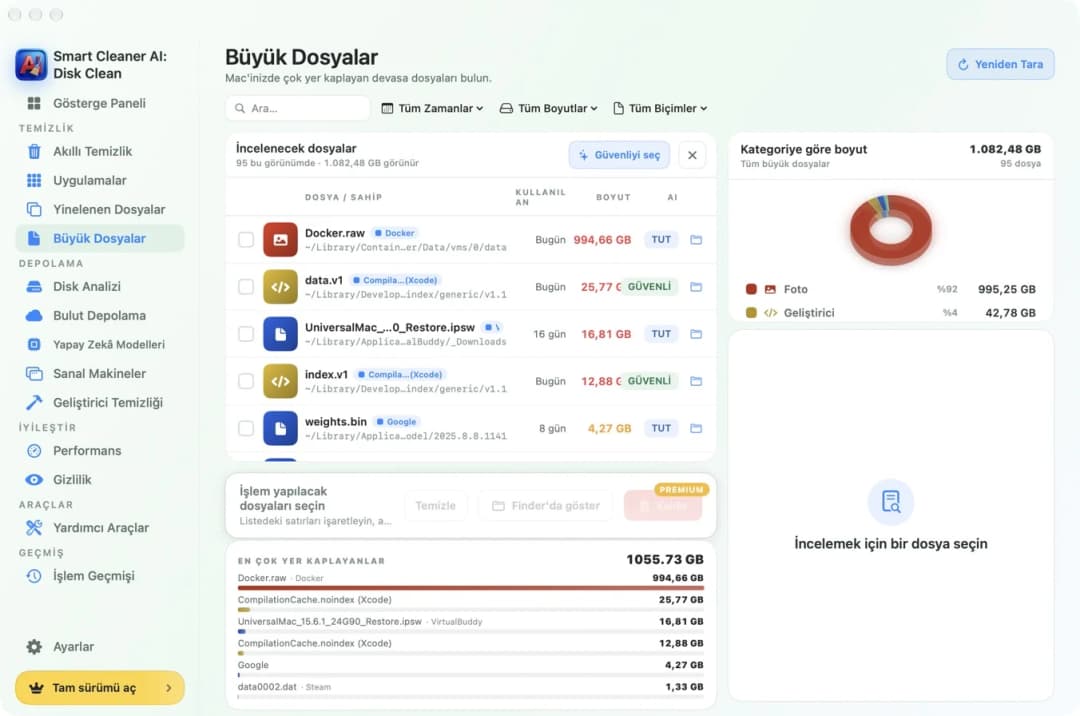
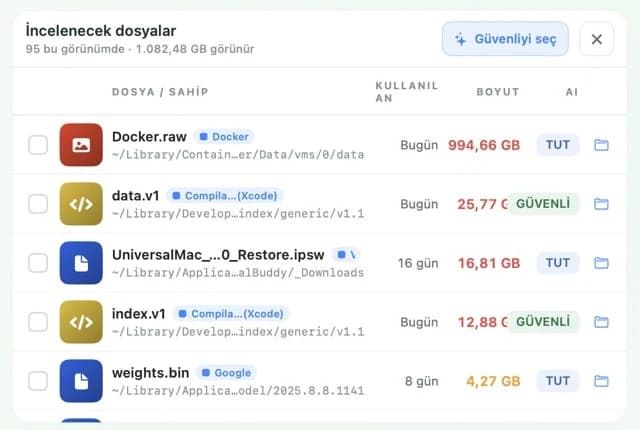
Büyük bir kutu çoğu zaman bir iki çok ağır oyuncak yüzünden büyüktür. Smart Cleaner AI'da Büyük Dosyalar sayfasını aç. Bu sayfa Mac'indeki en büyük dosyaları tek bir listede toplar, her birinin boyutunu ve kısa yolunu gösterir. Yalnızca bir uygulamanın dosyalarını görmek için arama kutusuna Google ya da Steam gibi bir ad yaz.
Kutuları en çok şunlar ağırlaştırır. Chrome profillerini Google/Chrome altında tutar. Steam yüklü oyunları steamapps adlı bir klasörde saklar. Adobe hazır ayarlarını ve profillerini kendi klasöründe tutar. Bilgisayarda çalışan bazı yapay zekâ uygulamaları çok büyük model dosyaları saklar. Ama her büyük dosya Application Support içinde durmaz. Örneğin Ollama modellerini ~/.ollama/models klasöründe tutar.
4. Kutunun kime ait olduğunu yoldan oku
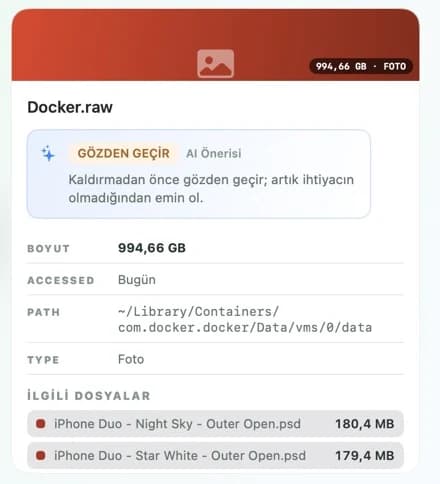
Bir satıra tıkladığında dosyanın tam yolunu, boyutunu ve en son ne zaman kullanıldığını gösteren bir kart açılır. Yol, kutunun üstündeki isim etiketi gibidir. İçinde Application Support/Google/Chrome geçiyorsa dosya Chrome'undur. Application Support/Steam geçiyorsa Steam'indir.
Mac'inde kutular için birden fazla yer vardır. ~/Library/Application Support senin kullanıcı hesabın içindir. ~/Library/Containers, korumalı alanda çalışan her uygulama için ayrı bir oda tutar. ~/Library/Group Containers birkaç uygulamanın ortak kullandığı şeyleri saklar. Başında dalga işareti olmayan /Library/Application Support ise bu Mac'i kullanan herkes içindir. Yeri bilmek, dosyaya başka kimin ihtiyacı olabileceğini anlamana yardım eder.
5. Hangi kutuları boşaltmaman gerektiğini bil
Application Support klasörünün tamamını asla çöpe atma. Containers ve Group Containers klasörlerini de boşaltma. Kutuların içinde kolayca geri getiremeyeceğin şeyler vardır: yer işaretlerinin durduğu tarayıcı profilleri, oyun kayıtları, proje arşivleri, kendi hazır ayarların ve veritabanları. Bir kutunun içindeki Cache adlı klasör bile uygulamanın ihtiyaç duyduğu bir şey olabilir.
Büyük Dosyalar sayfasında her satırın küçük bir etiketi vardır. TUT, önce düşün demektir, çünkü bir uygulama dosyayı hâlâ kullanıyor olabilir. GÜVENLİ ise uygulamaya göre dosyanın gidebileceği anlamına gelir. Smart Cleaner AI, TUT etiketli dosyaları senin yerine işaretlemez. Bir kutuyu küçültmenin en iyi yolu uygulamanın kendisidir. Ayarlarını aç ve bir indirmeyi, bir oyunu ya da bir modeli oradan kaldır. Yine de bir dosyayı Smart Cleaner AI'da kaldırmak istersen onu işaretle, Kaldır'a tıkla ve onayla. Dosya Çöp Sepeti'ne gider. Kaldır için Pro gerekir. Bakmak ve aramak ücretsizdir.
Büyük Application Support klasörleri nasıl bulunur
- 1
Klasörü aç
Finder'da Command, Shift ve G'ye bas, ~/Library/Application Support/ yaz ve Return'e bas.
- 2
Boyuta göre sırala
Liste görünümü için Command ve 2'ye, sonra Command ve J'ye bas, Tüm boyutları hesapla seçeneğini işaretle ve Boyut'a tıkla.
- 3
Sahibini bul
Smart Cleaner AI'da Uygulamalar ya da Büyük Dosyalar sayfasını aç ve büyük bir klasörün ya da dosyanın hangi uygulamaya ait olduğunu yoldan oku.
- 4
Uygulamanın içinden küçült
O uygulamanın ayarlarını aç ve artık ihtiyacın olmayan bir indirmeyi, oyunu ya da modeli kaldır.
Sık sorulan sorular
Mac'te Application Support klasörü nedir?▼
Library klasörünün içinde, uygulamaların çalışmak için ihtiyaç duyduğu şeyleri sakladığı bir klasördür. Profiller, indirilenler, hazır ayarlar ve oyun dosyaları burada durur. Genellikle her uygulamanın ya da uygulama üreticisinin orada kendi klasörü vardır.
Finder klasör boyutu yerine neden çizgi gösteriyor?▼
Liste görünümünde Command ve J'ye bas ve Tüm boyutları hesapla seçeneğini işaretle. Finder'a içindeki her şeyi sayması için biraz zaman ver. Tek bir klasör için klasöre tıkla ve Command ve I'ya bas.
Application Support klasörünü silebilir miyim?▼
Hayır. Klasörün tamamını silme. Uygulamalar profillerini, oyun kayıtlarını ve ayarlarını orada tutar. Büyük bir klasörün hangi uygulamaya ait olduğunu bul ve veriyi o uygulamanın içinden kaldır.
Uygulamayı kaldırdıktan sonra destek klasörünü silebilir miyim?▼
Önce klasörü hangi uygulamanın oluşturduğundan, yüklü başka bir uygulamanın onu paylaşmadığından ve içinde ihtiyacın olan bir şey kalmadığından emin ol. Klasörü Çöp Sepeti'ne taşımadan önce saklamak istediklerini yedekle.
Klasör boyutlarını Terminal'de nasıl görürüm?▼
du -k -d 1 "$HOME/Library/Application Support" | sort -nr | head -n 16 yaz ve Return'e bas. Bu komut yalnızca okur. En büyük klasörleri, boyutları kilobayt olarak, en üstte listeler.

En Çok Yeri Hangi Uygulama Kaplıyor, Gör
Smart Cleaner AI'daki Uygulamalar sayfası, her uygulamanın destek dosyalarıyla birlikte ne kadar büyük olduğunu gösterir. Büyük Dosyalar ise en büyük dosyaları yollarıyla birlikte listeler. Tarama yalnızca Mac'inde çalışır. Önce bakarsın, Çöp Sepeti'ne neyin gideceğine kendin karar verirsin.

Kaynaklar
Smart Cleaner AI için özel bir disk tarama algoritması geliştirdik. Mac’inizde nelerin yer kapladığını hızla görüp temizlenecek öğeleri inceleyebilirsiniz.
İlgili rehberler

· 9 dk okuma
Mac'te Büyük Dosyalar Nasıl Bulunur?
Dolu bir Mac, fazla ağır bir bavul gibidir. Tartıya koy, en ağır dosyaları Finder ve Smart Cleaner AI ile bul, yalnızca gerek duymadıklarını çıkar.

· 9 dk okuma
Mac'te Uygulama Tamamen Nasıl Kaldırılır?
Mac'te uygulamayı tamamen kaldırmak için önce Çöp Sepeti'ne taşı, sonra Library'de bıraktığı dosyaları bul ve hâlâ kendi kendine açılan yardımcıları kapat.

· 9 dk okuma
Mac'te Chrome Yapay Zekâ Model Dosyalarını Bulma ve Silme
Chrome'un Gemini Nano modeline ait weights.bin dosyasını Mac'inde bul, Smart Cleaner AI ile ne kadar yer kapladığına bak ve Chrome'un onu yeniden indirmesini durdur.

Hazır olduğunuzda
Smart Cleaner AI'ı Mac'e İndirin
Mac depolamanızı analiz edin, sistem verisi önbelleklerini güvenle temizleyin, büyük dosyaları bulun ve uygulama artıklarını cihaz üzerinde kaldırın.
Smart Cleaner AI'ı kullanarak şunları kabul etmiş olursunuz: Kullanım Koşulları ve Gizlilik Politikası.