วิธีหาไฟล์ Application Support ขนาดใหญ่บน Mac
ค้นหาโฟลเดอร์ใหญ่ใน Application Support บน Mac ด้วย Finder และ Smart Cleaner AI ดูว่าเป็นของแอปไหน และรู้ว่าอะไรไม่ควรไปแตะ

ลองคิดว่าแอปทุกตัวบน Mac ของคุณเป็นเด็กคนหนึ่งที่มีกล่องของเล่นอยู่ใต้เตียง เด็กตัวเล็กนิดเดียว แต่กล่องอาจใหญ่มาก แอปอยู่ในโฟลเดอร์ Applications (ใน Finder ภาษาไทยเรียกว่า แอปพลิเคชัน) ส่วนกล่องของมันซ่อนอยู่ในโฟลเดอร์ชื่อ Application Support แอปเก็บข้าวของไว้ที่นั่น ทั้งไฟล์ที่ดาวน์โหลด ชิ้นส่วนของเกม โปรไฟล์ และการตั้งค่า
นี่เป็นเหตุผลที่แอปดูเล็กแต่กินที่เยอะได้ คู่มือนี้จะพาไปเปิดที่ที่กล่องวางอยู่ หากล่องที่ใหญ่ที่สุด และรู้ว่ากล่องไหนไม่ควรเทของออก
1. เปิดที่ที่แอปเก็บกล่องของเล่น
กล่องวางอยู่ในโฟลเดอร์ที่ซ่อนไว้ ใน Finder ให้กด Command + Shift + G พิมพ์ ~/Library/Application Support/ แล้วกด Return เครื่องหมายหยักเล็กๆ ตรงหน้าสุดหมายถึงโฟลเดอร์โฮมของคุณเอง ตอนนี้คุณจะเห็นโฟลเดอร์ของแอปเกือบทุกตัว หรือของผู้สร้างแอปแต่ละราย
อยากรู้ว่ากล่องไหนใหญ่ที่สุด ให้กด Command + 2 เพื่อดูเป็นรายการ จากนั้นกด Command + J แล้วติ๊ก "คำนวณขนาดทั้งหมด" รอสักครู่ให้ Finder นับเสร็จ แล้วคลิกคำว่า "ขนาด" ที่ด้านบนของรายการ โฟลเดอร์ที่ใหญ่ที่สุดจะขึ้นมาอยู่บนสุด ถ้าโฟลเดอร์ไหนขึ้นแค่ขีดสั้นๆ แปลว่า Finder ยังนับอยู่
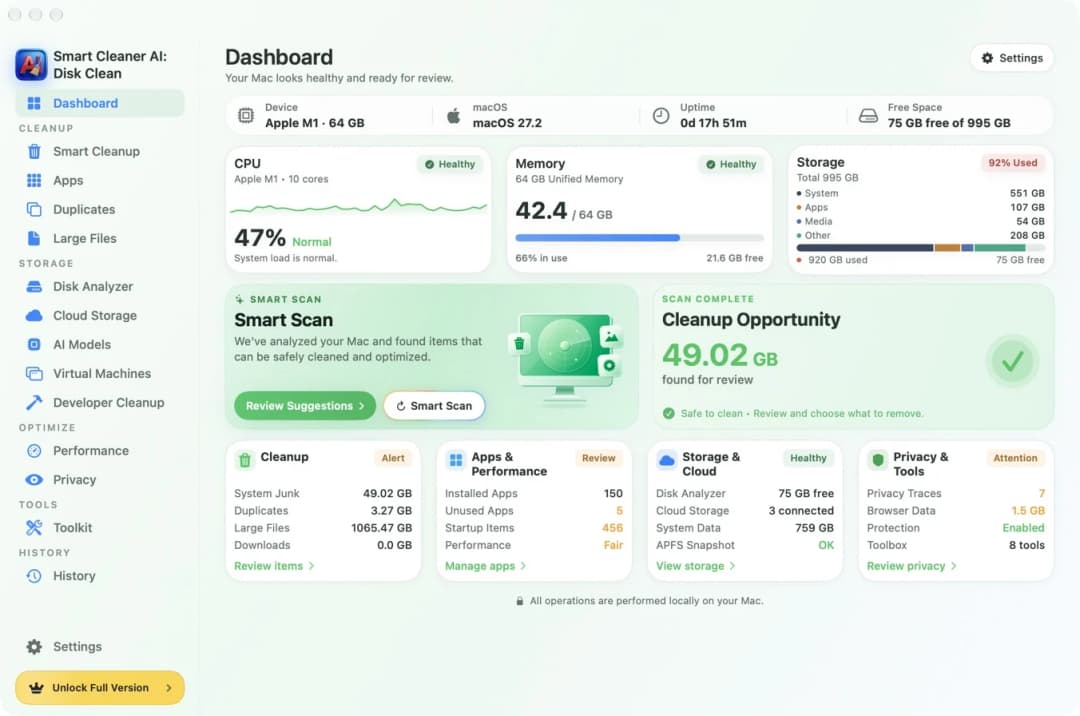
2. ดูว่ากล่องของแอปหนึ่งตัวใหญ่แค่ไหน
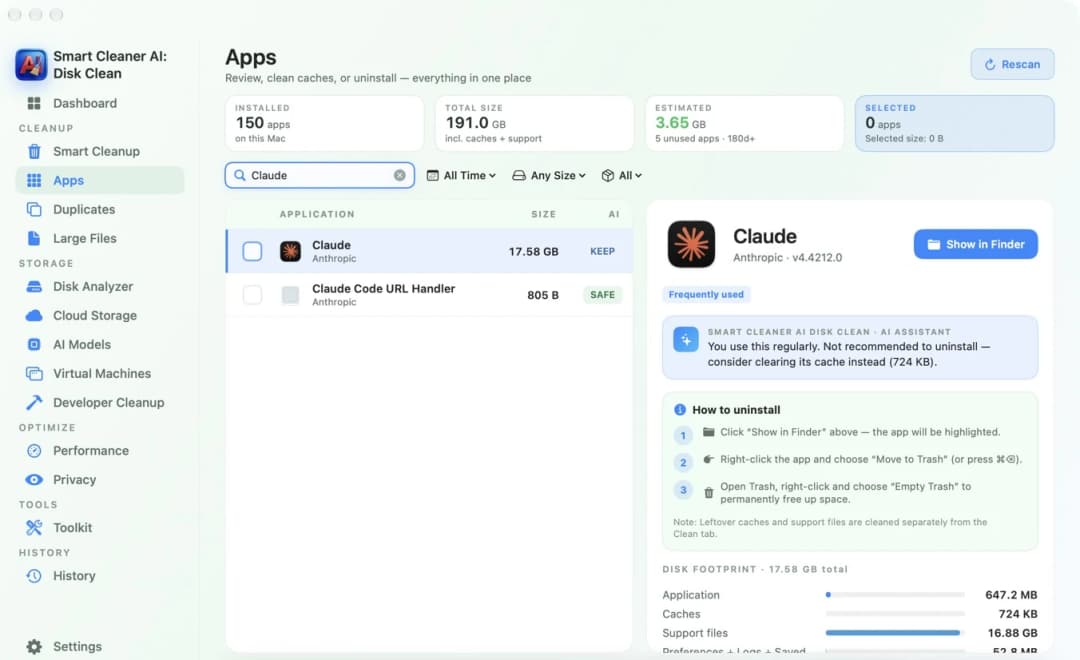
คุณจะให้แอปช่วยวัดกล่องให้ก็ได้ เปิด Apps (หน้ารายชื่อแอป) ใน Smart Cleaner AI แล้วคลิกแอปหนึ่งตัวในรายการ ทางขวาจะเห็นว่าแอปใช้พื้นที่รวมเท่าไร และมีอีกบรรทัดชื่อ Support files (ไฟล์สนับสนุน) บรรทัดนั้นแหละคือกล่องของเล่น
บน Mac ทดสอบของเรา แอปหนึ่งตัวมีขนาด 647.2 MB เฉพาะตัวมันเอง แต่ไฟล์สนับสนุนมี 16.88 GB กล่องจึงใหญ่กว่าเด็กประมาณ 26 เท่า ถ้าอยากเห็นว่าแอปอยู่ตรงไหน ให้คลิก Show in Finder (แสดงใน Finder) การเปิดดูหน้านี้ไม่เสียเงิน
3. หาไฟล์ชิ้นเดียวที่ใหญ่ที่สุด
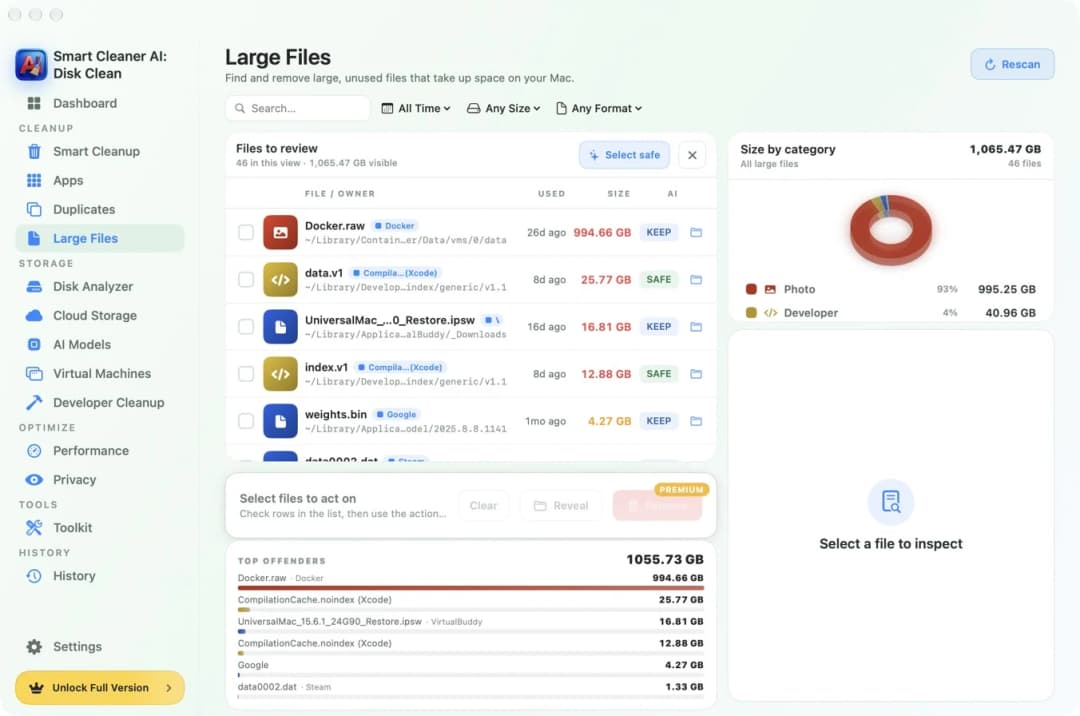
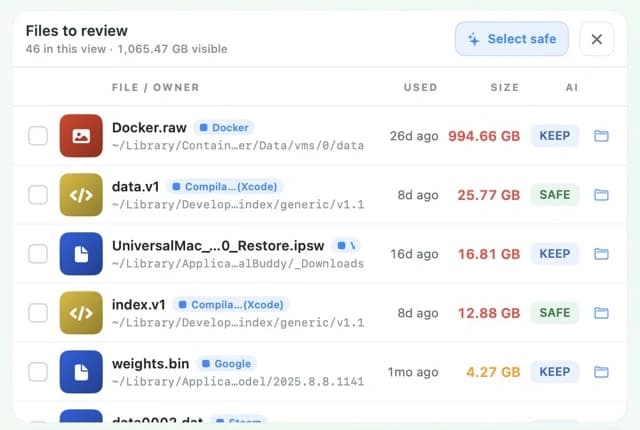
กล่องใหญ่มักเป็นเพราะของเล่นหนักๆ แค่หนึ่งหรือสองชิ้น เปิด Large Files (ไฟล์ขนาดใหญ่) ใน Smart Cleaner AI มันจะรวมไฟล์ที่ใหญ่ที่สุดใน Mac ไว้ในรายการเดียว พร้อมขนาดและพาธแบบสั้นของแต่ละไฟล์ พิมพ์ชื่ออย่าง Google หรือ Steam ในช่องค้นหา แล้วจะเห็นเฉพาะไฟล์ของแอปนั้น
ต่อไปนี้คือสิ่งที่มักทำให้กล่องหนัก Chrome เก็บโปรไฟล์ไว้ใต้ Google/Chrome Steam เก็บเกมที่ติดตั้งไว้ในโฟลเดอร์ชื่อ steamapps Adobe เก็บค่าที่ตั้งไว้ล่วงหน้าและโปรไฟล์ไว้ในโฟลเดอร์ของตัวเอง แอปที่ใช้ AI ในเครื่องบางตัวเก็บไฟล์โมเดลขนาดใหญ่มาก แต่ไฟล์ใหญ่ไม่ได้อยู่ใน Application Support ทั้งหมด เช่น Ollama เก็บโมเดลไว้ที่ ~/.ollama/models
4. อ่านพาธเพื่อรู้ว่าเป็นกล่องของใคร
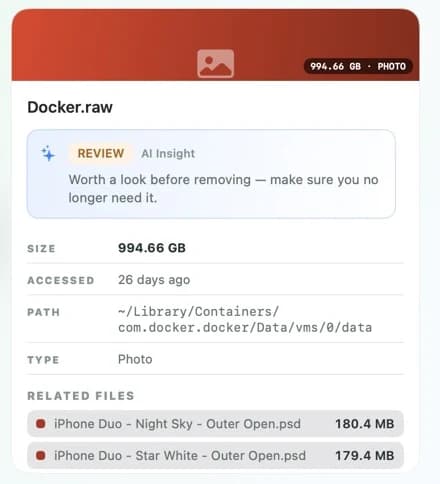
คลิกแถวหนึ่ง แล้วการ์ดจะเปิดขึ้นพร้อมพาธเต็ม ขนาด และวันที่ใช้ไฟล์ล่าสุด พาธก็เหมือนป้ายชื่อติดกล่อง ถ้ามีคำว่า Application Support/Google/Chrome แปลว่าไฟล์นั้นเป็นของ Chrome ถ้ามี Application Support/Steam ก็เป็นของ Steam
Mac ของคุณมีที่วางกล่องมากกว่าหนึ่งที่ ~/Library/Application Support เป็นที่ของบัญชีผู้ใช้ของคุณเอง ~/Library/Containers เป็นห้องแยกสำหรับแอปแต่ละตัวที่ทำงานแบบแยกตัว (sandbox) ~/Library/Group Containers เก็บของที่แอปหลายตัวใช้ร่วมกัน ส่วน /Library/Application Support ที่ไม่มีเครื่องหมายหยัก เป็นของทุกคนที่ใช้ Mac เครื่องนี้ การรู้ว่าอยู่ที่ไหนช่วยให้เข้าใจว่าอาจมีใครอื่นต้องใช้ไฟล์นั้นอีก
5. รู้ว่ากล่องไหนไม่ควรเทของออก
อย่าทิ้งโฟลเดอร์ Application Support ทั้งโฟลเดอร์ และอย่าเทของใน Containers หรือ Group Containers ออกด้วย ในกล่องมีของที่เอากลับมาไม่ง่าย เช่น โปรไฟล์เบราว์เซอร์ที่มีบุ๊กมาร์กของคุณ เกมที่เซฟไว้ คลังโปรเจกต์ ค่าที่ตั้งไว้เอง และฐานข้อมูล แม้แต่โฟลเดอร์ชื่อ Cache ในกล่อง ก็อาจเป็นสิ่งที่แอปยังต้องใช้
ใน Large Files ทุกแถวมีป้ายเล็กๆ KEEP (เก็บไว้) หมายความว่าให้คิดก่อน เพราะแอปอาจยังใช้ไฟล์นั้นอยู่ SAFE (ปลอดภัย) หมายความว่าแอปคิดว่าไฟล์นั้นลบออกได้ Smart Cleaner AI ไม่ติ๊กไฟล์ KEEP ให้คุณ วิธีที่ดีที่สุดในการทำให้กล่องเล็กลงคือทำในตัวแอปเอง เปิดการตั้งค่าของแอปแล้วลบไฟล์ที่ดาวน์โหลด เกม หรือโมเดลที่นั่น ถ้าอยากลบไฟล์ใน Smart Cleaner AI ให้ติ๊กไฟล์ คลิก Remove (ลบ) แล้วกดยืนยัน ไฟล์จะไปอยู่ในถังขยะ Remove ต้องใช้ Pro ส่วนการดูและการค้นหาไม่เสียเงิน
วิธีหาโฟลเดอร์ Application Support ขนาดใหญ่
- 1
เปิดโฟลเดอร์
ใน Finder กด Command + Shift + G พิมพ์ ~/Library/Application Support/ แล้วกด Return
- 2
เรียงตามขนาด
กด Command + 2 เพื่อดูเป็นรายการ กด Command + J ติ๊ก "คำนวณขนาดทั้งหมด" แล้วคลิก "ขนาด"
- 3
หาเจ้าของ
เปิด Apps หรือ Large Files ใน Smart Cleaner AI แล้วอ่านพาธเพื่อดูว่าโฟลเดอร์หรือไฟล์ใหญ่เป็นของแอปไหน
- 4
ทำให้เล็กลงในแอป
เปิดการตั้งค่าของแอปนั้น แล้วลบไฟล์ที่ดาวน์โหลด เกม หรือโมเดลที่ไม่ต้องใช้แล้ว
คำถามที่พบบ่อย
โฟลเดอร์ Application Support บน Mac คืออะไร▼
เป็นโฟลเดอร์ใน Library ที่แอปใช้เก็บสิ่งที่ต้องใช้ในการทำงาน เช่น โปรไฟล์ ไฟล์ที่ดาวน์โหลด ค่าที่ตั้งไว้ล่วงหน้า และไฟล์เกม โดยทั่วไปแอปหรือผู้สร้างแอปแต่ละรายจะมีโฟลเดอร์ของตัวเองที่นั่น
ทำไม Finder แสดงขีดแทนขนาดโฟลเดอร์▼
ในมุมมองรายการ ให้กด Command + J แล้วติ๊ก "คำนวณขนาดทั้งหมด" รอให้ Finder นับของข้างในสักครู่ ถ้าต้องการดูโฟลเดอร์เดียว ให้คลิกโฟลเดอร์นั้นแล้วกด Command + I
ลบโฟลเดอร์ Application Support ได้ไหม▼
ไม่ได้ อย่าลบทั้งโฟลเดอร์ แอปเก็บโปรไฟล์ เกมที่เซฟไว้ และการตั้งค่าไว้ที่นั่น ให้หาว่าโฟลเดอร์ใหญ่เป็นของแอปไหน แล้วลบข้อมูลจากในตัวแอปนั้นแทน
ลบโฟลเดอร์สนับสนุนหลังถอนการติดตั้งแอปได้ไหม▼
ก่อนอื่นให้แน่ใจว่าแอปไหนสร้างโฟลเดอร์นั้น ไม่มีแอปอื่นที่ติดตั้งอยู่ใช้ร่วมกัน และไม่มีของที่คุณต้องการอยู่ข้างใน เซฟสิ่งที่อยากเก็บไว้ก่อน แล้วค่อยย้ายโฟลเดอร์ไปที่ถังขยะ
ดูขนาดโฟลเดอร์ใน Terminal ได้อย่างไร▼
พิมพ์ du -k -d 1 "$HOME/Library/Application Support" | sort -nr | head -n 16 แล้วกด Return คำสั่งนี้แค่อ่านข้อมูล มันจะแสดงโฟลเดอร์ใหญ่ที่สุดก่อน โดยขนาดเป็นกิโลไบต์

ดูว่าแอปไหนกินพื้นที่มากที่สุด
Apps ใน Smart Cleaner AI แสดงขนาดของแต่ละแอปรวมกับไฟล์สนับสนุน Large Files แสดงไฟล์ที่ใหญ่ที่สุดพร้อมพาธ การสแกนทำงานบน Mac ของคุณเท่านั้น คุณดูก่อน แล้วตัดสินใจเองว่าอะไรจะไปที่ถังขยะ

แหล่งข้อมูล
เราพัฒนาอัลกอริทึมสแกนดิสก์สำหรับ Smart Cleaner AI โดยเฉพาะ เพื่อให้คุณเห็นได้อย่างรวดเร็วว่าอะไรใช้พื้นที่และตรวจสอบรายการที่ต้องการล้างได้
คู่มือที่เกี่ยวข้อง

· อ่าน 9 นาที
วิธีค้นหาไฟล์ขนาดใหญ่บน Mac
Mac ที่พื้นที่เต็มก็เหมือนกระเป๋าเดินทางที่หนักเกินไป ยกขึ้นชั่ง ค้นหาไฟล์ที่หนักที่สุดด้วย Finder และ Smart Cleaner AI แล้วหยิบออกเฉพาะสิ่งที่ไม่จำเป็น

· อ่าน 9 นาที
วิธีถอนการติดตั้งแอปบน Mac ให้หมดจด
วิธีถอนการติดตั้งแอปบน Mac ให้หมดจด ย้ายแอปไปที่ถังขยะ หาไฟล์ที่เหลือใน ~/Library และปิดตัวช่วยที่ยังเปิดเองทุกครั้งที่เข้าสู่ระบบ

· อ่าน 9 นาที
วิธีหาและลบไฟล์โมเดล AI ของ Chrome บน Mac
หาไฟล์ weights.bin ของโมเดล Gemini Nano ใน Chrome บน Mac ดูขนาดด้วย Smart Cleaner AI และตั้งค่าไม่ให้ Chrome ดาวน์โหลดกลับมาอีก

Ready when you are
Download Smart Cleaner AI for Mac
Analyze Mac storage, safely clear system data caches, find large files, and remove app leftovers with on-device controls.
By using Smart Cleaner AI, you agree to our Terms of Use and Privacy Policy.