Hitta stora Application Support-filer på Mac
Hitta de stora mapparna i Application Support på din Mac med Finder och Smart Cleaner AI, se vilken app de hör till och lär dig vad du ska låta vara.

Tänk dig att varje app på din Mac är ett barn med en leksakslåda under sängen. Barnet är litet. Lådan kan vara jättestor. Appen ligger i mappen Applications, och lådan står gömd i en mapp som heter Application Support. Där förvarar appen sina saker: hämtade filer, speldelar, profiler och inställningar.
Därför kan en app se liten ut och ändå ta mycket plats. Här får du se hur du öppnar stället där lådorna står, hur du hittar de största och vilka lådor du inte ska tömma.
1. Öppna stället där apparna förvarar sina lådor
Lådorna står i en dold mapp. Tryck på Command, Shift och G samtidigt i Finder, skriv ~/Library/Application Support/ och tryck på Retur. Det lilla vågtecknet i början betyder din egen hemmapp. Nu ser du en mapp för nästan varje app eller apptillverkare.
Vill du se vilken låda som är störst? Tryck på Command och 2 för listvyn. Tryck sedan på Command och J och kryssa i Beräkna alla storlekar. Vänta en stund tills Finder har räknat klart och klicka sedan på ordet Storlek högst upp i listan. De största mapparna hamnar överst. Om en mapp bara visar ett streck räknar Finder fortfarande.

2. Se hur stor lådan är för en app
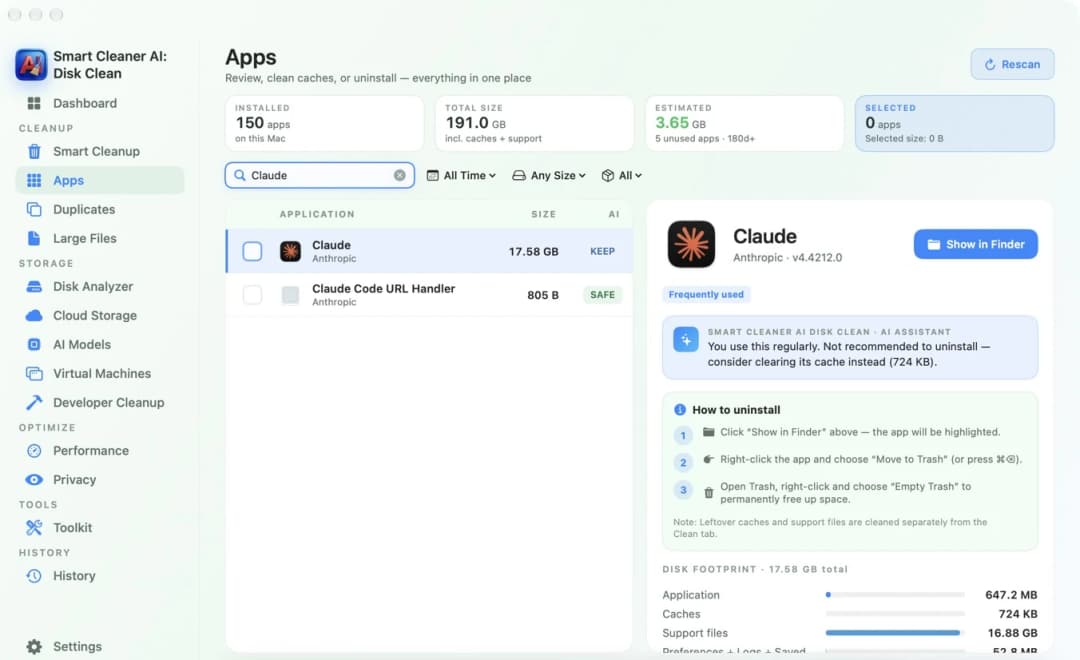
Du kan också låta en app mäta lådorna åt dig. Öppna Apps i Smart Cleaner AI och klicka på en app i listan. Till höger ser du hur mycket plats appen tar totalt, och en rad som heter Support files (stödfiler). Den raden är leksakslådan.
På vår test-Mac var en app 647,2 MB i sig själv. Dess stödfiler var 16,88 GB. Lådan var alltså ungefär 26 gånger större än barnet. Klicka på Show in Finder (visa i Finder) om du vill se var appen ligger. Det är gratis att titta på den här sidan.
3. Hitta de största enskilda filerna
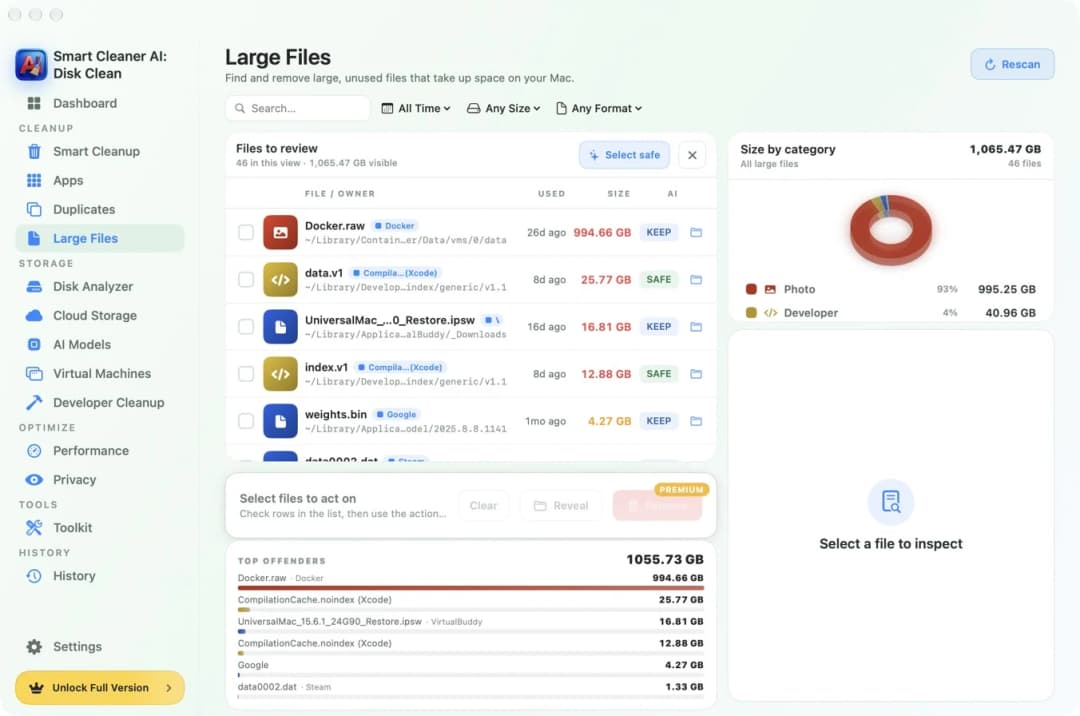
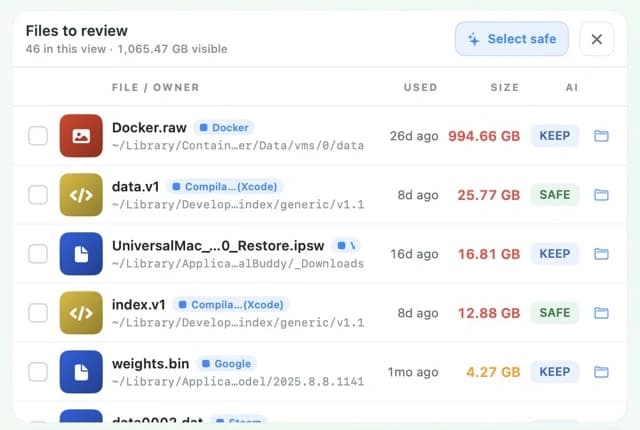
En stor låda är ofta stor på grund av en eller två väldigt tunga leksaker. Öppna Large Files (stora filer) i Smart Cleaner AI. Där samlas de största filerna på din Mac i en enda lista, var och en med storlek och en kort sökväg. Skriv ett namn som Google eller Steam i sökrutan för att bara se den appens filer.
Det här gör ofta lådorna tunga. Chrome sparar sina profiler under Google/Chrome. Steam sparar installerade spel i en mapp som heter steamapps. Adobe har förinställningar och profiler i en egen mapp. Vissa appar för lokal AI sparar väldigt stora modellfiler. Men alla stora filer ligger inte i Application Support. Ollama sparar till exempel sina modeller i ~/.ollama/models.
4. Läs sökvägen för att se vems lådan är
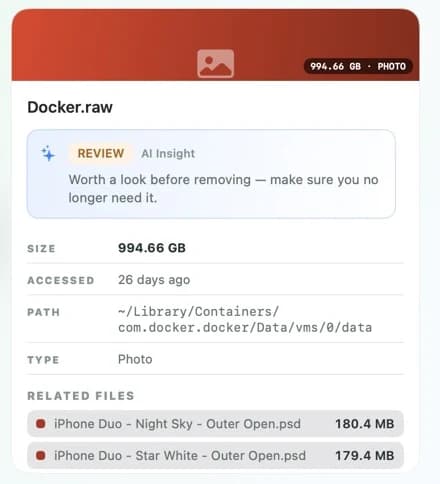
Klicka på en rad så öppnas ett kort med hela sökvägen, storleken och datumet då filen senast användes. Sökvägen är som namnlappen på lådan. Står det Application Support/Google/Chrome i den hör filen till Chrome. Står det Application Support/Steam hör den till Steam.
Din Mac har mer än ett ställe för lådor. ~/Library/Application Support är till för ditt eget användarkonto. ~/Library/Containers har ett eget rum för varje app som körs i en sandlåda. ~/Library/Group Containers innehåller sådant som flera appar delar på. /Library/Application Support, utan vågtecknet, är till för alla som använder den här Macen. När du vet var filen ligger förstår du lättare vem mer som kan behöva den.
5. Lär dig vilka lådor du inte ska tömma
Släng aldrig hela mappen Application Support, och töm inte heller Containers eller Group Containers. I lådorna finns saker som är svåra att få tillbaka: webbläsarprofiler med dina bokmärken, sparade spel, projektbibliotek, dina egna förinställningar och databaser. Till och med en mapp som heter Cache i en låda kan vara något appen behöver.
I Large Files har varje rad en liten etikett. KEEP (behåll) betyder tänk efter först, för en app kanske fortfarande använder filen. SAFE (säker) betyder att filen kan tas bort enligt appen. Smart Cleaner AI kryssar inte i filer med KEEP åt dig. Det bästa sättet att göra en låda mindre är appen själv. Öppna dess inställningar och ta bort en hämtning, ett spel eller en modell där. Vill du ändå ta bort en fil i Smart Cleaner AI kryssar du i den, klickar på Remove (ta bort) och bekräftar. Filen hamnar i papperskorgen. Remove kräver Pro. Att titta och söka är gratis.
Så hittar du stora mappar i Application Support
- 1
Öppna mappen
Tryck på Command, Shift och G i Finder, skriv ~/Library/Application Support/ och tryck på Retur.
- 2
Sortera efter storlek
Tryck på Command och 2 för listvyn, sedan på Command och J, kryssa i Beräkna alla storlekar och klicka på Storlek.
- 3
Hitta ägaren
Öppna Apps eller Large Files i Smart Cleaner AI och läs sökvägen för att se vilken app en stor mapp eller fil hör till.
- 4
Gör den mindre i appen
Öppna inställningarna i den appen och ta bort en hämtning, ett spel eller en modell som du inte behöver längre.
Vanliga frågor
Vad är mappen Application Support på Mac?▼
Det är en mapp i ditt Bibliotek där appar sparar det de behöver för att fungera, till exempel profiler, hämtade filer, förinställningar och spelfiler. Oftast har varje app eller tillverkare en egen mapp där.
Varför visar Finder ett streck i stället för mappens storlek?▼
Tryck på Command och J i listvyn och kryssa i Beräkna alla storlekar. Ge Finder en stund att räkna allt som finns i mappen. För en enda mapp klickar du på den och trycker på Command och I.
Kan jag radera mappen Application Support?▼
Nej. Radera inte hela mappen. Appar sparar profiler, sparade spel och inställningar där. Ta reda på vilken app en stor mapp hör till och ta hellre bort data inifrån den appen.
Kan jag radera en stödmapp när jag har avinstallerat appen?▼
Kontrollera först vilken app som skapade mappen, att ingen annan installerad app delar den och att den inte innehåller något du behöver. Spara det du vill ha kvar innan du flyttar mappen till papperskorgen.
Hur ser jag mapparnas storlek i Terminal?▼
Skriv du -k -d 1 "$HOME/Library/Application Support" | sort -nr | head -n 16 och tryck på Retur. Kommandot läser bara. Det listar de största mapparna först, med storleken i kilobyte.

Se vilken app som tar mest plats
Apps i Smart Cleaner AI visar hur stor varje app är tillsammans med sina stödfiler. Large Files visar de största filerna med sökväg. Skanningen körs bara på din Mac. Du tittar först och bestämmer själv vad som hamnar i papperskorgen.

Källor
Vi utvecklade en egen algoritm för diskskanning i Smart Cleaner AI så att du snabbt ser vad som tar plats och kan granska vad du vill rensa.
Relaterade guider

· 9 min läsning
Hitta stora filer på Mac
En full Mac är som en för tung resväska. Ställ den på vågen, hitta de största filerna med Finder och Smart Cleaner AI och ta bara bort det du inte behöver.

· 9 min läsning
Avinstallera appar helt på Mac: så gör du
Så avinstallerar du appar helt på Mac: lägg appen i papperskorgen, hitta filerna den lämnade i ditt Library och stäng av hjälpare som fortfarande startar själva.

· 9 min läsning
Hitta och ta bort Chromes AI-modellfiler på Mac
Hitta filen weights.bin från Chromes Gemini Nano-modell på din Mac, se hur stor den är med Smart Cleaner AI och hindra Chrome från att ladda ner den igen.

Ready when you are
Download Smart Cleaner AI for Mac
Analyze Mac storage, safely clear system data caches, find large files, and remove app leftovers with on-device controls.
By using Smart Cleaner AI, you agree to our Terms of Use and Privacy Policy.